

З’ясуйте, що заважає виконати дію
Ви бачите блок і часом можете змінити його текст, але команд переміщення або видалення немає. На панелі інструментів блока чи в поданні списком може бути значок замка. Мета полягає в тому, щоб зробити потрібну зміну в правильному місці, зберігши корисні обмеження та вміст інших сторінок.
Блокування може захищати структуру від випадкового видалення, дозволяти змінювати лише текст або вказувати, що елемент належить шаблону. Якщо певну область не вдається вибрати, спочатку з’ясуйте, де вона міститься, і лише тоді вирішуйте, чи це помилка блока.
Попередження про неочікуваний або неприпустимий вміст блока потребує окремої перевірки. Якщо сторонній блок зник після вимкнення плагіна, перевірте, який компонент його надає. Зняття блокування не відновить відсутній компонент.
Запишіть, чого саме хочете досягти. Наприклад, перемістити абзац, видалити зображення, змінити порядок елементів у розділі або відредагувати шапку лише однієї сторінки. Чітка мета допоможе не розблоковувати весь патерн заради виправлення тексту. Перед роботою зробіть знімок вибраного блока та його меню.
Знайдіть блок і перевірте його межі в поданні списком
Відкрийте потрібний запис або сторінку, а потім подання списком через значок огляду документа, який зазвичай розташований угорі ліворуч у редакторі. Тут видно ієрархію блоків. Розгорніть групи й виберіть потрібний елемент за назвою, а не лише за розташуванням на екрані.
Перевірте, чи вибрали ви абзац, його батьківську групу, патерн або частину шаблону. Група містить інші блоки. Якщо її перемістити, може переміститися весь розділ. Якщо її видалити, можна втратити значно більше вмісту, ніж одне зображення, яке ви хотіли прибрати.
Запишіть, де видно замок і як називаються команди в меню. Спрощений інтерфейс може приховувати частину структури. Якщо видно лише текст і зображення, імовірно, увімкнено режим редагування лише вмісту. Група може існувати, навіть якщо її не видно в цьому поданні.
Запишіть також назви відкритого документа й шаблону. Шапка, яку видно під час редагування сторінки, може належати спільному шаблону. Перш ніж вибирати команду на кшталт **Редагувати оригінал**, з’ясуйте, де буде збережено зміну.
Збережіть структуру й перевірте дозволи
Зробіть копію потрібного тексту й медіафайлів та збережіть знімок із порядком блоків. Перед зміною спільного шаблону чи патерна разом із відповідальним за сайт підготуйте резервну копію бази даних і потрібних файлів, яку можна відновити. Зі знімка екрана не вдасться відновити налаштування складного блока.
Якщо зміна стосується кількох елементів, почніть із тестової чернетки або окремого середовища. Тестова копія має бути відокремлена від робочого сайту. Якщо перевіряєте інтерактивну функцію, вимкніть у копії справжні сповіщення та зовнішні інтеграції.
Право писати на сторінці не обов’язково дає доступ до її спільної структури. Правила сайту також можуть обмежувати, хто може блокувати й розблоковувати блоки в певному контексті. У мережі Multisite може знадобитися допомога адміністратора мережі, якщо тема або плагін діють на всіх її сайтах.
Запишіть версію WordPress і назву інтерфейсу, яким користуєтеся. І в WordPress.com, і на сайті з власним розміщенням меню може різнитися залежно від доступних функцій. Збережіть початкові налаштування блокування. Після переміщення блока ви зможете відновити захист від випадкового видалення, зберігши зміни вмісту.
Виберіть спосіб залежно від типу захисту
Перший спосіб стосується блокування окремого блока, яке видно в його параметрах. Він розрізняє захист від переміщення й захист від видалення. Цей спосіб підходить для локального блока, структуру якого ви маєте право змінювати.
Другий спосіб стосується патерна в режимі редагування лише вмісту. Патерн — це заздалегідь підготовлений набір блоків. Він може зберігати розташування елементів і дозволяти змінювати текст або зображення. Зняття блокування з одного вкладеного блока може не повернути команди редагування структури.
Третій спосіб стосується шаблону, спільного елемента або правила сайту. Спершу підтвердьте межі зміни й потрібні права. Меню може бути навмисно приховане для вашого облікового запису. Щоб повернути одну команду, обмежтеся відповідним елементом і збережіть загальні налаштування сайту.
Спочатку огляньте блок і зробіть одну невелику зміну на копії. Якщо тип захисту виявиться іншим, скасуйте пробну зміну й оберіть інший спосіб. Перетворення на HTML, видалення батьківського блока й від’єднання патерна мають різні наслідки. Виберіть дію, яка відповідає знайденому обмеженню.
Спосіб 1: перевірте обидва параметри блокування
Виберіть потрібний блок у поданні списком і відкрийте меню з трьома крапками на його панелі інструментів. Якщо є команда розблокування, відкрийте її та перегляньте параметри. Назви можуть окремо вказувати на блокування переміщення й видалення.
Ці обмеження діють незалежно. Блок може залишатися на місці, хоча його можна видалити. Або його можна перемістити, хоча видалення заблоковане. Перед зміною запишіть, які прапорці встановлено. Значок замка може залишатися, доки діє хоча б одне обмеження.
Щоб перемістити блок, вимкніть лише захист від переміщення та застосуйте зміну. Щоб видалити його, спершу перевірте копію і вимкніть лише захист від видалення. Використовуйте параметр, який відповідає потрібній дії.
Якщо інтерфейс пропонує застосувати вибір до всіх блоків у контейнері, використовуйте цю можливість лише коли потрібен саме такий обсяг. У межах одного розділу блоки можуть мати різні функції. Якщо параметрів немає або дія після зміни все одно недоступна, перевірте режим редагування та правила батьківського блока.
Перемістіть або видаліть тільки потрібний блок
На копії перемістіть блок стрілками або іншими доступними командами та перевірте його місце в поданні списком. Зробіть одне переміщення й перевірте результат. Блок, переміщений у межах групи, може залишатися її частиною. Саме розташування на екрані не визначає його місця в ієрархії.
Перед видаленням ще раз перевірте назву вибраного елемента та його вкладені блоки. Скористайтеся командою видалення в меню цього блока. Якщо вкладений блок і далі захищений, залиште батьківську групу на місці й знову перевірте межі дії.
Якщо результат не підходить, скасуйте дію, доки команда доступна, і перевірте, чи повернувся вміст. Після перезавантаження може відкритися вже збережений стан. Після збереження може знадобитися порівняти й відновити раніше збережену копію або доступну редакцію.
Коли виправлення вдалося, поверніть потрібні обмеження в параметрах блокування. Перевірте вміст, збережіть і відкрийте документ знову. Переконайтеся, що структура відповідає задуму, а потрібні засоби захисту залишилися активними.
Спосіб 2: розпізнайте режим редагування лише вмісту
У деяких патернах можна змінити фразу або зображення, хоча команди для переміщення колонок, додавання елементів чи налаштування вигляду недоступні. Такий режим захищає розташування блоків. Він також може спрощувати подання списком, приховуючи контейнери, що не містять тексту чи медіафайлів безпосередньо.
Виберіть патерн і знайдіть команду на кшталт **Редагувати патерн** або **Редагувати**. Назви залежать від інтерфейсу. Якщо команда є і структуру справді потрібно змінити, відкрийте її на копії, щоб отримати доступ до блоків та їхніх інструментів. Переконайтеся, що працюєте з потрібним примірником або з правильним оригіналом.
У режимі редагування структури внесіть лише потрібну зміну. Збережіть логічний порядок заголовків, абзаців і кнопок. Якщо блоки перейдуть до інших груп, макет, який виглядає краще на великому екрані, може стати незрозумілим на телефоні.
Якщо команди немає або обмеження залишаються, попросіть відповідального перевірити, чи цей режим визначає тема, патерн або правило сайту. Попросіть відкрити для редагування лише потрібну частину. Збережіть засоби захисту інших шаблонів.
Перевірте, чи патерн синхронізований
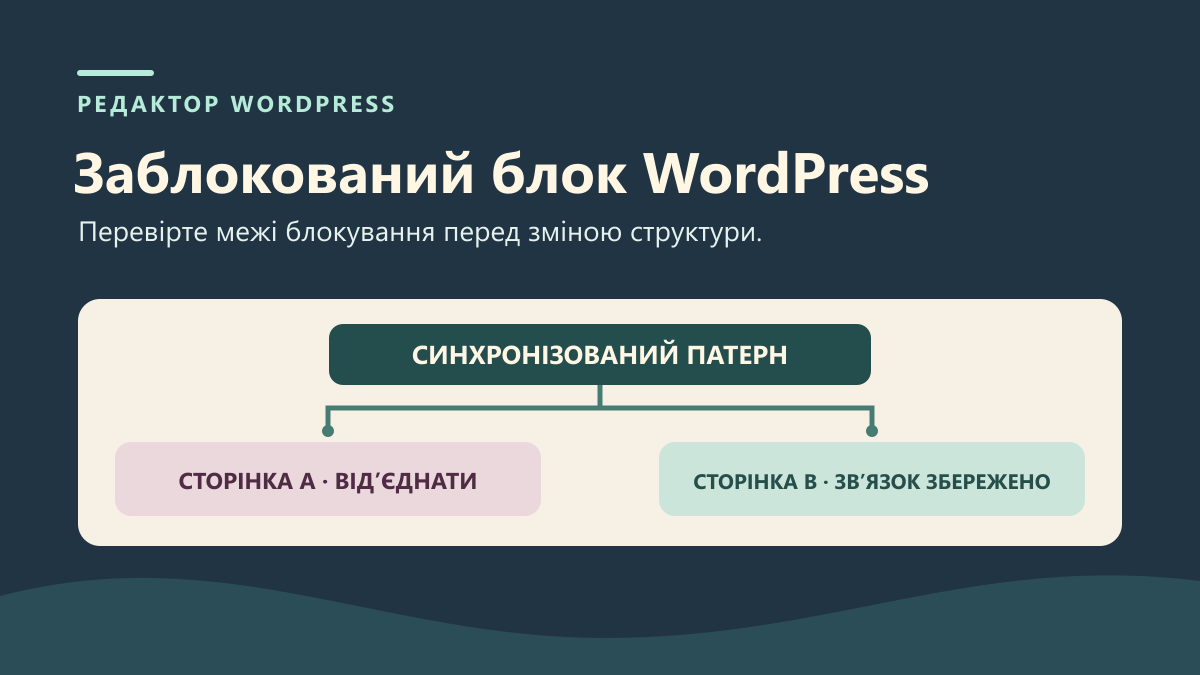
Синхронізований патерн пов’язує кілька примірників з одним оригіналом. Зміна оригіналу може оновити всі місця, де він використовується. Перш ніж вибрати **Редагувати оригінал**, вирішіть, чи зміна має торкнутися всіх примірників або лише цієї сторінки.
Для спільної зміни працюйте на тестовій копії з належними правами та підготуйте оновлення оригіналу. Огляньте кілька типових сторінок, на яких використовується патерн, і збережіть версію для відновлення. Перевірте також сторінки, відмінні від тієї, з якої відкрили патерн.
Якщо відрізнятися має лише примірник на цій сторінці, у меню може бути команда від’єднання патерна. Вона перетворює цей примірник на локальні блоки. Наступні зміни оригіналу більше на них не поширюються. Застосовуйте команду, якщо потрібна саме така поведінка.
Перед перевіркою збережіть оригінал і локальний вміст. Після від’єднання для відновлення зв’язку може знадобитися повторне вставлення. Якщо відразу скасуєте дію, перевірте, чи повернувся зв’язок. Якщо вже зберегли зміни, підготуйте відновлення з копії або повторне вставлення оригіналу. Щоб прибрати лише один примірник, зробіть це на самій сторінці, залишивши патерн у бібліотеці.
На двох тестових сторінках відкрийте подання списком, виберіть патерн і запишіть назву його оригіналу. Синхронізований примірник зберігає посилання на цей оригінал. Після від’єднання блоки належать сторінці. Якщо поле дозволяє локальне перевизначення, можна змінити значення цього поля й залишити решту патерна синхронізованою. Для порівняння спільного редагування й від’єднання візьміть абзац без локального перевизначення.
На робочій копії вставте той самий оригінал на сторінки A і B. Абзац у прикладі містить «Atelier à 10 h 30», тобто повідомлення, що майстерня починається о 10:30. Додайте на кожній сторінці поруч текст, який легко впізнати. Запишіть вміст оригіналу, обох примірників і сусідніх текстів. У збереженій розмітці пов’язані примірники мають однакове значення атрибута ref у блоці патерна. Два однакові на вигляд абзаци можуть бути незалежними блоками.
Змініть час у робочому оригіналі й збережіть його. Знову відкрийте сторінки A і B як відвідувач. Якщо обидва примірники все ще пов’язані, новий час з’явиться на обох сторінках без їх повторного редагування. Перед поширенням спільної зміни перевірте інші типові сторінки, які використовують оригінал. Дві тестові сторінки дають змогу перевірити механізм на копії.
Щоб зробити A незалежною, відкрийте її подання списком і виберіть сам патерн. Якщо в меню є команда від’єднання, скористайтеся нею на A й перевірте, що абзац можна редагувати безпосередньо на сторінці. Якщо команди немає, перевірте вибраний елемент, права й блокування патерна. Змініть час на A, збережіть сторінку та знову змініть час в оригіналі. A має зберегти локальний час, а B — показати час з оригіналу. Сусідні тексти на обох сторінках мають збігатися з початковими записами.
У перевірці на WordPress 7.1.4 порівнювали наведені нижче стани у збереженому вмісті та на двох сторінках, доступних через локальний HTTP.
Щоб скасувати випадкову спільну зміну, спершу відновіть вміст робочого оригіналу з тим самим ідентифікатором. Якщо доступна редакція патерна, скористайтеся нею. Інакше поверніть збережений фрагмент без змін. Перевірте результат на B. Якщо A від’єднана, її локальний вміст на цьому етапі має залишитися на місці.
Щоб відновити також зв’язок на A, поверніть версію з початковим примірником, якщо це не зачепить інших змін. Інакше замініть лише від’єднані блоки примірником того самого оригіналу. Знову відкрийте обидві сторінки та перевірте час, посилання на оригінал і сусідні тексти. Під час перевірки редакція вмісту A точно відновила посилання й сусідній текст.
У локальній перевірці зміни зберігали функціями ядра WordPress. Від’єднання відтворили заміною посилання блоками оригіналу, а потім порівняли збережений вміст і результат відображення. Назви команд, права доступу та дії для від’єднання в інтерфейсі перевірте у своїй інсталяції.
- Спочатку A й B показували 10:30 і мали однакове посилання. Перша зміна оригіналу оновила час на обох сторінках до 11:00.
- Після заміни посилання в патерні на сторінці A локальними блоками та зміни її абзацу A показувала 12:00, а B — 11:00. Наступна зміна оригіналу оновила час на B до 11:30. На A залишилося 12:00.
- Відновлення оригіналу повернуло B до 10:30, а A й далі показувала 12:00. Після відновлення посилання на A обидві сторінки показали 10:30 і знову посилалися на той самий оригінал. Обидва сусідні тексти не змінювалися протягом перевірки.
Прочитайте посилання в збереженій розмітці
На копії відкрийте редактор коду та порівняйте потрібний блок на обох сторінках. Вийдіть із цього режиму, не зберігаючи змін. Під час перевірки B зберігала посилання на патерн. Після від’єднання A містила власний абзац. Номер посилання залежить від вашого сайту.
<!-- Page B : occurrence synchronisée -->
<!-- wp:block {"ref":1} /-->

<!-- Page A : paragraphe local après détachement -->
<!-- wp:paragraph {"className":"atelier03-horaire"} -->
<p class="atelier03-horaire">Atelier à 12 h 00</p>
<!-- /wp:paragraph -->
Спосіб 3: відкрийте потрібний шаблон і обмежте зміну
Елемент може бути видимим на сторінці, яку ви редагуєте, але належати її шаблону. Це часто стосується структурних елементів навколо основного вмісту. Перевірте налаштування документа й назву шаблону, перш ніж вирішувати, що дію блокує локальний блок.
З блочною темою та дозволом керувати оформленням відкрийте редактор сайту з розділу **Вигляд** і знайдіть потрібний шаблон у розділі **Шаблони**. Частини шаблону й патерни мають в інтерфейсі власні розділи. Перш ніж відкривати шапку зі схожою назвою, перевірте, де її використовують.
Якщо вибрати **Редагувати оригінал** для спільного елемента, зміна може поширитися за межі поточної сторінки. Якщо зміна потрібна тільки на одній сторінці, попросіть відповідального за сайт підготувати окремий варіант або призначити відповідний шаблон. Залиште загальний захист для інших сторінок.
Перед збереженням перегляньте список змінених елементів. Залиште інші шаблони та вміст без змін. Якщо помилилися, скасуйте саме цю зміну або відновіть збережену версію. Повне скидання шаблону може стерти інші налаштування й виходить за межі відновлення одного блока.
Якщо замок належить бібліотеці теми
У розділі патернів редактора сайту деякі патерни, які надає тема, можуть бути захищені від прямого редагування. Такий замок стосується визначення патерна в бібліотеці. Абзац на сторінці може мати окреме блокування переміщення.
Якщо інтерфейс дозволяє створити дублікат і патерн потрібно адаптувати, зробіть редаговану копію у своїй бібліотеці патернів. Дайте їй назву, за якою її можна відрізнити від оригіналу теми. Так ви збережете патерн теми та уникнете змін у файлах, які потім складно підтримувати.
Перевірте, як застосувати копію в тестовому документі. Поява в бібліотеці ще не означає, що відкрита сторінка її використовує. Перед заміною порівняйте структуру й вміст, а також збережіть доступ до оригіналу.
Щоб скасувати перевірку, поверніться до збереженого примірника. Прибирайте створений варіант лише після перевірки, що він більше ніде не використовується. Видалення синхронізованого патерна може зачепити всі його примірники, тож спершу з’ясуйте, де він стоїть. Якщо бібліотека чи шаблон не пропонують потрібної дії, уточніть спосіб для своєї теми й версії WordPress.
Попросіть перевірити захист, встановлений правилами сайту
Якщо обліковий запис дає змогу редагувати текст, але не показує команди блокування, попросіть відповідального перевірити той самий блок з облікового запису із правами на зміну структури. Мета — з’ясувати правило, зберегти облікові дані в таємниці й залишити кожному редактору лише права, потрібні для роботи.
Тема, плагін або конфігурація сайту можуть визначати, які дії доступні та які блоки можна вставляти, переміщувати чи видаляти. Деякі обмеження успадковуються від контейнера або шаблону. Параметр окремого блока може показувати лише частину правил редагування на сайті.
Повідомте тип вмісту, шаблон, назву блока та потрібну дію. Попросіть обмежений виняток або задокументовану зміну структури. Відповідальний за правило має зберегти його конфігурацію й перевірити інші місця застосування перед зміною.
Під час перевірки залиште внутрішні коментарі розмітки й атрибути захисту без змін. Залиште активними засоби безпеки й плагіни побудови сторінок. Їх вимкнення або зняття обмежень може змінити дозволи чи вигляд далеко за межами блока. Якщо захист потрібен і надалі, доручіть переміщення уповноваженій людині.
Перевірте структуру й залиште надійний спосіб відновлення
Після зміни на копії перегляньте подання списком і попередній перегляд. Блок має бути в правильній групі, а потрібні текст, посилання та медіафайли — на місці. Перевірте порядок заголовків, читабельність на телефоні й доступ із клавіатури до кнопок або посилань, які перемістилися.
Збережіть документ і відкрийте його знову. Переконайтеся, що виправлення збереглося, а потрібні обмеження діють. Якщо змінювали спільний патерн або шаблон, огляньте кілька сторінок, які його використовують. Якщо зміна була локальною, перевірте, чи інші примірники залишилися без змін.
Якщо результат неправильний, порівняйте його з копією або доступною редакцією та відновіть потрібне. Відновлення редакції запису може залишити окремий патерн або змінений шаблон без змін. З’ясуйте, який саме об’єкт було змінено, та відновіть його, щоб заради одного переміщеного блока не довелося відновлювати весь сайт.
Зберігайте копії, доки зміни не схвалено. Запишіть, яке блокування ви зняли, навіщо та який захист залишили. Якщо потрібна допомога, підготуйте знімок екрана без приватних даних, версію WordPress, назву теми та назву компонента, що надає блок. Точно вкажіть, яка дія досі недоступна. Ці відомості допоможуть відрізнити навмисний захист від проблеми з інтерфейсом.
Український переклад підготовлено за допомогою ШІ. Назви пунктів меню можуть залежати від версії WordPress.