Choisir selon la manière dont le lecteur doit trouver le contenu
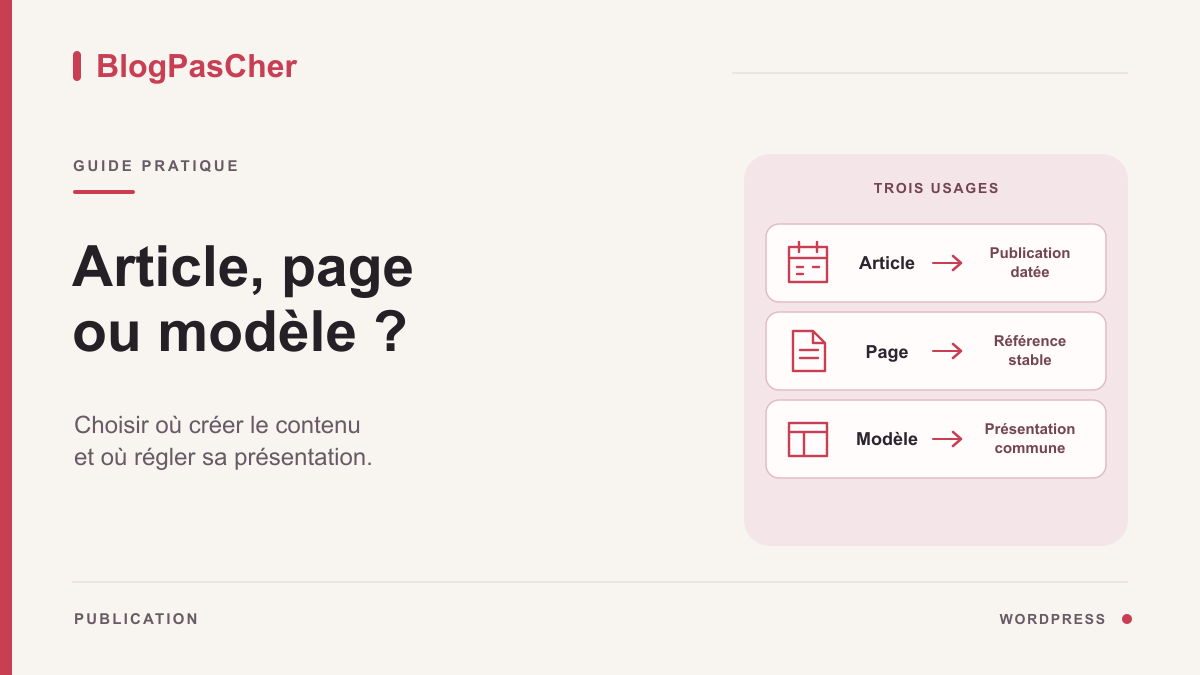
Avant de créer le contenu, écrivez une phrase qui décrit son usage. « Les visiteurs doivent retrouver les horaires toute l’année » invite à créer une page. « Les abonnés doivent découvrir le compte rendu de ce mois dans le blog » invite à créer un article. « Toutes les fiches doivent présenter leur titre et une image dans le même ordre » invite à examiner le modèle. Un même projet peut réunir ces trois besoins sans que les trois se règlent au même endroit.
Pour départager deux choix, demandez-vous où le lecteur doit arriver. Une adresse de référence reliée au menu convient à une page, par exemple Contact, Prestations ou Modalités de visite. Un contenu qu’on retrouve par date, rubrique ou flux convient souvent à un article. Un modèle définit la présentation de ces contenus ou d’une liste. Créer un modèle ne produit pas à lui seul un document à relier dans le menu. Il faut créer ou choisir le contenu qui l’utilisera.
Imaginez une association. Ses coordonnées restent dans une page. Une annonce datée sur la prochaine rencontre devient un article. La présentation commune de toutes les annonces appartient au modèle des articles ou au modèle de la liste concernée. Si la page Contact doit avoir un bandeau particulier, commencez par déterminer si ce bandeau lui est propre ou s’il est prévu pour plusieurs pages.
Notez le titre de travail, le chemin d’accès prévu et le rôle de la personne qui peut le valider. Cette courte préparation aide aussi à repérer un contenu déjà existant. Si une page remplit déjà le même rôle, modifier son texte peut conserver les liens qui l’utilisent et éviter deux destinations concurrentes.
Créer une page pour un contenu de référence
Ouvrez Pages > Ajouter une page ou Ajouter selon le libellé du tableau de bord. Saisissez un titre qui décrit la destination. Ajoutez le texte, les images et les liens dans la zone de contenu, puis enregistrez le brouillon. Ouvrez l’aperçu pour vérifier que la page présente les informations dans l’ordre où le lecteur en a besoin. Une page de contact peut commencer par les coordonnées principales et placer les détails d’accès ensuite.
Dans Réglages > Page, examinez l’état, l’adresse et le modèle affichés. Après le premier enregistrement, vérifiez le segment d’adresse si votre configuration le propose. Si la page doit appartenir à une hiérarchie, choisissez une page parente lorsque le panneau le permet. Vérifiez l’adresse qui en résulte et décidez comment le visiteur trouvera l’enfant. La hiérarchie des pages et le menu visible sont deux éléments à contrôler séparément.
Une fois le contenu validé, publiez selon le processus du site ou envoyez-le en relecture si vos droits l’exigent. Ouvrez l’adresse publique dans une session visiteur. Vérifiez le titre et les actions, puis placez un lien depuis le menu ou une autre page si c’est le chemin choisi. Une page publiée peut être accessible directement même si le menu n’y mène pas encore.
Avec l’éditeur classique, le même choix se fait dans le menu Pages. Les panneaux de modèle, d’adresse et de parent peuvent avoir une présentation différente. Si le site utilise un constructeur, créez le bon type de contenu dans l’administration, puis ouvrez ce document avec l’éditeur prévu. Vérifiez le statut et l’adresse dans WordPress avant de l’ajouter à la navigation.
Créer un article destiné à une série ou à une rubrique
Ouvrez Articles > Ajouter un article. Rédigez le titre et le contenu dans le document, puis sauvegardez un brouillon. Dans Réglages > Article, vérifiez la catégorie, l’image mise en avant et l’extrait lorsque ces fonctions sont disponibles. Pour un compte rendu, choisissez une catégorie déjà utilisée par les autres comptes rendus. Elle pourra servir à les retrouver dans une archive ou dans une liste filtrée. Créer une catégorie presque identique peut disperser les articles entre deux destinations.
Le titre et l’extrait doivent permettre de comprendre la carte dans le blog. Ajoutez une image mise en avant si la liste l’utilise et contrôlez l’aperçu du contenu individuel. La carte et l’article peuvent présenter la même image différemment. Pour un article dont la date est significative, vérifiez également la date prévue et l’état de publication. Un brouillon ou un article programmé pour plus tard peut rester absent de la liste publique au moment de la vérification.
Après publication, ouvrez l’article par son adresse, puis depuis le blog ou la rubrique attendue. Si l’adresse fonctionne mais que la carte est absente, examinez la catégorie, la pagination et les filtres de la liste. Certaines grilles ne montrent que les derniers éléments ou les articles d’un groupe précis. L’existence publique du contenu et son inclusion dans une liste répondent à des réglages distincts.
Si l’article doit aussi être accessible depuis une page permanente, créez un lien depuis cette page vers sa destination. Pour plusieurs annonces, une boucle de requête filtrée peut afficher une sélection automatiquement. Vérifiez cette sélection avec un article qui doit apparaître et un autre qui doit rester en dehors. Vous éviterez de refaire une copie du même texte chaque fois que la série évolue.
Utiliser un modèle pour le cadre de présentation
Avec un thème de blocs et les droits d’édition du site, ouvrez Apparence > Éditeur > Modèles. Sélectionnez le modèle réellement utilisé par votre exemple. Pour un article, vérifiez le modèle individuel. Pour une liste, cherchez le modèle du blog ou de l’archive correspondante. Le nom affiché dans les réglages du document peut aider pour une page ou un article ordinaire. Vérifiez l’aperçu et le contexte avant de modifier.
Dans la Vue en liste du modèle, repérez les blocs qui reprennent les données du document, par exemple Titre de la publication et Contenu de la publication. Le texte propre à chaque document reste dans sa page ou son article. Un paragraphe écrit directement dans un modèle apparaît sur les documents qui l’utilisent, ce qui peut convenir à une mention commune. Pour une introduction différente sur chaque page, écrivez-la dans le contenu de chaque page.
Si une seule page exige une disposition spéciale, vérifiez si vous pouvez lui affecter un modèle personnalisé dans Réglages > Page > Modèle. Un modèle personnalisé doit contenir le bloc de contenu si la page doit afficher son texte. Notez l’affectation initiale, prévisualisez la page avec le modèle choisi et vérifiez une autre page utilisant le modèle ordinaire. Modifier un modèle partagé et changer l’affectation d’un seul document ont des effets de portée différente.
Avec un thème classique, les modèles disponibles peuvent être choisis dans les réglages de la page et leur structure peut être maintenue dans le thème. L’absence d’Apparence > Éditeur peut donc correspondre au type de thème ou aux droits du compte. Demandez à la personne responsable d’identifier le modèle actif si vous ne pouvez pas examiner ce niveau.
Organiser une page d’accueil et une liste d’articles
Si le projet prévoit une page d’accueil de présentation et une liste séparée, préparez deux pages distinctes. Ouvrez Réglages > Lecture avec les droits requis. Relevez la configuration actuelle, puis choisissez l’affichage d’une page statique lorsque c’est le fonctionnement souhaité. Affectez une page à l’accueil et l’autre à la page des articles. Sur un site en service, vérifiez ce changement d’accueil dans une copie avant de l’enregistrer sur le site public. Vérifiez ensuite la racine du site et l’adresse du blog. Si la liste apparaît à la bonne adresse mais que l’accueil omet le contenu de la page choisie, examinez le modèle de la page d’accueil et la présence du bloc Contenu de la publication.
La page assignée aux articles fournit l’adresse de l’index du blog. Dans le fonctionnement natif, WordPress affiche l’index avec son modèle de liste et ignore le corps et le modèle individuel de cette page. Pour ajouter une introduction au blog, modifiez le modèle de l’index. Cet index reste accessible aux visiteurs même si la page assignée a un mot de passe. Vérifiez la visibilité des articles si la liste doit rester privée. Pour une page au contenu libre incluant une sélection de publications, préparez une page ordinaire qui contient la présentation et une boucle adaptée.
Choisissez entre ces approches selon le résultat attendu. Un index natif convient à un déroulement chronologique du blog. Une page ordinaire avec une liste filtrée peut convenir à un dossier accompagné d’un texte d’introduction, d’autres liens et de plusieurs rubriques. Vérifiez la sélection de la boucle et évitez de modifier les réglages de lecture pour une liste qui doit apparaître seulement dans cette page.
Après une affectation, testez aussi les liens Accueil et Blog du menu. Si l’adresse ou la destination a changé, relisez les liens déjà utilisés dans le site. Gardez les valeurs initiales de Lecture pour pouvoir revenir au fonctionnement précédent en cas d’erreur.
Relier le contenu au bon endroit dans la navigation
Après validation de l’adresse, décidez si le document doit apparaître dans la navigation principale, dans un lien contextuel ou dans une liste. Pour une page Services, le menu principal peut être le chemin attendu. Pour un compte rendu, la liste des articles ou une archive peut suffire. Un modèle n’a pas besoin d’une entrée de menu pour habiller les documents auxquels il s’applique. Le lien doit mener à la destination publique que le lecteur doit ouvrir.
Dans un thème de blocs, ouvrez Apparence > Éditeur et accédez à la navigation utilisée par l’en-tête. Sélectionnez le bloc Navigation et le menu concerné. Si le menu est géré par des liens individuels, ajoutez le lien de la page ou la destination choisie et vérifiez son libellé. Une liste automatique de pages peut inclure une page nouvellement publiée. Observez le menu avant d’ajouter un deuxième lien vers la même page.
Avec un thème classique, examinez Apparence > Menus ou le panneau prévu par le thème. Vérifiez l’emplacement du menu avant d’enregistrer. Le menu principal et le pied de page peuvent afficher des ensembles différents. Avec des droits limités, demandez à la personne responsable du menu d’utiliser l’adresse vérifiée et le libellé convenu. Le document et sa navigation peuvent être validés par des personnes différentes.
Contrôlez la destination depuis la page d’accueil publique et sur téléphone. Ouvrez le menu mobile, sélectionnez le lien et comparez le titre obtenu avec celui que vous attendiez. Si une page parente ou un menu a changé, essayez aussi le chemin d’une page voisine. Le résultat attendu est une destination accessible à partir du parcours prévu.
Corriger un choix de départ sans perdre une adresse utile
Si le document est encore en brouillon et a été créé dans le mauvais type, créez le type voulu, reprenez le contenu et vérifiez les réglages propres au nouveau document. Pour passer d’une page à un article, contrôlez notamment catégorie, date, extrait et image mise en avant. Dans l’autre sens, vérifiez le parent, le modèle et la navigation. Gardez le premier brouillon jusqu’à ce que le second contienne toutes les informations nécessaires.
Si le contenu est déjà publié, relevez son adresse et les liens qui y mènent avant de le remplacer. Le nouveau document peut avoir une autre adresse. Demandez au responsable comment préserver les accès existants, par exemple avec une redirection lorsque l’adresse doit changer. Testez l’ancienne destination et la nouvelle depuis une session visiteur. Gardez un seul document de référence au terme de la migration et mettez à jour le menu qui le pointe.
Pour annuler un changement de modèle, réaffectez le modèle relevé avant l’essai, puis comparez l’aperçu. Si vous aviez modifié un modèle partagé, rétablissez la partie changée ou utilisez l’historique disponible pour ce modèle après avoir vérifié son périmètre. Restaurer une révision de page peut aider pour le texte de cette page. Le menu et les réglages de lecture doivent être rétablis dans leurs propres écrans lorsqu’ils ont changé.
Pour retirer un lien de menu, supprimez l’élément de navigation concerné et vérifiez le menu public. Décidez séparément si le document doit rester accessible par son adresse. Si l’accueil ou le blog était mal affecté, rétablissez le choix noté dans Réglages > Lecture et testez les deux destinations. Chaque retour porte ainsi sur le réglage qui a produit l’effet.
Appliquer les trois choix à un petit site
Un atelier veut présenter ses stages, publier un bilan chaque mois et donner une apparence cohérente à ces bilans. Créez une page Stages pour les modalités qui restent valables plusieurs mois. Reliez-la depuis le menu. Créez chaque bilan comme un article et donnez à ces articles une catégorie commune. Ouvrez un bilan dans sa page individuelle et retrouvez-le aussi depuis le blog ou la rubrique. Vous disposez ainsi d’un accès de référence et d’un parcours chronologique.
Si tous les bilans doivent afficher leur image sous le titre, examinez d’abord le modèle individuel. Si ce changement doit concerner tous les articles, vérifiez le modèle partagé. Si seuls les bilans doivent suivre cette disposition, examinez les modèles personnalisés que le site permet d’affecter. Vérifiez ensuite un bilan et un autre article. Si la demande porte sur l’image dans la grille des bilans, ouvrez la structure de la liste et contrôlez ses cartes.
Avant de terminer, vérifiez trois liens. Depuis le menu, rejoignez Stages. Depuis la liste, ouvrez le dernier bilan. Depuis un bilan, revenez à la série par le lien prévu sur le site. Si un chemin échoue, corrigez le menu, le classement ou la liste selon l’endroit précis. Si la destination s’ouvre mais présente mal le contenu, revenez au modèle ou à la mise en page du document concerné.