

何が操作を妨げているかを確認する
ブロックは表示され、テキストを編集できる場合もあるのに、移動や削除の操作が見当たらないことがあります。ブロックのツールバーやリスト表示には、南京錠のアイコンが出ることがあります。目的は、必要な保護や他のページを維持しながら、対象のコンテンツに意図した変更だけを加えることです。
ロックには、誤って削除されるのを防ぐ、テキストだけ編集できるようにする、テンプレートに属する要素であることを示す、といった意味があります。ある範囲を選択できないときは、ブロックの不具合と判断する前に、その要素がどこに属するかを確かめます。
「予期しない、または無効なコンテンツ」という警告が出る場合は、別の切り分けが必要です。プラグインの無効化後にサードパーティー製のブロックが利用できなくなったなら、その提供元を確認します。ロックを外しても、提供元の機能は復元されません。
段落を移動する、画像を削除する、セクションを並べ替える、あるいは1ページだけヘッダーを変えるなど、実施したい操作を明確にします。目的を絞れば、テキストの変更だけで済むのにパターン全体のロックを解除する事態を避けられます。作業前に、選択したブロックとメニューの画面を記録しておきます。
リスト表示でブロックと影響範囲を確認する
対象の投稿やページを開き、通常はエディター左上にあるドキュメント概要のアイコンから「リスト表示」を開きます。ここではブロックの階層を確認できます。グループを展開し、見た目の位置だけで選ばず、名前を確認して対象を選択します。
選んだのが段落なのか、親グループ、パターン、テンプレートパーツなのかを確認します。グループには他のブロックが含まれます。グループを移動するとセクション全体が動くことがあり、削除すると対象の画像より広い範囲が消えることがあります。
南京錠のアイコンとメニューに表示される操作名を控えます。簡略化された画面では、一部の構造が見えない場合があります。テキストや画像しか表示されないなら、コンテンツのみを編集できるモードかもしれません。リスト表示に出ていないグループも存在し得ます。
開いているドキュメントとテンプレートも控えます。ページを編集中に見えているヘッダーは、ページ本文ではなく共有テンプレートに属している場合があります。「オリジナルを編集」などの操作を選ぶ前に、変更がどこに保存されるかを確認します。
構造を保全し、操作に必要な権限を確認する
必要なテキストとメディアをコピーし、ブロックの順序をスクリーンショットに残します。共有テンプレートや共有パターンを変更する前には、サイトの管理担当者と一緒に、対象のデータベースとファイルを復元できるバックアップを用意します。複雑なブロックの設定を復元するには、画面の記録だけでは足りません。
複数の要素に関わる変更は、確認用の下書きやステージング環境から始めます。検証用のコピーは本番サイトと分けます。対話型の機能を試す場合は、そのコピーで実際に送られる通知や外部連携を停止しておきます。
ページに文章を書ける権限があっても、そのページが使う共有構造を編集できるとは限りません。サイトのルールによっては、状況に応じてロックやロック解除が制限されます。マルチサイト全体に適用されるテーマやプラグインについては、ネットワークの管理担当者による確認が必要な場合があります。
使っているWordPressのバージョンと編集画面を記録します。WordPress.comでも自分で運用するWordPressでも、利用できる機能によってメニューは異なります。元のロック設定を控えておけば、目的の移動を終えた後にコンテンツの修正を残したまま、誤削除を防ぐ保護を戻せます。
保護の種類に合った対処を選ぶ
1つ目は、ブロックのオプションに表示される個別のロックです。移動を防ぐ設定と削除を防ぐ設定を分けて確認します。構造を変更する権限があるローカルブロックに向いた方法です。
2つ目は、パターンやコンテンツのみの編集モードによる制限です。パターンは、あらかじめ用意されたブロックのまとまりです。配置を維持しながら、テキストや画像だけを変更できる場合があります。子ブロック1つのロックを外しても、構造を編集する操作が表示されるとは限りません。
3つ目は、テンプレート、共有要素、またはサイト側のルールによる制限です。操作前に影響範囲と権限を確認します。アカウントによっては、メニューが意図的に非表示になっています。メニュー1つを表示させるためにサイト全体の設定を変更するより、必要な箇所だけに対処を絞ります。
まず対象を観察し、コピーで最小限の変更を1つ試します。想定とは異なる保護だった場合は、試した変更を戻して別の方法に切り替えます。HTMLへの変換、親ブロックの削除、パターンの切り離しは、それぞれ影響が違います。確認できた保護に合う操作を選びます。
方法1:ロックの2つの設定を確認する
リスト表示で対象のブロックを選択し、そのツールバーにある三点メニューを開きます。「ロック解除」が表示される場合は、開いて設定を確認します。移動をロックする項目と、削除をロックする項目が分かれていることがあります。
2つの保護は独立しています。移動できなくても削除できるブロックや、移動できても削除できないブロックがあります。変更前に、どの項目にチェックが入っているかを控えます。どちらか一方でも有効なら、南京錠が表示されたままになることがあります。
ブロックを移動する場合は、移動を防ぐ設定だけを解除して適用します。削除する場合は、先にコピーを確かめ、削除を防ぐ設定だけを解除します。目的の操作に対応する保護を選びます。
コンテナ内の全ブロックに適用する選択肢が表示されたら、その範囲に変更が必要な場合だけ使います。1つのセクションにも、異なる役割のブロックが含まれるためです。選択肢がない場合や適用後も操作できない場合は、編集モードと親ブロックのルールを確認してから次に進みます。
対象のブロックだけを移動または削除する
コピーで矢印や利用できる操作を使ってブロックを移動し、リスト表示で位置を確認します。まず1回だけ移動し、結果を確かめます。グループ内で位置が変わっても、そのグループに属したままの場合があります。見た目の位置だけでは、ブロック階層でどこに入っているかは分かりません。
削除する前に、選択している項目の名前と、その中の子ブロックをもう一度確認します。対象ブロックのメニューから削除します。子ブロックが保護されたままなら、親グループは残し、操作の範囲を再確認します。
結果が意図と違う場合は、「元に戻す」が使えるうちに実行し、コンテンツが戻ったことを確かめます。ページを再読み込みすると、すでに保存した状態が開くことがあります。保存後は、保管していたコピーや利用可能なリビジョンと比較してから復元する必要がある場合があります。
目的の修正ができたら、ロックの設定で必要な保護を戻します。コンテンツを確認して保存し、ドキュメントを開き直します。意図した構造になっていて、残すべき保護が有効であることを確かめます。
方法2:コンテンツのみの編集モードを見分ける
パターンによっては、文や画像を差し替えられても、列の移動、要素の追加、表示設定の変更はできません。このモードはレイアウトを守るためのものです。テキストやメディアを直接含まないコンテナを非表示にし、リスト表示を簡略化する場合もあります。
パターンを選び、「パターンを編集」や「編集」に相当する操作を探します。操作名は画面によって異なります。構造を変える予定があり、その操作が表示される場合は、コピーで開いてブロックと編集ツールを確認します。対象の配置箇所、または意図した元のパターンを開いているかを確かめます。
構造を編集できる状態になったら、必要な変更だけを行います。見出し、段落、ボタンの論理的な順序は維持します。広い画面で見やすくなっても、ブロックが別のグループに入ることで、スマートフォンでは内容の流れが分かりにくくなる場合があります。
操作が見当たらない場合や制限が残る場合は、テーマ、パターン、サイトのルールのどれが編集モードを決めているか、担当者に確認してもらいます。編集が必要な部分だけを開放できるか相談し、他のテンプレートにかかっている保護は維持します。
パターンが同期されているか確認する
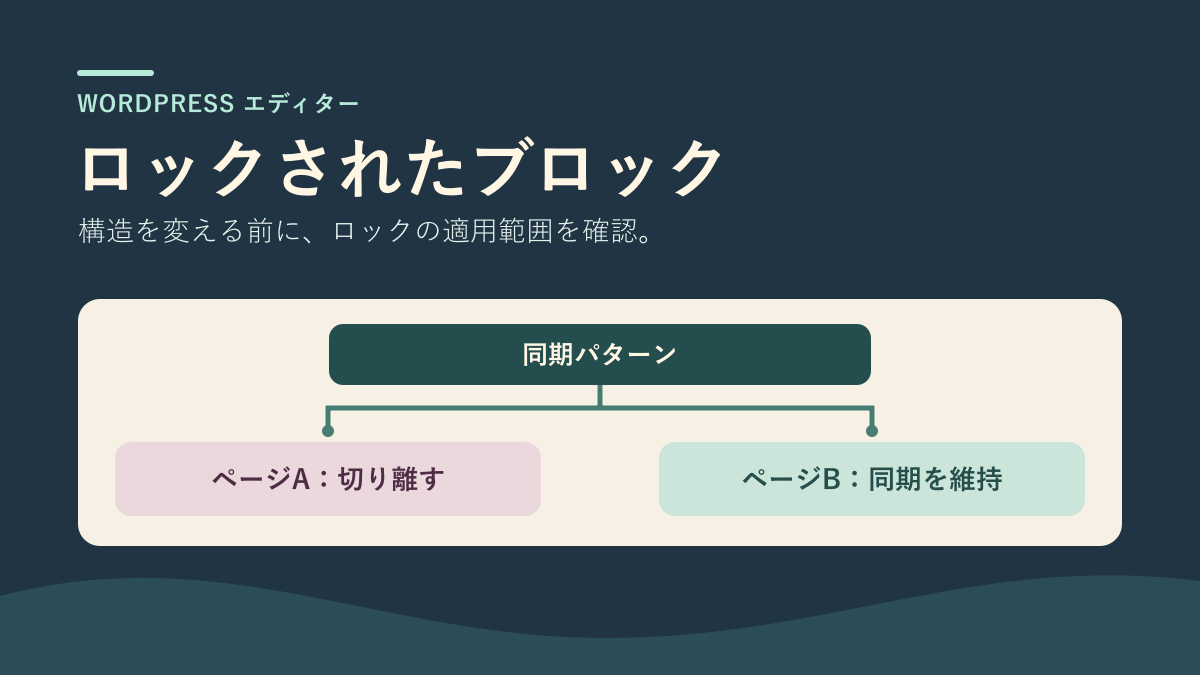
同期パターンでは、複数の配置箇所が同じ元のパターンを参照します。元のパターンを編集すると、それを使うすべての箇所が更新されることがあります。「オリジナルを編集」を選ぶ前に、変更を全体へ反映するのか、このページに限るのかを決めます。
共有の変更をする場合は、必要な権限を持つ状態で確認用のコピーを使い、元のパターンの更新を準備します。そのパターンが使われている代表的なページを複数確認し、戻せる版を保管します。パターンを開いたページ以外も確認の対象に含めます。
このページに置かれたパターンだけを別の内容にしたい場合は、同期を切り離す操作がメニューにあるかを確認します。切り離すと、その箇所はページ内の通常のブロックになり、元のパターンの更新は反映されなくなります。その動作が必要なときに、この操作を選びます。
試す前に、元のパターンとページ固有の内容を保存します。切り離した後に参照を戻すには、同じパターンを挿入し直す必要がある場合があります。すぐに元に戻したときも、参照が戻ったか確認します。保存済みなら、保管したコピーから復元するか、元のパターンを挿入し直す手順を用意します。1箇所だけ削除したいときは、そのページで作業し、ライブラリー内のパターンは残します。
確認用の2ページでリスト表示を開き、パターンを選んで元のパターン名を控えます。同期した配置箇所には、元のパターンへの参照があります。切り離した後のブロックは、ページ自体に属します。フィールドが上書きに対応していれば、パターンの他の部分との同期を保ちながら、その値だけを変更できます。共有の編集と切り離しの違いを比べるには、上書きを使っていない段落を選びます。
作業用コピーのページAとBに、同じ元のパターンを挿入します。この例の段落は「Atelier à 10 h 30」で、ワークショップは10時30分に始まるという意味です。各ページのすぐ近くに、見分けやすい文章を置きます。元の内容、2つの配置箇所、隣接する文章を記録します。保存されたマークアップでは、同期している箇所のパターンブロックに同じ ref の値があります。画面上の段落が同じでも、互いに独立したブロックの場合があります。
確認用の元のパターンで時刻を変更し、保存します。AとBを訪問者として開き直します。両方が同期されたままなら、ページ自体を編集し直さなくても新しい時刻が表示されます。共有の変更を広げる前に、同じ元のパターンを使う他の代表的なページも確認します。コピー上で仕組みを確かめるには、まず2ページを使います。
Aを独立させるには、Aでリスト表示を開き、パターンそのものを選択します。メニューに「切り離す」に相当する操作があれば、Aで実行し、その段落をページ内で直接編集できることを確認します。操作がない場合は、選択対象、権限、パターンのロックを確認します。Aの時刻を変えて保存し、元のパターンでもう一度時刻を変更します。Aにはページ固有の時刻が残り、Bには元のパターンの更新が反映されるはずです。両ページの隣接する文章は、最初の記録と同じままです。
WordPress 7.1.4の検証では、保存された内容と、ローカルのHTTPで配信した2ページで、次の状態を比較しました。
意図しない共有の変更を元に戻すには、まず確認用の元のパターンに、同じ識別子のまま元の内容を戻します。利用できるパターンのリビジョンがあれば使い、なければ保管した断片を正確に戻します。Bで結果を確認します。Aを切り離していた場合、この段階ではAにページ固有の内容が残っていることを確認します。
Aの参照も元に戻す場合は、他の編集を維持できるなら、元の配置箇所を含む版を復元します。それができなければ、切り離したブロックだけを、同じ元のパターンを参照する配置に置き換えます。両ページを開き直し、時刻、参照、隣接する文章を確認します。検証では、Aのコンテンツのリビジョンで参照と隣接する文章が正確に復元されました。
このローカル検証では、WordPressコアの関数を使って変更を保存しました。参照を元のパターンのブロックに置き換えて切り離しを再現し、保存内容とページの出力を比較しました。画面上の操作名、必要な権限、実際の切り離し手順は、お使いの環境で確認してください。
- 最初はAとBの両方が10時30分を表示し、参照先も同じでした。元のパターンを最初に変更すると、両方が11時00分になりました。
- Aの参照をページ固有のブロックに置き換えて段落を編集すると、Aは12時00分、Bは11時00分になりました。元のパターンを再度変更すると、Bは11時30分になり、Aは12時00分のままでした。
- 元のパターンを復元すると、Bは10時30分に戻り、Aは12時00分のままでした。Aの参照も戻すと、両方が10時30分を表示し、同じ元のパターンを参照しました。隣接する文章は、検証中ずっと変わりませんでした。
保存されたマークアップで参照先を読む
コピーでコードエディターを開き、2ページの該当するブロックを比較します。変更を保存せずにコード表示を閉じます。検証ではBにパターンへの参照が残りました。切り離したAには、ページ固有の段落がありました。参照番号はサイトによって異なります。
<!-- Page B : occurrence synchronisée -->
<!-- wp:block {"ref":1} /-->

<!-- Page A : paragraphe local après détachement -->
<!-- wp:paragraph {"className":"atelier03-horaire"} -->
<p class="atelier03-horaire">Atelier à 12 h 00</p>
<!-- /wp:paragraph -->
方法3:正しいテンプレートを開き、変更範囲を絞る
編集中のページに表示されていても、要素がテンプレートに属することがあります。本文の周囲にある構造上の要素は、その一例です。ローカルブロックが操作を妨げていると判断する前に、ドキュメントの設定とテンプレート名を確認します。
ブロックテーマを使っていて、外観を管理する権限がある場合は、「外観」、「エディター」、「テンプレート」の順に開き、対象を探します。テンプレートパーツやパターンにも、それぞれ専用の画面があります。似た名前のヘッダーを開く前に、そのヘッダーがどこで使われているかを確かめます。
共有要素で「オリジナルを編集」を選ぶと、現在のページ以外にも影響が及ぶことがあります。変更が1ページだけに必要なら、管理担当者に別の版を用意してもらうか、適切なテンプレートを割り当ててもらいます。ローカルな変更のために、サイト全体の保護を外す必要はありません。
保存する前に、変更対象の一覧を読み、関係のないテンプレートやコンテンツが変更されていないことを確認します。間違えたら、対象の変更を取り消すか、保管していた版を復元します。テンプレート全体をリセットすると他のカスタマイズも消える可能性があり、1つのブロックを戻す場合より影響が広がります。
テーマのパターンライブラリーにロックがある場合
「外観」、「エディター」、「パターン」の画面では、テーマに含まれるパターンの一部が直接編集できないよう保護されている場合があります。その南京錠は、ライブラリーにあるパターンの定義に対するものです。ページ上の段落には、別途、移動を防ぐロックが設定されていることがあります。
「複製」が表示され、パターンの調整が必要なら、編集できるコピーを自分のパターンに作成します。テーマの元のパターンと区別できる名前を付けます。こうすると、テーマが提供するパターンを残せます。保守しにくいテーマファイルの直接編集も避けられます。
検証用ドキュメントで、そのコピーをどう使うかを確かめます。ライブラリーにあるだけでは、現在のページで使われていることにはなりません。置き換える前に構造と内容を比較し、元のパターンを引き続き使えるようにしておきます。
試行を取り消すには、保管していた配置箇所に戻します。作成した版は、使われていないことを確かめてから削除します。同期パターンの削除は配置先にも影響するため、使用箇所を先に確認します。ライブラリーやテンプレートで想定した操作が見つからない場合は、テーマとバージョンに合う手順を確認します。
サイト側のルールによる保護を確認してもらう
テキストを編集できるのにロックの操作が見当たらない場合は、構造を管理する権限を持つ担当者に、同じブロックを確認してもらいます。目的は適用されているルールを特定することです。認証情報を共有したり、編集者全員により広い権限を与えたりする必要はありません。
テーマ、プラグイン、サイトの設定によって、実行できる操作や、挿入・移動・削除が可能なブロックが決まることがあります。保護がコンテナやテンプレートから引き継がれる場合もあります。個別のブロック設定だけでは、編集に関するサイト全体のルールは分かりません。
コンテンツの種類、テンプレート、ブロック、必要な操作を担当者に伝えます。影響範囲を限定した例外や、記録が残る構造の変更を依頼します。そのルールを管理する人は、変更前に現在の設定を保存し、他の使用箇所も確認します。
原因を調べている間は、マークアップ内の内部コメントや保護用の属性をそのままにします。セキュリティー機能やレイアウト用プラグインも有効のままにしておきます。これらの保護を外すと、対象のブロックを超えて権限や見た目に影響する可能性があります。保護を維持する必要があるなら、権限のある担当者に移動を依頼します。
構造を確認し、確実に元へ戻せるようにする
コピーで変更したら、リスト表示とプレビューを確認します。対象のブロックが正しいグループにあり、必要なテキスト、リンク、メディアが残っていることを確かめます。見出しの順序、スマートフォンでの読みやすさ、移動したボタンやリンクをキーボードで操作できるかも確認します。
保存してからドキュメントを開き直します。修正が残り、必要な保護も有効であることを確かめます。共有パターンやテンプレートを変更した場合は、それを使う複数のページを確認します。ページ内だけの変更なら、他の配置箇所が変わっていないことを確認します。
結果が意図と違う場合は、コピーや利用可能なリビジョンと比較し、必要な部分を復元します。投稿のリビジョンを戻しても、独立したパターンや変更したテンプレートまでは戻らない場合があります。ブロック1つの移動のためにサイト全体を戻さずに済むよう、変更した対象を特定して復元します。
変更が承認されるまではコピーを保管します。外したロック、その理由、残した保護を記録します。支援が必要なら、個人情報を除いたスクリーンショット、WordPressのバージョン、テーマ名、ブロックの提供元を伝えます。まだ実行できない操作を具体的に示します。この記録は、意図された保護と編集画面の問題を見分ける手がかりになります。
日本語訳にはAIを使用しています。メニュー名はWordPressのバージョンによって異なることがあります。