Reconnaître ce qui empêche l’action
Vous pouvez lire un bloc, parfois modifier son texte, mais les commandes permettant de le déplacer ou de le supprimer manquent. Un cadenas peut apparaître dans sa barre d’outils ou dans la vue en liste. Le résultat recherché est de réaliser la modification prévue sur le bon contenu, en conservant les protections utiles et les autres pages.
Un verrou n’indique pas nécessairement une erreur. Il peut protéger la structure contre une suppression accidentelle, laisser seulement le texte modifiable ou signaler un élément de modèle. Une zone qui ne se sélectionne pas n’est donc pas automatiquement un bloc cassé.
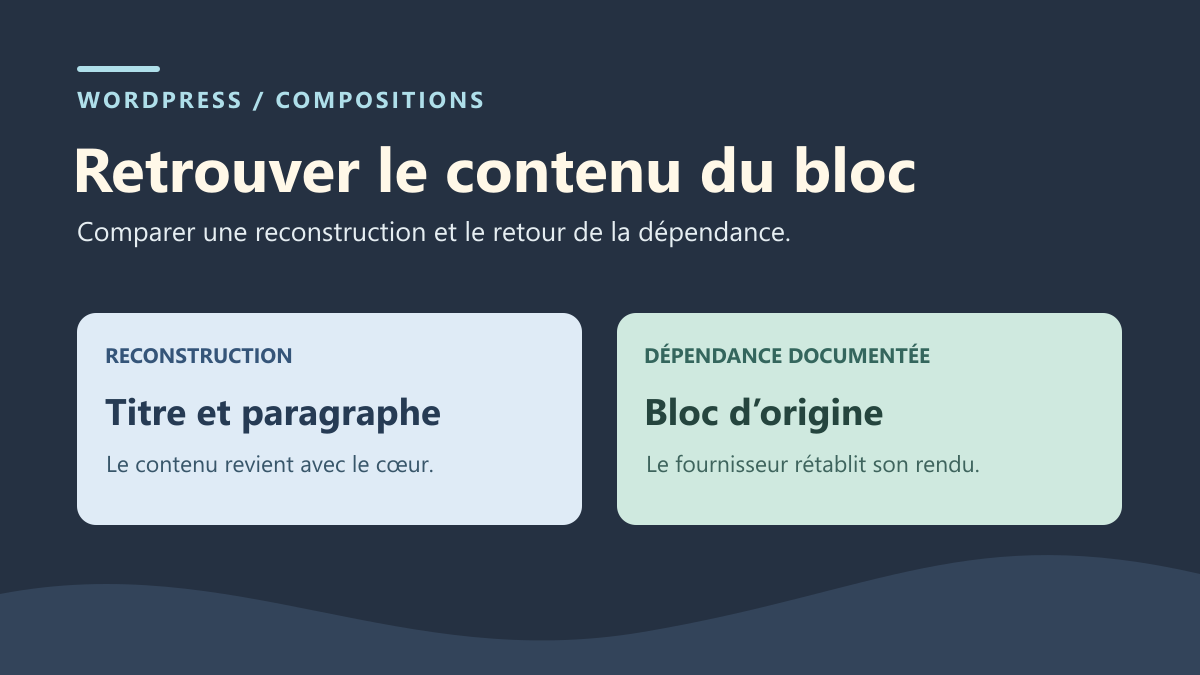
Distinguez aussi le message de contenu inattendu ou non valide, qui relève d’un autre dépannage. Si le bloc tiers est absent après désactivation d’une extension, son retour exige de vérifier son fournisseur. Enlever un verrou ne recrée pas ce composant.
Décrivez l’action souhaitée : déplacer un paragraphe, retirer une image, réorganiser une section ou modifier l’en-tête d’une seule page. Cette précision évite de déverrouiller toute une composition alors qu’un changement de texte suffisait. Gardez une capture du bloc sélectionné et de son menu avant l’intervention.
Retrouver le bloc et sa portée dans la vue en liste
Ouvrez le document concerné, puis la vue en liste depuis l’icône d’aperçu du document, habituellement située en haut à gauche. Elle montre l’organisation des blocs. Dépliez les groupes disponibles et sélectionnez le nom de l’élément au lieu de viser seulement sa zone visuelle.
Vérifiez si vous avez choisi le paragraphe, son groupe parent, une composition ou un élément de modèle. Un groupe contient d’autres blocs ; le déplacer peut déplacer toute la section. Supprimer ce parent peut également retirer un contenu plus large que l’image initialement visée.
Relevez le cadenas et les libellés du menu. Certaines interfaces simplifiées ne montrent pas toute la structure : un affichage limité au texte et aux images peut relever d’un mode d’édition du contenu seul. L’absence d’un groupe dans cette vue n’est pas une preuve qu’il n’existe pas.
Notez enfin le document et le modèle affichés. Un en-tête visible pendant l’édition d’une page peut appartenir au modèle partagé, pas au corps de cette page. Vous devez savoir où la modification sera enregistrée avant d’utiliser une commande comme Modifier l’original.
Préserver la structure et confirmer les accès
Conservez une copie du texte et des médias utiles, ainsi qu’une capture de l’ordre des blocs. Pour une modification de modèle ou de composition partagée, prévoyez une sauvegarde récupérable de la base et des fichiers concernés, avec le responsable du site. Une capture ne restaure pas les réglages d’un bloc complexe.
Travaillez d’abord sur un brouillon de contrôle ou une préproduction lorsque la modification concerne plusieurs éléments. Une copie de test doit être séparée du site actif ; ses notifications et intégrations externes doivent être neutralisées si vous testez une fonction interactive.
Le droit d’écrire dans une page ne donne pas nécessairement accès à sa structure partagée. Les règles du site peuvent aussi limiter le verrouillage et le déverrouillage selon le contexte. En multisite, un thème ou une extension imposé au réseau peut demander son responsable.
Relevez la version de WordPress et l’interface utilisée. Sur WordPress.com comme sur une installation indépendante, les menus peuvent varier selon les fonctions disponibles. Gardez les réglages initiaux du verrou : après le déplacement souhaité, vous pourrez rétablir la protection qui empêchait une suppression accidentelle, sans annuler la correction de contenu.
Choisir entre les trois protections possibles
Le premier parcours concerne un verrou individuel visible dans les options du bloc. Il distingue la protection du déplacement et celle de la suppression. Il convient à un bloc local dont la modification structurelle est autorisée.
Le deuxième concerne une composition et l’édition du contenu seul. Une composition est un ensemble préparé de blocs. Elle peut préserver sa disposition tout en autorisant la modification de textes ou d’images. Les outils de structure ne se retrouvent pas forcément en retirant un verrou sur un seul enfant.
Le troisième concerne un modèle, un élément partagé ou une règle imposée par le site. Il nécessite de confirmer la portée et les droits avant d’agir. Un menu absent pour un compte peut être volontaire ; un réglage global ajouté pour le faire réapparaître serait disproportionné.
Commencez par l’observation et une modification minimale sur copie. Si la protection n’est pas celle que vous pensiez, annulez l’essai et changez de parcours. N’alternez pas transformation HTML, suppression du parent et détachement de composition pour essayer de faire disparaître le cadenas.
Approche 1 : lire les deux options du verrou
Sélectionnez le bloc exact dans la vue en liste, puis ouvrez le menu à trois points de sa barre d’outils. Si Déverrouiller est disponible, ouvrez cette commande pour examiner les options. Les libellés peuvent indiquer le verrouillage du déplacement et celui de la suppression.
Ces protections sont distinctes. Un bloc peut rester en place tout en autorisant sa suppression, ou pouvoir se déplacer tout en restant protégé contre son retrait. Notez les cases initialement actives avant de les modifier. Le cadenas peut rester affiché tant qu’au moins une protection subsiste.
Si vous voulez déplacer le bloc, désactivez uniquement la protection du déplacement et appliquez. Si vous devez le supprimer, vérifiez d’abord sa copie et désactivez seulement la protection correspondante. Il n’est pas nécessaire de lever les deux restrictions pour une seule action.
Lorsque l’interface propose d’appliquer le choix à tous les blocs à l’intérieur d’un conteneur, laissez cette portée élargie de côté si elle n’est pas nécessaire. Une section entière peut réunir des fonctions différentes. Si les options ne sont pas disponibles ou si l’action reste impossible après application, vérifiez le mode d’édition et les règles du parent avant de poursuivre.
Effectuer le déplacement ou la suppression ciblée
Sur la copie, déplacez le bloc avec les flèches ou les commandes disponibles, en vérifiant sa position dans la vue en liste. Faites un seul déplacement puis examinez le résultat. Un bloc déplacé à l’intérieur d’un groupe n’a pas forcément quitté ce groupe ; son emplacement visuel ne suffit pas à comprendre son appartenance.
Pour une suppression, contrôlez une nouvelle fois le nom de l’élément sélectionné et ses enfants. Utilisez la commande de suppression prévue dans le menu du bloc. N’effacez pas le groupe parent pour atteindre un enfant qui reste protégé : cela change la portée de l’action.
Si le résultat ne convient pas, utilisez Annuler tant que l’action est disponible et vérifiez le retour du contenu. Ne supposez pas qu’un rechargement annulera un état déjà enregistré. Après sauvegarde, une copie préservée ou une révision encore disponible peut être nécessaire, après comparaison.
Une fois la correction obtenue, rétablissez les protections voulues depuis les options de verrouillage. Vérifiez le contenu, enregistrez puis rouvrez le document. Le résultat attendu est la bonne structure avec les protections restantes, pas la disparition systématique de tous les cadenas de la page.
Approche 2 : reconnaître une édition du contenu seul
Dans certaines compositions, vous pouvez remplacer une phrase ou une image mais pas déplacer les colonnes, ajouter des éléments ou choisir les réglages de présentation. Ce mode d’édition protège la disposition. Il peut aussi simplifier la vue en liste en masquant les conteneurs qui ne portent pas directement de texte ou de média.
Sélectionnez la composition et cherchez une commande comme Modifier la composition ou Modifier, selon l’interface. Si elle est présente et si la modification de structure est prévue, ouvrez-la sur la copie pour retrouver les blocs et leurs outils. Vérifiez que vous êtes toujours dans la bonne occurrence ou dans le bon original.
Une fois dans l’édition de structure, faites la seule correction nécessaire. Gardez l’ordre logique des titres, des paragraphes et des boutons. Une disposition rendue plus agréable sur un grand écran peut devenir incohérente sur mobile si des blocs changent de groupe.
Si la commande n’existe pas ou si les limites restent actives, n’ajoutez pas de code pour les retirer partout. Le mode peut être défini par le thème, une composition ou une règle du site. Faites identifier son responsable et demandez l’ouverture du périmètre nécessaire, plutôt qu’une liberté générale sur tous les modèles.
Vérifier si la composition est synchronisée
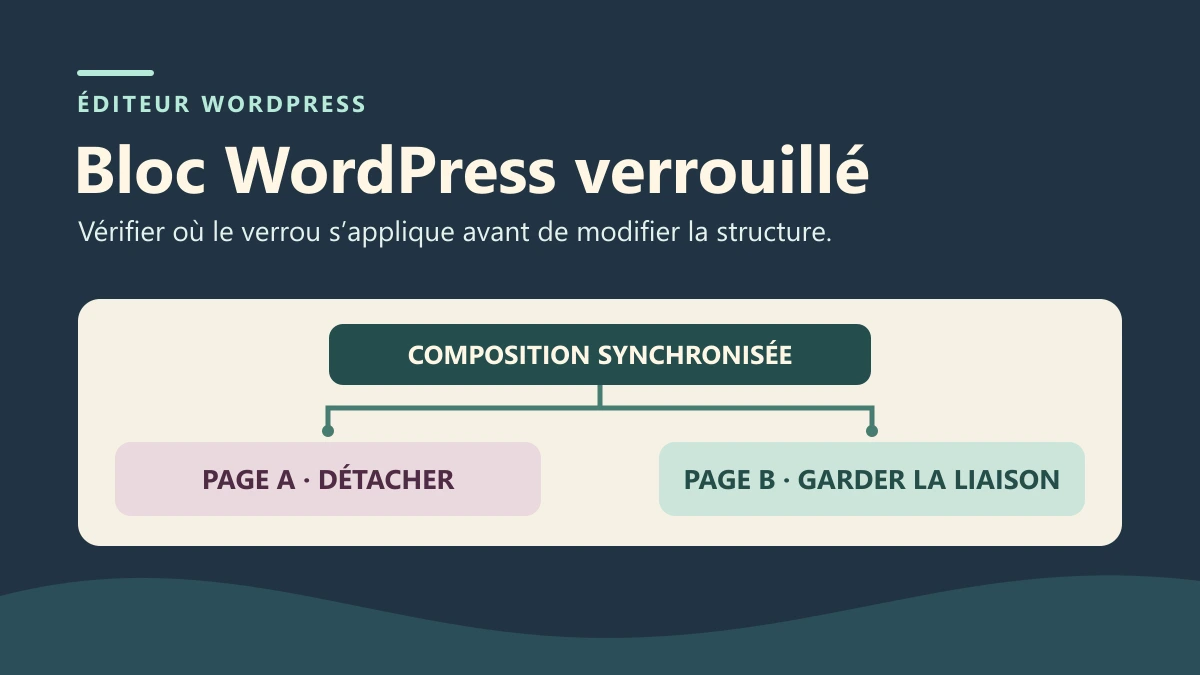
Une composition synchronisée relie plusieurs emplacements à un même original. Modifier cet original peut mettre à jour tous les endroits qui l’utilisent. Avant de choisir Modifier l’original, demandez si la correction doit être globale ou limitée à cette page.
Si elle doit être globale, travaillez sur une copie de contrôle avec les droits requis, puis préparez la mise à jour de l’original. Examinez plusieurs pages représentatives et gardez une version récupérable. Ne réduisez pas cette vérification au document depuis lequel vous avez ouvert la composition.
Si seule l’occurrence locale doit devenir différente, l’interface peut proposer de détacher ou de déconnecter la composition dans son menu. Cette action la transforme en blocs locaux et interrompt la liaison avec les futures mises à jour de l’original. Elle demande donc une décision, pas un clic de dépannage automatique.
Préservez l’original et le contenu local avant cet essai. Un détachement n’offre pas une reconnexion automatique garantie. Si vous annulez immédiatement, contrôlez la liaison ; après sauvegarde, préparez un retour depuis la copie conservée ou une réinsertion maîtrisée de l’original. Ne supprimez jamais la composition du gestionnaire pour enlever une seule occurrence de page.
Dans la Vue en liste de deux pages de contrôle, sélectionnez la composition et relevez le nom de l’original. Une occurrence synchronisée garde une référence vers cet original. Après le détachement, les blocs de cette occurrence appartiennent à la page. Si un champ permet une substitution, vous pouvez aussi personnaliser sa valeur tout en conservant la liaison avec le reste de la composition. Utilisez un paragraphe sans substitution pour comparer la portée de l’édition partagée et du détachement.
Sur une copie de travail, insérez le même original dans les pages A et B. Dans cet exemple, son paragraphe affiche « Atelier à 10 h 30 ». Ajoutez à chaque page un texte voisin reconnaissable. Relevez le contenu de l’original, les deux occurrences et les textes voisins. Si vous inspectez le balisage enregistré, les occurrences liées portent le même attribut ref sur le bloc de composition. Deux paragraphes identiques à l’écran peuvent provenir de deux blocs indépendants.
Modifiez l’horaire dans l’original de travail et enregistrez-le. Rouvrez A et B comme un visiteur. Si les deux occurrences sont toujours liées, elles affichent le nouvel horaire sans nouvelle modification des pages. Avant de généraliser une correction de l’original, contrôlez d’autres pages représentatives qui l’utilisent. Deux pages de test permettent de vérifier le mécanisme sur la copie.
Pour rendre A indépendante, ouvrez sa Vue en liste et sélectionnez la composition elle-même. Si le menu propose **Détacher**, utilisez-le sur A et vérifiez que le paragraphe s’édite dans la page. Si l’option manque, vérifiez la sélection, les droits et le verrou de la composition. Modifiez l’horaire local de A, enregistrez la page, puis changez de nouveau l’horaire dans l’original. A doit garder sa valeur locale et B doit suivre l’original. Les deux textes voisins doivent rester identiques à leur relevé de départ.
La recette sur WordPress 7.1.4 a comparé les états suivants dans les contenus enregistrés et sur les deux pages servies en HTTP local.
Pour annuler une modification partagée accidentelle, rétablissez d’abord le contenu de l’original de travail sur le même identifiant. Utilisez une révision de la composition si elle est disponible ou remettez le fragment exact sauvegardé. Vérifiez le résultat sur B. Si A a été détachée, son contenu local doit rester en place à ce stade.
Pour rétablir aussi la liaison dans A, restaurez la version contenant l’occurrence d’origine si cela préserve vos autres modifications. Sinon, remplacez uniquement les blocs détachés par une occurrence du même original. Rouvrez les deux pages et vérifiez l’horaire, la liaison et les textes voisins. Dans la recette, une révision du contenu de A a rétabli à l’identique sa référence et son texte voisin.
La recette locale a enregistré les changements avec les fonctions du cœur de WordPress. Elle a reproduit le détachement en remplaçant la référence par les blocs de l’original, puis comparé le contenu et le rendu. Les libellés des commandes, les droits et le parcours de détachement dans l’interface restent à vérifier dans votre installation.
- Au départ, A et B affichaient 10 h 30 et avaient la même référence. La première modification de l’original a fait passer A et B à 11 h 00.
- Après remplacement de la référence dans A par les blocs locaux et modification de son paragraphe, A affichait 12 h 00 et B 11 h 00. La modification suivante de l’original a fait passer B à 11 h 30. A est restée à 12 h 00.
- Après restauration de l’original, B affichait 10 h 30 et A gardait 12 h 00. Après restauration de la référence dans A, les deux pages affichaient 10 h 30 et pointaient vers le même original. Les deux textes voisins sont restés identiques tout au long de l’essai.
Lire la référence dans le balisage enregistré
Sur la copie, ouvrez l’éditeur de code et comparez le bloc correspondant dans les deux pages, sans enregistrer de modification dans cette vue. Dans la recette, B conserve la référence vers la composition. Après détachement, A contient son propre paragraphe. Le numéro de référence dépend de votre site.
<!-- Page B : occurrence synchronisée -->
<!-- wp:block {"ref":1} /-->

<!-- Page A : paragraphe local après détachement -->
<!-- wp:paragraph {"className":"atelier03-horaire"} -->
<p class="atelier03-horaire">Atelier à 12 h 00</p>
<!-- /wp:paragraph -->
Approche 3 : ouvrir le bon modèle, sans tout modifier
Un élément peut être visible dans la page éditée tout en appartenant à son modèle. C’est notamment le cas d’éléments de structure autour du contenu. Vérifiez les réglages du document et le nom du modèle avant de conclure que le bloc local refuse votre action.
Avec un thème de blocs et les droits d’apparence, Apparence, Éditeur, puis Modèles permet de retrouver le modèle concerné. Les éléments de modèle et les compositions se trouvent aussi dans les rubriques prévues par cette interface. N’ouvrez pas le premier en-tête portant un nom semblable sans vérifier où il est utilisé.
Si vous choisissez Modifier l’original pour un élément partagé, sa portée peut dépasser la page courante. Pour un besoin limité à une page, faites préparer une variante ou une attribution adaptée par le responsable du site. Ne retirez pas une protection globale pour créer cette différence ponctuelle.
Avant d’enregistrer, lisez le récapitulatif des éléments modifiés. Gardez les autres modèles et contenus inchangés. En cas d’erreur, annulez le changement ciblé ou rétablissez la version préservée. Une réinitialisation complète du modèle peut effacer d’autres personnalisations et ne constitue pas un retour arrière limité au bloc.
Quand le cadenas appartient à la bibliothèque du thème
Dans Apparence, Éditeur, Compositions, certaines compositions fournies par le thème peuvent être protégées contre la modification directe. Ce cadenas concerne la définition fournie dans la bibliothèque ; il ne désigne pas nécessairement le verrou de déplacement d’un paragraphe dans votre page.
Si l’interface propose Dupliquer et qu’une adaptation est prévue, créez une copie modifiable dans vos compositions. Donnez-lui un nom qui distingue l’original du thème et votre variante. Cette opération préserve la référence fournie et évite une réécriture de fichiers qui serait difficile à maintenir.
Vérifiez ensuite comment employer cette copie dans le document de contrôle. Sa présence dans la bibliothèque ne prouve pas que la page courante l’utilise déjà. Comparez la structure et le contenu avant tout remplacement, puis gardez l’original accessible.
Pour annuler l’essai, revenez à l’occurrence préservée et retirez uniquement la variante devenue inutile, après avoir vérifié ses usages. Ne supprimez pas une composition synchronisée en supposant que toutes ses occurrences resteront intactes. Si la bibliothèque ou le modèle n’offre pas l’action attendue, faites confirmer le parcours adapté au thème et à la version.
Faire vérifier une protection imposée au site
Si le compte peut modifier le texte mais ne voit pas les commandes de verrouillage, demandez au responsable de comparer le même bloc avec un compte autorisé à gérer la structure. Le but est d’identifier la règle, sans partager les identifiants ni attribuer un rôle plus large à tous les rédacteurs.
Un thème, une extension ou une configuration peut définir les actions autorisées et les blocs que l’on peut insérer, déplacer ou retirer. Certaines protections se transmettent par un conteneur ou un modèle. Le réglage individuel observé ne décrit donc pas nécessairement toute la politique d’édition.
Transmettez le type de contenu, le modèle, le bloc et l’opération souhaitée. Demandez une exception limitée ou un ajustement de structure documenté. La personne qui maintient cette règle doit préserver sa configuration et contrôler ses autres usages avant de la changer.
N’éditez pas les commentaires internes du balisage pour supprimer tous les attributs de protection. Ne désactivez pas un composant de sécurité ou toute une extension de construction pour faire revenir une commande. Ces actions pourraient modifier les droits ou la présentation bien au-delà du bloc concerné. Si la protection reste nécessaire, faites réaliser le déplacement par le responsable compétent.
Contrôler la structure et garder un retour fiable
Après modification sur la copie, vérifiez la vue en liste et l’aperçu. Le bloc doit se trouver dans le bon groupe, avec le texte, les liens et les médias utiles. Contrôlez l’ordre des titres, la lecture sur mobile et l’accès au clavier aux boutons ou liens qui ont changé de place.
Enregistrez puis rouvrez le document. Vérifiez que la correction persiste et que les verrous voulus sont encore actifs. Pour une composition ou un modèle partagé, examinez plusieurs pages qui l’utilisent ; pour une modification locale, confirmez que les autres occurrences n’ont pas changé.
Si le résultat est mauvais, revenez à la copie ou à une révision encore disponible après comparaison. Une révision d’article ne couvre pas nécessairement une composition indépendante ou le modèle modifié : il faut restaurer le bon objet, sans rétablir tout le site pour un déplacement de bloc.
Gardez les copies jusqu’à validation et notez le verrou retiré, sa raison et la protection finalement conservée. Pour demander de l’aide, fournissez une capture nettoyée, la version de WordPress et les noms du thème et du fournisseur du bloc. Indiquez précisément l’action encore impossible ; cette trace permet de distinguer une protection volontaire d’une erreur d’interface.