

पता करें कि कार्रवाई किस वजह से रुकी है
आपको ब्लॉक दिखता है और कभी-कभी उसका पाठ भी संपादित कर सकते हैं, लेकिन उसे खिसकाने या हटाने के विकल्प नहीं मिलते। ब्लॉक के टूलबार या लिस्ट व्यू में ताले का चिह्न दिख सकता है। लक्ष्य है सही सामग्री में वही बदलाव करना जिसकी ज़रूरत है, साथ ही उपयोगी सुरक्षा और दूसरे पृष्ठों को सुरक्षित रखना।
लॉक का काम संरचना को गलती से हटने से बचाना, सिर्फ़ पाठ संपादित करने देना, या यह दिखाना हो सकता है कि कोई हिस्सा टेम्पलेट का है। किसी हिस्से को चुन न पाने पर ब्लॉक को खराब मानने से पहले पता करें कि वह किसका हिस्सा है।
अगर ब्लॉक में अप्रत्याशित या अमान्य सामग्री की चेतावनी आती है, तो उसकी अलग जाँच करें। किसी प्लगइन को बंद करने के बाद तीसरे पक्ष का ब्लॉक उपलब्ध नहीं है, तो देखें कि वह किस प्लगइन या घटक से आता है। लॉक खोलने से वह घटक वापस नहीं आएगा।
अपना लक्ष्य साफ़ लिखें। मुमकिन है कि आपको एक अनुच्छेद खिसकाना हो, कोई चित्र हटाना हो, किसी अनुभाग का क्रम बदलना हो या सिर्फ़ एक पृष्ठ का हेडर बदलना हो। इससे केवल पाठ बदलने के लिए पूरे पैटर्न का लॉक खोलने जैसी गलती से बचेंगे। शुरू करने से पहले चुने गए ब्लॉक और उसके मेनू का स्क्रीनशॉट रखें।
लिस्ट व्यू में ब्लॉक और बदलाव का दायरा देखें
संबंधित लेख या पृष्ठ खोलें। एडिटर के ऊपर बाईं ओर आम तौर पर दस्तावेज़ की रूपरेखा वाला चिह्न होता है। वहाँ से **लिस्ट व्यू** खोलें। यह ब्लॉकों की सूची और उनका क्रम दिखाता है। समूह खोलें और केवल स्क्रीन पर दिख रही जगह के आधार पर चुनने के बजाय उस हिस्से के नाम पर क्लिक करें।
जाँचें कि आपने अनुच्छेद, उसका मूल समूह, कोई पैटर्न या टेम्पलेट का हिस्सा चुना है। एक समूह में कई ब्लॉक होते हैं। उसे खिसकाने से पूरा अनुभाग खिसक सकता है। उसे हटाने से केवल वह चित्र नहीं, बल्कि उसके आसपास की सामग्री भी हट सकती है जिसे आप रखना चाहते थे।
ताले के चिह्न और मेनू में दिख रहे विकल्पों को नोट करें। सरल इंटरफ़ेस में संरचना का कुछ भाग छिपा हो सकता है। अगर केवल पाठ और चित्र दिख रहे हैं, तो मुमकिन है कि सिर्फ़ सामग्री संपादित करने वाला मोड चालू हो। किसी समूह का सूची में न दिखना यह साबित नहीं करता कि वह मौजूद नहीं है।
कौन-सा दस्तावेज़ और टेम्पलेट खुला है, यह भी नोट करें। पृष्ठ संपादित करते समय दिखने वाला हेडर किसी साझा टेम्पलेट से आ सकता है। **ओरिजिनल बदलें** जैसा विकल्प चुनने से पहले जान लें कि बदलाव किस जगह सहेजा जाएगा।
संरचना सुरक्षित रखें और ज़रूरी अनुमतियाँ जाँचें
पाठ और ज़रूरी मीडिया की प्रति रखें। ब्लॉक किस क्रम में हैं, उसका स्क्रीनशॉट भी लें। साझा टेम्पलेट या पैटर्न में बदलाव से पहले साइट संभालने वाले व्यक्ति के साथ डेटाबेस और संबंधित फ़ाइलों का ऐसा बैकअप तैयार करें जिसे बहाल किया जा सके। किसी जटिल ब्लॉक की सेटिंग वापस लाने के लिए अकेला स्क्रीनशॉट काफ़ी नहीं है।
अगर बदलाव कई हिस्सों को प्रभावित करता है, तो पहले किसी परीक्षण ड्राफ़्ट या अलग परीक्षण साइट पर काम करें। उसे लाइव साइट से अलग रखें। किसी इंटरैक्टिव सुविधा को जाँचना है, तो परीक्षण वाली प्रति में वास्तविक सूचनाएँ और बाहरी इंटीग्रेशन बंद रखें।
किसी पृष्ठ पर लिखने की अनुमति होने से उसकी साझा संरचना में बदलाव की अनुमति अपने आप नहीं मिलती। साइट के नियम तय कर सकते हैं कि किसी स्थिति में कौन लॉक लगा या खोल सकता है। मल्टीसाइट नेटवर्क में पूरे नेटवर्क पर लागू थीम या प्लगइन के लिए नेटवर्क के व्यवस्थापक की मदद लग सकती है।
WordPress का संस्करण और इस्तेमाल हो रहा एडिटर नोट करें। WordPress.com और अपनी होस्टिंग पर चल रहे WordPress, दोनों में उपलब्ध सुविधाओं के अनुसार मेनू बदल सकते हैं। लॉक की शुरुआती सेटिंग लिखकर रखें। ब्लॉक खिसकाने के बाद आप सामग्री का बदलाव बरकरार रखते हुए गलती से हटाने के ख़िलाफ़ सुरक्षा वापस लगा सकते हैं।
सुरक्षा के प्रकार के अनुसार तरीका चुनें
पहला तरीका किसी एक ब्लॉक के विकल्पों में दिख रहे लॉक के लिए है। इसमें खिसकाने से रोकने वाली सेटिंग और हटाने से रोकने वाली सेटिंग अलग-अलग देखी जाती हैं। इसका उपयोग ऐसे स्थानीय ब्लॉक पर करें जिसकी संरचना बदलने की आपको अनुमति है।
दूसरा तरीका पैटर्न या केवल सामग्री संपादन वाले मोड के लिए है। पैटर्न पहले से तैयार किए गए ब्लॉकों का समूह होता है। इसमें पाठ या चित्र बदलने की अनुमति हो सकती है, जबकि लेआउट सुरक्षित रहता है। किसी एक अंदरूनी ब्लॉक का लॉक खोलने से संरचना बदलने के विकल्प वापस आएँ, यह ज़रूरी नहीं।
तीसरा तरीका टेम्पलेट, साझा हिस्से या साइट के नियम से जुड़ी रोक के लिए है। कुछ करने से पहले दायरा और अनुमतियाँ जाँचें। मुमकिन है कि आपके खाते के लिए मेनू जानबूझकर छिपाया गया हो। एक मेनू दिखाने के लिए पूरी साइट की सेटिंग बदलने के बजाय बदलाव को संबंधित हिस्से तक सीमित रखें।
पहले ब्लॉक को देखें और प्रति में एक छोटा बदलाव आज़माएँ। अगर जाँच से पता चले कि सुरक्षा आपकी सोच से अलग है, तो बदलाव वापस लें और दूसरा तरीका चुनें। HTML में बदलना, मूल समूह हटाना और पैटर्न अलग करना अलग-अलग असर डालते हैं। मिली हुई सुरक्षा के हिसाब से कदम चुनें।
तरीका 1: लॉक की दोनों सेटिंग जाँचें
**लिस्ट व्यू** में ठीक वही ब्लॉक चुनें और उसके टूलबार का तीन बिंदुओं वाला मेनू खोलें। अगर **अनलॉक करें** दिखता है, तो उसे खोलकर विकल्प देखें। खिसकाने और हटाने पर रोक के लिए अलग-अलग विकल्प हो सकते हैं।
दोनों सुरक्षा सेटिंग अलग काम करती हैं। कोई ब्लॉक खिसकाया नहीं जा सकता, फिर भी उसे हटाने की अनुमति हो सकती है। किसी दूसरे ब्लॉक को खिसका सकते हैं, लेकिन हटा नहीं सकते। बदलाव से पहले नोट करें कि किन बॉक्स में निशान लगा है। एक भी सुरक्षा चालू रहे तो ताले का चिह्न दिख सकता है।
ब्लॉक खिसकाना है, तो केवल खिसकाने पर लगी रोक खोलें और बदलाव लागू करें। हटाना है, तो पहले उसकी प्रति जाँचें और केवल हटाने पर लगी रोक खोलें। जो काम करना है उसी से जुड़ी सेटिंग बदलें।
अगर इंटरफ़ेस किसी समूह के अंदर सभी ब्लॉकों पर वही बदलाव लागू करने का विकल्प देता है, तो उसे तभी चुनें जब इतने बड़े दायरे की ज़रूरत हो। एक अनुभाग में अलग-अलग काम करने वाले ब्लॉक हो सकते हैं। विकल्प न दिखें या बदलाव के बाद भी कार्रवाई रुकी रहे, तो आगे बढ़ने से पहले संपादन मोड और मूल ब्लॉक के नियम देखें।
केवल चुने गए ब्लॉक को खिसकाएँ या हटाएँ
प्रति में तीरों या उपलब्ध नियंत्रणों से ब्लॉक खिसकाएँ और **लिस्ट व्यू** में उसकी जगह देखें। पहले केवल एक बार खिसकाकर नतीजा जाँचें। किसी समूह के अंदर जगह बदलने के बाद भी ब्लॉक उसी समूह का हिस्सा हो सकता है। स्क्रीन पर दिख रही जगह से अकेले यह तय नहीं होता कि ब्लॉक संरचना में कहाँ है।
हटाने से पहले चुने गए हिस्से का नाम और उसके अंदर के ब्लॉक दोबारा जाँचें। ब्लॉक के मेनू से हटाने का विकल्प चुनें। अगर अंदर वाला ब्लॉक अभी भी सुरक्षित है, तो पूरा मूल समूह हटाने के बजाय उसे रहने दें और कार्रवाई का दायरा फिर जाँचें।
नतीजा सही न हो, तो उपलब्ध रहते हुए **पहले जैसा** वाले विकल्प से कार्रवाई वापस लें और देखें कि सामग्री लौट आई है। पृष्ठ दोबारा लोड करने पर पहले से सहेजी गई स्थिति खुल सकती है। सहेजने के बाद किसी सुरक्षित प्रति या उपलब्ध संशोधन से तुलना करके उसे बहाल करना पड़ सकता है।
सही बदलाव हो जाए, तो लॉक की सेटिंग से ज़रूरी सुरक्षा फिर चालू करें। सामग्री जाँचें, सहेजें और दस्तावेज़ फिर खोलें। पुष्टि करें कि संरचना सही है और जिन सुरक्षा सेटिंग की ज़रूरत है वे अब भी चालू हैं।
तरीका 2: केवल सामग्री संपादन वाले मोड को पहचानें
कुछ पैटर्न में आप वाक्य या चित्र बदल सकते हैं, लेकिन कॉलम खिसकाने, नए हिस्से जोड़ने या दिखावट की सेटिंग बदलने के विकल्प नहीं मिलते। यह मोड लेआउट को सुरक्षित रखता है। ऐसे समूह जिनमें सीधे पाठ या मीडिया नहीं है, लिस्ट व्यू से छिप सकते हैं।
पैटर्न चुनकर **पैटर्न संपादित करें** या **संपादित करें** जैसा विकल्प देखें। विकल्प का नाम इंटरफ़ेस के अनुसार बदल सकता है। अगर विकल्प उपलब्ध है और संरचना बदलना ज़रूरी है, तो प्रति में उसे खोलकर ब्लॉक और उनके नियंत्रण देखें। पुष्टि करें कि आपने सही जगह लगा हुआ पैटर्न या सही मूल पैटर्न खोला है।
संरचना में बदलाव कर सकें, तो केवल ज़रूरी बदलाव करें। शीर्षकों, अनुच्छेदों और बटनों का समझ में आने वाला क्रम बनाए रखें। अगर ब्लॉक का समूह बदलता है, तो बड़े स्क्रीन पर बेहतर दिखने वाला लेआउट भी मोबाइल पर समझने में मुश्किल हो सकता है।
अगर विकल्प नहीं मिलता या पाबंदियाँ बनी रहती हैं, तो ज़िम्मेदार व्यक्ति से पता करवाएँ कि यह मोड थीम, पैटर्न या साइट के किसी नियम से तय होता है। केवल उस हिस्से में बदलाव की अनुमति माँगें जिसे संपादित करना है। बाकी टेम्पलेट की सुरक्षा बनी रहने दें।
जाँचें कि पैटर्न सिंक किया गया है या नहीं
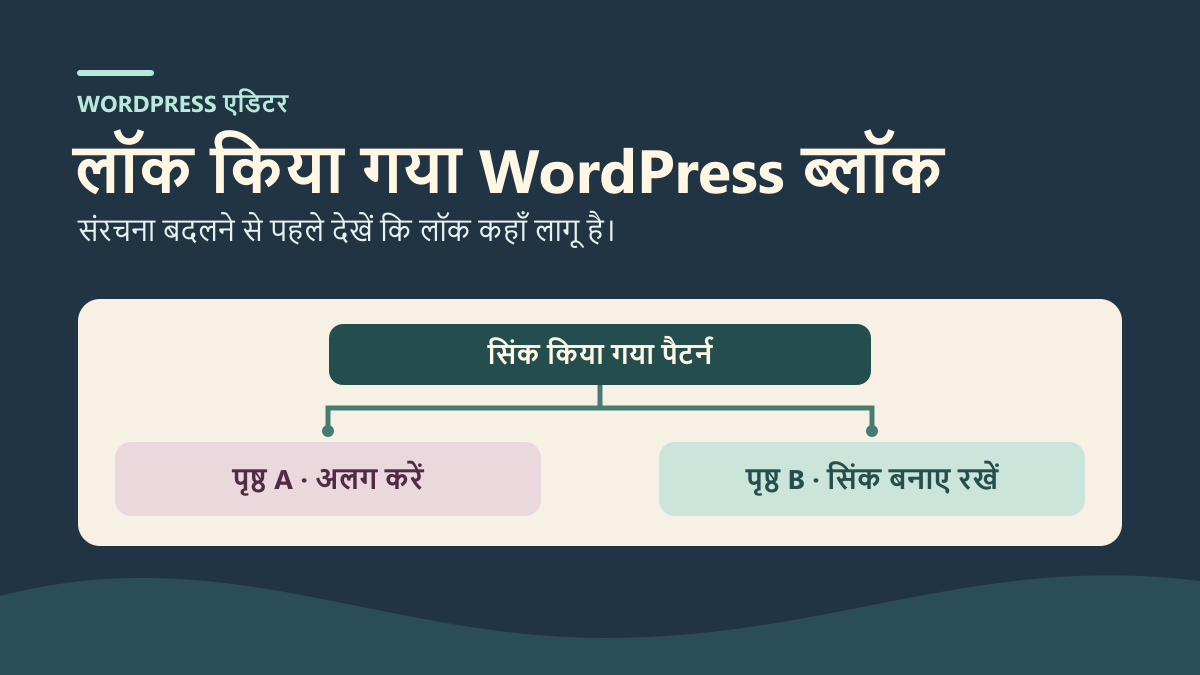
सिंक किया गया पैटर्न अलग-अलग जगहों पर लगे अपने रूपों को एक ही मूल पैटर्न से जोड़ता है। मूल पैटर्न बदलने पर उसका इस्तेमाल करने वाली सभी जगहें अपडेट हो सकती हैं। **ओरिजिनल बदलें** चुनने से पहले तय करें कि बदलाव हर जगह चाहिए या केवल इस पृष्ठ पर।
साझा बदलाव के लिए ज़रूरी अनुमति के साथ परीक्षण वाली प्रति पर काम करें और मूल पैटर्न में बदलाव तैयार करें। कुछ ऐसे पृष्ठ भी जाँचें जहाँ यह पैटर्न इस्तेमाल हुआ है। एक ऐसी प्रति रखें जिसे वापस लाया जा सके। जाँच में उस पृष्ठ के अलावा दूसरे पृष्ठ भी शामिल करें जहाँ से आपने पैटर्न खोला था।
अगर केवल इसी पृष्ठ पर लगा पैटर्न अलग होना चाहिए, तो मेनू में उसे अलग करने का विकल्प खोजें। पैटर्न अलग करने पर उस जगह के ब्लॉक पृष्ठ के अपने ब्लॉक बन जाते हैं। इसके बाद मूल पैटर्न के बदलाव वहाँ लागू नहीं होते। इस विकल्प का इस्तेमाल तब करें जब आप यही नतीजा चाहते हों।
परीक्षण से पहले मूल पैटर्न और पृष्ठ की अपनी सामग्री की प्रति रखें। अलग किए गए पैटर्न का लिंक वापस लाने के लिए वही पैटर्न फिर जोड़ना पड़ सकता है। अगर तुरंत बदलाव वापस लेते हैं, तो जाँचें कि लिंक लौटा या नहीं। अगर बदलाव सहेज चुके हैं, तो सुरक्षित प्रति से बहाल करने या मूल पैटर्न फिर जोड़ने की तैयारी करें। किसी पृष्ठ से केवल एक जगह का पैटर्न हटाना है, तो वहीं से हटाएँ और लाइब्रेरी में मूल पैटर्न रहने दें।
दो परीक्षण पृष्ठों में **लिस्ट व्यू** खोलें, पैटर्न चुनें और मूल पैटर्न का नाम लिखें। सिंक किए गए पैटर्न में उसके मूल पैटर्न का संदर्भ रहता है। अलग करने के बाद ब्लॉक पृष्ठ के अपने हो जाते हैं। अगर किसी फ़ील्ड का मान स्थानीय रूप से बदलने की सुविधा है, तो बाकी पैटर्न को सिंक रखते हुए केवल वह मान बदल सकते हैं। साझा संपादन और अलग करने का असर समझने के लिए ऐसा अनुच्छेद चुनें जिसमें कोई स्थानीय ओवरराइड न हो।
काम वाली प्रति में पृष्ठ A और B पर एक ही मूल पैटर्न जोड़ें। उदाहरण के अनुच्छेद में “Atelier à 10 h 30” लिखा है, यानी कार्यशाला 10:30 बजे शुरू होगी। दोनों पृष्ठों पर उसके पास ऐसी पंक्ति जोड़ें जिसे आसानी से पहचान सकें। मूल सामग्री, पैटर्न की दोनों जगहें और पास की पंक्तियाँ नोट करें। सहेजे गए मार्कअप में सिंक किए गए पैटर्न ब्लॉक में ref का एक ही मान होता है। देखने में समान दो अनुच्छेद फिर भी अलग-अलग ब्लॉक हो सकते हैं।
परीक्षण के लिए मूल पैटर्न में समय बदलें और उसे सहेजें। A और B को किसी विज़िटर की तरह फिर खोलें। अगर दोनों जगह सिंक कायम है, तो पृष्ठों को दोबारा संपादित किए बिना नया समय दिखेगा। साझा बदलाव लागू करने से पहले मूल पैटर्न इस्तेमाल करने वाले कुछ और पृष्ठों को जाँचें। परीक्षण की प्रति में यह समझने के लिए दो पृष्ठ इस्तेमाल करें।
A को अलग करने के लिए उसके **लिस्ट व्यू** में खुद पैटर्न चुनें। अगर मेनू में **अलग करें** है, तो A पर उसे चुनें और जाँचें कि अनुच्छेद सीधे पृष्ठ में संपादित हो रहा है। विकल्प नहीं मिले, तो चुने गए हिस्से, अनुमति और पैटर्न का लॉक जाँचें। A में समय बदलें, पृष्ठ सहेजें और फिर मूल पैटर्न में समय बदलें। A पर उसी पृष्ठ का समय बना रहना चाहिए, जबकि B में मूल पैटर्न का नया समय दिखना चाहिए। दोनों पृष्ठों पर पास की पंक्तियाँ शुरुआती रिकॉर्ड जैसी रहनी चाहिए।
WordPress 7.1.4 की जाँच में सहेजी गई सामग्री और लोकल HTTP से परोसे गए दोनों पृष्ठों पर ये स्थितियाँ देखी गईं।
किसी अनचाहे साझा बदलाव को वापस लेने के लिए काम वाली प्रति में पहले मूल पैटर्न की सामग्री उसी पहचान संख्या के साथ बहाल करें। उपलब्ध हो तो पैटर्न का संशोधन इस्तेमाल करें, वरना सहेजा गया हिस्सा ज्यों का त्यों वापस रखें। B पर नतीजा जाँचें। अगर A अलग किया था, तो इस समय A की अपनी सामग्री बनी रहनी चाहिए।
A पर लिंक भी वापस लाना है, तो ऐसा संस्करण बहाल करें जिसमें मूल पैटर्न लगा हो, बशर्ते बाकी संपादन सुरक्षित रहें। वरना केवल अलग किए गए ब्लॉक हटाकर उसी मूल पैटर्न को वहाँ फिर लगाएँ। दोनों पृष्ठ खोलें और समय, मूल पैटर्न का संदर्भ और पास की पंक्तियाँ जाँचें। परीक्षण में A की सामग्री के संशोधन से उसका संदर्भ और पास की पंक्ति ज्यों की त्यों लौटी।
लोकल जाँच में WordPress के मूल फ़ंक्शनों से बदलाव सहेजे गए। अलग करने का असर देखने के लिए संदर्भ की जगह मूल पैटर्न के ब्लॉक रखे गए। फिर सहेजी गई सामग्री और पृष्ठ पर दिख रहे नतीजे की तुलना की गई। विकल्पों के नाम, अनुमतियाँ और इंटरफ़ेस में पैटर्न अलग करने की प्रक्रिया अपने इंस्टॉलेशन में जाँचें।
- शुरू में A और B दोनों पर 10:30 दिखा और उनका संदर्भ एक था। मूल पैटर्न पहली बार बदलने पर दोनों पर 11:00 दिखा।
- A का संदर्भ उसी पृष्ठ के ब्लॉकों से बदलकर अनुच्छेद संपादित करने पर A में 12:00 और B में 11:00 दिखा। मूल पैटर्न फिर बदलने पर B में 11:30 दिखा और A में 12:00 ही रहा।
- मूल पैटर्न बहाल करने पर B में 10:30 लौटा और A में 12:00 रहा। A का संदर्भ भी बहाल करने पर दोनों जगह 10:30 दिखा और दोनों उसी मूल पैटर्न से जुड़े थे। पास की पंक्तियाँ पूरी जाँच में वैसी ही रहीं।
सहेजे गए मार्कअप में पैटर्न का संदर्भ पढ़ें
प्रति में कोड एडिटर खोलें और दोनों पृष्ठों के संबंधित ब्लॉक की तुलना करें। बदलाव सहेजे बिना कोड दृश्य से निकलें। परीक्षण में B का पैटर्न संदर्भ बना रहा। अलग किए गए A में उसी पृष्ठ का अपना अनुच्छेद था। आपकी साइट पर संदर्भ संख्या अलग हो सकती है।
<!-- Page B : occurrence synchronisée -->
<!-- wp:block {"ref":1} /-->

<!-- Page A : paragraphe local après détachement -->
<!-- wp:paragraph {"className":"atelier03-horaire"} -->
<p class="atelier03-horaire">Atelier à 12 h 00</p>
<!-- /wp:paragraph -->
तरीका 3: सही टेम्पलेट खोलें और बदलाव सीमित रखें
कोई हिस्सा संपादित किए जा रहे पृष्ठ पर दिख सकता है, फिर भी वह पृष्ठ के टेम्पलेट का हो सकता है। यह अक्सर सामग्री के आसपास के हिस्सों पर लागू होता है। किसी स्थानीय ब्लॉक को रोक का कारण मानने से पहले दस्तावेज़ की सेटिंग और टेम्पलेट का नाम जाँचें।
अगर ब्लॉक थीम इस्तेमाल हो रही है और आपको साइट की दिखावट बदलने की अनुमति है, तो दिखावट वाले मेनू से साइट एडिटर खोलें और **टेम्पलेट्स** में सही टेम्पलेट ढूँढ़ें। टेम्पलेट के हिस्सों और पैटर्न के लिए भी अलग जगहें हैं। मिलता-जुलता नाम देखकर कोई हेडर खोलने से पहले जाँचें कि वह कहाँ इस्तेमाल हुआ है।
साझा हिस्से के लिए **ओरिजिनल बदलें** चुनने का असर खुले पृष्ठ के बाहर भी पड़ सकता है। बदलाव सिर्फ़ एक पृष्ठ पर चाहिए, तो साइट संभालने वाले व्यक्ति से अलग संस्करण तैयार करने या सही टेम्पलेट लगाने को कहें। स्थानीय बदलाव के लिए पूरी साइट की सुरक्षा हटाने की ज़रूरत नहीं है।
सहेजने से पहले बदले गए हिस्सों का सारांश देखें। बाकी टेम्पलेट और सामग्री को वैसे ही रहने दें। गलती हो जाए, तो उसी बदलाव को वापस लें या सुरक्षित संस्करण बहाल करें। पूरा टेम्पलेट रीसेट करने से दूसरे बदलाव मिट सकते हैं। उसका असर एक ब्लॉक को बहाल करने से कहीं ज़्यादा होता है।
जब ताला थीम की पैटर्न लाइब्रेरी में हो
साइट एडिटर के **पैटर्न्स** वाले हिस्से में थीम के कुछ पैटर्न सीधे संपादन से सुरक्षित हो सकते हैं। वहाँ का ताला लाइब्रेरी में रखी पैटर्न की परिभाषा पर लागू होता है। आपके पृष्ठ के किसी अनुच्छेद को खिसकाने पर अलग रोक हो सकती है।
अगर **डुप्लिकेट** उपलब्ध है और पैटर्न में बदलाव करना है, तो अपने पैटर्न में उसकी संपादन योग्य प्रति बनाएँ। उसे ऐसा नाम दें जो थीम के मूल पैटर्न से अलग हो। इस तरह मूल पैटर्न सुरक्षित रहता है और थीम की उन फ़ाइलों को बदलने की ज़रूरत नहीं पड़ती जिनका रखरखाव कठिन हो सकता है।
परीक्षण दस्तावेज़ में देखें कि इस प्रति का इस्तेमाल कैसे करना है। लाइब्रेरी में दिखाई देने से यह साबित नहीं होता कि खुला पृष्ठ उसे इस्तेमाल कर रहा है। कुछ बदलने से पहले संरचना और सामग्री की तुलना करें और मूल पैटर्न तक पहुँच बनाए रखें।
परीक्षण वापस लेने के लिए उस रूप पर लौटें जिसे आपने सुरक्षित रखा था। बनाए गए संस्करण को तभी हटाएँ जब जाँच लें कि अब उसका इस्तेमाल नहीं हो रहा। सिंक किया गया पैटर्न हटाने का असर उन सभी जगहों पर हो सकता है जहाँ वह लगा है। पहले उन जगहों को जाँचें। अगर लाइब्रेरी या टेम्पलेट में अपेक्षित विकल्प नहीं है, तो अपनी थीम और संस्करण के लिए सही तरीका पता करें।
साइट के नियम से लगी रोक की जाँच करवाएँ
अगर खाते से पाठ संपादित कर सकते हैं लेकिन लॉक की सेटिंग नहीं दिखती, तो साइट संभालने वाले व्यक्ति से कहें कि वह संरचना बदलने की अनुमति वाले खाते से उसी ब्लॉक को जाँचे। लक्ष्य है नियम पहचानना। इसके लिए लॉगिन की जानकारी साझा करने या सभी संपादकों को ज़रूरत से ज़्यादा अधिकार देने की आवश्यकता नहीं है।
थीम, प्लगइन या साइट की सेटिंग तय कर सकती है कि कौन-सी कार्रवाइयाँ उपलब्ध हैं और किन ब्लॉकों को जोड़ा, खिसकाया या हटाया जा सकता है। कुछ रोक ब्लॉक को उसके मूल समूह या टेम्पलेट से मिलती हैं। एक ब्लॉक की सेटिंग पूरी साइट के संपादन नियम नहीं बताती।
सामग्री का प्रकार, टेम्पलेट, ब्लॉक और ज़रूरी कार्रवाई बताएँ। सीमित छूट या संरचना में दर्ज किया गया बदलाव माँगें। नियम संभालने वाले व्यक्ति को बदलाव से पहले उसकी सेटिंग की प्रति रखनी चाहिए और देखना चाहिए कि वह नियम दूसरी किन जगहों पर इस्तेमाल हुआ है।
समस्या की जाँच के दौरान मार्कअप की अंदरूनी टिप्पणियाँ और सुरक्षा वाले एट्रिब्यूट वैसे ही रखें। सुरक्षा से जुड़े घटक और लेआउट प्लगइन भी चालू रखें। इन सुरक्षा उपायों को हटाने से उस ब्लॉक के अलावा दूसरी जगहों की अनुमतियाँ या दिखावट बदल सकती हैं। अगर सुरक्षा बनाए रखना ज़रूरी है, तो ब्लॉक खिसकाने का काम अधिकृत व्यक्ति से करवाएँ।
संरचना जाँचें और बदलाव वापस लेने का भरोसेमंद तरीका रखें
प्रति में बदलाव करने के बाद **लिस्ट व्यू** और प्रीव्यू देखें। ब्लॉक सही समूह में होना चाहिए और ज़रूरी पाठ, लिंक और मीडिया सुरक्षित रहने चाहिए। शीर्षकों का क्रम, मोबाइल पर पढ़ने में आसानी और जगह बदले हुए बटन या लिंक तक कीबोर्ड से पहुँच जाँचें।
दस्तावेज़ सहेजकर फिर खोलें। पुष्टि करें कि बदलाव बना हुआ है और ज़रूरी लॉक अब भी चालू हैं। अगर पैटर्न या टेम्पलेट साझा है, तो उसका इस्तेमाल करने वाले कई पृष्ठ जाँचें। अगर बदलाव केवल इसी पृष्ठ पर किया है, तो पुष्टि करें कि पैटर्न की बाकी जगहों पर कोई बदलाव नहीं हुआ।
अगर नतीजा सही नहीं है, तो सुरक्षित प्रति या किसी उपलब्ध संशोधन से तुलना करें और ज़रूरी हिस्सा बहाल करें। पोस्ट का संशोधन बहाल करने से अलग पैटर्न या बदला हुआ टेम्पलेट अपने आप नहीं लौटता। जिस हिस्से में बदलाव हुआ है उसे पहचानकर बहाल करें, ताकि एक ब्लॉक की जगह ठीक करने के लिए पूरी साइट वापस न करनी पड़े।
बदलाव मंज़ूर होने तक प्रतियाँ रखें। लिखें कि कौन-सा लॉक क्यों खोला गया और कौन-सी सुरक्षा रखी गई। मदद माँगनी हो, तो निजी जानकारी हटाकर स्क्रीनशॉट दें। साथ में WordPress का संस्करण, थीम और ब्लॉक उपलब्ध कराने वाले घटक का नाम बताएँ। यह भी साफ़ बताएँ कि कौन-सी कार्रवाई अब भी नहीं हो रही। इससे जानबूझकर रखी गई सुरक्षा और इंटरफ़ेस की समस्या में फ़र्क समझने में मदद मिलती है।
हिन्दी अनुवाद में AI की मदद ली गई है। WordPress के संस्करण के अनुसार मेनू के नाम बदल सकते हैं।