

Identificar qué impide la acción
Puedes ver el bloque y a veces editar su texto, pero faltan los controles para moverlo o eliminarlo. Es posible que aparezca un candado en la barra de herramientas del bloque o en la vista de lista. El objetivo es hacer el cambio previsto en el contenido correcto y conservar las protecciones necesarias y el resto de las páginas.
Un bloqueo puede proteger la estructura frente a una eliminación accidental, permitir que solo se edite el texto o señalar que el elemento pertenece a una plantilla. Si una zona no se puede seleccionar, averigua primero a qué pertenece antes de diagnosticar un fallo en el bloque.
El aviso de contenido inesperado o no válido requiere otro diagnóstico. Si un bloque de terceros desapareció al desactivar un plugin, verifica qué componente lo proporciona. Quitar un bloqueo no vuelve a habilitar el componente que falta.
Describe qué quieres hacer. Puede que necesites mover un párrafo, quitar una imagen, reorganizar una sección o cambiar la cabecera de una sola página. Tenerlo claro evita desbloquear todo un patrón para una modificación que quizá solo afecte al texto. Guarda una captura del bloque seleccionado y de su menú antes de intervenir.
Localizar el bloque y comprobar su alcance en la vista de lista
Abre el documento y activa la **vista de lista** desde el icono de vista general, normalmente cerca de la esquina superior izquierda. Allí puedes ver cómo se organizan los bloques. Despliega los grupos disponibles y selecciona el elemento por su nombre para comprobar qué parte vas a editar.
Verifica si has seleccionado el párrafo, el grupo que lo contiene, un patrón o una parte de plantilla. Un grupo reúne varios bloques. Moverlo puede desplazar una sección entera, y eliminarlo puede borrar más contenido que la imagen que querías quitar.
Anota si aparece un candado y qué opciones ofrece el menú. Una interfaz simplificada puede ocultar parte de la estructura. Si solo aparecen textos e imágenes, quizá esté activado el modo de edición de contenido. Un grupo puede seguir existiendo aunque esa vista no lo muestre.
Anota también qué documento y qué plantilla están abiertos. La cabecera que ves mientras editas una página puede pertenecer a una plantilla compartida. Antes de elegir una opción como **Editar original**, averigua dónde se va a guardar el cambio.
Conservar la estructura y confirmar los permisos
Guarda una copia del texto y de los archivos multimedia que necesitas, junto con una captura del orden de los bloques. Antes de cambiar una plantilla o un patrón compartido, prepara con la persona responsable del sitio una copia restaurable de la base de datos y de los archivos afectados. Una captura no permite recuperar los ajustes de un bloque complejo.
Empieza por un borrador de prueba o un entorno de pruebas si el cambio afecta a varios elementos. La copia de pruebas debe estar separada del sitio activo. Si vas a probar una función interactiva, desactiva en esa copia las notificaciones reales y las integraciones externas.
El permiso para escribir en una página puede dejar protegida su estructura compartida. Las reglas del sitio también pueden limitar el bloqueo y desbloqueo según el contexto. En una red multisitio, puede que el administrador de la red tenga que intervenir si el tema o plugin está establecido para toda la red.
Anota la versión de WordPress y la interfaz que usas. Tanto en WordPress.com como en una instalación propia, los menús pueden variar según las funciones disponibles. Registra los ajustes iniciales del bloqueo. Después de mover el bloque, podrás recuperar la protección contra eliminaciones accidentales y conservar el cambio en el contenido.
Elegir el método según el tipo de protección
El primer método se aplica a un bloqueo individual visible en las opciones del bloque. Distingue entre la protección contra el movimiento y la protección contra la eliminación. Es adecuado para un bloque local cuya estructura puedes modificar.
El segundo se aplica a un patrón en modo de edición de contenido. Un patrón es un conjunto de bloques preparado de antemano. Puede conservar la disposición y, al mismo tiempo, permitir cambios en textos o imágenes. Quitar el candado de un bloque hijo puede dejar inactivos los controles de estructura.
El tercero se aplica a una plantilla, a un elemento compartido o a una regla del sitio. Confirma el alcance y los permisos antes de actuar. Es posible que el menú esté oculto deliberadamente para tu cuenta. Limita el cambio al elemento en cuestión en vez de ajustar la configuración de todo el sitio para recuperar el menú.
Empieza por observar el bloque y probar un cambio pequeño en una copia. Si descubres una protección distinta de la que esperabas, deshaz la prueba y cambia de método. Convertir a HTML, eliminar un bloque padre y desvincular un patrón tienen efectos distintos. Elige la acción que corresponda a la protección identificada.
Método 1: revisar las dos opciones del candado
Selecciona el bloque exacto en la **vista de lista** y abre el menú de tres puntos de su barra de herramientas. Si aparece **Desbloquear**, abre esa opción para examinar los ajustes. Puede haber un ajuste para impedir el movimiento y otro para impedir la eliminación.
Las protecciones son independientes. Un bloque puede estar fijo y aun así permitir que lo elimines. También puede ser posible moverlo mientras sigue protegido contra la eliminación. Anota las casillas marcadas antes de modificarlas. El candado puede seguir visible mientras haya alguna protección activa.
Para mover el bloque, desactiva solo la protección contra el movimiento y aplica el cambio. Para eliminarlo, revisa primero la copia y desactiva solo la protección contra la eliminación. Usa el ajuste que corresponda a la acción que necesitas.
Si la interfaz ofrece aplicar el cambio a todos los bloques de un contenedor, deja esa opción sin marcar salvo que necesites ese alcance. Una sección entera puede reunir elementos con funciones distintas. Si las opciones no aparecen o la acción sigue bloqueada después del cambio, comprueba el modo de edición y las reglas del bloque padre antes de continuar.
Mover o eliminar únicamente el bloque previsto
En la copia, mueve el bloque con las flechas o los controles disponibles y comprueba su posición en la **vista de lista**. Haz un solo movimiento y revisa el resultado. Un bloque que cambia de posición dentro de un grupo puede seguir formando parte de ese grupo. Su posición visual por sí sola no basta para identificar su lugar en la estructura.
Antes de eliminarlo, comprueba otra vez el nombre del elemento seleccionado y los bloques que contiene. Usa la opción de eliminación del menú del bloque. Si el bloque hijo sigue protegido, conserva el grupo padre y vuelve a comprobar el alcance de la acción.
Si el resultado no es el esperado, usa **Deshacer** mientras la opción esté disponible y comprueba que el contenido vuelve. Al recargar puedes volver a abrir el estado ya guardado. Después de guardar, quizá tengas que comparar y restaurar la copia conservada o una revisión que siga disponible.
Cuando la corrección funcione, restablece las protecciones que quieras mantener desde las opciones de bloqueo. Comprueba el contenido, guarda y vuelve a abrir el documento. Verifica que la estructura sea la correcta y que sigan activas las protecciones necesarias.
Método 2: reconocer el modo de edición de contenido
En algunos patrones puedes sustituir una frase o una imagen aunque falten las opciones para mover columnas, añadir elementos o cambiar la presentación. Este modo de edición protege la disposición. También puede simplificar la **vista de lista** al ocultar los contenedores que no incluyen texto o archivos multimedia directamente.
Selecciona el patrón y busca una opción como **Editar patrón** o **Editar**, según la interfaz. Si aparece y está previsto cambiar la estructura, ábrela en la copia para acceder a los bloques y sus herramientas. Confirma que sigues en la instancia o el original que querías editar.
Una vez que puedas editar la estructura, haz solo el cambio necesario. Conserva el orden lógico de los títulos, párrafos y botones. Una disposición que se ve mejor en una pantalla grande puede resultar confusa en el móvil si los bloques cambian de grupo.
Si falta la opción o las restricciones siguen activas, pide a la persona responsable que identifique si el modo de edición depende del tema, del patrón o de una regla del sitio. Solicita que habilite únicamente la parte que necesitas editar. Conserva las protecciones del resto de las plantillas.
Comprobar si el patrón está sincronizado
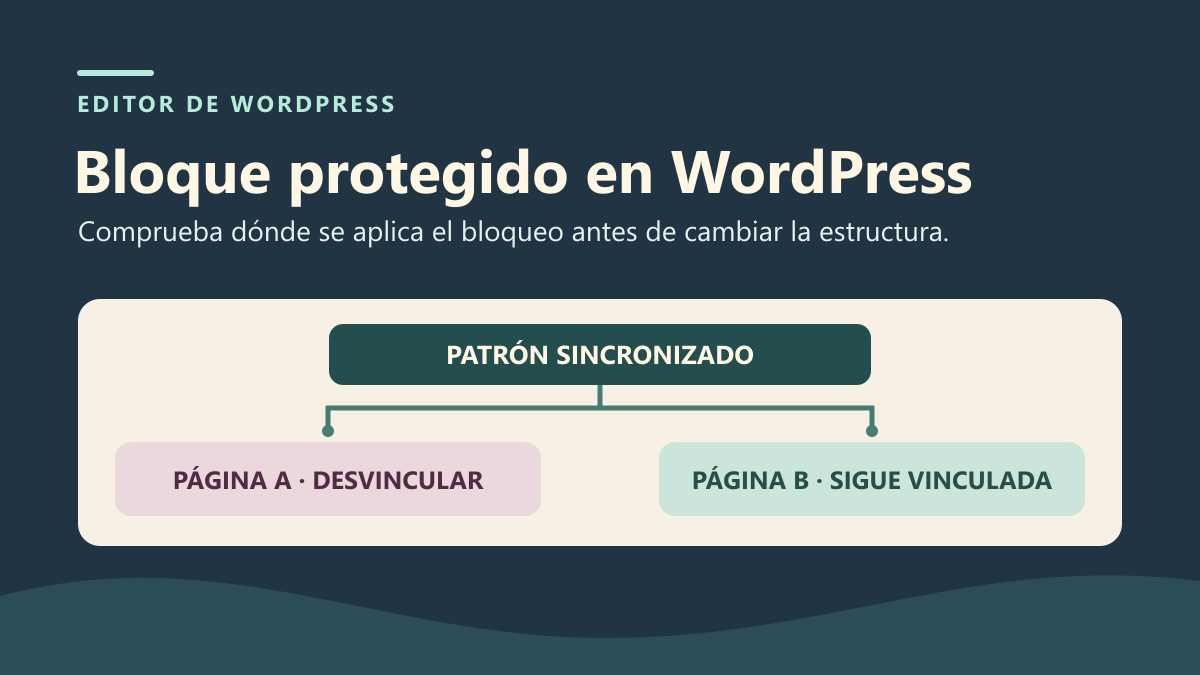
Un patrón sincronizado enlaza varias instancias a un mismo original. Editarlo puede actualizar todos los lugares donde se usa. Antes de elegir **Editar original**, decide si el cambio debe afectar a todas las instancias o solo a esta página.
Para un cambio compartido, trabaja en una copia de pruebas con los permisos necesarios y prepara la actualización del original. Revisa varias páginas representativas que utilicen el patrón y conserva una versión que puedas restaurar. Incluye páginas distintas de aquella desde la que abriste el patrón.
Si solo debe cambiar la instancia local, la interfaz puede ofrecer una opción para desvincular el patrón. Al hacerlo, la instancia se convierte en bloques locales y deja de recibir los cambios futuros del original. Usa esa opción si quieres que la instancia funcione de forma independiente.
Conserva el original y el contenido local antes de probar. Puede que tengas que volver a insertar la instancia para recuperar su vínculo. Si deshaces el cambio de inmediato, comprueba que el vínculo se ha recuperado. Una vez guardado el cambio, prepara la restauración desde la copia conservada o vuelve a insertar el original con cuidado. Si solo quieres quitar una instancia, hazlo desde la página y conserva el patrón en la biblioteca.
En la **vista de lista** de dos páginas de prueba, selecciona el patrón y anota el nombre del original. Una instancia sincronizada conserva una referencia a ese original. Después de desvincularla, sus bloques pertenecen a la página. Si un campo admite una sustitución, también puedes personalizar su valor y mantener vinculado el resto del patrón. Usa un párrafo sin sustituciones para comparar los efectos de la edición compartida y de la desvinculación.
En una copia de trabajo, inserta el mismo original en las páginas A y B. En este ejemplo, su párrafo dice «Atelier à 10 h 30», es decir, que el taller empieza a las 10:30. Añade un texto vecino fácil de reconocer en cada página. Anota el contenido del original, las dos instancias y sus textos vecinos. En el marcado guardado, las instancias vinculadas tienen el mismo valor en el atributo ref del bloque del patrón. Dos párrafos que se ven iguales pueden ser bloques independientes.
Cambia la hora en el original de trabajo y guarda. Vuelve a abrir A y B como visitante. Si ambas instancias siguen vinculadas, las dos páginas mostrarán la nueva hora sin que tengas que editarlas. Antes de extender un cambio compartido, revisa otras páginas representativas que usen ese original. Dos páginas de prueba sirven para comprobar el mecanismo en la copia.
Para que A sea independiente, abre su **vista de lista** y selecciona el patrón. Si el menú ofrece **Desvincular**, usa esa opción en A y comprueba que el párrafo se puede editar directamente en la página. Si falta la opción, revisa la selección, los permisos y el bloqueo del patrón. Cambia la hora de A, guarda la página y vuelve a cambiar la hora en el original. A debe conservar su valor local y B debe seguir al original. Los dos textos vecinos deben coincidir con el registro inicial.
La prueba en WordPress 7.1.4 comparó los siguientes estados en el contenido guardado y en las dos páginas servidas por HTTP local.
Para deshacer un cambio compartido accidental, restaura primero el contenido del original de trabajo con el mismo identificador. Usa una revisión del patrón si está disponible o recupera el fragmento exacto que guardaste. Comprueba el resultado en B. Si desvinculaste A, en este momento su contenido local debe seguir intacto.
Para recuperar también el vínculo en A, restaura la versión que contiene la instancia original si eso permite conservar tus otras modificaciones. Si no, sustituye únicamente los bloques desvinculados por una instancia del mismo original. Vuelve a abrir ambas páginas y verifica la hora, la referencia al original y los textos vecinos. En la prueba, una revisión del contenido de A restauró exactamente su referencia y su texto vecino.
La prueba local guardó los cambios con las funciones del núcleo de WordPress. Simuló la desvinculación sustituyendo la referencia por los bloques del original y luego comparó el contenido guardado y el que mostraban las páginas. Comprueba en tu propia instalación los nombres de las opciones, los permisos y el procedimiento de desvinculación en la interfaz.
- Al principio, A y B mostraban las 10:30 y tenían la misma referencia. El primer cambio del original hizo que ambas mostraran las 11:00.
- Después de sustituir la referencia de A por bloques locales y editar su párrafo, A mostraba las 12:00 y B las 11:00. El siguiente cambio del original hizo que B mostrara las 11:30. A siguió mostrando las 12:00.
- Después de restaurar el original, B mostraba las 10:30 y A seguía en las 12:00. Al restaurar la referencia de A, ambas páginas volvieron a mostrar las 10:30 y a apuntar al mismo original. Los dos textos vecinos se mantuvieron iguales durante toda la prueba.
Leer la referencia en el marcado guardado
En la copia, abre el editor de código y compara el bloque correspondiente en las dos páginas. Sal de esa vista sin guardar cambios. En la prueba, B conservó la referencia al patrón. Después de la desvinculación, A contenía su propio párrafo. El número de referencia dependerá de tu sitio.
<!-- Page B : occurrence synchronisée -->
<!-- wp:block {"ref":1} /-->

<!-- Page A : paragraphe local après détachement -->
<!-- wp:paragraph {"className":"atelier03-horaire"} -->
<p class="atelier03-horaire">Atelier à 12 h 00</p>
<!-- /wp:paragraph -->
Método 3: abrir la plantilla correcta y limitar el cambio
Un elemento puede verse en la página que estás editando y pertenecer a su plantilla. Esto sucede, por ejemplo, con elementos de estructura que rodean el contenido. Comprueba los ajustes del documento y el nombre de la plantilla antes de concluir que un bloque local está impidiendo la acción.
Con un tema de bloques y permisos para gestionar la apariencia, ve a **Apariencia**, **Editor** y **Plantillas** para localizar la plantilla. Las partes de plantilla y los patrones también tienen sus propias secciones en esa interfaz. Verifica dónde se usa una cabecera antes de abrir otra con un nombre parecido.
Si eliges **Editar original** en un elemento compartido, el cambio puede afectar a más páginas que la actual. Para un cambio de una sola página, pide a la persona responsable del sitio que prepare una variante o asigne una plantilla adecuada. Conserva la protección general cuando el cambio sea local.
Antes de guardar, revisa el resumen de los elementos modificados y conserva intactos los demás contenidos y plantillas. Si hay un error, deshaz el cambio puntual o restaura la versión que guardaste. Restablecer toda la plantilla puede borrar otras personalizaciones y excede lo necesario para recuperar un solo bloque.
Cuando el candado pertenece a la biblioteca del tema
En **Apariencia**, **Editor** y **Patrones**, el tema puede proteger algunos de sus patrones frente a la edición directa. Ese candado se aplica a la definición de la biblioteca. Un párrafo de la página puede tener por separado su propio bloqueo de movimiento.
Si aparece **Duplicar** y está previsto adaptar el patrón, crea una copia editable en tus patrones. Ponle un nombre que distinga tu variante del original del tema. Así conservas el patrón del tema y evitas modificar archivos que luego serían más difíciles de mantener.
Comprueba cómo usar la copia en el documento de prueba. Que aparezca en la biblioteca no demuestra que la página actual ya la esté usando. Compara la estructura y el contenido antes de sustituir nada y conserva el acceso al original.
Para deshacer la prueba, vuelve a la instancia que conservaste. Retira la variante solo después de verificar que ha dejado de usarse. Eliminar un patrón sincronizado puede afectar a sus instancias, así que comprueba dónde se utiliza antes de hacerlo. Si la acción esperada no aparece en la biblioteca o en la plantilla, confirma qué procedimiento corresponde a tu tema y versión.
Pedir que se revise una protección impuesta por el sitio
Si tu cuenta permite editar el texto pero no muestra las opciones de bloqueo, pide a la persona responsable que compare el mismo bloque desde una cuenta autorizada para gestionar la estructura. El objetivo es identificar la regla, manteniendo las credenciales privadas y los permisos de cada redactor limitados a su trabajo.
Un tema, un plugin o una configuración pueden definir qué acciones están disponibles y qué bloques se pueden insertar, mover o eliminar. Algunas protecciones se heredan de un contenedor o de una plantilla. El ajuste de un bloque individual puede mostrar solo una parte de la política de edición del sitio.
Comunica el tipo de contenido, la plantilla, el bloque y la operación que necesitas. Solicita una excepción limitada o un ajuste de estructura documentado. Quien mantiene esa regla debe conservar la configuración y comprobar sus otros usos antes de cambiarla.
Durante el diagnóstico, conserva los comentarios internos del marcado y sus atributos de protección. Mantén activos los componentes de seguridad y los plugins de maquetación. Quitar las protecciones o desactivar esos componentes puede modificar permisos y diseños en lugares que van mucho más allá del bloque. Si la protección sigue siendo necesaria, pide a la persona autorizada que mueva el bloque.
Comprobar la estructura y conservar una forma fiable de deshacer el cambio
Después de modificar la copia, revisa la **vista de lista** y la vista previa. El bloque debe estar en el grupo correcto, con el texto, los enlaces y los archivos multimedia que necesitas. Comprueba el orden de los títulos, la lectura en el móvil y el acceso por teclado a los botones o enlaces que hayan cambiado de sitio.
Guarda y vuelve a abrir el documento. Comprueba que la corrección se mantiene y que las protecciones deseadas siguen activas. Si cambiaste un patrón o una plantilla compartidos, revisa varias páginas que los usen. Para un cambio local, confirma que las demás instancias siguen como estaban.
Si el resultado no es el esperado, compáralo con la copia o con una revisión disponible y restaura lo necesario. Una revisión de una entrada puede dejar intactos un patrón independiente o la plantilla que editaste. Restaura el elemento afectado para evitar tener que revertir todo el sitio por el movimiento de un bloque.
Conserva las copias hasta que se apruebe el cambio. Anota qué bloqueo quitaste, por qué y qué protección conservaste. Si necesitas ayuda, aporta una captura sin datos privados, la versión de WordPress y los nombres del tema y del proveedor del bloque. Indica qué acción sigue sin estar disponible. Ese registro ayuda a distinguir una protección intencional de un problema de interfaz.
Traducción al español con ayuda de IA. Los nombres de los menús pueden variar según tu versión de WordPress.