

İşlemi neyin engellediğini belirleyin
Bloğu görebiliyor, bazen metnini düzenleyebiliyor, ancak taşıma veya silme seçeneklerini bulamıyor olabilirsiniz. Blok araç çubuğunda ya da liste görünümünde bir asma kilit simgesi çıkabilir. Amaç, işe yarayan korumaları ve diğer sayfaları olduğu gibi bırakırken doğru içerikte yalnızca gereken değişikliği yapmaktır.
Kilit, yapıyı yanlışlıkla silinmeye karşı koruyabilir, yalnızca metnin düzenlenmesine izin verebilir veya öğenin bir şablona ait olduğunu gösterebilir. Bir alan seçilemiyorsa blokta hata olduğunu düşünmeden önce o alanın nereye ait olduğunu kontrol edin.
Beklenmeyen veya geçersiz blok içeriği uyarısı farklı bir inceleme gerektirir. Bir eklentiyi devre dışı bıraktıktan sonra üçüncü taraf bloğu kullanılamıyorsa bloğu sağlayan bileşeni kontrol edin. Kilidi açmak eksik bileşeni geri getirmez.
Yapmak istediğiniz işlemi tarif edin. Bir paragrafı taşımak, bir görseli kaldırmak, bir bölümü yeniden düzenlemek veya tek bir sayfanın üst bilgisini değiştirmek istiyor olabilirsiniz. Hedefi netleştirmek, yalnızca metni değiştirmek yeterliyken tüm modelin kilidini açmanızı önler. Başlamadan önce seçilen bloğun ve menüsünün ekran görüntüsünü alın.
Liste görünümünde bloğu bulun ve kapsamını kontrol edin
İlgili yazıyı veya sayfayı açın. Genellikle düzenleyicinin sol üstündeki belge özeti simgesinden **Liste görünümü**nü açın. Burada blokların nasıl düzenlendiğini görebilirsiniz. Grupları genişletin ve yalnızca ekrandaki konumuna bakmak yerine öğeyi adına göre seçin.
Paragrafı mı, onu içeren üst grubu mu, bir modeli mi yoksa bir şablon parçasını mı seçtiğinizi kontrol edin. Grup başka bloklar da içerir. Bir grubu taşımak bütün bölümü yerinden oynatabilir. Grubu silmek, kaldırmak istediğiniz görselden çok daha fazlasını silebilir.
Asma kilit simgesini ve menüde görünen seçenekleri not edin. Sadeleştirilmiş bir arayüz yapının bir kısmını gizleyebilir. Yalnızca metin ve görseller görünüyorsa sadece içerik düzenleme modu etkin olabilir. Bir grubun listede görünmemesi, o grubun bulunmadığını göstermez.
Açık olan belgeyi ve şablonu da not edin. Sayfayı düzenlerken gördüğünüz üst bilgi, sayfanın gövdesi yerine paylaşılan bir şablona ait olabilir. **Özgünü düzenle** gibi bir seçeneği kullanmadan önce değişikliğin nereye kaydedileceğini öğrenin.
Yapıyı koruyun ve gerekli izinleri doğrulayın
Gerekli metnin ve medya dosyalarının bir kopyasını alın. Blokların sırasını gösteren bir ekran görüntüsü de saklayın. Paylaşılan bir şablonu veya modeli değiştirmeden önce site sorumlusuyla birlikte veritabanının ve ilgili dosyaların geri yüklenebilir bir yedeğini hazırlayın. Ekran görüntüsü, karmaşık bir bloğun ayarlarını geri getirmeye yetmez.
Değişiklik birden fazla öğeyi etkiliyorsa önce bir deneme taslağında veya test ortamında çalışın. Deneme kopyası yayındaki siteden ayrı olmalıdır. Etkileşimli bir özelliği deneyecekseniz bu kopyada gerçek bildirimleri ve dış sistem bağlantılarını devre dışı bırakın.
Bir sayfaya yazma izniniz olsa da o sayfanın paylaşılan yapısına erişemeyebilirsiniz. Site kuralları, duruma göre blokları kimin kilitleyebileceğini ya da kilidini kimin açabileceğini sınırlayabilir. Çok siteli bir ağda, ağ genelinde kullanılan bir tema veya eklenti için ağ yöneticisine danışmak gerekebilir.
Kullandığınız WordPress sürümünü ve düzenleme arayüzünü not edin. Hem WordPress.com’da hem de kendi sunucunuzdaki WordPress’te menüler, kullanılabilen özelliklere göre değişebilir. İlk kilit ayarlarını kaydedin. Bloğu taşıdıktan sonra, içerikte yaptığınız değişikliği koruyarak yanlışlıkla silinmeyi önleyen korumayı yeniden etkinleştirebilirsiniz.
Koruma türüne uygun yöntemi seçin
İlk yöntem, bloğun seçeneklerinde görünen tekil kilit içindir. Taşımaya karşı korumayla silmeye karşı korumayı ayırır. Yapısını değiştirmeye yetkili olduğunuz yerel bir blokta bu yöntemi kullanın.
İkinci yöntem, yalnızca içerik düzenleme modundaki bir model içindir. Model, önceden hazırlanmış bir blok grubudur. Metin veya görsellerin değişmesine izin verirken yerleşimi koruyabilir. Tek bir alt bloğun kilidini açmak, yapıyı düzenleyen kontrolleri geri getirmeyebilir.
Üçüncü yöntem bir şablon, paylaşılan öğe ya da site kuralıyla ilgilidir. İşlemden önce kapsamı ve izinleri doğrulayın. Hesabınız için menü bilinçli olarak gizlenmiş olabilir. Tek bir menüyü görünür kılmak için site genelindeki ayarları değiştirmek yerine müdahaleyi ilgili öğeyle sınırlayın.
Önce bloğu inceleyin ve kopyada tek bir küçük değişiklik deneyin. Korumanın düşündüğünüzden farklı olduğu ortaya çıkarsa denemeyi geri alın ve başka bir yöntem seçin. HTML’ye dönüştürmek, üst bloğu silmek ve modeli ayırmak farklı sonuçlar doğurur. Belirlediğiniz korumaya uygun adımı seçin.
Yöntem 1: Kilidin iki ayarını da inceleyin
**Liste görünümü**nde doğru bloğu seçip araç çubuğundaki üç noktalı menüyü açın. **Kilidi aç** seçeneği varsa ayarları görmek için açın. Etiketler, taşıma kilidi ile silme kilidini birbirinden ayırabilir.
İki koruma birbirinden bağımsız çalışır. Bir blok taşınamıyor olsa da silinebilir. Tersine, taşınabilen bir blok silinmeye karşı korunuyor olabilir. Değişiklikten önce işaretli kutuları not edin. Korumalardan biri etkin kaldığı sürece asma kilit simgesi görünmeye devam edebilir.
Bloğu taşımak için yalnızca taşıma korumasını kapatıp uygulayın. Bloğu silmek için önce kopyayı kontrol edin, ardından yalnızca silme korumasını kapatın. Yapmanız gereken işleme karşılık gelen ayarı kullanın.
Arayüz seçiminizi kapsayıcı içindeki tüm bloklara uygulamayı önerirse, bu geniş kapsama gerçekten ihtiyacınız olmadıkça seçeneği kullanmayın. Bir bölümde farklı işlevlere sahip bloklar bulunabilir. Seçenekler görünmüyorsa ya da uyguladıktan sonra işlem hâlâ engelleniyorsa devam etmeden önce düzenleme modunu ve üst bloğun kurallarını inceleyin.
Yalnızca hedef bloğu taşıyın veya silin
Kopyada okları veya mevcut seçenekleri kullanarak bloğu taşıyın ve konumunu **Liste görünümü**nde kontrol edin. Önce tek bir taşıma yapıp sonucu inceleyin. Bir grup içinde yer değiştiren blok hâlâ o gruba ait olabilir. Ekrandaki konumu tek başına blok hiyerarşisindeki yerini göstermez.
Bir şeyi silmeden önce seçili öğenin adını ve alt bloklarını yeniden kontrol edin. Bloğun menüsündeki kaldırma komutunu kullanın. Alt blok hâlâ korunuyorsa üst grubu yerinde bırakın ve işlemin kapsamını tekrar inceleyin.
Sonuç istediğiniz gibi değilse seçenek mevcutken **Geri al** komutunu kullanın ve içeriğin geri geldiğini doğrulayın. Sayfayı yeniden yüklemek, zaten kaydedilmiş durumu tekrar açabilir. Kaydettikten sonra sakladığınız bir kopyayı veya mevcut bir revizyonu karşılaştırıp geri yüklemeniz gerekebilir.
Düzeltme tamamlandığında kilit seçeneklerinden gerekli korumaları yeniden etkinleştirin. İçeriği kontrol edin, kaydedin ve belgeyi yeniden açın. Yapının doğru olduğunu ve korunması gereken kısıtlamaların hâlâ etkin olduğunu doğrulayın.
Yöntem 2: Yalnızca içerik düzenleme modunu tanıyın
Bazı modellerde bir cümleyi veya görseli değiştirebilirsiniz, ancak sütunları taşıma, öğe ekleme ya da görünüm ayarlarını değiştirme seçenekleri yoktur. Bu düzenleme modu yerleşimi korur. Doğrudan metin veya medya içermeyen kapsayıcıları gizleyerek liste görünümünü de sadeleştirebilir.
Modeli seçin ve arayüze göre **Modeli düzenle** ya da **Düzenle** gibi bir seçenek arayın. Bu seçenek varsa ve yapıda değişiklik yapmanız gerekiyorsa blokları ve araçlarını görmek için modeli kopyada açın. Değiştirmek istediğiniz örnekte veya doğru özgün modelde olduğunuzu doğrulayın.
Yapıyı düzenleyebildiğinizde yalnızca gereken değişikliği yapın. Başlık, paragraf ve düğmelerin anlaşılır sırasını koruyun. Geniş ekranda daha iyi görünen bir yerleşim, bloklar grup değiştirdiğinde telefonda takip edilmesi zor bir düzene dönüşebilir.
Komut yoksa veya kısıtlamalar devam ediyorsa bu modu temanın mı, modelin mi yoksa bir site kuralının mı belirlediğini sorumlu kişiye kontrol ettirin. Yalnızca düzenlemeniz gereken kısmın açılmasını isteyin. Diğer şablonlarda geçerli korumaları yerinde bırakın.
Modelin eşitlenmiş olup olmadığını kontrol edin
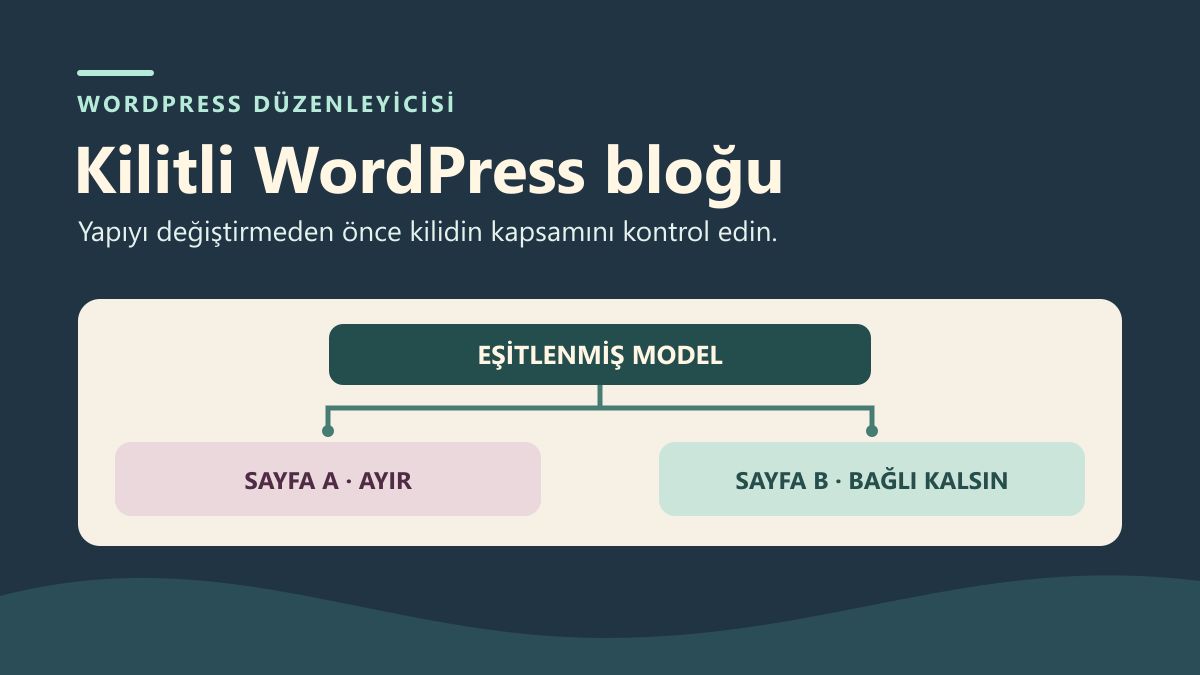
Eşitlenmiş bir model, farklı yerlerdeki örnekleri aynı özgün modele bağlar. Özgün modeli düzenlemek onu kullanan bütün yerleri güncelleyebilir. **Özgünü düzenle** seçeneğini kullanmadan önce değişikliğin tüm örneklere mi, yoksa yalnızca bu sayfaya mı uygulanacağına karar verin.
Ortak bir değişiklik için gerekli izinlerle bir test kopyasında çalışın ve özgün modelin güncellemesini hazırlayın. Modelin kullanıldığı birkaç temsilî sayfayı inceleyin ve geri yükleyebileceğiniz bir sürüm saklayın. Denetime, modeli açtığınız sayfanın dışındaki sayfaları da dahil edin.
Yalnızca bu sayfadaki örneğin farklı olması gerekiyorsa menüde modeli ayırma seçeneği bulunabilir. Ayırma işlemi bu örneği sayfaya ait yerel bloklara dönüştürür. Özgün modelde daha sonra yapılan güncellemeler artık bu bloklara yansımaz. Bu davranışa ihtiyacınız varsa ayırma seçeneğini kullanın.
Denemeden önce özgün modeli ve sayfadaki içeriği saklayın. Ayırdıktan sonra bağlantıyı geri getirmek için modeli tekrar eklemeniz gerekebilir. İşlemi hemen geri alırsanız bağlantının gerçekten geri geldiğini kontrol edin. Değişiklik kaydedildiyse saklanan kopyadan geri dönmeyi veya özgün modeli yeniden eklemeyi planlayın. Tek bir örneği kaldırmak için işlemi o sayfada yapın ve modelin kendisini kitaplıkta bırakın.
İki deneme sayfasında **Liste görünümü**nü açın, modeli seçin ve özgün modelin adını kaydedin. Eşitlenmiş örnek özgün modele bir referans içerir. Ayırdıktan sonra bloklar sayfaya ait olur. Bir alan değer değiştirmeyi destekliyorsa modelin kalanıyla bağlantıyı koruyarak o değeri özelleştirebilirsiniz. Ortak düzenlemenin ve ayırmanın etkisini karşılaştırmak için özel bir değeri olmayan paragraf kullanın.
Çalışma kopyasında aynı özgün modeli A ve B sayfalarına ekleyin. Örnek paragrafta “Atelier à 10 h 30” yazıyor. Bu, atölyenin saat 10.30’da başlayacağı anlamına geliyor. Her sayfada yakına kolayca tanınan bir metin ekleyin. Özgün içeriği, iki örneği ve yanlarındaki metinleri kaydedin. Kaydedilmiş işaretlemede bağlı örnekler, model bloğunda aynı ref özniteliği değerini kullanır. Ekranda aynı görünen iki paragraf yine de birbirinden bağımsız olabilir.
Çalışma kopyasındaki özgün modelde saati değiştirip kaydedin. A ve B’yi bir ziyaretçi gibi yeniden açın. İkisi de bağlıysa, sayfaları tekrar düzenlemeden her iki yerde yeni saat görünür. Ortak değişikliği daha geniş ölçekte uygulamadan önce özgün modeli kullanan diğer temsilî sayfaları kontrol edin. Kopyada bu davranışı sınamak için iki sayfa kullanılır.
A’yı bağımsız yapmak için o sayfada **Liste görünümü**nü açın ve modelin kendisini seçin. Menüde **Ayır** seçeneği varsa A’da kullanın ve paragrafı doğrudan sayfada düzenleyebildiğinizi kontrol edin. Seçenek yoksa seçimi, izinleri ve modelin kilidini inceleyin. A’daki saati değiştirip sayfayı kaydedin, ardından özgün modelde saati bir kez daha değiştirin. A yerel saati korumalı, B ise özgün modeli izlemelidir. İki sayfadaki komşu metinler ilk kayıttakiyle aynı kalmalıdır.
WordPress 7.1.4 ile yapılan testte, kayıtlı içerik ve yerel HTTP üzerinden sunulan iki sayfa için şu durumlar karşılaştırıldı.
İstenmeyen ortak bir değişikliği geri almak için önce çalışma kopyasındaki özgün modelin içeriğini aynı kimliği koruyarak geri yükleyin. Varsa model revizyonunu kullanın, yoksa sakladığınız parçayı aynen geri koyun. Sonucu B’de kontrol edin. A ayrılmışsa bu aşamada A’daki yerel içerik olduğu gibi kalmalıdır.
A’daki bağlantıyı da geri yüklemek istiyorsanız diğer düzenlemeleri koruyabiliyorsanız ilk örneği içeren sürümü geri yükleyin. Aksi durumda yalnızca ayrılmış blokları aynı özgün modelin bir örneğiyle değiştirin. İki sayfayı yeniden açın ve saati, özgün modele olan bağlantıyı ve komşu metinleri kontrol edin. Testte A’nın içerik revizyonu referansı ve komşu metni aynen geri getirdi.
Yerel testte değişiklikler WordPress çekirdeğinin işlevleriyle kaydedildi. Referans yerine özgün modelin blokları konularak ayırma işlemi benzetildi ve kayıtlı içerik sayfa çıktısıyla karşılaştırıldı. Arayüzdeki seçenek adlarını, izinleri ve ayırma adımlarını kendi kurulumunuzda doğrulayın.
- Başlangıçta A ve B saat 10.30’u gösteriyor ve aynı referansı kullanıyordu. Özgün modeldeki ilk değişiklikle ikisi de 11.00’i gösterdi.
- A’daki referans yerel bloklarla değiştirilip paragraf düzenlendiğinde A 12.00’yi, B ise 11.00’i gösterdi. Özgün modeldeki sonraki değişiklik B’yi 11.30’a getirdi. A 12.00’de kaldı.
- Özgün model geri yüklendiğinde B 10.30’a döndü, A ise 12.00’de kaldı. A’nın referansı da geri yüklenince her iki sayfa yine 10.30’u gösterdi ve aynı özgün modeli kullandı. Komşu metinler test boyunca değişmedi.
Kaydedilen işaretlemede referansı okuyun
Kopyada kod düzenleyicisini açın ve iki sayfadaki ilgili bloğu karşılaştırın. Bu görünümden herhangi bir değişiklik kaydetmeden çıkın. Testte B özgün modele olan referansı korudu. Ayırma sonrasında A kendi paragrafını içeriyordu. Referans numarası sitenize göre değişir.
<!-- Page B : occurrence synchronisée -->
<!-- wp:block {"ref":1} /-->

<!-- Page A : paragraphe local après détachement -->
<!-- wp:paragraph {"className":"atelier03-horaire"} -->
<p class="atelier03-horaire">Atelier à 12 h 00</p>
<!-- /wp:paragraph -->
Yöntem 3: Doğru şablonu açın ve değişikliği sınırlayın
Bir öğe düzenlediğiniz sayfada görünse bile o sayfanın şablonuna ait olabilir. Bu durum özellikle içeriğin çevresindeki yapısal öğelerde görülür. Yerel bir bloğun işlemi engellediği sonucuna varmadan önce belge ayarlarına ve şablonun adına bakın.
Blok teması kullanıyorsanız ve görünümü yönetme izniniz varsa **Görünüm** bölümündeki site düzenleyicisini açıp **Şablonlar** ekranından ilgili şablonu bulun. Şablon parçalarının ve modellerin de bu arayüzde kendi bölümleri vardır. Benzer ada sahip bir üst bilgiyi açmadan önce nerede kullanıldığını doğrulayın.
Paylaşılan bir öğe için **Özgünü düzenle** seçeneğini kullanmak o anki sayfadan daha geniş bir alanı etkileyebilir. Değişiklik tek bir sayfayla sınırlıysa site sorumlusundan ayrı bir sürüm hazırlamasını veya uygun bir şablon atamasını isteyin. Yerel bir fark için genel korumayı kaldırmayın.
Kaydetmeden önce değişen öğelerin özetini inceleyin. İlgisiz şablon ve içeriklere dokunmayın. Bir hata varsa hedeflenen değişikliği geri alın veya sakladığınız sürümü yükleyin. Tüm şablonu sıfırlamak diğer özelleştirmeleri silebilir ve tek bir bloğu geri yüklemekten daha geniş bir etkiye sahiptir.
Asma kilit tema kitaplığına aitse
**Görünüm** bölümündeki site düzenleyicisinin **Modeller** ekranında, temanın sağladığı bazı modeller doğrudan düzenlemeye karşı korunuyor olabilir. Bu kilit kitaplıktaki model tanımıyla ilgilidir. Sayfanızdaki bir paragrafın taşıma kilidi ise ayrı bir ayardır.
**Kopyala** seçeneği varsa ve modelin uyarlanması gerekiyorsa kendi modelleriniz arasında düzenlenebilir bir kopya oluşturun. Kopyaya temanın özgün modelinden ayırt edilecek bir ad verin. Böylece tema modelini korur ve bakımı zorlaştıracak dosya değişikliklerinden kaçınırsınız.
Kopyayı deneme belgesinde nasıl kullanacağınızı kontrol edin. Kitaplıkta görünmesi, açık sayfanın onu kullandığını göstermez. Bir şeyin yerine koymadan önce yapıyı ve içeriği karşılaştırın. Özgün modele erişimi koruyun.
Denemeyi geri almak için sakladığınız örneğe dönün. Oluşturduğunuz sürümü ancak artık kullanılmadığını doğruladıktan sonra kaldırın. Eşitlenmiş bir modeli silmek örneklerini de etkileyebilir; önce nerelerde kullanıldığını inceleyin. Kitaplıkta veya şablonda beklediğiniz seçenek yoksa kullandığınız tema ve sürüm için uygun yöntemi doğrulayın.
Sitenin uyguladığı korumayı yetkili kişiye inceletin
Hesabınız metni düzenleyebiliyor ancak kilit seçeneklerini göstermiyorsa, site sorumlusundan aynı bloğu yapıyı düzenlemeye yetkili bir hesapla kontrol etmesini isteyin. Amaç kuralı belirlemek, kimlik bilgilerini gizli tutmak ve her düzenleyicinin rolünü göreviyle sınırlamaktır.
Tema, eklenti veya site ayarı, hangi işlemlerin kullanılabildiğini ve hangi blokların eklenip taşınabileceğini ya da kaldırılabileceğini belirleyebilir. Bazı korumalar bir kapsayıcıdan veya şablondan devralınır. Tek bir bloğun ayarları, sitenin düzenleme politikasının tamamını göstermeyebilir.
İçerik türünü, şablonu, bloğu ve yapmak istediğiniz işlemi iletin. Sınırlı bir istisna veya kayda alınan bir yapı değişikliği isteyin. Kuralı yöneten kişi, değiştirmeden önce yapılandırmayı saklamalı ve kuralın kullanıldığı diğer yerleri kontrol etmelidir.
Nedeni araştırırken işaretlemedeki iç yorumları ve koruma özniteliklerini olduğu gibi bırakın. Güvenlik bileşenlerini ve sayfa düzeni eklentilerini etkin tutun. Bu korumaları kaldırmak, ilgili bloğun ötesindeki izinleri veya görünümü değiştirebilir. Korumanın kalması gerekiyorsa taşıma işlemini yetkili kişiye yaptırın.
Yapıyı doğrulayın ve güvenilir bir geri dönüş yolu bırakın
Kopyada değişiklik yaptıktan sonra **Liste görünümü**nü ve ön izlemeyi kontrol edin. Blok doğru grupta olmalı ve gerekli metin, bağlantılar ve medya korunmuş olmalıdır. Başlıkların sırasını, telefondaki okunabilirliği ve yeri değişen düğme ya da bağlantılara klavyeyle erişilebildiğini inceleyin.
Belgeyi kaydedip yeniden açın. Düzeltmenin korunduğunu ve gerekli kilitlerin hâlâ etkin olduğunu kontrol edin. Paylaşılan bir model veya şablon değiştiyse onu kullanan birkaç sayfaya bakın. Değişiklik yerelse diğer örneklerin olduğu gibi kaldığını doğrulayın.
Sonuç doğru değilse sakladığınız kopya veya mevcut bir revizyonla karşılaştırıp gereken kısmı geri yükleyin. Yazının revizyonunu geri getirmek, ayrı bir modeli ya da değiştirilmiş bir şablonu eski haline döndürmeyebilir. Tek bir bloğu taşımak için tüm siteyi geri almak yerine doğru öğeyi geri yükleyin.
Değişiklik onaylanana kadar kopyaları saklayın. Hangi kilidi ne nedenle kaldırdığınızı ve hangi korumayı bıraktığınızı not edin. Yardım gerekiyorsa özel bilgilerden arındırılmış bir ekran görüntüsü, WordPress sürümü, tema adı ve bloğu sağlayan bileşenin adını iletin. Hâlâ yapılamayan işlemi açıkça belirtin. Bu kayıt, kasıtlı bir korumayı arayüz sorunundan ayırmayı kolaylaştırır.
Türkçe çeviride yapay zekâdan yararlanıldı. Menü adları WordPress sürümüne göre değişebilir.