Décrire ce qui change réellement dans le pied de page
Le pied de page montre les bons liens sur une page et un ancien texte sur une autre. Il peut aussi garder le même contenu mais changer de disposition. Le résultat recherché est une cohérence voulue : un pied commun pour les pages concernées, tout en conservant les variantes qui ont une raison d’exister.
Commencez par distinguer le contenu, la source et la présentation. Deux modèles peuvent utiliser deux parties de pied différentes. Une même partie peut afficher un menu ou des données partagées. Enfin, une règle de style liée à une page peut modifier l’apparence sans changer la source. Copier le texte visible partout ne permet pas de savoir laquelle de ces situations s’applique.
Préparez l’adresse d’une page correcte et celle d’une page différente. Comparez-les dans une session déconnectée et à une largeur proche. Gardez une capture des deux états avant de modifier un réglage partagé. Les essais de modèles ou de fichiers se font sur une copie sauvegardée.
- Notez les deux adresses et les textes ou liens différents.
- Vérifiez si la différence concerne le contenu ou seulement la disposition.
- Comparez avec le même navigateur et une largeur similaire.
- Relevez les exceptions attendues, comme une langue ou une page spécialisée.
- Choisissez le pied voulu avant de décider d’uniformiser les pages.
Relier chaque page à son modèle et à sa partie de pied
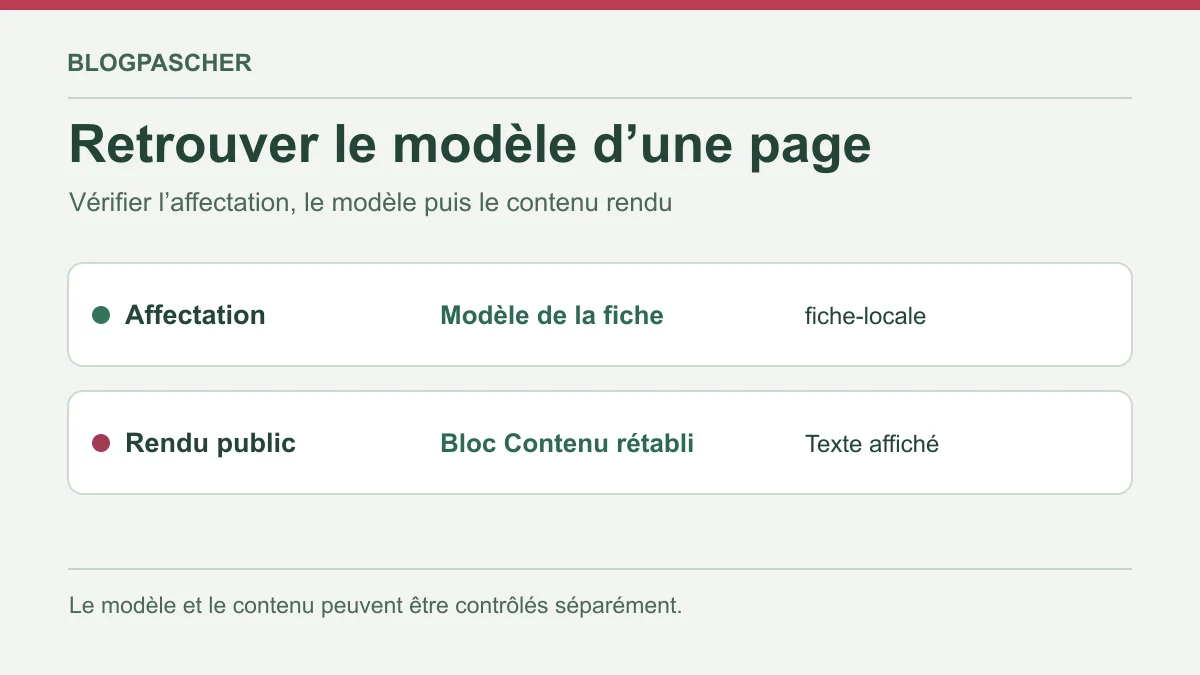
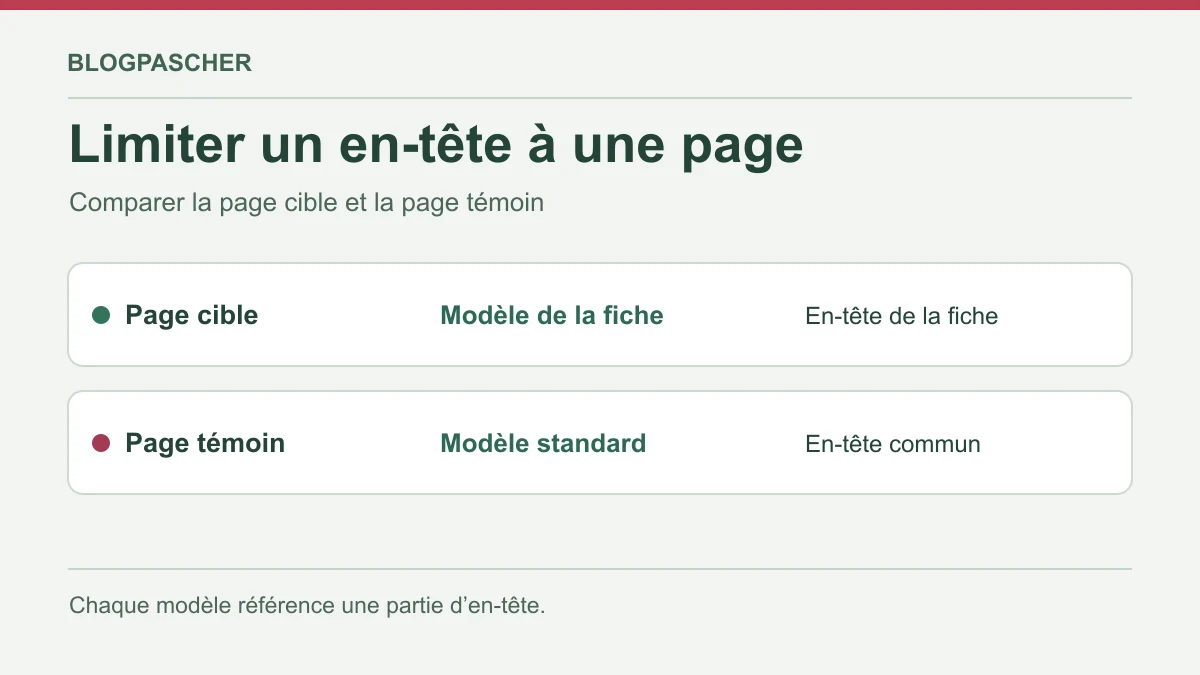
Avec un thème de blocs, ouvrez la page correcte dans l’administration et relevez son modèle dans Réglages → Page. Ouvrez ensuite le modèle avec les droits nécessaires. Dans la Vue en liste, sélectionnez la partie correspondant au pied de page et notez son nom. Répétez ce relevé pour la page différente.
Le résultat attendu est une comparaison de deux chaînes : page → modèle → partie de pied. Si les modèles désignent des parties différentes, la divergence peut être normale ou provenir d’un ancien choix. Si les parties sont identiques, poursuivez avec le menu, les réglages de blocs et les styles.
Ne supposez pas que toutes les destinations utilisent le modèle Pages. L’accueil, une archive ou une page produite par une application peuvent sélectionner une structure particulière. Travaillez sur le modèle effectif avant d’enregistrer une correction.
- Ouvrez la fiche de la page correcte et relevez son modèle.
- Examinez ce modèle dans Apparence → Éditeur → Modèles.
- Dans la Vue en liste, relevez le nom du pied de page.
- Refaites les mêmes contrôles pour la page différente.
- Comparez les noms et le contenu des parties sans enregistrer.
- Gardez ces informations pour choisir une affectation ou un remplacement ciblé.
Choisir entre corriger l’affectation et remplacer une référence
Le premier parcours convient lorsqu’une page utilise un modèle qui ne lui est pas destiné. Changer son affectation peut rétablir le pied attendu, mais aussi modifier le reste de la mise en page. Vérifiez donc que toute la structure choisie correspond au besoin, pas seulement sa dernière zone.
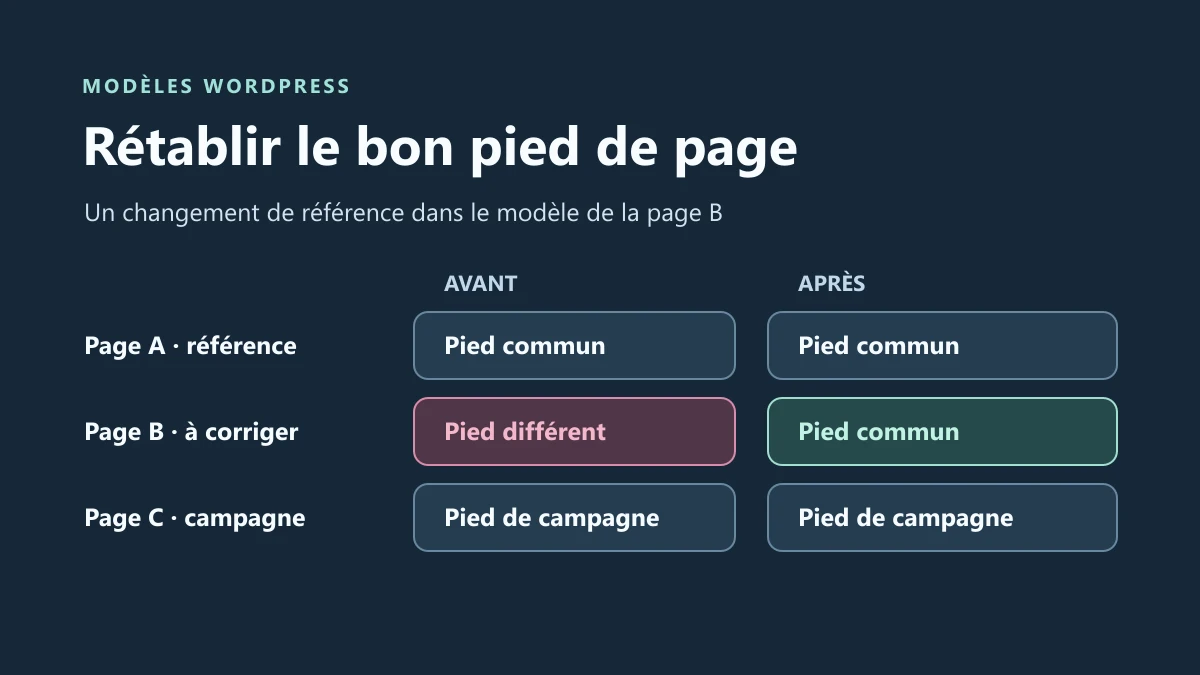
Le deuxième parcours conserve le modèle actuel et remplace sa référence de pied par la partie commune voulue. Il convient lorsque la structure de la page est correcte mais pointe vers une ancienne variante. Le changement touche toutes les pages qui utilisent ce modèle ; sa portée doit être vérifiée avant l’enregistrement.
Le troisième parcours examine les thèmes classiques, les widgets ou les fichiers de pied. Il s’applique lorsque les parties de modèle de l’éditeur du site ne sont pas le mécanisme employé. Aucune extension nouvelle n’est nécessaire pour effectuer les contrôles natifs.
- Si toute la disposition est incorrecte, examinez d’abord le modèle attribué.
- Si seul le pied diffère et que les références sont différentes, préparez leur remplacement.
- Si la référence est identique, examinez le menu et les styles avant de la modifier.
- Pour un thème classique, repérez ses zones de widgets et ses appels de pied.
- Gardez une seule hypothèse active et un état initial pour l’annuler.
Approche 1 : corriger une affectation de modèle erronée
Ce parcours convient à une page ordinaire qui utilise par erreur une variante de modèle. Il demande le droit de modifier cette page et de choisir parmi les modèles disponibles. Relevez l’affectation initiale avant l’essai. Un modèle dont le pied paraît correct peut aussi modifier la largeur du contenu, le titre ou l’en-tête.
Sur la copie, ouvrez les Réglages → Page, cliquez sur le nom du modèle et choisissez Changer de modèle. Sélectionnez la structure réellement prévue pour cette page, puis enregistrez. Le résultat attendu est le retour du pied voulu avec une mise en page complète conforme.
Pour annuler, remettez le modèle initial et enregistrez. N’utilisez pas cette correction pour une archive ou une destination automatique qui ne suit pas ce même choix de fiche. Si la structure actuelle doit être conservée, passez au remplacement de sa seule référence de pied.
- Ouvrez la page différente sur la copie.
- Notez son modèle actuel et les zones qu’il affiche.
- Choisissez Changer de modèle et la variante validée.
- Enregistrez la page.
- Contrôlez le pied, mais aussi le titre, la largeur et l’en-tête.
- Comparez la page témoin.
- Rétablissez l’affectation initiale si le changement dépasse le besoin.
Approche 2 : utiliser la même partie de pied dans le bon modèle
Si la page possède la bonne structure mais une ancienne partie de pied, conservez son modèle et changez seulement cette référence. Cette action demande un compte autorisé à modifier les modèles, une copie sauvegardée et le nom de la partie correcte relevé sur la page témoin.
Ouvrez le modèle concerné dans Apparence → Éditeur → Modèles. Dans la Vue en liste, sélectionnez sa partie de pied. Utilisez son menu à trois points et Remplacer, puis choisissez la partie commune voulue. Vous sélectionnez un objet existant ; vous n’avez pas besoin de réécrire son contenu.
Le résultat attendu est que les modèles concernés utilisent la même source. Une modification future de cette partie sera partagée par ses usages. Si certaines pages doivent conserver une exception, ne les rattachez pas à la partie commune sans décision. Pour annuler, remettez la référence initiale du modèle.
- Relevez la partie correcte et la référence actuelle du modèle à corriger.
- Ouvrez ce modèle sur la copie.
- Sélectionnez la partie de pied dans la Vue en liste.
- Dans ses options, choisissez Remplacer puis la partie correcte.
- Vérifiez son nom avant d’enregistrer.
- Contrôlez le récapitulatif pour confirmer le modèle modifié.
- Vérifiez toutes les pages témoins utilisant cette structure, sans modifier l’original de la partie pour ce simple remplacement.
Contrôler le menu et les blocs affichés dans le pied
Deux pieds qui se ressemblent peuvent afficher des menus différents. Dans une partie de modèle, le bloc Navigation sélectionne un menu enregistré. Copier seulement son apparence ne fusionne pas ces menus. Avant de modifier les liens, relevez le menu choisi et vérifiez s’il est partagé ailleurs.
Pour sélectionner le bon menu, ouvrez la partie de pied sur la copie et choisissez son bloc Navigation. Dans les options près du nom du menu, ouvrez la liste des menus existants et sélectionnez celui prévu. Si vous modifiez directement les liens d’un menu partagé, ses autres usages seront aussi concernés.
Le résultat attendu est la même destination de navigation sur les pages voulues, ou une différence explicitement conservée. Vérifiez également les blocs de texte, icônes sociales et coordonnées : une variation peut être un ancien contenu copié directement dans un autre modèle.
- Dans chaque pied, sélectionnez le bloc Navigation.
- Relevez le nom du menu réellement utilisé.
- Comparez les liens et leurs destinations.
- Choisissez le menu correct si l’affectation est erronée.
- Enregistrez et testez les liens depuis les deux pages.
- Pour annuler, rechoisissez le menu relevé au départ.
- N’effacez pas un menu entier simplement parce qu’une de ses utilisations était incorrecte.
Créer une partie commune si les pieds étaient copiés dans les modèles
Il arrive que les blocs du pied soient directement copiés dans plusieurs modèles au lieu de former une partie réutilisable. Modifier l’un de ces groupes ne met alors pas les autres à jour. Une partie commune peut simplifier la maintenance, après comparaison des contenus à conserver.
Sur la copie, sélectionnez uniquement le groupe de blocs du pied correct, puis copiez-le avec ses options. Ne copiez pas tous les blocs du modèle dans une partie de pied : vous y placeriez aussi le contenu de la page ou l’en-tête. Créez ensuite une partie distincte depuis Apparence → Éditeur → Compositions.
Le résultat attendu est une source commune clairement nommée. Vous pourrez la sélectionner dans les modèles concernés selon le parcours précédent. Gardez les versions d’origine tant que leurs liens et leur rendu n’ont pas été vérifiés.
- Dans la Vue en liste du modèle correct, sélectionnez le seul groupe du pied.
- Copiez ses blocs et conservez le modèle d’origine.
- Dans Compositions, choisissez Ajouter une composition → Ajouter une partie de modèle.
- Donnez un nom explicite et choisissez la zone Pied de page.
- Collez les blocs du pied ou reconstruisez les éléments utiles, puis enregistrez.
- Vérifiez les menus partagés et les liens avant de remplacer les anciens groupes dans les modèles.
- Pour annuler l’essai, remettez les groupes conservés ; ne supprimez pas les originaux prématurément.
Approche 3 : examiner les zones de widgets d’un thème classique
Dans un thème classique, le pied peut utiliser une ou plusieurs zones de widgets. Ouvrez Apparence → Widgets si le thème les fournit. Selon la configuration, cet écran présente des blocs ou l’ancienne interface de widgets. Les noms des zones appartiennent au thème ; ne supposez pas qu’une zone appelée Pied de page 1 existe partout.
Relevez les zones et leur contenu avant de déplacer un élément. Une page peut employer un modèle qui appelle une autre zone ou n’en affiche aucune. Déplacer un widget ne corrige pas automatiquement le choix du modèle. Commencez par vérifier que la zone examinée est réellement affichée sur les deux pages.
Le résultat attendu est l’identification de la zone responsable, puis une correction limitée de ses blocs ou de son affectation. Pour annuler, remettez l’élément dans sa zone initiale et restaurez ses réglages relevés.
- Ouvrez Apparence → Widgets sur la copie.
- Notez les zones de pied proposées et les éléments qu’elles contiennent.
- Comparez leur contenu à celui des deux pages publiques.
- Modifiez un seul texte ou choix de menu dont la source est confirmée.
- Enregistrez avec la commande de l’écran utilisé.
- Vérifiez les deux pages avant de déplacer d’autres éléments.
- Si une page n’utilise pas cette zone, examinez son modèle au lieu de vider les widgets communs.
Cas technique : un modèle classique appelle un pied nommé
Ce parcours s’adresse au développeur qui maintient les fichiers du thème et dispose d’une copie sauvegardée. Dans un thème classique, un appel à get_footer( 'special' ) recherche une variante telle que footer-special.php, puis le pied par défaut. Un autre modèle peut appeler directement le pied standard. Vérifiez le fichier réellement retenu, y compris les adaptations du thème enfant.
Si la différence est involontaire et que l’appel initial est exactement get_footer( 'special' );, sans second argument, vous pouvez tester son remplacement par l’appel standard ci-dessous. Faites-le à l’emplacement de cet appel dans le modèle PHP confirmé, pas dans un bloc de page. Les fichiers se trouvent dans le dossier du thème actif ou de son enfant, sous wp-content/themes/.
Le résultat attendu est le chargement du pied standard validé pour cette page. Pour annuler, remettez l’appel et le fichier conservés. Si des arguments ou une logique conditionnelle sont présents, cet exemple ne doit pas les effacer.
- Conservez le fichier du modèle avant l’édition.
- Comparez l’appel de pied avec celui du modèle correct.
- Vérifiez que le pied standard est bien la source voulue.
- Dans le seul cas décrit, remplacez uniquement l’appel nommé.
- Contrôlez le rendu et les fonctions de la page sur copie.
- Rétablissez le fichier initial si le test ne convient pas.
get_footer();Si la source est identique mais que l’apparence diffère
Lorsque les deux pages utilisent la même partie et le même menu, comparez leur présentation dans des conditions proches. Une règle de style propre à une page, une largeur différente ou un élément placé juste au-dessus peut changer l’impression donnée par le pied. Une variante mobile peut aussi masquer ou réorganiser des blocs.
Inspectez le pied public dans le navigateur et regardez les styles calculés de l’élément concerné. Le résultat attendu est de retrouver une propriété qui explique la différence, plutôt que de créer une deuxième partie pour compenser un problème de présentation. Si le texte reçu est ancien, examinez aussi la couche de cache réellement utilisée après avoir confirmé les enregistrements.
Ne transformez pas une adaptation responsive volontaire en disposition fixe partout. Vérifiez que les liens restent utilisables et que le contenu important n’est pas simplement masqué sur un écran plus étroit.
- Ouvrez les deux pages avec la même largeur et la même session.
- Comparez le contenu avant d’examiner les couleurs ou espacements.
- Inspectez la propriété qui varie, par exemple largeur, marge ou affichage.
- Relevez sa source et testez une correction sur copie.
- Contrôlez aussi une largeur mobile.
- Rétablissez la valeur initiale si la correction crée un autre défaut ; ne modifiez pas la partie commune pour un effet seulement local.
Préserver les conditions voulues et les fonctions du pied
Un pied différent peut être intentionnel : langue du site, page de campagne, section spécialisée ou parcours particulier. Avant d’uniformiser, confirmez les liens et informations qui doivent être communs. Conservez les destinations utiles, notamment les pages d’information et de contact, plutôt que de remplacer une variante par un pied visuellement plus court.
Un constructeur peut choisir le pied selon ses propres conditions d’affichage. Identifiez alors le produit et les règles réellement actives. Le menu natif de parties de modèle ne remplace pas son système. Ne cumulez pas deux pieds issus de couches différentes pour essayer de rendre les pages identiques.
Dans un thème classique, ne supprimez pas l’appel wp_footer() pour faire disparaître le bas de page. Cette fonction déclenche des actions utilisées par WordPress et des composants ; retirer son appel peut affecter des scripts ou d’autres fonctions. Le contenu visible et ce point d’exécution ne sont pas la même chose.
- Listez les variantes qui doivent rester différentes.
- Vérifiez leurs liens et leur contexte avant un remplacement.
- Pour un constructeur, relevez la condition qui sélectionne chaque pied.
- Corrigez la condition ou la référence identifiée, sur copie et selon sa documentation.
- Préservez les appels fonctionnels du thème.
- N’effacez pas une variante avant d’avoir confirmé qu’elle n’est plus utilisée.
Valider la cohérence sur plusieurs destinations
Le contrôle final doit couvrir les pages réellement concernées et une exception qui devait rester différente. Une page corrigée ne prouve pas que tous les modèles utilisent désormais la bonne source. Reprenez votre relevé initial pour vérifier les affectations, les parties et les menus.
Testez les liens, les coordonnées et l’affichage à petite largeur. Si vous avez modifié un appel de fichier ou une zone de widgets, contrôlez aussi le fonctionnement général de la page. Gardez les anciens réglages et fichiers tant que cette comparaison n’est pas terminée.
Le retour arrière dépend du changement effectué : modèle initial de la page, référence de partie précédente, menu sélectionné ou fichier PHP conservé. Aucun de ces retours ne demande de réinitialiser tous les pieds de page ou de restaurer une ancienne base sur production.
- Ouvrez la page corrigée et la page témoin dans une session déconnectée.
- Vérifiez que leur pied correspond à la source voulue.
- Contrôlez une page ayant une exception volontaire.
- Testez les liens principaux et la présentation mobile.
- Rouvrez les réglages pour confirmer les noms enregistrés.
- Conservez la note page → modèle → pied → menu avec le retour arrière.
- Nettoyez les variantes inutilisées seulement dans un second temps, après contrôle de leurs usages.
Vérifier qu’un lien correct peut venir du mauvais pied
La recette utilise trois pages WordPress. La première affiche le pied commun et un lien vers la page Mentions du banc. La deuxième utilise un modèle affecté avec un autre pied. Le lien de ce pied fonctionne, mais il mène à la page Campagne. La troisième page est une campagne qui doit conserver son propre pied et son lien. Dans ce scénario, vérifier uniquement que chaque lien répond 200 laisserait passer l’erreur sur la deuxième page.
Sur votre copie, choisissez une page de référence, une page qui présente l’écart et, si elle existe, une page dont le pied doit rester différent. Pour chacune, relevez le modèle, le nom de la partie et deux destinations importantes. Ouvrez chaque lien dans la session publique de la copie pour vérifier le titre ou le contenu attendu. Cette comparaison aide à distinguer une mauvaise partie de pied d’un lien incorrect dans une partie qui convient.
Changer la référence du pied dans le seul modèle concerné
Dans le thème à blocs du banc, la modification remplace la référence de pied de la deuxième page par celle du pied commun. Le même modèle reste affecté. Son en-tête et son contenu restent identiques. La deuxième page affiche alors le repère commun et son lien mène à la page Mentions du banc. La première page et la campagne gardent leurs pieds et leurs destinations.
Avec accès à l’Éditeur du site, ouvrez le modèle de la page en écart, puis affichez la Vue en liste. Sélectionnez la partie de pied et relevez son nom. Si les deux pages doivent partager le même pied, remplacez cette référence par la partie existante dans le seul modèle concerné. Vérifiez dans l’écran d’enregistrement que vous enregistrez le modèle attendu. Si vous avez seulement accès à l’éditeur de la page, confirmez son modèle et transmettez les trois relevés à la personne qui peut modifier les modèles ou le thème.
Pour un thème classique, faites vérifier par le mainteneur quel fichier et quelle zone de widgets rendent le pied de chaque page. Comparez les appels à un pied nommé avant d’unifier des zones qui servent volontairement des contenus différents.
Vérifier les pages de référence après la correction
Rechargez les trois pages dans la copie en visiteur. Ouvrez les liens du pied, puis vérifiez les repères de l’en-tête et du contenu. Si la page de campagne a changé alors qu’elle devait conserver son pied, revenez à la référence sauvegardée et vérifiez la portée du modèle modifié. Dans le banc, la restauration du fichier du seul modèle modifié a reproduit les trois rendus initiaux.