Comprendre pourquoi une seule modification touche plusieurs pages
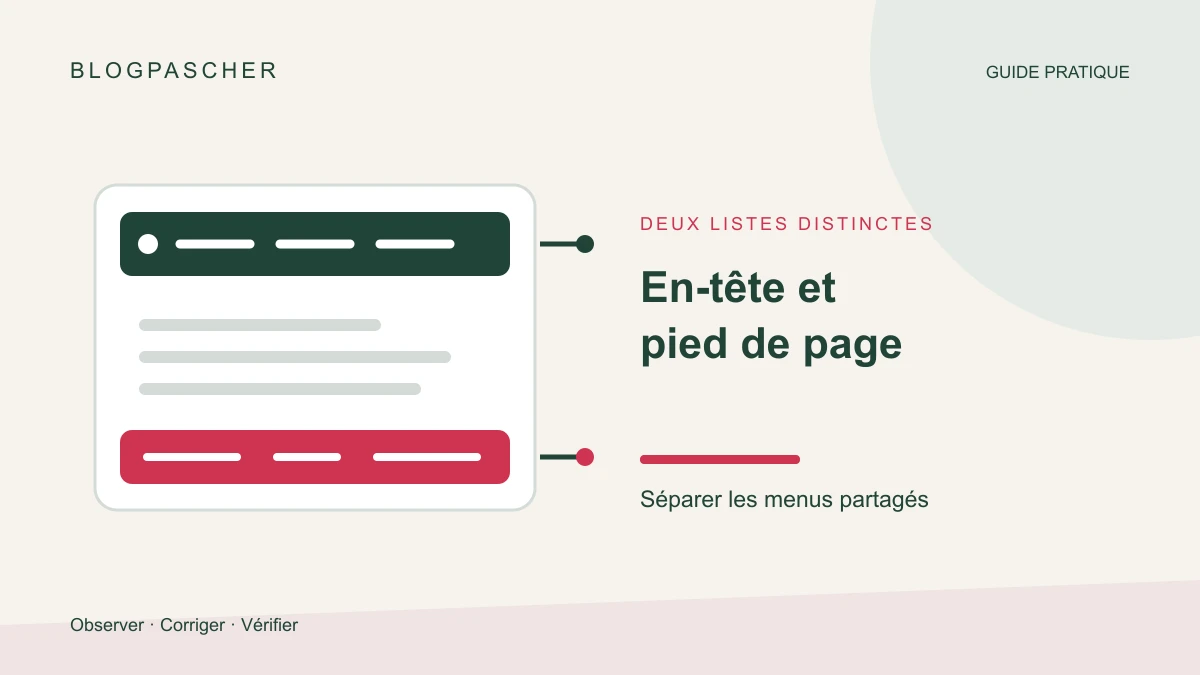
Vous vouliez modifier l’en-tête d’une page et retrouvez le même changement ailleurs. Avec un thème de blocs, l’en-tête est souvent une partie de modèle partagée. Plusieurs modèles peuvent utiliser cette même partie, et plusieurs pages peuvent utiliser chacun de ces modèles. Modifier le texte ou la structure de l’en-tête commun se répercute alors sur toutes les pages qui le réutilisent.
Le résultat recherché est soit de rétablir le changement accidentel, soit de créer une variante limitée aux bonnes pages. Ce sont deux opérations distinctes. Commencez par conserver l’état actuel et identifier ce qui a été modifié. Dupliquer uniquement la page ne détache pas nécessairement son modèle ni son en-tête.
Les procédures principales de ce guide concernent un thème de blocs avec Apparence → Éditeur et un compte autorisé à modifier les modèles. Sur WordPress.com, sélectionnez d’abord le site concerné. Pour un thème classique ou un constructeur, les réglages de portée peuvent se trouver ailleurs ; le parcours natif ne doit pas être transposé à un écran qui ne le propose pas.
- Notez la page qui devait changer et une page qui devait rester identique.
- Conservez leurs adresses et, si possible, une capture avant/après.
- Relevez l’élément modifié : texte, disposition, logo, liens de menu ou couleur.
- Arrêtez les changements supplémentaires le temps d’identifier l’objet partagé.
Identifier la page, le modèle et l’en-tête concernés
Ouvrez la page cible dans Pages → Toutes les pages. Dans ses Réglages → Page, relevez le nom du modèle. Ce nom désigne sa structure d’affichage ; il ne s’agit pas du titre de la page. Ouvrir Modifier le modèle fait basculer vers un objet réutilisable, même si vous êtes arrivé depuis une seule page.
Dans l’éditeur du modèle, ouvrez la Vue en liste et sélectionnez l’en-tête. Repérez la partie de modèle et son nom. Notez également les blocs qu’elle contient : Navigation, Logo du site ou Titre du site peuvent partager d’autres données au-delà de cette structure. Comparez ensuite le modèle de la page témoin.
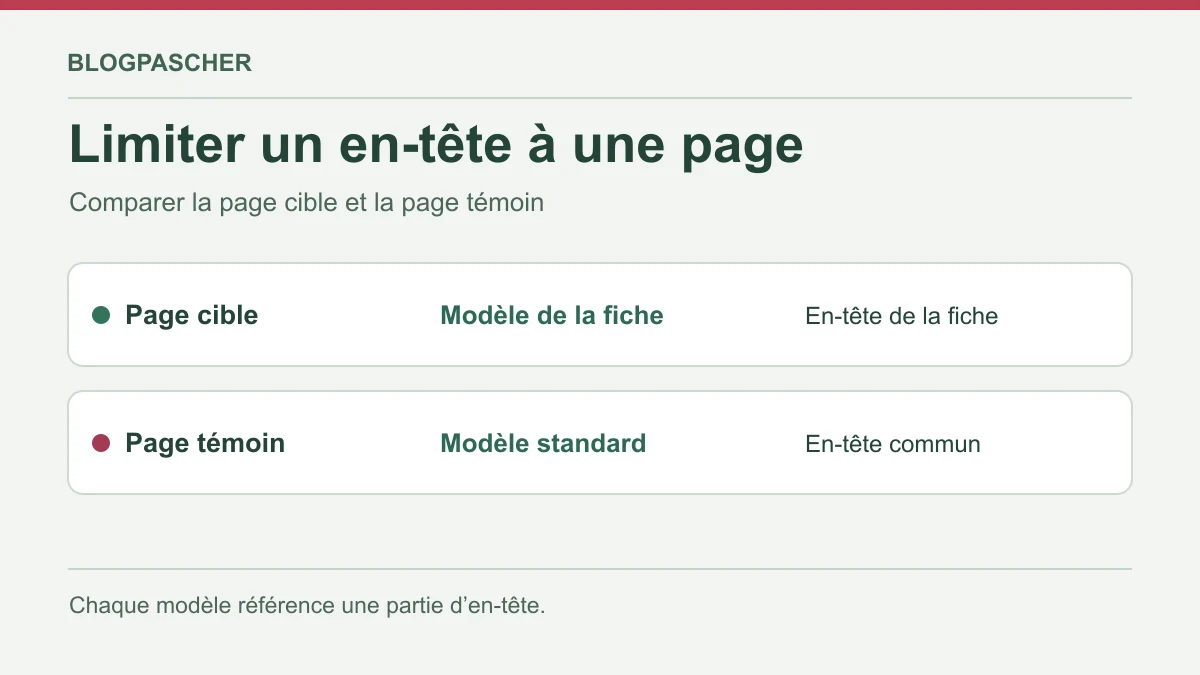
Le résultat attendu est une chaîne claire : page cible → modèle utilisé → partie d’en-tête. Si les deux pages utilisent le même modèle, changer sa structure concerne les deux. Si leurs modèles diffèrent mais désignent le même en-tête, le partage se situe à ce second niveau. Cette inspection ne demande aucun enregistrement.
- Relevez le modèle attribué à la page cible.
- Ouvrez-le depuis son option Modifier le modèle.
- Dans la Vue en liste, sélectionnez l’en-tête et relevez son nom.
- Répétez l’inspection pour la page témoin.
- Quittez sans enregistrer et comparez les deux chaînes avant de choisir une correction.
Approche 1 : annuler un petit changement global accidentel
Si le changement est encore ouvert et non enregistré, utilisez Annuler dans l’éditeur ou quittez sans enregistrer ces modifications. Vérifiez ensuite l’aperçu avant de reprendre. Ne validez pas un récapitulatif qui annonce la modification de l’en-tête partagé lorsque vous vouliez travailler uniquement sur une page.
Pour un changement déjà enregistré dont vous connaissez exactement l’état initial, corrigez ce seul élément. Par exemple, si vous avez ajouté une phrase au mauvais en-tête, ouvrez cette partie commune et retirez uniquement le paragraphe ajouté. Le résultat attendu est le retour de l’en-tête commun sur les pages concernées. Ce rétablissement est lui aussi global, ce qui est voulu dans ce parcours.
Avant de corriger, gardez une copie du texte ajouté et des valeurs actuelles pour pouvoir revenir à cet état si nécessaire. Si vous ne connaissez plus la version attendue, ne réinitialisez pas toutes les personnalisations au hasard : utilisez une version connue ou une sauvegarde vérifiée pour préparer une restauration ciblée.
- Ouvrez Apparence → Éditeur et retrouvez le modèle inspecté.
- Dans la Vue en liste, sélectionnez l’en-tête partagé, puis Modifier l’original si cette commande est proposée.
- Retirez le seul paragraphe ajouté par erreur, ou remettez la valeur initiale précisément relevée.
- Enregistrez en contrôlant l’objet modifié dans le récapitulatif.
- Vérifiez la page cible et la page témoin dans une session déconnectée.
Restaurer une révision seulement pour le bon objet
Une révision de modèle peut aider si vous avez modifié la structure du modèle lui-même. Dans Apparence → Éditeur → Modèles, le menu à trois points du modèle propose Voir les révisions lorsque cette fonction et un historique sont disponibles. Comparez la version avant de la restaurer ; elle peut contenir d’autres changements que celui de l’en-tête.
Ce parcours ne doit pas être confondu avec la restauration d’une partie d’en-tête indépendante. Remettre une ancienne version du modèle peut rétablir sa référence à l’en-tête sans remettre le contenu ancien de cette partie partagée. Identifiez donc l’objet dans lequel la modification a réellement été enregistrée.
Le résultat attendu est la restauration ciblée d’une structure connue, suivie d’un contrôle des pages qui l’utilisent. Conservez l’état actuel avant cette opération. Le retour arrière consiste à réappliquer la version conservée si la comparaison révèle un autre effet.
- Ouvrez Apparence → Éditeur → Modèles.
- Dans le menu du modèle identifié, choisissez Voir les révisions si l’option existe.
- Comparez la version actuelle et celle qui précède le changement.
- Restaurez seulement une version dont les autres différences sont acceptées, puis enregistrez.
- Contrôlez deux pages utilisant ce modèle.
- Si l’en-tête reste modifié, réexaminez la partie partagée au lieu de restaurer d’autres modèles successivement.
Approche 2 : préparer un modèle distinct pour la page cible
Pour limiter une variante à une page, il faut un modèle qui ne soit pas déjà attribué aux autres pages. Travaillez d’abord sur une copie sauvegardée. L’exemple consiste à ajouter une phrase d’accueil particulière dans un en-tête propre à la page Contact. Les noms proposés sont des exemples ; choisissez des libellés explicites pour votre site.
La copie du modèle conserve encore les références aux parties partagées. N’éditez donc pas immédiatement l’en-tête copié. Le résultat de cette première étape est seulement un nouveau modèle enregistré, avec le contenu de structure habituel. Vous remplacerez ensuite sa référence d’en-tête.
- Sur la copie, ouvrez Apparence → Éditeur → Modèles et le modèle actuellement utilisé par la page.
- Dans le menu Options de l’éditeur, choisissez Copier tous les blocs.
- Revenez aux Modèles, cliquez sur Ajouter un modèle et choisissez Modèle personnalisé.
- Donnez un nom comme Page Contact — en-tête spécifique, puis créez-le.
- Si un choix de composition apparaît, passez cette étape pour obtenir un espace vide.
- Collez les blocs copiés dans ce nouveau modèle.
- Vérifiez la présence du bloc Contenu et enregistrez uniquement ce nouveau modèle.
- Gardez le modèle original intact ; aucun changement de page n’est encore nécessaire.
Créer une partie d’en-tête réellement distincte
Créez maintenant une nouvelle partie de modèle ; renommer seulement l’en-tête original ne le rendrait pas indépendant. Dans Apparence → Éditeur → Compositions, ouvrez les parties de modèle. Le bouton Ajouter une composition permet de choisir Ajouter une partie de modèle. Sélectionnez la zone En-tête et donnez-lui un nom distinct, par exemple En-tête Contact.
Pour le premier essai, ajoutez un bloc Paragraphe contenant une phrase témoin non confidentielle. Vous pourrez ensuite construire sa disposition avec les blocs nécessaires. Commencer par un changement simple permet de vérifier la portée avant de reproduire une navigation complexe.
Le résultat attendu est une nouvelle partie enregistrée sans modification de l’en-tête commun. Elle n’apparaît pas automatiquement sur la page Contact : il reste à la sélectionner dans le nouveau modèle. Pour annuler sa préparation, laissez-la inutilisée ; ne supprimez pas l’en-tête original.
- Ouvrez Apparence → Éditeur → Compositions et les parties de modèle.
- Cliquez sur Ajouter une composition → Ajouter une partie de modèle.
- Saisissez un nom distinct et choisissez la zone En-tête.
- Confirmez la création.
- Ajoutez le paragraphe témoin et enregistrez.
- Vérifiez que le nom enregistré est celui de la nouvelle partie, puis revenez au nouveau modèle.
Remplacer la référence d’en-tête dans le nouveau modèle
Retournez au modèle Page Contact — en-tête spécifique, et non au modèle original. Dans sa Vue en liste, sélectionnez l’en-tête existant. Son menu d’options permet de le remplacer par une autre partie disponible. Choisissez En-tête Contact. Cette sélection change la référence dans ce modèle ; elle ne doit pas modifier le contenu de l’en-tête commun.
Le résultat attendu est la présence du paragraphe témoin dans le nouveau modèle, avec son nom d’en-tête distinct. Conservez le bloc Contenu, qui affiche le texte propre à chaque page, et les autres éléments utiles du modèle copié. Un en-tête correct ne compense pas la disparition de ce bloc.
Pour revenir en arrière à cette étape, remplacez la nouvelle partie par celle relevée au départ. Vous travaillez toujours sur la copie. Le modèle original n’a pas besoin d’être réenregistré.
- Ouvrez le nouveau modèle et confirmez son nom en haut de l’écran.
- Dans la Vue en liste, sélectionnez la partie d’en-tête existante.
- Ouvrez son menu à trois points, puis Remplacer.
- Choisissez la nouvelle partie En-tête Contact.
- Vérifiez son nom et le paragraphe témoin.
- Vérifiez aussi le bloc Contenu et le pied de page.
- Enregistrez seulement le nouveau modèle et les objets nouveaux effectivement attendus.
Attribuer la variante à une seule page et la tester
Le modèle personnalisé doit maintenant être attribué à la page cible. Dans Pages → Toutes les pages, ouvrez Contact. Dans les Réglages → Page, cliquez sur le nom du modèle, choisissez Changer de modèle et sélectionnez la variante créée. Enregistrez cette page. Ne l’attribuez pas en série aux autres pages pour réaliser le premier contrôle.
Le résultat attendu est le paragraphe témoin uniquement dans l’en-tête de Contact. La page témoin doit conserver l’en-tête habituel. Si les deux changent encore, reprenez les deux noms de modèles et de parties : la duplication n’a peut-être pas été suivie du remplacement attendu.
Cette procédure vise une page ordinaire. L’accueil, la page des articles ou une archive peuvent relever d’un modèle automatique plus spécifique. Si le choix ne produit aucun effet sur l’une de ces destinations, vérifiez d’abord le modèle réellement utilisé ; ne modifiez pas plusieurs modèles au hasard.
- Relevez le modèle initial de Contact.
- Dans ses réglages, choisissez Changer de modèle puis la variante.
- Enregistrez la page.
- Ouvrez Contact dans une session déconnectée et recherchez le paragraphe témoin.
- Ouvrez la page de contrôle et vérifiez son absence.
- Pour annuler, réattribuez à Contact son modèle initial et enregistrez ; gardez la variante inutilisée pendant le contrôle.
Garder distincts les menus et les données d’identité
Une nouvelle partie d’en-tête ne rend pas tous ses blocs indépendants. Le Titre du site représente le nom global du site ; le modifier dans un en-tête peut changer cette identité ailleurs. Pour une phrase propre à une page, utilisez un Paragraphe ou un Titre ordinaire. De même, une image locale particulière peut être un bloc Image plutôt qu’un remplacement du logo global.
La Navigation peut continuer à afficher un menu partagé. Si la variante doit posséder d’autres liens, créez un menu distinct avant de les modifier. Pour annuler, rechoisissez le menu initial relevé, sans le supprimer. Le résultat attendu est la conservation de l’ancien menu sur la page témoin.
- Dans le nouvel en-tête, sélectionnez le bloc Navigation.
- Relevez le nom du menu sélectionné.
- Dans les options du menu, près de son nom, choisissez Créer un nouveau menu si des liens différents sont nécessaires.
- Ajoutez les liens voulus avec le bouton d’ajout du bloc, puis enregistrez.
- Contrôlez la navigation sur la page cible et la page témoin, y compris sur téléphone.
- Pour un texte local, ajoutez un bloc de texte ordinaire au lieu de renommer le site.
- Vérifiez que les changements enregistrés ne concernent pas le menu ou l’identité commune par erreur.
Appliquer un style local sans changer les styles du site
Si seule une couleur, une taille ou un espacement doit varier, vérifiez où vous appliquez le réglage. Le panneau Styles de l’éditeur peut définir l’apparence de tout le site ou de tous les blocs d’un type. Un réglage individuel du bloc dans votre nouvelle partie d’en-tête possède une autre portée.
Pour l’exemple du paragraphe témoin, sélectionnez ce Paragraphe dans En-tête Contact et ouvrez ses réglages de bloc. Choisissez une couleur locale disponible sans modifier la palette globale. N’utilisez pas Appliquer globalement pour ce besoin. Le résultat attendu est un changement limité au paragraphe de la variante, avec un contraste lisible.
Conservez la couleur initiale ou l’absence de valeur personnalisée pour pouvoir la rétablir. Si le réglage est verrouillé par le thème, n’ajoutez pas une règle générale qui viserait tous les en-têtes. Vérifiez d’abord la possibilité de personnalisation prévue pour ce bloc.
- Ouvrez la nouvelle partie En-tête Contact et sélectionnez son Paragraphe dans la Vue en liste.
- Ouvrez les réglages du bloc, puis sa section de styles et de couleurs si elle est proposée.
- Choisissez une valeur locale et enregistrez cette partie.
- Vérifiez la page cible et le paragraphe sur téléphone.
- Contrôlez que les autres paragraphes du site n’ont pas changé.
- Si nécessaire, remettez la valeur initiale sur ce seul bloc.
Adapter le besoin aux thèmes classiques et aux constructeurs
Les thèmes classiques peuvent produire un en-tête commun avec leurs fichiers et leurs options. Un constructeur peut, de son côté, appliquer un en-tête à tout le site ou à un ensemble de pages selon ses conditions. L’absence des écrans natifs de parties de modèle ne signifie donc pas que le partage a disparu ; il utilise simplement un autre mécanisme.
Ne transposez pas les menus Compositions et Modèles de ce guide à un produit qui ne les fournit pas. Identifiez le thème ou le constructeur réellement chargé, puis ses conditions d’affichage documentées. Une règle visant toutes les pages reste globale, même si vous l’avez ouverte depuis la page Contact. Préservez la condition initiale avant une correction sur copie.
Si votre besoin est seulement une annonce au-dessus du texte d’une page, son contenu peut suffire sans toucher à l’en-tête du site. Cette solution reste utile avec un thème classique comme avec un thème de blocs.
- Ouvrez Pages → Toutes les pages → la page cible.
- Pour une annonce faisant partie du contenu, ajoutez un Paragraphe ou un Groupe au début de cette page.
- Enregistrez et vérifiez qu’il apparaît au-dessus de son texte.
- Contrôlez la page témoin, qui doit rester identique.
- Pour annuler, retirez uniquement ce nouveau bloc et enregistrez.
- Si l’élément doit impérativement appartenir à l’en-tête, qualifiez le mécanisme du thème avant de changer sa portée.
Valider les deux pages et conserver la variante proprement
La vérification finale doit établir que le changement est local et que les fonctions de l’en-tête restent utilisables. Un paragraphe visible au bon endroit ne prouve pas que le menu mobile fonctionne encore. Contrôlez aussi les liens, le logo et la lisibilité sur petit écran. Si une ancienne version reste visible, examinez le cache réellement utilisé après avoir confirmé les objets enregistrés.
Gardez une note reliant la page cible à son modèle et à sa partie d’en-tête. Une variante peut devenir partagée plus tard si quelqu’un l’attribue à d’autres pages. Son nom doit indiquer son usage ; il ne constitue pas une protection contre une réaffectation.
Le retour arrière le plus simple consiste à réattribuer le modèle initial à la page cible. Cela ne demande pas de supprimer les modèles ou en-têtes communs. Si la variante n’est plus nécessaire, contrôlez d’abord ses usages avant un nettoyage distinct.
- Ouvrez la page cible et une page de contrôle dans une session déconnectée.
- Vérifiez que seule la première affiche la phrase ou la disposition nouvelle.
- Testez les liens de navigation et l’ouverture du menu sur téléphone.
- Vérifiez que le contenu de page et le pied de page sont conservés.
- Rouvrez les réglages pour confirmer les noms du modèle et de l’en-tête.
- Conservez le modèle initial et le relevé de configuration jusqu’à validation de la variante.
Vérifier sur deux pages avant et après la séparation
Sur la copie, les deux pages affichaient d’abord ENTETE COMMUN. Une modification enregistrée pour la partie commune a changé les deux rendus. Après retour à l’en-tête commun, le modèle de la page cible a chargé une autre partie. La page témoin a gardé son en-tête initial.
Pour lire cette différence dans le code d’un thème de blocs, comparez les références des deux modèles. Ici, la seconde ligne figure dans le modèle de la page cible et correspond à un fichier parts/header-local.html du thème de la copie. Une partie créée dans l’Éditeur de site peut être enregistrée dans WordPress et utiliser son propre identifiant.
<!-- wp:template-part {"slug":"header","tagName":"header"} /-->
<!-- wp:template-part {"slug":"header-local","tagName":"header"} /-->
Vérifier la portée et revenir à l’en-tête commun
Sur la copie, attribuez le modèle de la fiche à une seule page. Ouvrez les deux adresses en session publique et comparez un détail distinctif dans chaque en-tête, comme le texte d’un bouton. Vérifiez ensuite les destinations du menu, y compris si le bloc Navigation a été copié avec l’en-tête.
Pour revenir au rendu de départ, réaffectez le modèle standard à la page cible. Le contrôle est concluant lorsque les deux adresses montrent de nouveau la partie commune et gardent chacune leur propre contenu.