Reconnaître un changement partagé entre deux menus
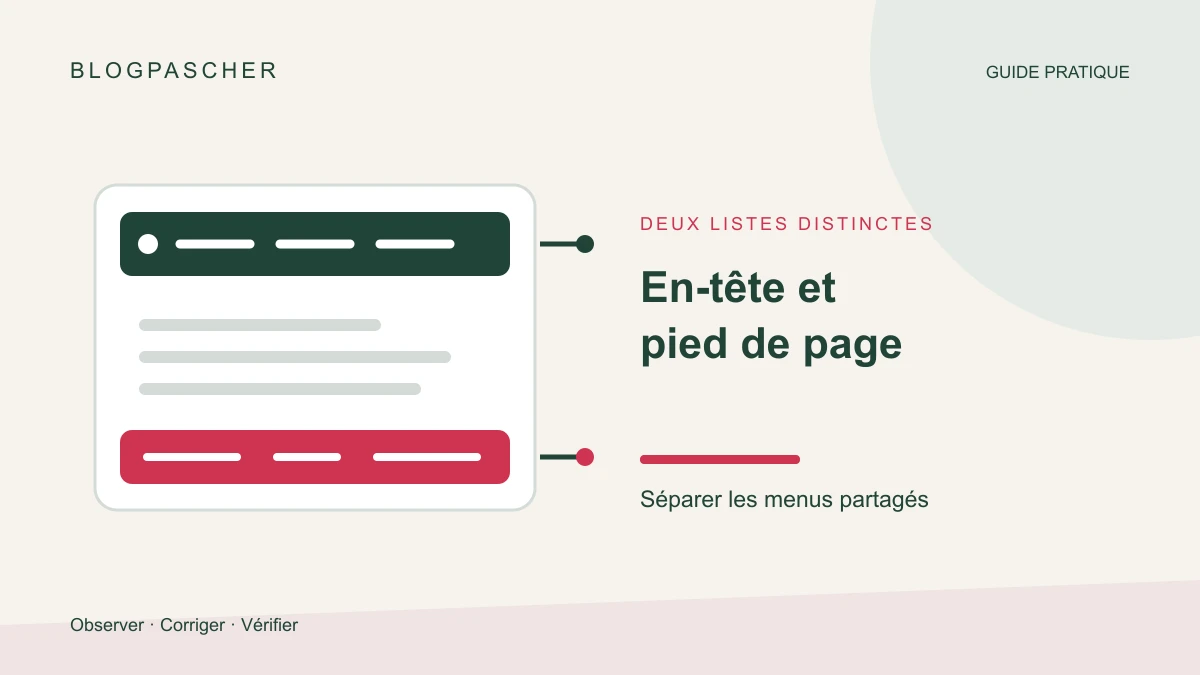
Vous retirez un lien du pied de page et il disparaît aussi de la navigation principale. Ou vous renommez un élément en bas du site, puis retrouvez ce nouveau libellé dans l’en-tête. Le problème à résoudre est la portée de cette modification : deux emplacements que vous vouliez indépendants utilisent peut-être la même liste de liens, le même élément de modèle ou une affectation commune.
Commencez par distinguer le contenu et son affichage. Un menu décrit des destinations et leur ordre. Le bloc Navigation ou un emplacement du thème décide où ce menu apparaît. Deux présentations différentes peuvent donc utiliser une seule liste. Changer sa couleur dans un bloc ne prouve pas que ses liens sont indépendants. À l’inverse, deux menus portant des noms proches ne prouvent pas que les blocs les sélectionnent réellement.
Le parcours suivant vise une modification qui se répercute dans un autre emplacement. Un bouton mobile qui ne s’ouvre pas, un lien qui renvoie une erreur ou un menu simplement absent demande un autre diagnostic. Conservez également la distinction entre une observation et sa cause : le partage d’un menu est une hypothèse à vérifier, pas une explication certaine pour tous les thèmes.
Préparer un relevé et un retour à l’état initial
Travaillez d’abord sur une copie autorisée du site si les modifications doivent être enregistrées. Repérez un en-tête, un pied de page et trois écrans témoins : l’accueil, une page intérieure et un article. Choisissez des pages déjà présentes dans cette copie ; il n’est pas nécessaire d’en publier de nouvelles pour cet essai. Notez quel modèle produit chacun de ces écrans.
Si plusieurs personnes travaillent dans l’éditeur, convenez d’une courte fenêtre de modification. Une affectation enregistrée depuis une autre session peut imiter un partage inattendu. Ne poursuivez pas tant que vous ne savez pas si une autre personne change le même en-tête ou le même menu.
- Photographiez ou relevez l’ordre des liens de l’en-tête et du pied de page, leurs libellés et leurs destinations. Masquez les informations internes avant de transmettre une capture à quelqu’un.
- Notez le thème actif et l’outil qui édite réellement ces zones : éditeur de site, écran Menus classique ou constructeur. Relevez le nom du menu sélectionné à chaque emplacement avant tout changement.
- Gardez le menu actuel disponible. La correction doit créer ou sélectionner une autre liste pour le pied de page, plutôt que supprimer immédiatement la liste utilisée par l’en-tête.
- Prévoyez le retour : réaffecter le menu initial, rétablir le libellé témoin et retirer uniquement les éléments créés pour l’essai. Une sauvegarde récente complète ce relevé sans remplacer cette restauration ciblée.
Choisir le parcours correspondant à votre accès
Avec un thème à blocs, ouvrez Apparence puis Éditeur. La navigation peut être gérée depuis l’entrée Navigation ou directement dans le modèle et son élément d’en-tête ou de pied de page. Selon la version, les options de menu se répartissent entre la vue en liste et les réglages du bloc. Cherchez le nom de la liste sélectionnée, pas seulement le nom du bloc affiché dans le canevas.
Avec un thème classique, le point de départ est généralement Apparence puis Menus. Les emplacements portent des noms définis par le thème, par exemple Principal et Pied de page. Un thème hybride peut proposer cet écran ainsi que certains blocs. Ne changez pas de thème pour faire apparaître un écran : identifiez l’outil qui contrôle effectivement le menu visible.
Si votre compte ne peut modifier que les pages, votre accès ne permet peut-être pas de changer une navigation globale. Vous pouvez néanmoins préparer le relevé des trois écrans et la modification souhaitée. Transmettez au responsable les deux destinations concernées et le résultat attendu. Il doit effectuer l’affectation avec son propre accès ; partager un compte administrateur ne rend pas le diagnostic plus précis.
Pour un constructeur d’en-tête, utilisez son panneau d’affectation et sa documentation. Un widget nommé Menu peut sélectionner un menu WordPress, une liste propre au constructeur ou une navigation différente sur téléphone. N’appliquez pas les noms de commandes du bloc natif à une interface qui ne l’utilise pas.
Lire le menu réellement sélectionné dans chaque bloc Navigation
Ouvrez le modèle concerné dans l’éditeur de site, puis la vue en liste. Développez l’élément d’en-tête jusqu’au bloc Navigation. Sélectionnez ce bloc, et non un lien individuel. Relevez le menu indiqué par ses options. Refaites le même relevé pour le bloc du pied de page dans le même écran. Si leurs noms sont identiques, examinez la liste de menus disponible pour confirmer qu’il s’agit de la même sélection.
Si le repère apparaît dans les deux zones, vous avez une reproduction exploitable. S’il reste limité au pied de page, le partage n’est pas démontré pour ces deux blocs. Comparez alors le modèle réellement utilisé par la page où le défaut avait été observé, sans modifier au hasard les autres menus du site.
- Sur la copie, choisissez dans le pied de page un lien facile à reconnaître. Modifiez seulement son libellé en ajoutant un repère temporaire, par exemple « Contact témoin ». Gardez sa destination intacte.
- Avant d’enregistrer, lisez le récapitulatif des éléments modifiés. Notez si un menu, un élément de modèle ou plusieurs éléments sont annoncés. Une sauvegarde de menu partagé peut agir ailleurs même si vous n’avez édité qu’un bloc visible.
- Enregistrez uniquement les changements attendus, puis ouvrez une nouvelle vue de l’accueil. Recherchez le repère en haut et en bas. Comparez aussi une page intérieure.
- Restaurez immédiatement le libellé initial et enregistrez. Le témoin sert à observer le partage ; il ne doit pas rester comme élément de navigation définitif.
Créer une liste indépendante pour le pied de page
Lorsque le partage est confirmé, conservez la liste principale. Dans Apparence > Éditeur > Navigation, sélectionnez le menu existant, puis ouvrez le menu d’actions à trois points à côté de son nom et choisissez Dupliquer. Le doublon sert de point de départ pour le pied de page. Si vous voulez repartir de quelques liens, sélectionnez plutôt le bloc Navigation du pied de page et utilisez l’option de création d’un nouveau menu lorsqu’elle est proposée. Dans les deux cas, revenez au bloc du pied de page pour affecter la nouvelle liste.
La duplication d’un bloc Navigation dans le canevas ne doit pas être utilisée comme preuve de duplication du menu. Contrôlez la sélection après toute copie de bloc. C’est l’existence de deux listes et le résultat du témoin qui démontrent l’indépendance recherchée.
- Créez la nouvelle liste et donnez-lui un nom explicite, par exemple « Pied de page — informations ». Renommer uniquement le menu partagé ne le duplique pas : vérifiez que deux entrées distinctes existent maintenant.
- Ajoutez ou conservez uniquement les destinations nécessaires dans la nouvelle liste. Vérifiez les URL des liens personnalisés, notamment après une copie du site. Ne créez pas une page vide parce que vous vouliez seulement ajouter un lien vers une page existante.
- Revenez au bloc Navigation du pied de page et sélectionnez cette nouvelle liste. Laissez l’en-tête affecté au menu initial. Relevez les deux noms côte à côte avant d’enregistrer.
- Répétez le changement de libellé témoin dans la nouvelle liste. Il doit apparaître en bas uniquement. Rétablissez ensuite son libellé définitif et gardez la nouvelle affectation.
Vérifier les éléments de modèle et les variantes de page
Un élément de modèle peut être utilisé sur plusieurs modèles. Modifier son pied de page sur l’accueil peut donc mettre à jour les pieds de page des articles et des pages. Ce partage est souvent souhaitable. Le but n’est pas de rendre chaque page indépendante, mais de séparer les deux listes dont les usages diffèrent, tout en conservant la cohérence des zones réutilisées.
Reprenez votre relevé des trois écrans. Si les pages intérieures conservent une mauvaise affectation, ouvrez leur modèle et identifiez l’élément de pied de page réellement inséré. Il peut s’agir d’une autre variante que celle de l’accueil. Corrigez son bloc Navigation seulement si ce modèle doit utiliser la nouvelle liste. Ne remplacez pas tous les éléments de modèle au nom d’un simple problème de menu.
Un partage plus large est à envisager si le texte, le logo et les autres blocs changent ensemble. Dans ce cas, vérifiez si vous éditez le même élément de modèle à plusieurs endroits. Avant de créer une variante indépendante de cet élément, relevez ses autres usages : une copie intégrale d’en-tête comporte davantage d’effets qu’une simple nouvelle liste de liens.
Si le changement concerne les affectations alors que les deux listes sont distinctes, relevez d’abord le modèle, le nom du bloc et le menu choisi avant et après l’enregistrement. Sur la copie, le mainteneur peut ajouter un bloc Navigation neuf dans le pied de page et lui affecter la liste indépendante. Comparez les deux zones avant de remplacer le bloc d’origine. Si l’écart persiste, rétablissez le bloc et son affectation, puis transmettez les observations au responsable du thème ou du constructeur.
Séparer les emplacements avec un thème classique
Dans Apparence puis Menus, commencez par sélectionner le menu actuellement partagé. Relevez ses emplacements et ses liens. La présence de plusieurs emplacements cochés peut expliquer qu’une modification de contenu soit visible à plusieurs endroits. Les noms des emplacements dépendent du thème : ils ne sont pas interchangeables avec les noms des menus que vous créez.
Si aucun emplacement de pied de page n’existe, n’inventez pas son nom dans du code. Le thème peut proposer un widget, un constructeur ou aucune zone de menu correspondante. Identifiez cette capacité avant d’ajouter une extension. Un gestionnaire de menus supplémentaire n’est pas nécessaire lorsque deux affectations natives suffisent.
- Créez un second menu pour le pied de page. Ajoutez ses liens et enregistrez la liste sans désaffecter d’abord le menu principal.
- Dans la gestion des emplacements, affectez la nouvelle liste uniquement à l’emplacement de pied de page prévu. Vérifiez que l’emplacement principal conserve l’ancienne liste.
- Si le pied de page contient plutôt un widget de menu, ouvrez le widget concerné et sélectionnez la nouvelle liste dans ce widget. Une affectation d’emplacement n’agit pas nécessairement sur ce choix séparé.
- Contrôlez une page publique de la copie, puis appliquez le témoin de libellé dans le second menu. L’en-tête doit rester identique. Rétablissez ensuite le libellé prévu.
Ne pas confondre menu enregistré et liste automatique de pages
Le bloc Navigation peut commencer avec une Liste des pages. Celle-ci représente les pages publiées et peut accueillir automatiquement de nouvelles pages. Ce comportement diffère d’une liste de liens que vous avez explicitement organisée. Une page ajoutée en haut et en bas ne prouve donc pas à elle seule que vous avez modifié un menu enregistré partagé.
Dans la vue en liste, cherchez si Navigation contient encore une Liste des pages. Si vous souhaitez choisir individuellement les liens, le bloc propose une conversion vers des liens de page modifiables. Faites cette conversion uniquement pour la navigation qui doit devenir manuelle, après le relevé initial. La liste cessera alors de suivre automatiquement l’ajout des pages ; cette conséquence doit être voulue.
Pour vérifier le résultat sans publier de contenu inutile, comparez la liste obtenue aux pages déjà présentes dans la copie. Retirez temporairement un lien de cette liste manuelle, puis rétablissez-le. La page elle-même doit rester accessible par son adresse directe. Supprimer une entrée de menu et supprimer son contenu sont deux opérations différentes : ne placez pas la page à la corbeille pour corriger sa présence dans la navigation.
Contrôler téléphone, clavier et destinations réelles
Une séparation réussie des listes doit rester utilisable. Sur une largeur de téléphone, ouvrez le menu principal puis le menu du pied de page s’il possède un bouton. Comparez les libellés avec leurs versions sur ordinateur. Un thème peut afficher un autre élément d’en-tête à cette largeur ; si les contenus diffèrent, relevez cette variante au lieu de conclure immédiatement que la correction a été perdue.
- Parcourez les liens au clavier, du début de l’en-tête jusqu’au pied de page. Vérifiez que le focus reste visible et que chaque lien peut être atteint sans pointer à la souris.
- Ouvrez les sous-menus utilisés dans la copie et contrôlez leurs destinations. La hiérarchie copiée doit conserver son sens ; un lien placé sous le mauvais parent peut devenir difficile à trouver.
- Vérifiez les trois écrans témoins avec une nouvelle navigation. Si l’éditeur montre la correction et que le public présente une ancienne version, comparez d’abord la bonne page et le bon modèle avant de purger un cache ciblé.
- Testez les liens de contact, de confidentialité et les autres destinations essentielles retenues. Une apparence correcte ne suffit pas si leurs URL ont été copiées depuis un ancien domaine.
Revenir en arrière et transmettre un défaut reproductible
Si la nouvelle liste produit un effet inattendu, réaffectez au pied de page son menu initial. Enregistrez cet unique changement, puis retrouvez les trois écrans témoins. Restaurez le libellé temporaire si nécessaire. Gardez la liste d’essai tant que vous n’avez pas vérifié qu’aucun autre bloc ne l’utilise ; sa suppression peut attendre la fin du contrôle.
Pour demander une aide ciblée, préparez les noms des modèles, des éléments de modèle et des deux menus, ainsi que les actions exactes qui reproduisent le défaut. Indiquez si le résultat apparaît dans l’éditeur, sur une nouvelle page publique de la copie ou seulement dans une session ancienne. Une courte série avant, modification, après et restauration apporte davantage qu’une liste d’extensions désactivées sans ordre.
La validation finale est simple à formuler : changer un libellé dans la liste du pied de page n’altère plus l’en-tête, les modèles prévus utilisent la bonne affectation et les destinations essentielles restent accessibles. Conservez le relevé final des deux listes pour la prochaine intervention. Cette petite documentation évite de recréer le partage involontaire lors d’une duplication de bloc ou d’un changement de modèle.