Définir ce qui devrait changer sur la page
Vous modifiez une page dans WordPress, enregistrez, puis retrouvez la même structure sur le site. Le problème peut venir du mauvais contenu ouvert, d’un modèle différent de celui que vous pensez utiliser, ou d’un modèle qui n’affiche pas le contenu de cette page. Le résultat recherché est de relier l’adresse visitée à la bonne fiche et à son véritable support d’affichage.
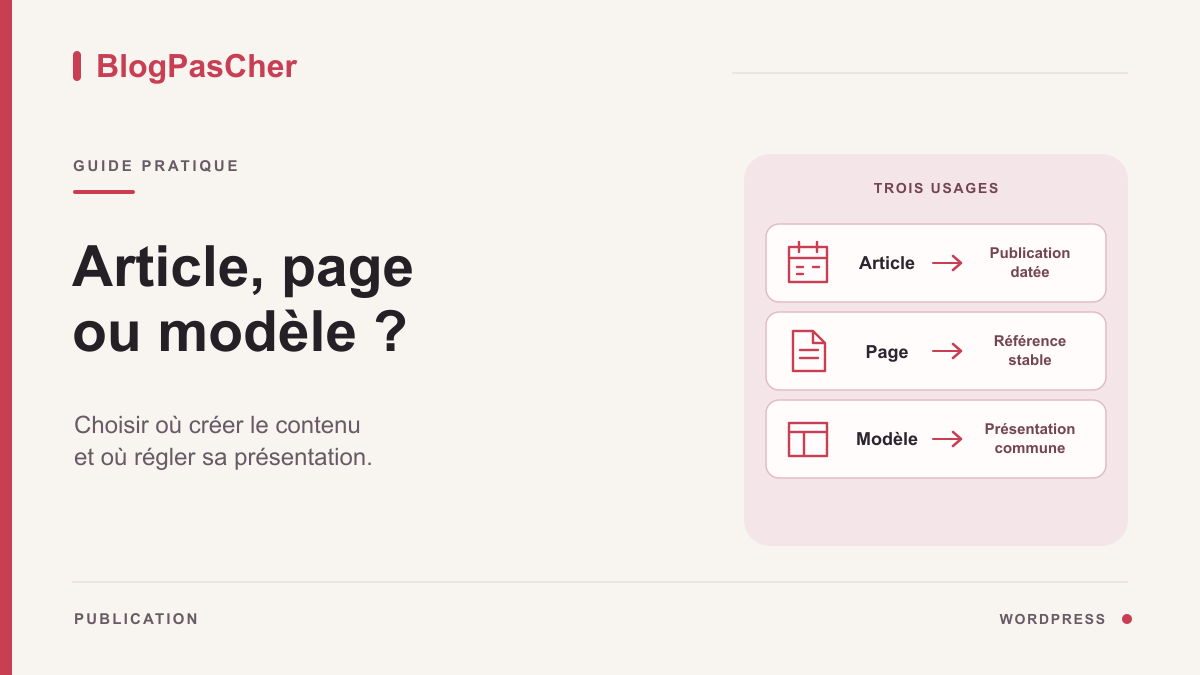
Le contenu d’une page et son modèle sont deux objets distincts. Le premier contient son texte et ses blocs propres. Le second définit une structure réutilisable : en-tête, emplacement du contenu, colonnes ou pied de page. Modifier un paragraphe de la page ne remplace donc pas automatiquement son modèle.
Inversement, un texte saisi directement dans un modèle peut apparaître sur plusieurs pages qui utilisent ce modèle. Avant de poursuivre, notez ce que vous vouliez modifier : le texte individuel, la structure d’une seule page ou une structure commune. Cette décision évite de changer un objet partagé pour résoudre un besoin local.
- Gardez l’adresse exacte de la page visitée.
- Notez le changement attendu et l’endroit où vous l’avez enregistré.
- Choisissez une deuxième page qui doit rester identique.
- Conservez l’état initial du contenu ou du modèle avant une correction.
- Utilisez une copie sauvegardée pour les essais sur des modèles partagés.
Choisir entre corriger le contenu, l’affectation ou la structure
Le premier parcours confirme que vous modifiez la bonne page et que le changement est bien enregistré. Choisissez-le lorsqu’un texte ou une image propre à la page ne se met pas à jour. Le deuxième parcours vérifie le modèle attribué, puis le contexte qui peut influencer le choix réel. Il convient si une page devrait utiliser une autre disposition.
Le troisième parcours examine le modèle de blocs lui-même. Il est utile si son texte individuel n’apparaît jamais, notamment lorsque le bloc Contenu a été retiré ou remplacé par des blocs fixes. Cette intervention demande les droits de modification des modèles et un contrôle de leur portée.
Les procédures natives concernent l’éditeur WordPress. Sur WordPress.com, sélectionnez d’abord le bon site. En multisite, travaillez dans l’administration du site concerné. Un constructeur peut appliquer ses propres règles ; identifiez son rôle avant d’assimiler son écran à l’éditeur natif.
- Si l’éditeur contient une autre version que celle attendue, commencez par la fiche de page.
- Si la bonne page est enregistrée mais possède la mauvaise disposition, vérifiez son affectation.
- Si la bonne structure omet le texte individuel, examinez le bloc Contenu.
- Après chaque essai, contrôlez la même adresse et la page témoin.
- Ne corrigez qu’un niveau à la fois pour conserver un diagnostic lisible.
Approche 1 : confirmer la bonne fiche et son enregistrement
Ouvrez la page publique concernée, puis utilisez Modifier la page dans la barre d’administration si ce lien est disponible pour votre compte. Vous réduisez ainsi le risque d’ouvrir une autre page portant un titre semblable. À défaut, passez par Pages → Toutes les pages et comparez son adresse avec celle de la destination recherchée.
Dans l’éditeur, confirmez que vous êtes dans le contenu de la page et non dans la modification de son modèle. Vérifiez le titre, le texte attendu et le statut. Un aperçu de brouillon peut montrer une version qui n’est pas encore publique ; une fiche privée peut également être visible pour vous et inaccessible à un visiteur.
Le résultat attendu est une page identifiée sans ambiguïté et une modification enregistrée dans le bon objet. Pour un essai de contenu, conservez la version initiale et travaillez sur la copie. N’ajoutez pas une annonce de diagnostic sur une page publique seulement pour constater une différence.
- Ouvrez l’éditeur de la page correspondant à l’adresse visée.
- Vérifiez son titre, son adresse et son statut dans les réglages de page.
- Confirmez que le contenu attendu figure bien dans ses blocs.
- Enregistrez la modification autorisée.
- Fermez puis rouvrez la fiche pour confirmer sa conservation.
- Comparez ensuite l’aperçu et l’adresse publique, en tenant compte de leur statut différent.
Approche 2 : changer l’affectation d’une page ordinaire
Pour une page ordinaire, ouvrez les Réglages → Page et cliquez sur le nom du modèle actuel. Choisissez Changer de modèle, puis la variante réellement destinée à cette page. Le bouton Modifier le modèle n’effectue pas la même action : il ouvre la structure partagée pour la transformer.
Relevez l’affectation initiale avant de choisir une autre disposition. Le résultat attendu est l’utilisation de la variante sur cette page, avec son contenu conservé. Pour annuler, choisissez de nouveau le modèle initial et enregistrez. Ne réinitialisez pas les modèles du thème pour revenir sur une simple affectation.
Si le modèle recherché n’apparaît pas, vérifiez sa destination : un modèle d’archive n’est pas un modèle personnalisé attribuable à n’importe quelle page. Vérifiez aussi le thème actif. Une variante enregistrée pour un autre thème ne devient pas automatiquement disponible lorsque vous en changez.
- Dans l’éditeur de la page, ouvrez Réglages → Page.
- Notez le modèle actuel.
- Cliquez sur son nom, puis Changer de modèle.
- Choisissez une variante compatible avec cette page.
- Enregistrez la page et rouvrez ses réglages pour confirmer le choix.
- Consultez son adresse et la page témoin.
- Si la disposition ne correspond pas au besoin, rétablissez l’affectation initiale avant un autre essai.
Relever l’affectation avec WP-CLI lorsque l’interface reste ambiguë
Ce contrôle facultatif s’adresse au technicien qui possède déjà WP-CLI et un accès autorisé à la copie. Il lit la métadonnée d’affectation de la page. Remplacez l’adresse d’exemple par celle du site de test et 123 par l’identifiant vérifié de la page. Exécutez la commande dans le dossier de la bonne installation.
La valeur obtenue décrit une affectation enregistrée. Elle ne constitue pas une preuve du modèle finalement résolu pour une requête HTTP, notamment pour l’accueil ou lorsque du code filtre la sélection. Une valeur default, vide ou une métadonnée absente doit être rapprochée du fonctionnement du thème ; ne créez pas une valeur artificielle pour faire disparaître un message.
Le résultat attendu est un relevé à comparer au panneau de la page. Cette commande ne change pas le modèle et n’active rien. Elle charge néanmoins WordPress et ses composants ; utilisez l’environnement de diagnostic prévu. Aucun retour arrière de réglage n’est nécessaire pour cette seule lecture.
- Confirmez l’identifiant de la page depuis son adresse d’édition.
- Vérifiez le dossier et l’adresse de la copie.
- Lancez la lecture ci-dessous.
- Notez la valeur ou l’absence signalée, sans lancer de commande d’écriture.
- Comparez ce résultat à l’affectation visible et poursuivez le contrôle du contexte.
wp --url="https://copie.exemple.fr" post meta get 123 _wp_page_template --format=jsonVérifier le contexte avant de modifier le modèle général
WordPress ne choisit pas seulement une structure à partir du titre de la page. Il tient compte de l’adresse demandée et du type de destination. Un modèle propre à une page peut être retenu à la place du modèle général des pages ; un modèle d’accueil peut intervenir pour la racine du site. Changer Pages ne transforme donc pas nécessairement toutes ces destinations.
Dans un thème de blocs, les personnalisations enregistrées dans l’administration peuvent aussi prendre le pas sur les modèles livrés dans les fichiers. Dans un thème classique, le choix suit ses modèles et les éventuels filtres ajoutés au site. Évitez de traiter toute absence de changement comme un simple problème de cache.
Le résultat attendu est l’identification du support correspondant à cette destination. Faites une inspection avant toute écriture. Si vous ne pouvez pas relier l’adresse à un modèle, conservez le relevé et demandez la vérification de la sélection effective ; n’enregistrez pas successivement des changements dans plusieurs modèles.
- Classez la destination : page ordinaire, accueil, page des articles ou archive.
- Dans Apparence → Éditeur → Modèles, examinez les modèles spécifiques disponibles.
- Comparez-les au modèle général que vous pensiez modifier.
- Ouvrez le support identifié et vérifiez son nom et son contenu sans enregistrer.
- Ne préparez la correction que lorsque sa portée correspond à la destination voulue.
Approche 3 : vérifier le bloc Contenu dans un modèle de blocs
Le bloc Contenu affiche les blocs propres à la page courante. Si le modèle contient seulement des paragraphes et images fixes, vos modifications de la fiche peuvent être bien enregistrées sans jamais apparaître dans cette structure. Ouvrez le modèle identifié sur la copie et examinez sa Vue en liste.
Cette correction demande le droit de modifier les modèles. Gardez une version du modèle avant l’essai. S’il est partagé, l’ajout du bloc Contenu peut affecter toutes les pages qui l’utilisent. Vérifiez que ce résultat est voulu ; pour une seule page, utilisez un modèle distinct avant de modifier sa structure.
Le résultat attendu est l’apparition du contenu individuel à l’emplacement choisi. Le bloc doit être ajouté dans le modèle, pas à l’intérieur du contenu de la page comme une tentative de s’afficher lui-même. Pour annuler l’essai, retirez uniquement le bloc ajouté ou restaurez l’état du modèle conservé.
- Ouvrez le modèle confirmé et sa Vue en liste.
- Recherchez un bloc Contenu déjà présent, y compris dans les groupes imbriqués.
- S’il manque et doit être affiché, utilisez l’insertion de bloc à l’emplacement voulu.
- Recherchez Contenu et insérez ce bloc.
- Enregistrez en contrôlant le modèle annoncé.
- Vérifiez la page cible et une autre page utilisant ce modèle ; leurs textes doivent rester distincts.
Déplacer un texte saisi dans le modèle au bon endroit
Un texte fixe inscrit dans le modèle appartient à la structure commune. Par exemple, une phrase de présentation écrite au milieu du modèle Pages peut se répéter partout, alors que la phrase rédigée dans votre page n’apparaît pas à sa place. Ne remplacez pas ce texte commun par celui de chaque page successivement.
Sur la copie, préservez le texte fixe avant toute suppression et examinez ses usages. S’il devait appartenir seulement à la page cible, copiez-le dans les blocs de cette page, puis vérifiez la présence du bloc Contenu dans son modèle. Ne retirez le texte du modèle partagé qu’après avoir confirmé qu’aucune autre page n’en a besoin à cet endroit.
Le résultat attendu est une séparation claire : la structure reste dans le modèle, le texte individuel dans la page. Le retour arrière consiste à remettre le texte à son emplacement relevé et à restaurer le contenu initial de la page, sans modifier les autres éléments de la structure.
- Copiez le texte fixe dans une note locale autorisée.
- Ouvrez la page cible et placez ce texte dans ses blocs de contenu.
- Enregistrez cette page sur la copie.
- Contrôlez le bloc Contenu du modèle utilisé.
- Retirez le texte fixe du modèle seulement après vérification de sa portée.
- Comparez la page cible et la page témoin pour éviter un retrait involontaire ailleurs.
Distinguer un fichier du thème d’une personnalisation enregistrée
Un développeur peut modifier un fichier de modèle et ne voir aucun effet parce qu’une personnalisation enregistrée dans la base est utilisée à sa place. Dans un thème de blocs, WordPress assemble un objet de modèle à partir de ces différentes sources. Le fichier présent sur le disque n’est donc pas toujours la version affichée.
Ce cas concerne la personne qui maintient le thème et dispose d’une copie ainsi que d’une sauvegarde adaptée. Elle doit comparer le modèle enregistré dans Apparence → Éditeur avec le fichier du thème actif, et tenir compte d’un thème enfant. Modifier un autre dossier ou seulement le parent ne prouve pas que la structure effective a changé.
Ne supprimez pas la personnalisation enregistrée uniquement pour tester une hypothèse. Elle peut contenir des adaptations utiles absentes du fichier. Préservez les deux versions et décidez explicitement laquelle doit devenir la référence.
- Confirmez le thème actif et son parent éventuel dans Apparence → Thèmes.
- Sur la copie, ouvrez le modèle enregistré et conservez sa structure.
- Comparez-la au fichier correspondant dans le thème réellement utilisé.
- Si elles diffèrent, identifiez la version qui doit être conservée avant tout remplacement.
- Testez la modification dans cette source effective, puis contrôlez les pages concernées.
- Restaurez la version conservée si l’essai ne produit pas le résultat attendu.
Traiter l’accueil et la page des articles comme des cas particuliers
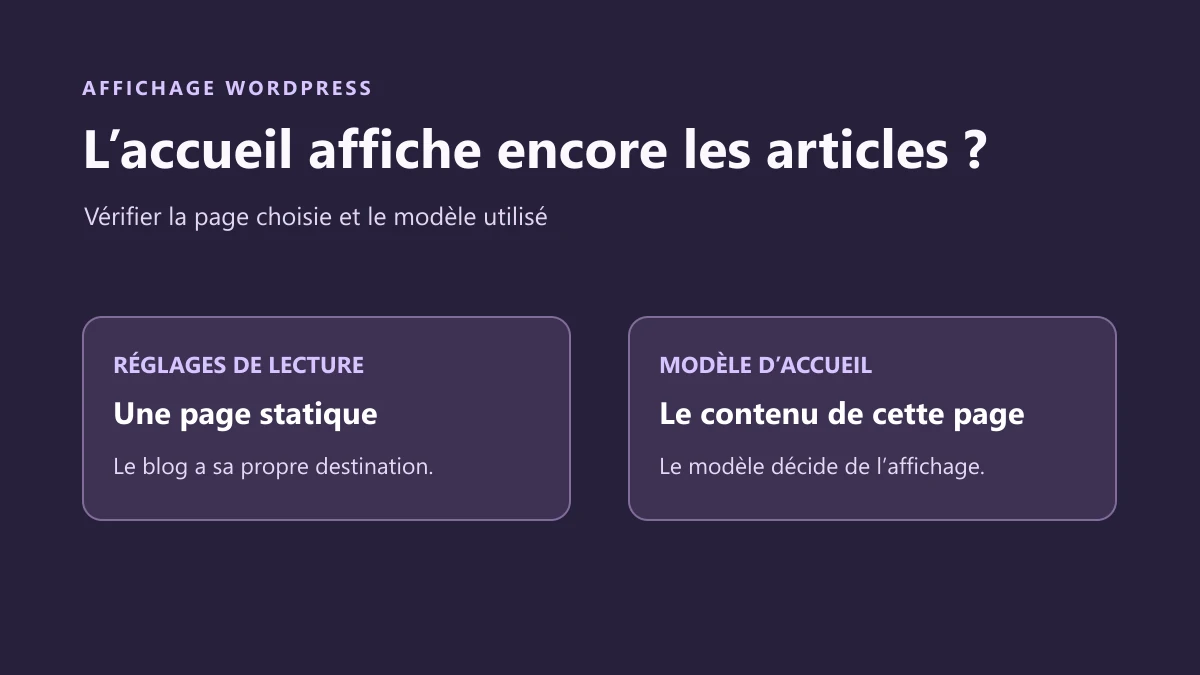
La racine du site peut afficher les derniers articles ou une page statique. Ouvrez Réglages → Lecture pour vérifier ce qui est réellement choisi. Notez la page d’accueil et la page des articles si elles sont définies. Ne changez pas ces affectations uniquement pour forcer un modèle à apparaître : cela changerait la destination publique.
Un modèle d’accueil spécifique peut prendre la priorité pour cette adresse. Il peut afficher une structure fixe sans utiliser le contenu de la page statique comme vous l’imaginiez. La page désignée pour les articles suit, elle, le parcours d’affichage du blog ; son contenu édité n’est pas nécessairement présenté comme celui d’une page ordinaire.
Le résultat attendu est un diagnostic de contexte, puis une correction du support approprié. Si l’affectation Lecture était réellement erronée, conservez les valeurs initiales et corrigez uniquement le choix validé. Pour revenir en arrière, remettez ces valeurs et enregistrez.
- Ouvrez Réglages → Lecture avec un compte autorisé.
- Relevez le mode d’accueil et les pages sélectionnées.
- Comparez-les à l’adresse que vous testez.
- Examinez le modèle d’accueil ou de blog correspondant avant d’éditer Pages.
- N’enregistrez aucun changement de Lecture si les destinations actuelles sont correctes.
Adapter la recherche au thème classique ou au constructeur
Avec un thème classique, le panneau Modèle dépend des modèles que le thème propose pour les pages. Une absence de choix n’est pas une invitation à saisir un nom de fichier dans la base. Le technicien peut examiner la sélection prévue par le thème : modèle personnalisé attribué, fichier propre au nom ou à l’identifiant de la page, puis modèle général selon la hiérarchie applicable.
Si un constructeur produit la structure, ouvrez la page avec l’outil effectivement utilisé pour sa rédaction. Recherchez dans sa documentation si elle reçoit une mise en page locale ou un modèle soumis à des conditions. Une page peut conserver des réglages WordPress tout en étant affichée par une autre couche. Les intitulés et les effets varient ; les commandes natives de ce guide ne doivent pas être inventées dans son interface.
Le résultat attendu est l’identification du responsable de l’affichage. Les trois corrections natives précédentes restent réalisables lorsqu’elles correspondent à votre installation. Le cas tiers demande sa procédure spécifique, avec le nom du produit et la version, avant une modification de portée.
- Relevez le thème actif et l’outil ayant créé la page.
- Vérifiez si une variante de modèle est réellement proposée dans ses réglages.
- Sur copie, comparez la page témoin et la page cible avec la même configuration.
- Conservez les conditions d’affichage actuelles avant toute modification propre au constructeur.
- Si le texte est enregistré mais absent, faites vérifier le modèle effectif au lieu de réécrire la page.
Confirmer le résultat sur l’adresse réelle et une page témoin
La correction est confirmée lorsque la page conserve le contenu attendu, utilise la disposition prévue et laisse la page témoin dans son état voulu. Un seul aperçu dans l’éditeur ne suffit pas : il peut utiliser un contexte différent de l’adresse publique. Vérifiez donc cette adresse dans une session déconnectée, puis l’aperçu si vous travaillez encore en brouillon.
Si la modification semble absente malgré des réglages rouverts et corrects, examinez les caches du site avec l’outil réellement installé. Purgez l’adresse concernée lorsque cette possibilité existe et suivez sa documentation. Un bouton universel de purge n’existe pas dans toutes les installations. Ne modifiez pas de nouveau le modèle simplement pour provoquer un rafraîchissement.
Gardez la page cible, son identifiant, son affectation et le nom du modèle effectivement corrigé dans votre note. Ajoutez la valeur précédente et le résultat sur la page témoin. Vous pourrez ainsi annuler le bon changement et comprendre une régression future sans réinitialiser tout le thème.
- Rouvrez la page dans l’administration et confirmez l’enregistrement.
- Consultez l’adresse visée dans une session déconnectée.
- Vérifiez le texte individuel, l’en-tête, le pied et la disposition.
- Ouvrez la page témoin et contrôlez les effets partagés attendus ou leur absence.
- Annulez les réglages expérimentaux inutiles.
- Conservez le retour arrière du seul contenu, de la seule affectation ou du seul modèle modifié.
Vérifier le modèle affecté et le contenu réellement affiché
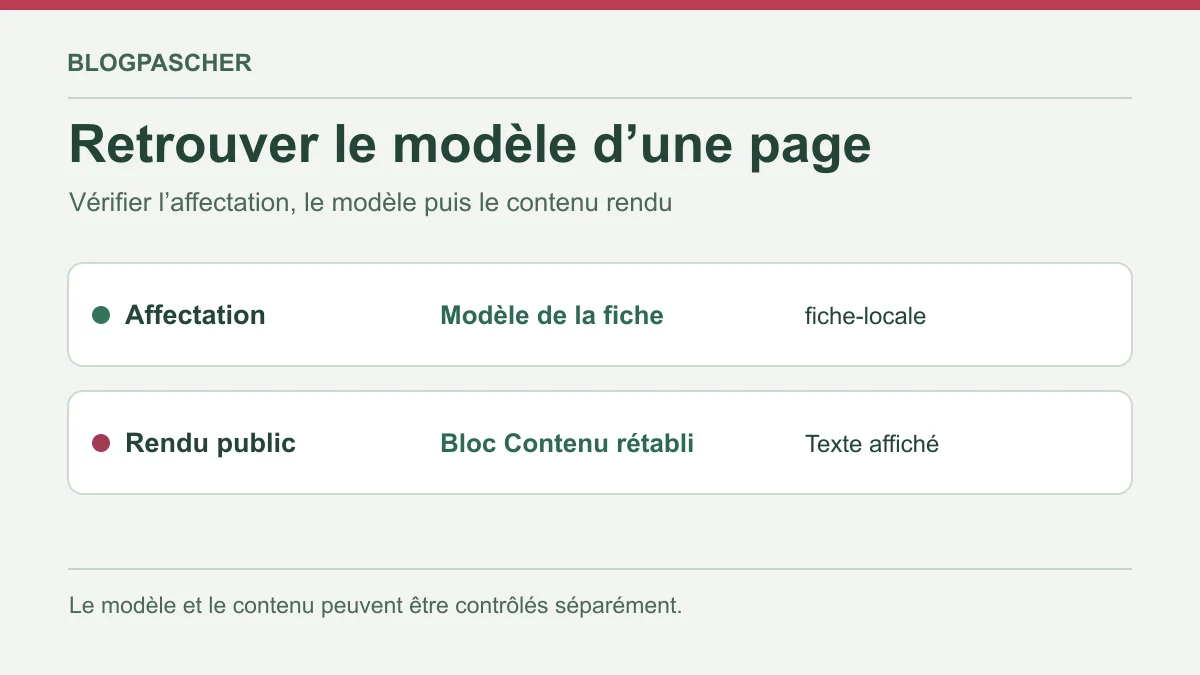
Sur la copie, la commande de lecture a renvoyé fiche-locale. Le cadre de la fiche apparaissait bien sur l’adresse publique. Lorsque le modèle ne contenait plus le bloc Contenu, le texte de cette page a disparu du rendu alors qu’il restait enregistré dans l’éditeur. Une page témoin a gardé son texte.
Dans le code d’un thème de blocs, ce commentaire représente le bloc **Contenu de la publication**. Dans l’interface, cherchez-le dans la vue en liste du modèle utilisé et vérifiez sa position avant de l’ajouter.
<!-- wp:post-content /-->Contrôler le retour du contenu avant de toucher au modèle général
Réinsérez le bloc dans le modèle de la fiche sur une copie. Enregistrez le modèle, ouvrez l’adresse publique et recherchez une phrase propre au contenu de la page. Vérifiez aussi la page témoin pour confirmer que la réparation est limitée au bon modèle.
Si vous souhaitez abandonner la variante, remettez la page sur le modèle par défaut depuis ses réglages. La copie est revenue au modèle standard après cette réaffectation. Pour une page d’accueil ou une page des articles, reprenez les contrôles d’affectation et de hiérarchie avant de modifier le modèle général.