Identifier le texte absent et la page concernée
Vous avez écrit une introduction, ajouté une image ou préparé des blocs dans une page appelée Blog. L’éditeur les conserve, mais l’adresse publique affiche seulement les articles. Le résultat recherché est de montrer cette présentation au bon endroit sans perdre la liste, sa navigation ni le contenu déjà préparé.
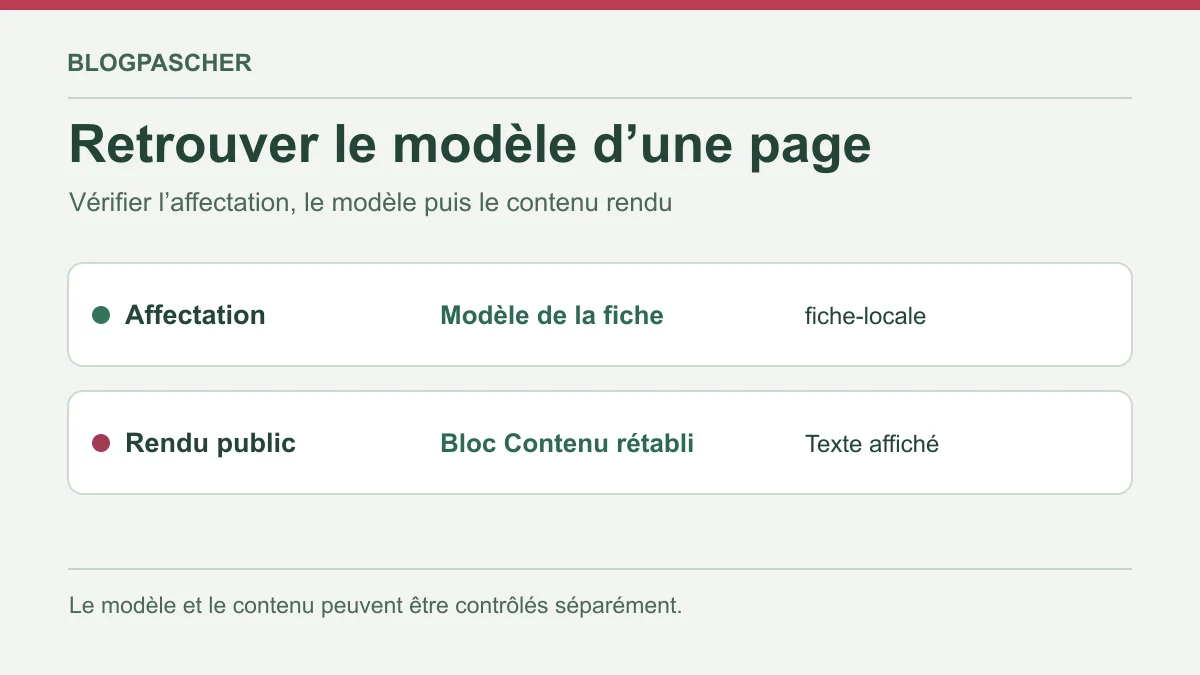
Depuis Pages, ouvrez le document original et vérifiez que vos modifications sont enregistrées. Relevez son adresse, son titre et le début du texte absent. Comparez avec l’adresse ouverte depuis le menu du site. Un libellé Blog peut conduire à une catégorie ou à une autre page ; commencez par confirmer que vous observez la bonne destination.
Distinguez aussi le texte de présentation et le contenu des articles listés. Si un article particulier manque, le diagnostic porte sur les critères de la liste. Ici, le symptôme est différent : c’est le corps de la page portant l’adresse du blog qui n’est pas utilisé comme vous l’attendiez.
Gardez l’original et une copie de son contenu avant les essais. Ne republiez pas les mêmes blocs dans plusieurs pages pour chercher celle qui sera visible. Si une modification ne s’enregistre pas dans l’éditeur, traitez d’abord cet échec : une présentation absente malgré un texte conservé relève d’un autre contrôle.
Vérifier le rôle particulier de la page des articles
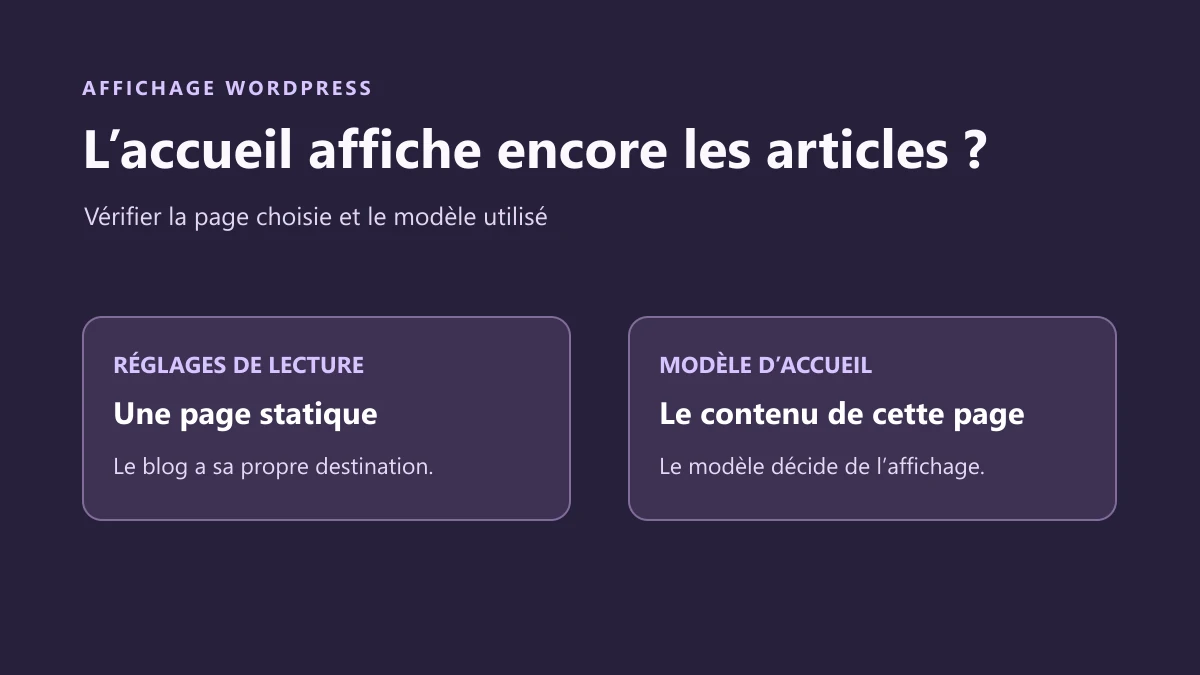
Avec les droits nécessaires, ouvrez Réglages, Lecture et relevez les affectations. Si le document est choisi comme Page des articles, WordPress l’utilise comme destination de l’index du blog. Ce rôle est différent d’une page ordinaire affichant directement les blocs de son corps.
La liste est générée à partir des articles et de la présentation du thème. Le texte que vous avez saisi dans la page affectée n’est donc pas automatiquement ajouté au-dessus des résultats. Changer encore ce texte ou choisir un autre modèle de page dans ses réglages peut ne produire aucun effet sur l’index effectivement affiché.
Ne déduisez pas de cette absence que le texte a été effacé. Revenez dans l’éditeur pour confirmer sa présence et sa conservation. Cette vérification vous permet de choisir où il sera géré ensuite : dans le modèle du blog ou dans une page personnalisée qui garde son fonctionnement ordinaire.
Sur WordPress.com, vérifiez les réglages du site sélectionné ; en multisite, ceux du bon sous-site. Si votre compte ne peut pas consulter Lecture ou les modèles, demandez au responsable de relever ces valeurs. Il n’est pas nécessaire de modifier les permissions du contenu ni de créer un nouveau compte administrateur pour établir son rôle.
Préserver l’existant et choisir une organisation
Relevez la page d’accueil, la page des articles, le lien de navigation et le modèle concerné. Conservez séparément l’introduction préparée et les réglages de la liste. Pour modifier un modèle, une affectation ou un composant avec une portée importante, prévoyez une sauvegarde récupérable et une copie de test avec le responsable du site.
Le premier parcours convient à un thème de blocs lorsque vous souhaitez conserver l’index natif et y ajouter une présentation. Le deuxième recherche les fonctions documentées d’un thème classique ou d’un outil existant. Le troisième prépare une page ordinaire avec sa propre liste lorsque l’équipe doit gérer l’ensemble depuis l’éditeur de page.
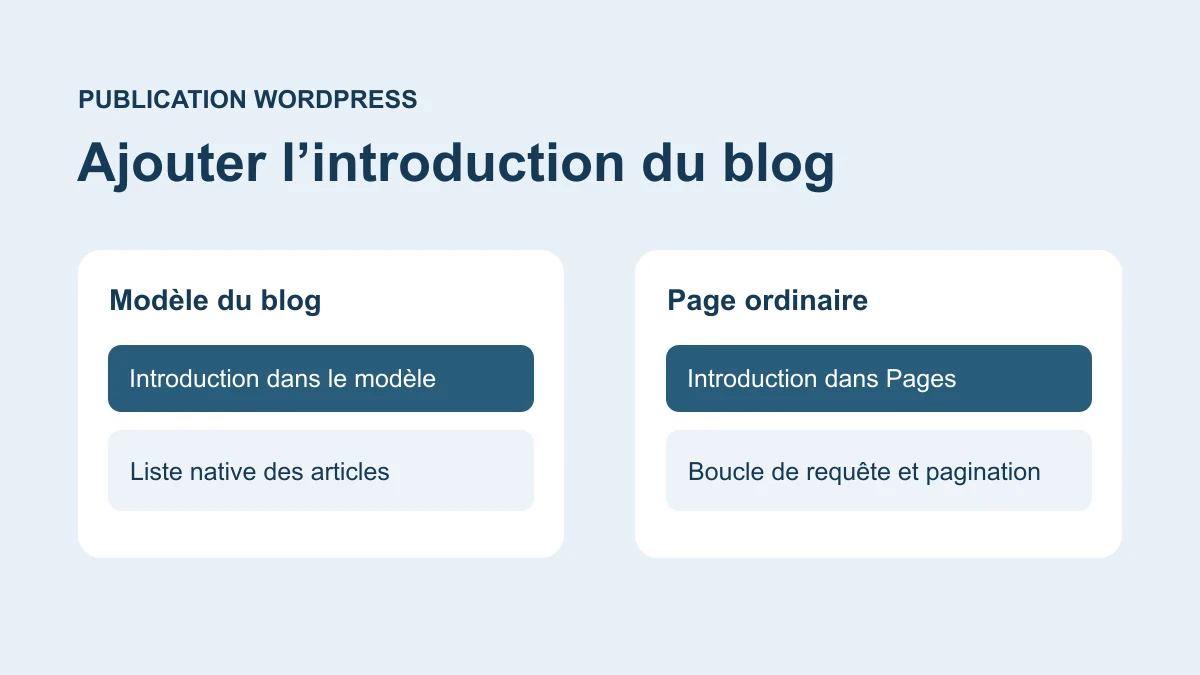
Ces choix répondent à des besoins de maintenance différents. Un court texte commun au blog peut vivre dans son modèle. Une page éditoriale régulièrement enrichie par une personne sans droits sur les modèles peut justifier une page personnalisée. Faites confirmer cette organisation avant de déplacer du contenu.
N’installez pas une extension pour compenser immédiatement cette différence de fonctionnement. Commencez avec les outils déjà présents et gardez une possibilité de retour vers la liste actuelle. Après chaque essai, vérifiez le texte, les articles et la pagination ; une introduction visible sur une page devenue vide ne constitue pas la solution attendue.
Approche 1 : ajouter la présentation au modèle du blog
Sur la copie du site, avec les droits d’apparence, ouvrez Apparence, Éditeur, Modèles. Identifiez le modèle qui affiche l’index des articles, généralement Accueil du blog ou Blog Home. Ne sélectionnez pas automatiquement Pages : ce modèle concerne les pages ordinaires et ne gouverne pas nécessairement votre destination de blog.
Ouvrez la vue en liste et repérez la Boucle de requête qui construit les cartes d’articles. Sélectionnez son emplacement dans la structure. Pour une introduction commune, ajoutez un bloc Paragraphe ou le groupe de présentation nécessaire avant cette boucle, à l’endroit voulu dans le contenu principal.
Reportez uniquement les blocs utiles depuis votre copie préservée, puis relisez leur texte et leurs liens. Le contenu ajouté ici appartient au modèle. Une modification ultérieure du corps de la page affectée dans Lecture ne mettra pas automatiquement à jour cette introduction reportée.
Enregistrez les éléments concernés après avoir lu le récapitulatif, puis ouvrez l’adresse du blog sur la copie. Vous devez retrouver la présentation une fois avant la liste. Si elle se répète pour chaque article, l’ajout a probablement été placé dans la structure répétée ; revenez à la vue en liste pour corriger son emplacement sans supprimer la boucle.
Préserver la boucle et sa pagination
Dans la structure d’une Boucle de requête, le Modèle de publication organise la présentation répétée pour chaque résultat. Le titre, l’image ou l’extrait de chaque article y ont leur place. Votre introduction générale doit rester à l’extérieur de cette carte répétée si vous ne voulez pas la voir apparaître plusieurs fois.
Conservez la requête existante lorsque ses résultats sont corrects. Vous n’avez pas besoin de changer les filtres, l’ordre ou le mode de sélection pour rendre visible un paragraphe situé avant la liste. Une modification de ces critères pourrait faire disparaître des publications et ajouter un deuxième problème au premier.
Vérifiez aussi le bloc Pagination à l’intérieur de la boucle, avec les liens précédent, suivant ou les numéros prévus. Ne retirez pas toute la liste pour reconstruire sa présentation si seul un texte d’introduction manque. Gardez sa structure et les paramètres relevés au départ.
Après l’enregistrement, consultez au moins la première page et une page suivante lorsque le nombre d’articles le permet. Contrôlez les liens des cartes. Si votre introduction reste présente sur plusieurs pages de résultats, vérifiez que ce comportement convient à l’usage éditorial ; une condition d’affichage plus fine demande un parcours adapté au thème, pas une suppression improvisée de la navigation.
Vérifier la portée du modèle et la gestion du texte
Le modèle peut être partagé. Si le blog utilise Index comme solution de repli, une modification de celui-ci peut toucher d’autres destinations qui n’ont pas de modèle plus précis. Confirmez sa portée avant d’y placer une présentation propre au blog. Faites préparer un modèle dédié par le responsable si cette séparation est nécessaire.
Évitez aussi de modifier l’en-tête ou le pied de page partagé pour accueillir l’introduction. Le texte pourrait apparaître dans plusieurs rubriques. Gardez-le dans la zone principale du modèle identifié, avec les blocs et espacements nécessaires à sa lecture.
N’ajoutez pas le bloc Contenu en supposant qu’il récupérera automatiquement le corps de la page affectée au blog. Ce bloc dépend du document dans son contexte d’affichage ; dans une liste, il peut représenter le contenu d’un article. Pour une courte introduction gérée dans le modèle, utilisez les blocs de texte adaptés. Si vous voulez conserver une gestion dans Pages, examinez plutôt le troisième parcours.
Indiquez à l’équipe où se trouve désormais la version de référence. Gardez l’original préservé pendant la validation, mais évitez ensuite deux endroits présentés comme simultanément actifs. Pour annuler l’essai, retirez les seuls blocs ajoutés ou rétablissez la structure conservée ; une réinitialisation générale du modèle effacerait aussi d’autres personnalisations.
Approche 2 : chercher la fonction prévue par le thème classique
Sur un thème classique, vérifiez sa documentation officielle et les options d’apparence déjà disponibles. Dans Apparence, Personnaliser, recherchez une fonction documentée concernant le blog, son titre ou sa présentation. Les panneaux dépendent du thème ; ne cherchez pas à reproduire les contrôles d’un thème de blocs dans une interface qui ne les propose pas.
Si une option d’introduction existe, relevez sa valeur actuelle et préparez le texte dans ce champ. Examinez l’aperçu sur la destination exacte, puis validez la modification par le bouton d’enregistrement ou de publication de la personnalisation. Une différence visible seulement dans l’aperçu ne constitue pas encore un changement public enregistré.
Vérifiez aussi la portée annoncée : une description d’archive, un titre de blog et une zone de texte générale ne sont pas forcément interchangeables. N’utilisez pas un champ qui afficherait la présentation sur toutes les catégories alors que vous la voulez seulement sur l’index principal.
Si aucun réglage adapté n’est proposé, conservez le texte préparé et passez à la page personnalisée ou au responsable du thème. L’absence d’un panneau n’est pas un motif pour importer une démonstration ou remplacer le thème. Pour annuler un essai de champ, remettez sa valeur précédente et vérifiez que la liste reste intacte.
Savoir quand transmettre le modèle au responsable technique
Dans un thème classique, l’index des articles est normalement construit par le modèle de blog, notamment le fichier nommé home.php ou son repli index.php. Le modèle choisi dans les réglages de la page ordinaire n’est pas pour autant celui qui organise cet index. Changer plusieurs fois ce choix de page peut donc rester sans effet.
Ces noms servent à expliquer le diagnostic au responsable ; ils ne constituent pas une invitation à modifier les fichiers du thème actif. Une adaptation technique doit préserver les personnalisations, prévoir un retour arrière et rester compatible avec les mises à jour. Le présent parcours n’exige pas d’ajouter du code.
Si un constructeur déjà installé gère le blog, relevez son modèle et ses conditions d’affichage. Demandez à la personne qui le maintient où doit être éditée l’introduction. Les options et le vocabulaire appartiennent à cet outil ; évitez de lui appliquer automatiquement une procédure conçue pour l’éditeur de site natif.
Transmettez l’adresse du blog, l’affectation de Lecture, le texte à insérer et l’emplacement souhaité. Précisez que les résultats et la pagination doivent être conservés. Cette demande ciblée permet de comparer une adaptation du modèle et une page personnalisée sans reconstruire tout le site.
Approche 3 : préparer une page ordinaire avec sa liste
Si vous voulez gérer l’introduction et les blocs de présentation depuis Pages, préparez une page ordinaire sur la copie de test. Ajoutez le texte préservé, puis un bloc Boucle de requête pour afficher les articles. N’affectez pas cette page comme Page des articles : vous lui rendriez le rôle particulier qui explique le symptôme initial.
Sélectionnez le bloc parent de la boucle et choisissez une requête personnalisée lorsque vous voulez une liste indépendante du contexte de page. Vérifiez le type Article, le tri et les filtres utiles. Conservez une sélection cohérente avec votre blog actuel, sans ajouter un filtre de catégorie par hasard pour obtenir quelques cartes.
Choisissez une présentation qui garde les titres et liens nécessaires, puis la pagination prévue à l’intérieur de la boucle. Un motif de liste peut vous fournir une structure de départ. Relisez les blocs de présentation : l’introduction doit apparaître une fois et les informations d’article doivent varier selon chaque résultat.
Vérifiez également le modèle de cette page ordinaire : il doit afficher son contenu. Si l’introduction et la boucle manquent toutes deux malgré leur enregistrement, examinez le bloc Contenu du modèle concerné. Ne corrigez pas ce défaut en copiant toute la page dans un en-tête partagé.
Organiser la transition sans déplacer l’accueil
Comparez sur la copie la page préparée et l’index actuel avant de changer les liens publics. Relevez l’adresse que vous voulez conserver, les résultats attendus et les anciennes pages de pagination. Une page ordinaire avec sa liste n’a pas exactement le même rôle que l’index natif, même si leur présentation se ressemble.
Vous pouvez préparer le contenu destiné à l’actuelle page de blog sans créer une deuxième destination publique. Si le choix retenu est de rendre cette page ordinaire, retirez sur la copie son affectation Page des articles dans Lecture, puis vérifiez son contenu et sa boucle. Conservez le choix de Page d’accueil ; il n’est pas nécessaire de le déplacer pour cette transition.
Si l’organisation retient au contraire une autre adresse, préparez les liens de navigation et le traitement de l’ancienne destination avec le responsable. Ne renommez pas plusieurs pages pour leur donner la même adresse et ne laissez pas deux parcours de blog concurrents sans décision. Préservez les liens utiles aux visiteurs déjà arrivés sur le site.
Contrôlez aussi les fonctions qui reposaient sur l’index natif, avec la personne qui les maintient. Si cette transition entraîne des différences indésirables ou exige des adaptations non prévues, revenez à l’affectation initiale et conservez le parcours par modèle. La gestion depuis Pages est un choix d’organisation à valider, pas une correction à imposer dans tous les cas.
Vérifier le texte, les articles et les pages suivantes
Après enregistrement, ouvrez la destination publique exacte dans une nouvelle visite, selon la visibilité prévue. Retrouvez le texte de présentation, ses images et ses liens. Consultez ensuite plusieurs cartes d’articles pour vérifier qu’elles pointent vers des documents différents et que les informations attendues restent présentes.
Parcourez les résultats suivants et revenez au début. Contrôlez les adresses obtenues, l’absence de cartes répétées par erreur et les liens précédent ou suivant. Un simple aperçu de la première page ne valide pas une liste complète. Si la nouvelle organisation ne conserve pas le parcours attendu, ne la transférez pas encore au site actif.
Examinez aussi l’accueil et une autre page du site, surtout si vous avez touché un modèle servant de repli. Sur téléphone, vérifiez que la présentation ne masque pas la liste et que les liens restent utilisables. Une introduction correctement affichée ne doit pas avoir déplacé l’en-tête ou dupliqué le pied de page.
Si le réglage enregistré semble correct mais que l’ancien affichage persiste, comparez les sessions et le cache déjà en place par son parcours documenté. Ne supprimez pas l’introduction pour purger le site et n’ajoutez pas un nouveau cache. Le contrôle du rôle de la page et du modèle doit précéder cette hypothèse.
Conserver le retour arrière et le lieu de mise à jour
Consignez l’organisation retenue : index natif avec introduction dans son modèle, fonction propre au thème ou page ordinaire contenant une liste. Indiquez où l’équipe modifiera le texte à l’avenir. Cela évite qu’une personne continue d’éditer un corps de page qui n’est plus la source de la présentation visible.
Pour annuler un ajout dans le modèle, retirez seulement les blocs concernés ou rétablissez la copie préservée. Pour une transition de page, remettez l’affectation de Lecture et les liens initiaux. Contrôlez à nouveau l’accueil, la liste et sa pagination. Une restauration globale risquerait de perdre des publications créées depuis le début de l’intervention.
Gardez les originaux jusqu’à validation finale, sans laisser un brouillon confidentiel devenir une page publique par inadvertance. Si le site reste en production pendant la préparation, regroupez les changements nécessaires avec le responsable afin d’éviter une étape intermédiaire où le blog ne contient plus sa liste.
Si le résultat reste inexpliqué, transmettez les versions, le thème, les adresses et les valeurs de Lecture. Ajoutez le nom du modèle observé et précisez si le contenu absent se trouve dans Pages ou dans ce modèle. Ce constat est plus utile qu’une série de republis sans effet ou qu’un remplacement complet du thème.
Comparer les deux organisations sur la même adresse
Sur une copie avec un thème à blocs, affectez une page à l’accueil et une autre aux articles. Écrivez une phrase témoin dans le corps de la page du blog. Préparez deux articles d’essai et réglez la liste à un article par page sur la copie. Ouvrez ensuite le blog en tant que visiteur. Dans la recette, le premier article était visible, le second se trouvait sur la page suivante et la phrase enregistrée dans Pages restait absente.
Notez le modèle utilisé et l’adresse de chaque page avant de modifier le site public. Si l’extension de cache ou un thème modifie la boucle, contrôlez les mêmes éléments sur votre propre copie avant de valider l’organisation.
- Ajoutez la phrase comme paragraphe dans le modèle Accueil du blog en gardant la boucle héritée. Vérifiez les deux pages de la liste. La recette a conservé les articles et leurs liens de pagination.
- Si vous souhaitez gérer le texte depuis Pages, retirez l’essai du modèle puis essayez la page ordinaire. Enlevez seulement son affectation comme page des articles et ajoutez une Boucle de requête indépendante avec sa pagination. La recette a gardé la même adresse de départ pour le blog. Le lien vers la deuxième page a changé de forme. Vérifiez donc les anciens liens vers les pages suivantes.
- Contrôlez la racine et une autre page. Pour revenir à l’index natif, restaurez la valeur de Lecture et le contenu initial enregistré. Dans la recette, l’accueil et la page de contact ont conservé leur contenu. Le blog a retrouvé sa pagination initiale.