Comparer un écart précis plutôt que reconstruire la page
La page paraît correcte pendant l’édition, mais son texte, ses couleurs ou sa disposition changent sur le site public. Le résultat recherché est de retrouver une présentation cohérente pour le visiteur, sans réécrire le contenu qui fonctionne déjà. Une différence d’écran ne prouve pas que l’enregistrement a échoué : l’éditeur et la page publique ne chargent pas toujours exactement le même contexte.
Commencez par choisir un élément témoin. Par exemple, un titre trop grand, une colonne qui se resserre ou un bouton dont la couleur change. Notez l’adresse publique, la page ouverte dans l’administration et les circonstances. Plusieurs écarts peuvent avoir plusieurs causes ; il vaut mieux résoudre le premier de façon reproductible.
Les premières vérifications demandent seulement un navigateur et le droit de consulter ou modifier la page concernée. Les essais de réglages partagés ou d’extensions se font sur une copie sauvegardée. Sur WordPress.com et en multisite, confirmez aussi le site sélectionné : des titres semblables peuvent exister dans plusieurs espaces.
- Ouvrez la page publique et conservez son adresse complète.
- Ouvrez la fiche correspondante dans l’administration.
- Choisissez un seul élément à comparer et décrivez l’écart visible.
- Notez si le problème concerne tous les visiteurs, seulement votre navigateur ou une taille d’écran.
- Gardez une capture avant toute correction.
Choisir entre comparaison, réglage et fichiers de style
Le premier parcours vérifie que vous comparez la même version dans des conditions proches : page enregistrée, adresse publique, session et largeur de fenêtre. Choisissez-le avant toute modification. Il permet d’écarter un aperçu de brouillon, une différence de rôle ou un simple changement de largeur.
Le deuxième parcours vérifie les réglages natifs du bloc et la règle réellement appliquée. Il convient lorsqu’un élément isolé garde une mauvaise couleur, taille ou largeur. Le troisième concerne un fichier de style absent ou ancien. Il utilise les outils du navigateur, puis, seulement sur un site déjà équipé d’Elementor, son outil de régénération documenté.
Une nouvelle extension n’est pas nécessaire pour observer la page ou corriger un réglage natif. Installer un constructeur pour résoudre un écart ponctuel ajouterait une autre structure à diagnostiquer. Si votre page utilise déjà un constructeur, ouvrez son véritable éditeur plutôt que de mélanger les réglages de plusieurs outils.
- Commencez par la comparaison de version et d’écran.
- Si l’écart persiste sur un seul élément, examinez ses réglages et son style calculé.
- Si beaucoup d’éléments perdent leurs styles, contrôlez les fichiers chargés.
- Ne modifiez qu’une cause à la fois.
- Après chaque essai, comparez l’élément témoin et une autre page qui devait rester identique.
Approche 1 : confirmer la version enregistrée et la bonne adresse
Dans l’éditeur, vérifiez que les dernières modifications ont été enregistrées. Rouvrez la fiche si nécessaire pour confirmer leur conservation. L’aperçu d’un brouillon montre un état de travail ; l’adresse publique d’une page déjà publiée peut encore présenter sa version publique précédente. Ce sont deux résultats différents, sans panne de mise en forme obligatoire.
Utilisez le lien Voir la page pour atteindre sa destination réelle. Comparez-la à celle du menu ou du favori utilisé au départ. Un lien vers une autre page, une ancienne adresse ou une version de préproduction peut expliquer une comparaison incohérente. Le titre affiché dans l’onglet ne suffit pas à identifier la bonne destination.
Le résultat attendu est une comparaison entre le même contenu enregistré et son contexte public voulu. Cette étape ne demande pas de republier un brouillon uniquement pour faire un test. Si le statut ne doit pas changer, gardez le diagnostic dans l’aperçu approprié.
- Ouvrez les réglages de la page et relevez son statut et son adresse.
- Enregistrez les modifications autorisées, puis rouvrez la fiche.
- Ouvrez Voir la page ou l’aperçu correspondant au statut.
- Comparez les adresses, y compris le domaine et le chemin.
- Contrôlez ensuite la page publique dans une session déconnectée.
- Si vous aviez modifié la mauvaise fiche, rétablissez son état initial avant de corriger la bonne.
Comparer à largeur et session équivalentes
L’éditeur occupe une zone réduite par ses panneaux. Une page publique ouverte dans une fenêtre plus large peut donc disposer autrement les mêmes blocs. Comparez d’abord des largeurs proches et remettez le zoom du navigateur à une valeur habituelle. Une différence responsive, c’est-à-dire liée à la taille d’écran, n’est pas une preuve de contenu perdu.
Dans Chrome, les outils de développement permettent une comparaison précise. Ouvrez-les avec le menu du navigateur ou le raccourci habituel, puis activez la barre des appareils. Choisissez Responsive et saisissez une largeur. Cette simulation approche un écran mobile ; elle ne remplace pas le contrôle sur un véritable téléphone.
Le résultat attendu est de savoir si l’écart dépend du seuil de largeur ou de la session. L’administration peut ajouter une barre et charger des ressources propres aux utilisateurs connectés. Gardez ces conditions dans votre relevé.
- Ouvrez la page publique dans une session déconnectée.
- Comparez-la à l’aperçu avec une largeur proche, puis avec une largeur plus petite.
- Dans Chrome, ouvrez les outils de développement et activez Toggle device toolbar.
- Choisissez Responsive et notez la largeur utilisée.
- Vérifiez si l’élément change seulement à certaines dimensions.
- Désactivez la simulation et rétablissez le zoom initial après le contrôle.
Écarter une ancienne copie du navigateur sans purger tout le site
Un navigateur peut conserver des fichiers déjà reçus. Pour distinguer cette piste, utilisez une nouvelle session puis un chargement avec le cache navigateur désactivé dans les outils de développement. Dans Chrome, ouvrez Network et cochez Disable cache avant de recharger. Ce réglage s’applique tant que les outils restent ouverts ; il ne purge pas les caches de l’hébergement ou d’un réseau de diffusion.
Le résultat attendu est une comparaison entre le chargement habituel et celui réalisé avec ce cache désactivé. Si le rendu change, notez la ressource concernée. Si rien ne change, ne concluez pas que tous les caches ont été éliminés. Le document ou les fichiers peuvent encore être servis par une autre couche.
Aucun réglage WordPress n’est modifié par cette étape. Pour revenir au fonctionnement normal, décochez Disable cache et fermez les outils. Ne demandez pas aux visiteurs de désactiver durablement leur cache comme solution finale.
- Ouvrez la page publique dans Chrome et les outils de développement.
- Dans Network, cochez Disable cache.
- Rechargez la page et comparez l’élément témoin.
- Notez les fichiers ou réponses qui diffèrent du chargement habituel.
- Décochez l’option après l’essai.
- Si une purge serveur est nécessaire, utilisez seulement la commande documentée de l’outil réellement installé, en ciblant la page lorsque c’est possible.
Approche 2 : reprendre un réglage local dans l’éditeur natif
Pour un bloc natif, sélectionnez l’élément dans la Vue en liste puis ouvrez ses réglages de bloc. Vérifiez sa largeur, son alignement, sa typographie ou ses couleurs selon le symptôme. Un réglage hérité du thème et une valeur définie sur le bloc n’ont pas la même portée. Relevez les valeurs actuelles avant l’essai.
Commencez par un contrôle simple sur une copie : retirez une valeur locale inhabituelle, ou remettez le réglage attendu pour ce seul bloc. Si vous ouvrez le panneau Styles du site, vous pouvez modifier tous les blocs d’un type ; ne l’utilisez pas pour corriger un unique bouton sans avoir choisi cette portée.
Le résultat attendu est un changement enregistré qui corrige l’élément témoin sur le public et reste acceptable dans l’éditeur. Pour annuler, remettez la valeur relevée ou retirez la seule personnalisation ajoutée. Ne réinitialisez pas les styles de tout le site pour ce test.
- Sur la copie, sélectionnez le bloc concerné dans la Vue en liste.
- Relevez son réglage local et la valeur héritée affichée si elle existe.
- Modifiez une seule propriété liée à l’écart.
- Enregistrez puis rouvrez l’adresse de la page.
- Comparez l’élément témoin à la même largeur.
- Rétablissez la valeur initiale si l’essai n’explique pas le problème.
Lire la règle appliquée à l’élément sur le site public
Si le réglage local ne suffit pas, inspectez l’élément public. Dans Chrome, faites un clic droit sur le titre ou le bouton concerné, puis Inspecter. Le panneau Elements montre sa structure ; Styles affiche les règles candidates et Computed les valeurs effectivement calculées. Une règle barrée peut être remplacée par une autre règle plus prioritaire.
Choisissez une propriété liée au symptôme, comme la couleur ou la taille du texte. Relevez sa valeur et le fichier indiqué à côté de la règle. Vous obtenez une piste plus précise que « le thème ne fonctionne pas ». Le fichier peut appartenir au thème, à une extension ou à une personnalisation enregistrée.
Le résultat attendu est l’identification de la règle qui explique l’écart. Une modification faite dans ces outils reste généralement temporaire et ne constitue pas une correction WordPress enregistrée. Après l’essai, rechargez la page pour retrouver son état réel.
- Inspectez l’élément témoin sur l’adresse publique.
- Dans Computed, recherchez la propriété concernée.
- Dépliez son origine ou retrouvez la règle dans Styles.
- Notez la valeur appliquée, le sélecteur et le fichier.
- Désactivez temporairement une déclaration suspecte avec sa case pour observer l’effet.
- Rechargez ensuite la page ; ne copiez pas une règle générale dans le site sans avoir identifié sa portée.
Approche 3 : vérifier les feuilles de style réellement reçues
Une grande partie de la page peut perdre sa présentation lorsqu’une feuille de style manque, reçoit une mauvaise réponse ou correspond à une ancienne génération. Dans Chrome, ouvrez Network avant de recharger la page et filtrez les requêtes CSS. Sélectionnez le fichier lié à l’élément ou au constructeur concerné, puis regardez son adresse, son statut et sa réponse.
Un statut de réussite ne suffit pas si le serveur renvoie une page HTML à la place du fichier CSS attendu. Une erreur 404 indique une ressource introuvable ; un refus d’accès ou un blocage demande un autre diagnostic. Ne désactivez pas une protection entière pour rendre tous les fichiers accessibles.
Le résultat attendu est un relevé exploitable du fichier réellement reçu. Il ne nécessite aucune commande de terminal. Conservez seulement les données utiles : adresse de ressource, statut et heure. Évitez de diffuser un export réseau complet pouvant contenir des informations de session.
- Ouvrez Network puis rechargez la page publique.
- Filtrez sur CSS et sélectionnez la ressource concernée.
- Examinez Headers et Response pour confirmer qu’il s’agit bien de styles.
- Notez une erreur ou une destination inattendue.
- Si la police seule diffère, examinez aussi les requêtes Font.
- Corrigez ensuite la ressource ou sa génération dans l’outil identifié, plutôt que de modifier tous les blocs.
Cas Elementor déjà installé : régénérer les fichiers et données
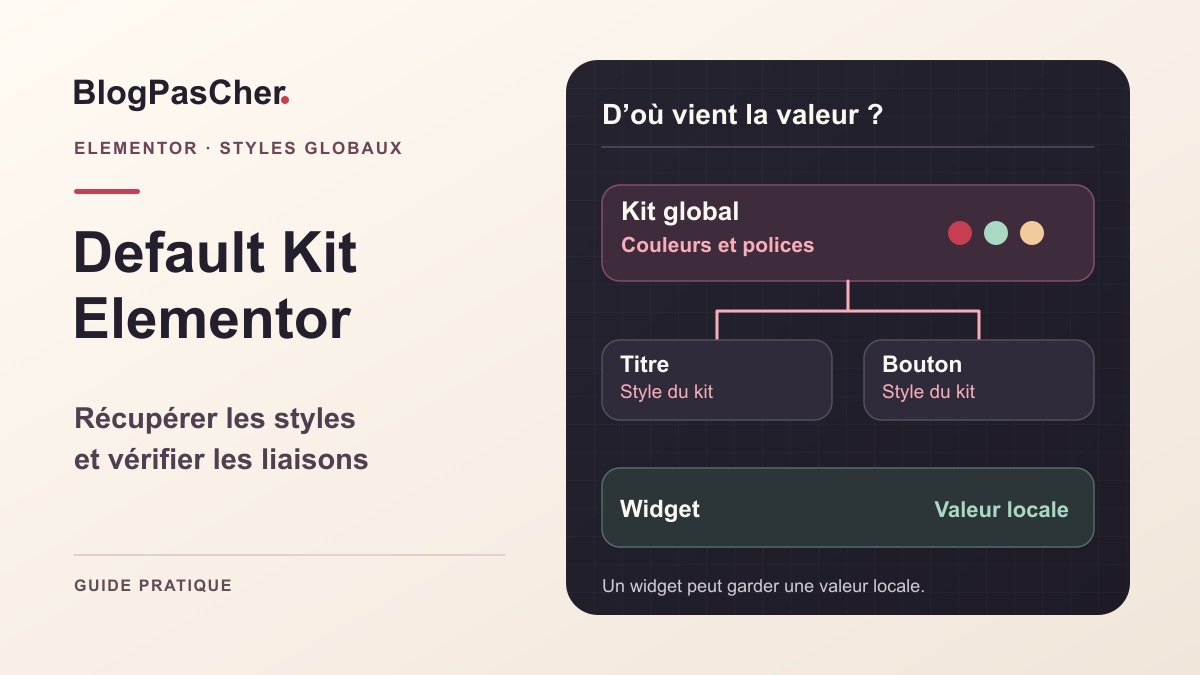
Ce parcours concerne seulement une page déjà construite avec Elementor et des fichiers générés absents ou anciens. L’extension est publiée par Elementor. Sa fiche actuelle doit être rapprochée des versions WordPress et PHP du site ; ne l’installez pas pour corriger une page native qui ne l’utilise pas.
Préparez une sauvegarde vérifiée et commencez sur une copie. La documentation actuelle donne le chemin Elementor → Editor → Home, puis Tools dans le panneau gauche. L’outil Clear Files & Data s’emploie avant de contrôler à nouveau les ressources publiques. Les traductions peuvent varier.
Le résultat attendu est un nouveau chargement des fichiers nécessaires et un rendu conforme. Cette opération ne corrige pas une règle CSS concurrente ni une mauvaise page ouverte. Il n’existe pas de bouton universel Annuler pour une purge ; si la régénération échoue sur la copie, conservez l’erreur et utilisez sa sauvegarde pour revenir à l’état précédent.
- Ouvrez Elementor → Editor → Home dans l’administration de la copie.
- Cliquez sur Tools dans le panneau gauche.
- Cliquez sur Clear Files & Data, puis Save Changes.
- Rechargez la page publique et vérifiez les requêtes CSS.
- Purgez la couche de cache identifiée si elle conserve encore l’ancienne version.
- Comparez la page témoin et arrêtez les régénérations répétées si le résultat ne change pas.
Isoler une optimisation seulement lorsque le fichier la désigne
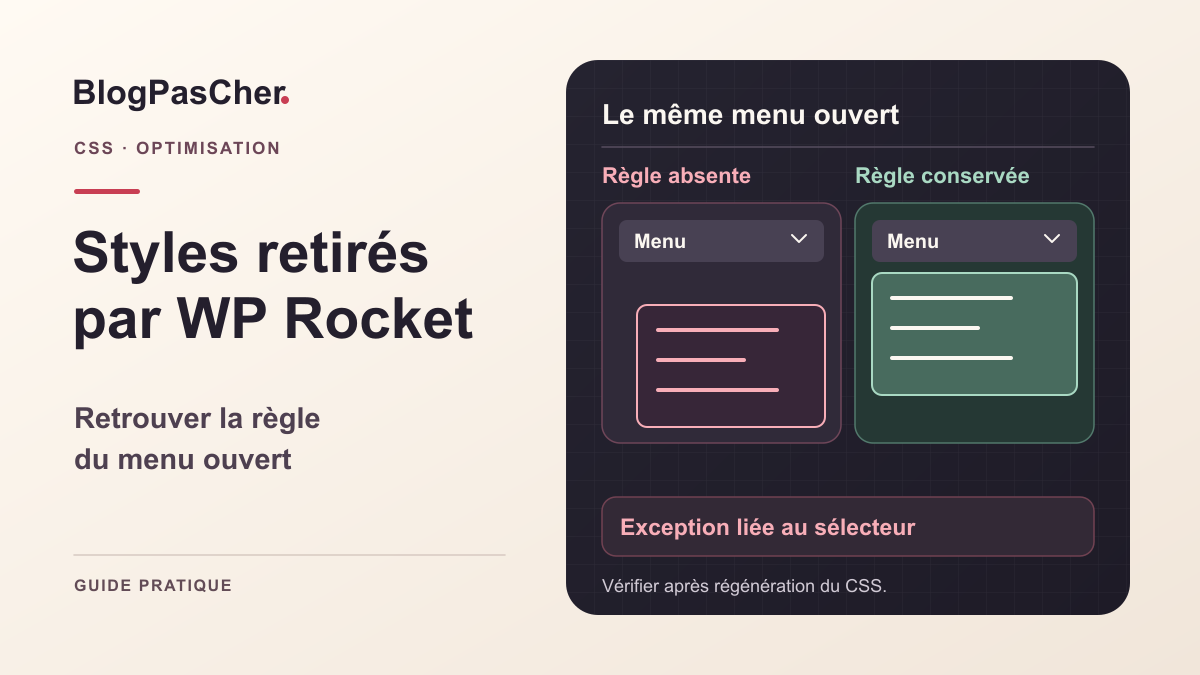
Une feuille générée ou combinée peut appartenir à un outil d’optimisation plutôt qu’au thème. Si les requêtes montrent que cette ressource pose problème après un changement récent, commencez par identifier cet outil et son réglage documenté. Les noms de menus diffèrent ; ne cherchez pas un interrupteur universel de « réparation CSS » dans WordPress.
Sur une copie sauvegardée, un administrateur peut comparer le rendu avec le composant suspect temporairement désactivé dans Extensions → Extensions installées, lorsque cette action est disponible et appropriée. Ne désactivez pas plusieurs composants ensemble : une amélioration deviendrait difficile à attribuer. Ne réalisez pas cet essai sur une boutique publique pour un simple diagnostic.
Le résultat attendu est une différence reproductible entre deux états précis. Si l’outil est responsable, corrigez ensuite son option ciblée ou son exclusion documentée, puis régénérez ses propres fichiers. Le désactiver durablement sans comprendre le résultat ne constitue pas la correction finale.
- Notez le fichier fautif et le composant auquel il appartient.
- Sur la copie, relevez l’état initial de ce composant.
- Désactivez uniquement le suspect identifié si cela permet un essai pertinent.
- Rechargez la même page avec les mêmes dimensions.
- Réactivez-le et vérifiez si l’écart revient.
- Rétablissez l’état initial si le résultat ne confirme pas cette piste.
Corriger la source du style plutôt que multiplier les surcharges
Les styles de l’éditeur peuvent être fournis séparément de ceux du site public. Une personnalisation chargée seulement pour l’édition peut donc produire un aperçu séduisant qui ne correspond pas au visiteur. À l’inverse, une règle du thème public peut l’emporter sur le réglage du bloc. La comparaison des fichiers et des valeurs calculées permet de distinguer ces deux situations.
Si la règle vient d’un réglage natif, revenez à ce réglage précis. Si elle vient d’un fichier personnalisé, son mainteneur doit corriger le chargement ou la règle dans la source identifiée, sur copie. WordPress dispose notamment d’un mécanisme de chargement de styles par bloc ; l’utiliser demande le vrai nom du bloc, le fichier existant et la portée voulue, pas une règle copiée à l’aveugle dans tous les contextes.
Le résultat attendu est une correction maintenable, associée à la cause relevée. Conservez le fichier ou la valeur d’origine avant l’intervention. Évitez l’accumulation de déclarations prioritaires qui cachent la cause et peuvent casser une autre page.
- Reliez la règle observée à son réglage ou à son fichier.
- Sur la copie, corrigez une seule valeur ou un seul chargement confirmé.
- Rechargez l’éditeur et le public.
- Vérifiez une deuxième page utilisant le même composant.
- Rétablissez la source initiale si la correction provoque un autre écart.
- Notez la cause et l’emplacement retenu avant de supprimer les essais temporaires.
Valider le rendu public et terminer le diagnostic
Une résolution utile conserve le contenu et rend la présentation attendue dans les contextes réellement utilisés. L’éditeur ne doit pas forcément reproduire chaque détail de l’en-tête ou des éléments propres aux visiteurs ; il doit permettre de préparer la page sans masquer un défaut public important. Vérifiez donc le résultat sur l’adresse réelle, pas seulement dans une capture de l’éditeur.
Reprenez les mêmes largeurs et la même session que lors du constat initial. Contrôlez les liens et les éléments interactifs si une régénération ou une optimisation les a touchés. Pour un problème mobile, complétez la simulation par un téléphone réel. Conservez la différence entre un contrôle documentaire, un aperçu et un essai effectivement réalisé.
Gardez une note courte : élément témoin, cause trouvée, réglage ou fichier corrigé, comparaison avant/après et retour arrière. Elle permet de comprendre une réapparition du problème sans refaire toutes les manipulations. Aucun changement supplémentaire n’est nécessaire lorsque le contrôle attendu est obtenu.
- Ouvrez l’adresse publique dans une session déconnectée.
- Vérifiez l’élément témoin aux largeurs relevées.
- Contrôlez une deuxième page et les fonctions principales.
- Rouvrez l’éditeur pour confirmer le contenu enregistré.
- Retirez les essais temporaires et remettez les outils navigateur dans leur état normal.
- Conservez la sauvegarde ou la valeur initiale jusqu’à validation de la correction.
Comparer la règle qui gagne dans l’éditeur et sur la page publique
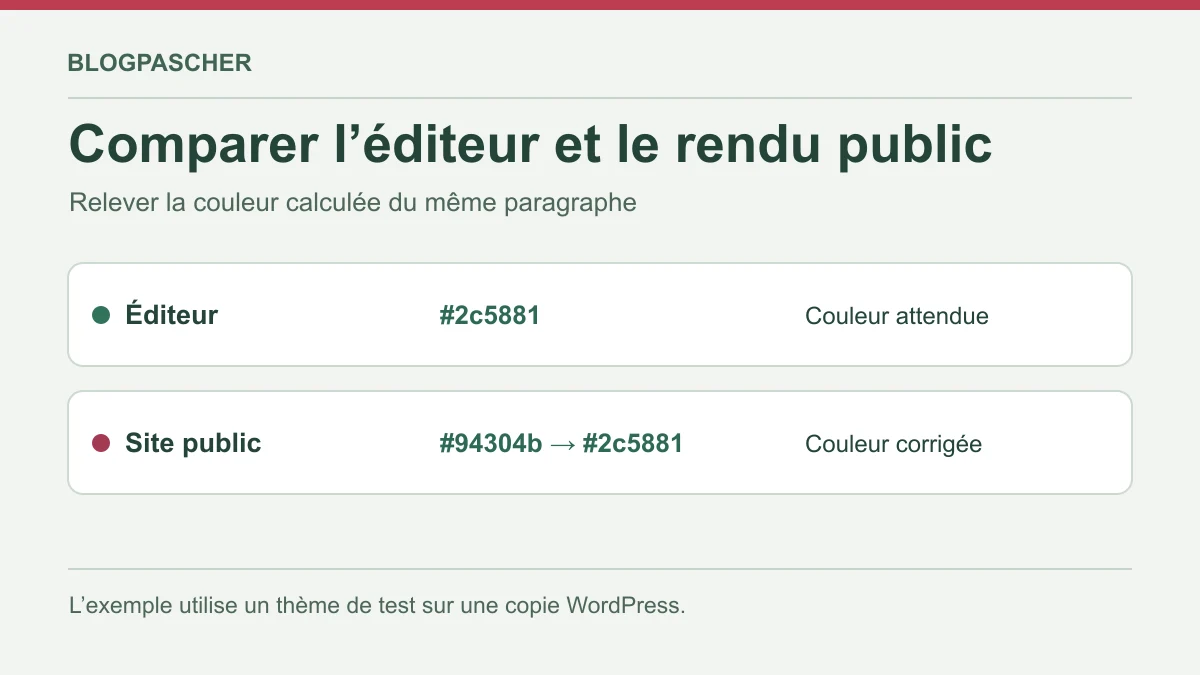
Dans la copie, le même paragraphe avait la même classe et le même texte dans les deux rendus. Il apparaissait bleu dans l’éditeur et rouge sur le site public. L’inspecteur confirmait deux feuilles distinctes et deux couleurs calculées. Pour reproduire le contrôle, inspectez le même élément dans l’éditeur et sur la page publique, puis filtrez la propriété color dans **Calculé**.
Voici les valeurs du test. Les noms de fichiers et la classe correspondent au thème de la copie. Dans votre site, ouvrez le fichier indiqué par l’inspecteur et vérifiez son origine avant de modifier la règle.
/* Feuille de l’éditeur */
.probe-render { color: #2c5881; }

/* Feuille publique avant correction */
.probe-render { color: #94304b; }
Confirmer la correction avec une nouvelle session publique
Sur la copie, la correction a modifié la règle publique pour lui donner la valeur attendue. La couleur calculée est devenue rgb(44, 88, 129) dans les deux rendus, avec le même texte. Sur votre site, conservez l’ancienne règle et vérifiez aussi une page témoin avant de modifier une feuille partagée.
Si l’inspecteur indique le même fichier et la même règle mais un rendu différent, comparez la largeur, le parent et la règle héritée avant d’ajouter une surcharge. Si les deux feuilles divergent systématiquement dans un thème que vous maintenez, rapprochez les styles de contenu au niveau approprié, puis vérifiez l’éditeur et la page publique après chaque changement.