Comparer la racine du site et le lien Accueil
Vous avez préparé une page d’accueil, mais les visiteurs voient encore une liste des derniers articles. Le but est d’afficher le contenu prévu à l’entrée du site, tout en conservant l’accès au blog. Avant de modifier WordPress, vérifiez quelle adresse affiche réellement cette liste.
Ouvrez directement l’adresse publique principale du site, puis utilisez le lien Accueil du menu et le logo. Comparez les destinations dans la barre d’adresse. Si la racine montre la bonne page mais que le menu conduit au blog, le problème concerne d’abord ce lien. Son libellé ne démontre pas qu’il mène à l’accueil.
Depuis Pages, retrouvez aussi le document que vous vouliez utiliser. Vérifiez son titre, son adresse et son contenu pour éviter de sélectionner une autre page du même nom. Un écran d’aperçu de rédaction ne prouve pas ce que voit une personne qui arrive sur l’adresse publique.
Gardez ces trois repères : entrée publique du site, destination du menu et page souhaitée. Si une redirection mène vers un autre site ou une ancienne installation, conservez ce symptôme pour un diagnostic distinct. Changer l’accueil dans une administration qui ne correspond pas à l’adresse visitée ne résoudrait pas cette différence.
Comprendre la différence entre page et modèle
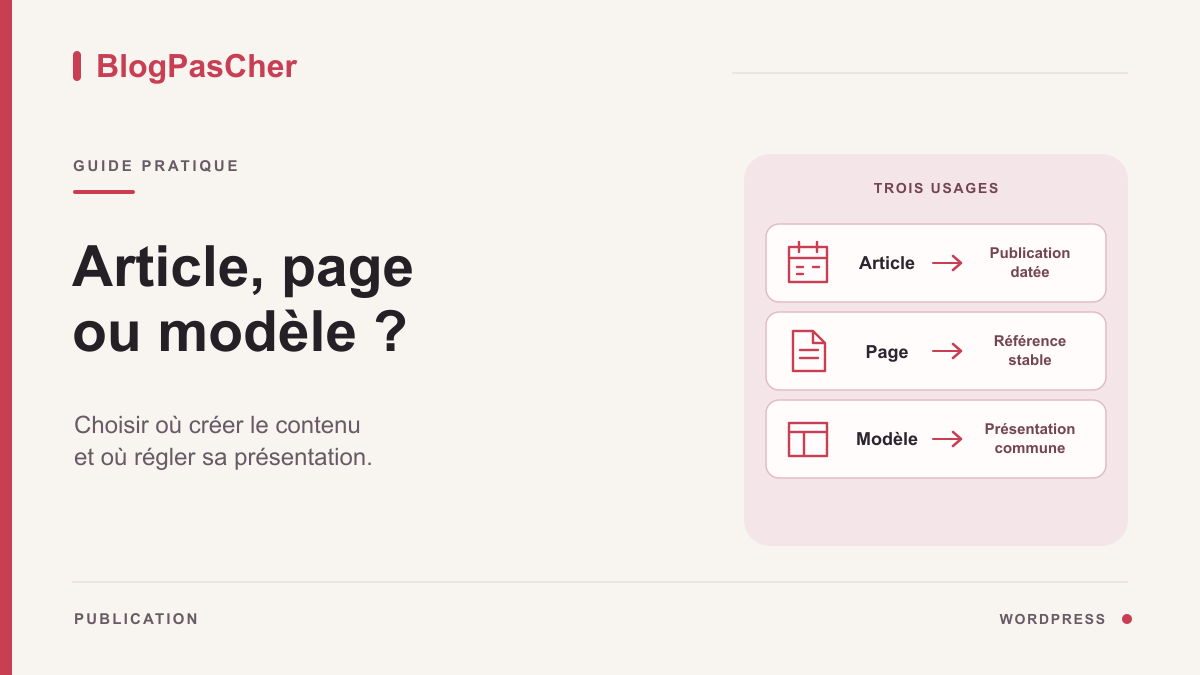
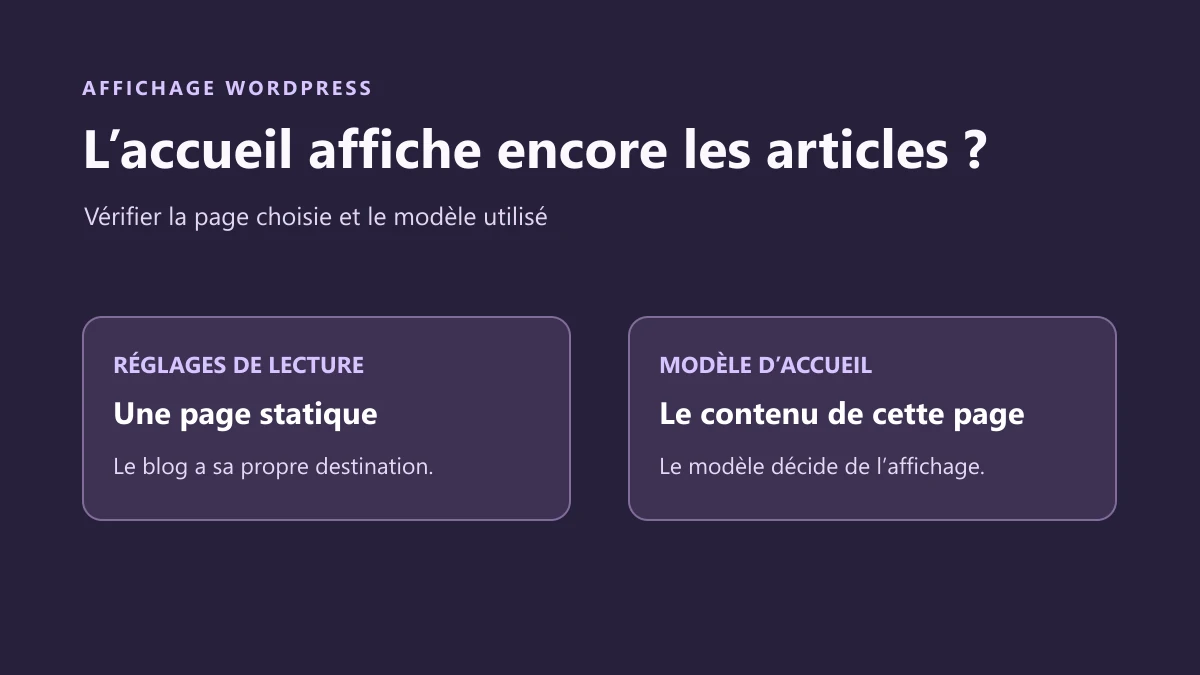
Une page contient votre texte et vos blocs. Un modèle organise l’affichage et peut lui-même contenir une sélection d’articles. L’affectation d’une page d’accueil et la structure du modèle sont donc deux vérifications complémentaires. Un modèle peut afficher des articles même si le document choisi contient une présentation statique.
Identifiez le thème actif et les outils réellement disponibles dans Apparence. Un thème de blocs se gère principalement dans l’éditeur de site ; un thème classique peut proposer Personnaliser et ses propres options. L’absence d’un menu peut aussi dépendre des droits : ne concluez pas au type de thème à partir de ce seul constat avec un compte limité.
Pour modifier Lecture ou la présentation globale, utilisez un compte autorisé, généralement administrateur pour ces réglages. Sur WordPress.com, suivez le tableau de bord du site concerné et les fonctions disponibles. En multisite, vérifiez le sous-site avant toute action ; certaines décisions de composants dépendent du responsable du réseau.
Notez les versions de WordPress et du thème si le parcours diffère. Un constructeur déjà installé peut ajouter une autre couche de présentation. Identifiez son rôle sans en installer un nouveau. Le diagnostic commence par les réglages natifs et par l’organisation existante du site.
Préserver l’organisation et choisir la bonne approche
Avant de changer une valeur, relevez le mode d’affichage de Lecture, la page d’accueil et l’éventuelle page des articles. Conservez aussi les adresses du menu et le nom du modèle observé. Préservez le contenu original de la page ; vous n’avez pas besoin de le supprimer pour changer son affectation.
Si le réglage est incorrect, le premier parcours permet de choisir une page statique. Si cette affectation est déjà bonne mais que l’accueil présente toujours les articles, le deuxième examine le modèle qui construit l’entrée du site. Le troisième concerne les anciennes réponses et les composants après confirmation des deux premiers niveaux.
Pour une modification de modèle ou de composant, travaillez sur une copie sauvegardée avec le responsable du site. Une sauvegarde récupérable doit couvrir les éléments concernés, notamment la base et les fichiers pour une intervention structurelle. Un simple changement de sélection dans Lecture peut être annulé en rétablissant ses valeurs relevées.
Faites une correction à la fois. Contrôlez l’accueil et le blog après chacune, puis rétablissez la valeur initiale si l’hypothèse n’est pas confirmée. Une réparation qui affiche la bonne introduction mais fait disparaître le parcours vers les articles reste incomplète.
Approche 1 : affecter une page statique dans Lecture
Dans l’administration du bon site, ouvrez Réglages, Lecture. Repérez le choix entre les derniers articles et une page statique. Si l’organisation attendue repose sur une page précise, sélectionnez Une page statique puis choisissez ce document dans le champ Page d’accueil.
Vérifiez le titre sélectionné avant d’enregistrer. Une page appelée Accueil ne devient pas automatiquement l’entrée du site grâce à son nom. De même, un document intitulé Blog n’est pas nécessairement la page des articles. Ce sont les affectations enregistrées qui établissent cette organisation.
Validez les modifications, attendez la confirmation et rouvrez Lecture pour vérifier la valeur conservée. Consultez ensuite la racine publique du site. Le résultat attendu est la page choisie, présentée par le modèle qui lui correspond. Si les articles restent visibles malgré une affectation correcte, poursuivez avec l’examen du modèle.
Ne répétez pas la sélection en changeant au hasard de page. Si l’enregistrement échoue, gardez le message et l’heure ; recherchez un problème de droits ou de sauvegarde avant d’accuser l’affichage. Pour annuler cette étape, rétablissez le mode et les affectations relevés au départ, puis enregistrez et contrôlez à nouveau les deux destinations.
Vérifier que la bonne page est disponible
Si le document attendu manque dans la liste, retrouvez-le dans Pages et contrôlez son état. Sur WordPress.com, le choix d’une page statique repose sur une page publiée ; un brouillon ne figure pas dans cette sélection. Ne publiez pas un contenu inachevé ou confidentiel uniquement pour rendre son titre disponible.
Faites confirmer qu’il s’agit du document destiné aux visiteurs, puis préparez sa publication par le parcours éditorial normal. Si le site doit encore rester réservé, conservez la restriction globale prévue ; la décision de rendre le site accessible reste distincte du choix de son accueil.
Contrôlez aussi que le document est une page, et non un article créé par erreur. Le sélecteur d’accueil ne constitue pas un outil de conversion de type de contenu. Préservez l’original et préparez une correction ciblée avec le responsable plutôt qu’un doublon public précipité.
Après un changement de thème, vérifiez également les brouillons et l’état de l’ancienne page. Dans certains parcours WordPress.com, un ancien accueil peut y avoir été déplacé. Cela ne justifie pas de publier tous les brouillons ni de réactiver immédiatement l’ancien thème. Identifiez le bon document, relisez son contenu et conservez les personnalisations actuelles avant tout essai.
Maintenir une destination distincte pour le blog
Si le site doit conserver une liste d’articles séparée, relevez la page des articles dans Lecture. Elle doit être distincte de la page d’accueil. Vérifiez l’organisation prévue avant de modifier ce second choix : corriger l’accueil n’exige pas de remplacer une destination de blog déjà correcte.
Lorsqu’une nouvelle page de blog est nécessaire, préparez-la par le parcours normal de création de page, puis affectez-la comme page des articles. Ne copiez pas manuellement tous les articles dans son corps. La liste sera construite selon les règles et le modèle du blog ; le contenu édité de cette page ne se comporte pas comme celui d’une page ordinaire.
Contrôlez ensuite le lien Blog du menu et le lien Accueil. Si l’un vise une ancienne adresse, corrigez uniquement sa destination avec l’outil de navigation prévu par le thème. Conservez l’ancienne valeur pour pouvoir annuler. Un changement de libellé seul ne déplace pas le contenu vers la bonne adresse.
Vérifiez aussi le logo et le parcours mobile. Si vous n’avez pas besoin d’une page des articles séparée, ne créez pas une destination vide par automatisme. Faites confirmer où les visiteurs doivent retrouver les publications. Le but est une organisation lisible, pas l’ajout de pages portant les noms attendus sans fonction réelle.
Approche 2 : identifier le modèle prioritaire de l’accueil
Dans un thème de blocs, un modèle Page d’accueil, parfois nommé Front Page, prend priorité à l’entrée du site. Il peut être utilisé aussi bien avec les derniers articles qu’avec une page statique. Sa présence explique pourquoi le choix de Lecture ne suffit pas toujours à faire apparaître les blocs saisis dans Pages.
Avec les droits nécessaires, ouvrez Apparence, Éditeur, Modèles et recherchez le modèle correspondant à l’adresse d’entrée. Ne le confondez pas avec Accueil du blog, souvent nommé Blog Home ou Home, qui concerne l’index des articles. Les libellés traduits peuvent varier : vérifiez la fonction annoncée plutôt que le seul mot Accueil.
Si aucun modèle Page d’accueil n’existe, le thème utilise les autres modèles prévus par sa hiérarchie, selon le réglage de Lecture. Demandez au responsable du thème de confirmer le modèle effectif si l’interface ne permet pas de l’identifier clairement. Ne créez pas un modèle supplémentaire uniquement parce qu’un nom manque dans la liste.
Ouvrez la vue en liste pour voir la structure de l’accueil sur la copie de test. Repérez l’en-tête, le contenu principal, une éventuelle Boucle de requête et le pied de page. Le texte que vous cherchez peut être dans une page alors que le modèle affiche exclusivement sa propre sélection d’articles.
Afficher le contenu choisi sans effacer la mise en page
Si vous voulez gérer l’accueil depuis la page statique, le modèle doit afficher son contenu. Sur la copie, vérifiez la présence du bloc Contenu, parfois désigné Contenu de la publication selon la version. Ce bloc reprend le corps du document concerné ; il ne remplace pas la sélection de ce document dans Lecture.
Ajoutez ou rétablissez ce bloc à l’emplacement principal prévu pour la page, si son absence est confirmée. Ne le placez pas à l’intérieur de la carte répétée d’une Boucle de requête destinée aux articles : vous ne cherchez pas à afficher le corps de chaque article du blog.
Si une liste occupe cet emplacement, déterminez si elle doit disparaître ou rester comme rubrique complémentaire sous la présentation. Préservez ses réglages avant un retrait ciblé. Gardez l’en-tête, le pied de page et les éléments utiles du modèle ; une suppression de tout ce qui se trouve entre eux pourrait effacer d’autres personnalisations voulues.
Vérifiez le document affiché dans l’aperçu, puis le récapitulatif d’enregistrement. Validez uniquement les éléments réellement modifiés. Consultez ensuite la racine sur la copie et une autre page représentative. Si le résultat est incorrect, retirez l’ajout ou rétablissez la structure préservée ; ne réinitialisez pas tout le modèle pour annuler ce seul essai.
Adapter le contrôle à un thème classique ou un constructeur
Sur un thème classique, commencez également par Lecture. Si Apparence, Personnaliser propose Réglages de la page d’accueil, comparez les choix présentés et leur enregistrement. L’aperçu de personnalisation peut montrer un changement qui n’a pas encore été validé pour le site public.
Consultez ensuite les options officielles du thème si celui-ci compose un accueil particulier. Un réglage de section, un modèle spécialisé ou une page construite par un outil existant peut participer au résultat. Relevez ce qui est actif avant de modifier quoi que ce soit et gardez la valeur précédente.
Avec un constructeur, identifiez le document ou le modèle qui vise réellement l’entrée du site. Suivez sa documentation pour examiner les conditions d’affichage. Ne supposez pas que le modèle nommé Home correspond forcément à la page que vous venez de choisir ; son nom peut être un simple repère de travail.
Si la correction demande une modification de fichiers ou de règles que vous ne maîtrisez pas, transmettez ce cas au responsable du thème. Fournissez l’affectation de Lecture et les adresses comparées. Un remplacement de fichiers PHP, un import complet de démonstration ou un changement de thème sur le site actif dépasse le besoin de cette vérification et pourrait écraser le travail existant.
Approche 3 : examiner une ancienne réponse ou un composant
Si Lecture conserve le bon choix et que le modèle affiché correspond à votre organisation, comparez le résultat dans une nouvelle visite sans connexion administrative, lorsque le site est public. Utilisez la même adresse et relevez la différence. Une fenêtre privée constitue une comparaison de session ; elle ne garantit pas que tous les caches du site sont contournés.
Vérifiez que les modifications de page et de modèle ont bien été enregistrées, y compris la confirmation finale demandée par l’éditeur. Si le site dispose déjà d’un cache, utilisez son parcours documenté pour renouveler la réponse concernée lorsque cette action est disponible. Ne rajoutez pas une extension de cache et ne répétez pas les purges sans observation nouvelle.
Si l’écart suit une mise à jour ou l’activation d’un composant, préparez un essai ciblé sur une copie sauvegardée. Le responsable de la copie doit neutraliser les envois, paiements et autres effets externes. Comparez un élément suspect à la fois, avec les mêmes valeurs de Lecture et le même contenu de référence.
Rétablissez le composant si l’essai ne confirme pas son rôle. Gardez le résultat et la configuration utile pour son support. Une désactivation générale ou un changement de thème sur le site public aurait une portée bien plus large que cette recherche. Si un service géré ne donne pas les commandes nécessaires, transmettez le cas sans contourner cette limite.
Contrôler l’accueil, le blog et les liens utiles
Le résultat doit se vérifier à l’adresse principale du site, sans passer par l’aperçu de l’éditeur. Retrouvez les éléments caractéristiques de la page choisie : son introduction, ses images ou ses liens attendus. Une simple ressemblance de couleurs avec l’aperçu ne démontre pas que le bon document est utilisé.
Parcourez le menu, le logo et les principaux boutons de l’accueil. Vérifiez que leurs destinations correspondent à l’organisation retenue. Si une rubrique d’articles reste volontairement sur cette page, contrôlez sa place et ses liens ; la présence de quelques articles ne signifie pas nécessairement que l’accueil statique a échoué.
Ouvrez ensuite le blog et un article individuel. Si vous avez modifié un modèle partagé, examinez aussi une autre page qui l’utilise. Contrôlez le rendu sur ordinateur et téléphone, notamment l’en-tête et le début du contenu, pour repérer une structure effacée ou un bloc ajouté au mauvais endroit.
Comparez enfin une visite autorisée et une visite déconnectée selon la visibilité prévue. Ne changez pas les restrictions du site pour faciliter ce contrôle. Si l’enregistrement est correct mais que les deux visites divergent encore, conservez leurs adresses et le contexte pour poursuivre la recherche au niveau du cache ou des conditions d’affichage.
Garder un retour arrière précis et documenter la cause
Notez ce qui expliquait le problème : derniers articles encore sélectionnés, mauvaise page choisie, lien Accueil dirigé vers le blog ou modèle qui affichait sa propre liste. Plusieurs causes peuvent se cumuler ; gardez une trace de chaque changement réellement confirmé plutôt que d’attribuer toute la réparation au dernier clic.
Pour annuler une affectation, rétablissez dans Lecture les valeurs initiales enregistrées. Pour un lien, remettez sa destination précédente. Pour le modèle, retirez le changement ciblé ou utilisez la version préservée selon le parcours disponible. Une restauration de tout le site risquerait d’effacer des contenus créés depuis l’intervention.
Si vous devez transmettre le dossier, ajoutez les adresses comparées, le nom du thème, les versions et la valeur de Lecture conservée après rechargement. Précisez le modèle observé et le résultat attendu. Une capture du réglage suffit souvent ; évitez d’y inclure des identifiants ou d’autres données privées de l’administration.
Après résolution, indiquez à l’équipe où se modifie désormais l’accueil : dans la page choisie, dans son modèle ou dans un outil de thème identifié. Ce repère évite que la prochaine personne retouche le blog en pensant modifier l’entrée du site. Conservez les originaux utiles jusqu’à validation de l’organisation finale.
Tester le réglage Lecture à la racine du site
Dans le banc WordPress, la racine affichait la liste des articles. Depuis Réglages, Lecture, le test a sélectionné Une page statique, choisi la page Accueil atelier et affecté Blog atelier à la page des articles. Après enregistrement, la racine affichait le repère écrit dans Accueil atelier. L’adresse de Blog atelier affichait l’article témoin. Le texte saisi dans l’éditeur de Blog atelier restait absent de cet index.
Pour reproduire ce contrôle sur votre copie, placez une phrase distincte dans la page d’accueil d’essai et préparez un article publié que vous pourrez retrouver facilement. Conservez les valeurs actuelles de Lecture et le lien de la page des articles. Affectez une page publiée à l’accueil et une autre à la liste des articles. Après enregistrement, ouvrez la racine dans une fenêtre déconnectée, puis ouvrez le blog. Attendez-vous à voir la phrase de la page d’accueil à la racine et l’article témoin à l’adresse du blog. Si le premier essai modifie une organisation que vous vouliez conserver, remettez les valeurs relevées et contrôlez les deux destinations.
Isoler le modèle quand l’affectation est déjà correcte
Avec la même page statique toujours affectée, le banc a ajouté au thème classique de test un fichier front-page.php qui lançait sa propre liste d’articles. WordPress a chargé ce fichier à la racine et les articles sont réapparus. Lorsque le modèle a utilisé la boucle de la page sélectionnée et rendu son contenu, le repère de la page est revenu. La destination du blog a continué d’afficher l’article témoin.
Sur une copie d’un thème classique, vérifiez avec le responsable si le thème actif ou son parent fournit front-page.php. Comparez le fichier appelé avec le résultat public. Si le fichier affiche une liste choisie par le thème, recherchez comment y inclure le contenu de la page affectée ou comment utiliser un modèle prévu à cet effet. Pour un thème à blocs, ouvrez Apparence, Éditeur, puis Modèles. Recherchez le modèle d’accueil et vérifiez dans la vue en liste la présence du bloc Contenu et la place occupée par une éventuelle Boucle de requête. Après une modification, vérifiez que le repère apparaît à la racine et que le blog fonctionne encore.
Dans le thème classique du banc, la boucle principale contient déjà la page sélectionnée dans Lecture. Le fragment ci-dessous affiche son contenu. Sur une copie, insérez-le à l’emplacement de la zone principale confirmée seulement si votre thème emploie cette même boucle. Gardez le reste du modèle, ses appels d’en-tête et de pied de page, puis comparez la racine et le blog. Rétablissez le fichier initial si le rendu attendu ne revient pas.
<?php while (have_posts()) { the_post(); the_content(); } ?>Revenir au réglage ou au modèle relevé avant le test
Si l’essai portait seulement sur Lecture, rétablissez les valeurs relevées dans cet écran. Si vous avez modifié le modèle, restaurez sa version précédente dans l’éditeur de site ou depuis la copie de fichier préparée. Appliquez un retour à la fois et rechargez la racine et le blog après chaque étape. Dans le banc, le retrait du fichier d’essai a retrouvé la page statique. Le retour à Vos derniers articles dans Lecture a ensuite retrouvé la liste initiale à la racine.
Si le lien Accueil du menu mène ailleurs après le retour, vérifiez son adresse indépendamment de la racine. Sur un site dont la réponse varie selon le navigateur ou le compte, relevez aussi l’adresse finale et les indices de cache disponibles. Le contrôle de la recette porte sur un thème classique de test et sur la page réellement rendue par WordPress.