Comparer les liens avant de chercher une panne générale
L’accueil affiche les bons liens, mais une page interne présente un ancien menu, une autre rubrique ou une navigation incomplète. Cette différence peut être prévue pour une section du site, ou venir d’un modèle, d’un en-tête ou d’une source de menu différente. Modifier les liens du premier menu trouvé risque de changer une zone qui était déjà correcte.
Le résultat recherché est une navigation cohérente sur les pages qui doivent la partager, tout en conservant les variantes utiles. Commencez par comparer les destinations réelles, pas seulement les couleurs et l’ordre apparent. Un lien peut être présent dans une sous-liste repliée ou se trouver hors de la zone visible.
Utilisez la même session, la même largeur et le même état de défilement pour comparer l’accueil et une page interne. Notez les liens présents, absents et inattendus, puis leurs adresses. Une version mobile et une version ordinateur peuvent présenter la même source de façons différentes ; ce n’est pas nécessairement une divergence de données.
Conservez les noms des menus et les réglages initiaux avant toute correction. Travaillez sur une copie pour une modification partagée ou technique. Vous pourrez réattribuer la source précédente sans reconstruire les liens ni remplacer tout l’en-tête du site.
Cartographier la source de chaque navigation
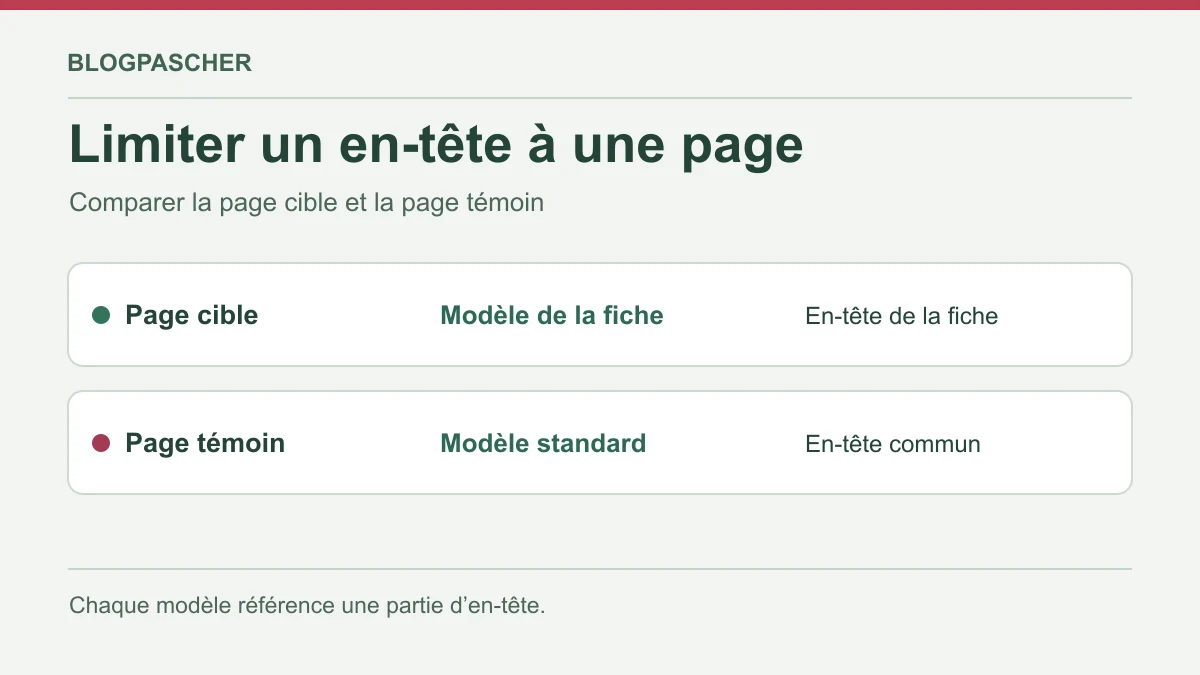
Pour chaque page témoin, relevez son type, son modèle, la partie d’en-tête utilisée et le menu choisi par le composant de navigation. Cette chaîne permet de localiser la divergence. Deux pages peuvent utiliser des modèles différents mais la même partie ; deux parties différentes peuvent également afficher le même ensemble de liens.
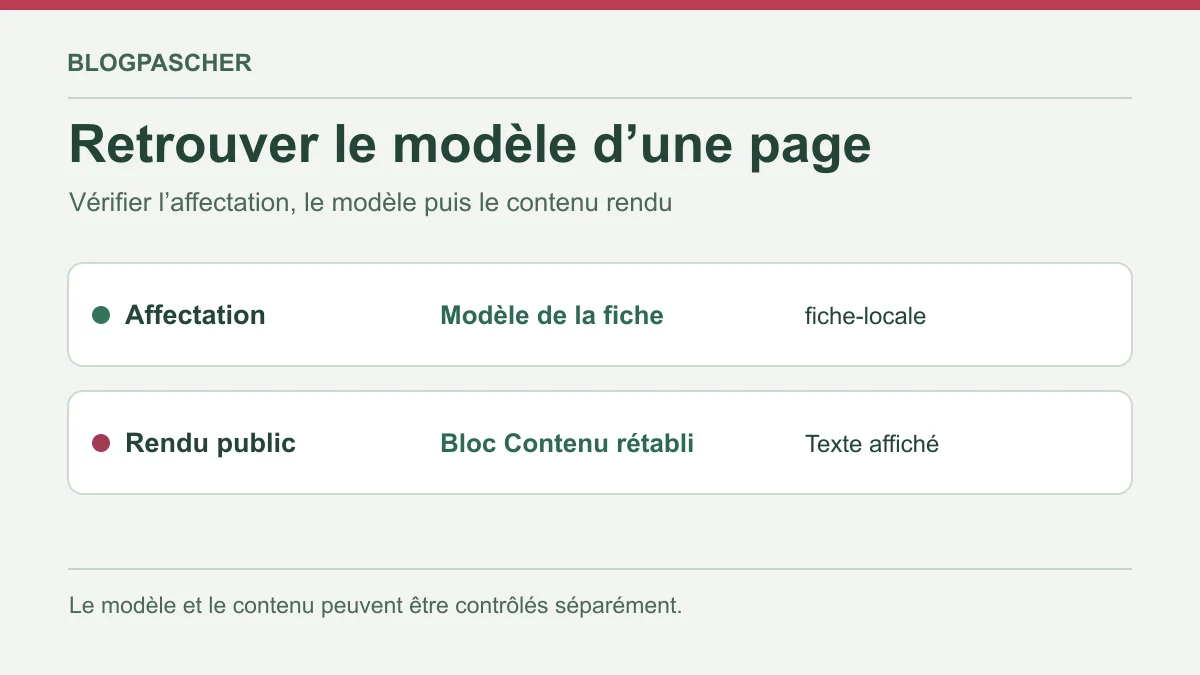
Avec un thème de blocs, ouvrez la page en édition et regardez son modèle dans la barre latérale. Pour les destinations automatiques comme la page des articles ou une archive, examinez le modèle correspondant dans Apparence → Éditeur → Modèles. Le nom d’une page dans Pages ne garantit pas qu’il s’agit du modèle qui produit son affichage.
Dans le modèle, la Vue en liste permet de repérer l’en-tête puis Navigation. Notez le nom de la partie et le menu sélectionné dans les réglages du bloc. Recommencez sur l’autre destination. N’éditez pas les liens pendant cette comparaison : vous cherchez d’abord les références utilisées.
Avec un thème classique, relevez les emplacements dans Apparence → Menus → Gérer les emplacements et les options propres à l’en-tête du thème. Un compte autorisé à modifier les contenus n’a pas forcément les droits d’apparence. Sur WordPress.com ou un réseau multisite, vérifiez les accès disponibles avant de choisir un parcours qui demande des réglages ou des fichiers supplémentaires.
Distinguer l’accueil du site et la liste des articles
WordPress distingue l’adresse principale du site de l’index des articles. Si une page statique sert d’accueil et qu’une autre accueille les articles, ces deux destinations peuvent utiliser des modèles différents. Changer le modèle d’une page ordinaire ne corrige donc pas forcément la source de navigation de l’accueil ou du blog.
Dans les thèmes de blocs, un modèle de page d’accueil peut avoir son propre en-tête. Dans les thèmes classiques, les fichiers et conditions du thème peuvent également sélectionner une variante. La condition is_front_page vise l’accueil principal ; is_home vise l’index des articles. Elles peuvent coïncider lorsque les derniers articles constituent l’accueil, mais ne sont pas interchangeables dans tous les réglages.
Vérifiez ce que chaque adresse représente avant d’interpréter le nom Home ou Accueil dans un fichier ou un modèle. Une mauvaise hypothèse à ce stade peut vous faire uniformiser le blog au lieu de la page principale. Ne changez pas Réglages → Lecture uniquement pour rendre les menus identiques : cette action modifie la destination des contenus affichés.
Le premier correctif consiste à faire choisir la bonne source de menu par le composant existant. Si le reste de la mise en page est adapté, vous n’avez pas besoin de remplacer son modèle entier. Gardez les autres dispositions et les exceptions de section pendant cette intervention.
Choisir le même menu dans les blocs Navigation concernés
Ce parcours convient si les deux en-têtes doivent conserver leur disposition mais afficher les mêmes liens. Dans Apparence → Éditeur → Modèles, ouvrez le modèle de la destination qui présente la mauvaise navigation. Dans la Vue en liste, sélectionnez Navigation dans son en-tête.
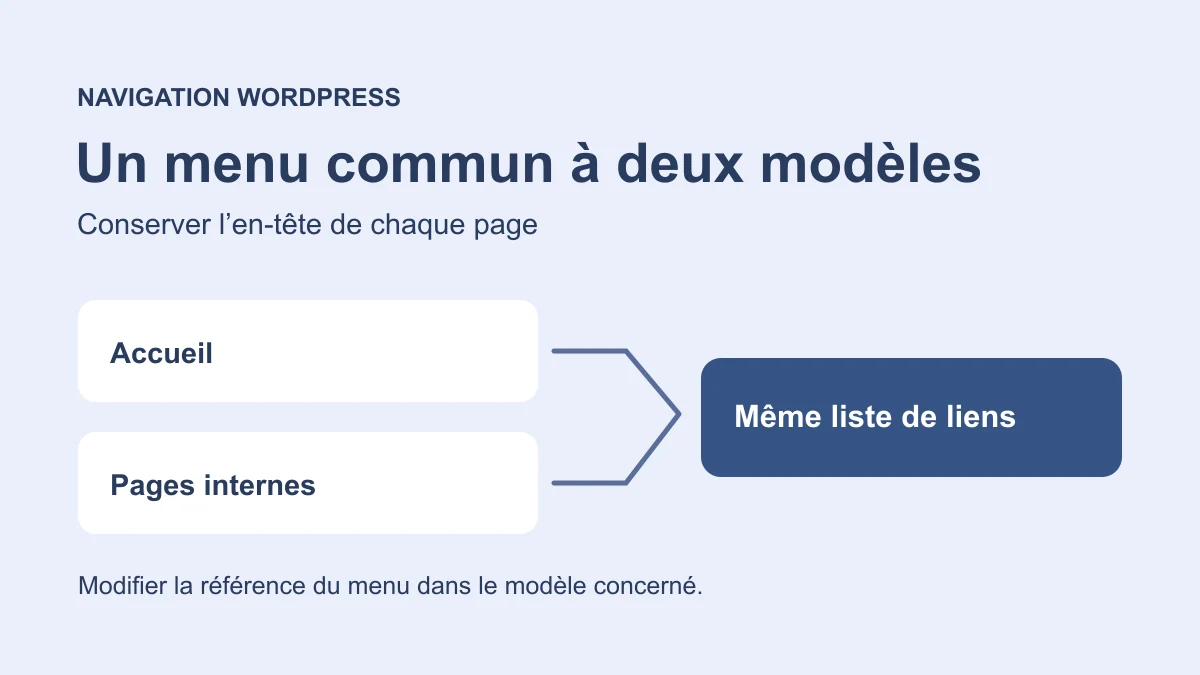
Dans les réglages du bloc, ouvrez le menu à trois points près du nom du menu. Choisissez Menus puis l’ensemble utilisé par la page témoin correcte. Vérifiez son contenu avant d’enregistrer. Vous changez la référence du bloc ; vous n’avez pas besoin de recopier les liens un par un ou de supprimer l’ancien menu.
Si le menu choisi doit rester une source commune, ses futures modifications se répercuteront sur ses usages. Cela correspond au besoin d’un ensemble identique, mais pas à celui de deux listes indépendantes qui se ressemblent aujourd’hui. Clarifiez cette intention avant de modifier ensuite le contenu de ce menu.
Le résultat attendu est le même ensemble de destinations dans les deux zones, tandis que leurs styles peuvent rester différents si cette présentation est voulue.
- Relevez le menu initial de chaque bloc concerné.
- Sélectionnez la source commune voulue dans le bloc incorrect.
- Enregistrez le modèle ou la partie réellement modifiée.
- Vérifiez l’accueil et les pages internes, au même contexte d’affichage.
- Testez les liens, les sous-menus et la version mobile.
- Pour annuler, resélectionnez la source initiale sans supprimer ses données.
Remplacer l’en-tête ou le modèle seulement si toute sa disposition convient
Si plusieurs éléments de l’en-tête divergent involontairement, une partie commune peut être plus adaptée qu’une simple référence de menu. Dans le modèle concerné, sélectionnez la partie d’en-tête dans la Vue en liste. Son menu d’options permet de choisir Remplacer puis une partie existante. Vérifiez le logo, le titre, les espacements et la navigation avant d’enregistrer.
Conservez le nom de la partie précédente pour la rétablir. Choisir une autre partie ne signifie pas modifier son original. Si vous éditez le contenu d’une partie partagée, ses autres usages peuvent changer ; si vous remplacez seulement sa référence dans un modèle, vous modifiez la structure de ce modèle et les pages qui l’utilisent.
Une page ordinaire peut aussi avoir reçu un mauvais modèle. Dans Pages, ouvrez-la, cliquez sur le nom du modèle dans la barre latérale puis Changer de modèle. Choisissez celui dont toute la disposition convient, enregistrez et vérifiez la page. Notez le modèle initial pour revenir en arrière.
N’utilisez pas cette méthode uniquement parce qu’un menu diffère si le reste de la page doit garder sa disposition particulière. Changer tout le modèle peut modifier son titre, sa largeur et son pied de page. Le résultat attendu est une structure appropriée à cette destination, sans perte des exceptions voulues. Rétablissez la partie ou le modèle initial si l’essai dépasse la correction recherchée.
Corriger les affectations d’un thème classique
Avec un thème classique, ouvrez Apparence → Menus → Gérer les emplacements. Relevez les menus affectés aux zones utilisées par l’accueil et les pages internes. Les noms dépendent du thème ; il peut prévoir un emplacement principal, une variante d’accueil ou une navigation mobile distincte.
Choisissez le menu voulu dans chaque zone qui doit partager les mêmes liens, puis enregistrez. Gardez les affectations initiales dans vos notes. Si le thème n’utilise qu’un seul emplacement principal, une différence selon les pages peut provenir d’un réglage d’en-tête ou d’un appel imposant un autre menu, plutôt que de cet écran.
Examinez alors les options documentées du thème ou du constructeur qui produit l’en-tête. Un réglage propre à une page peut remplacer l’en-tête global. Corrigez cette exception seulement si elle est involontaire ; ne supprimez pas toutes les variantes du site pour une page mal configurée. Le menu de destination doit être celui réellement affiché par le composant.
Après chaque changement, vérifiez l’adresse principale, une page interne et la page des articles. Le résultat attendu est la bonne source dans les zones prévues. Pour annuler, remettez les affectations ou l’exception conservées. Si l’administration affiche la bonne source mais que le thème en impose toujours une autre, passez au diagnostic technique ciblé, sans recréer inutilement les menus.
Cas technique limité : un menu explicitement fixé dans le thème
Cette option s’adresse à un développeur autorisé, sur une copie, lorsque le thème classique impose déjà un menu précis dans un appel wp_nav_menu. Un argument menu valide peut prendre le dessus sur la recherche par emplacement. Modifier l’affectation dans l’administration peut alors ne pas modifier la source affichée par cet appel.
Confirmez d’abord le fichier réellement chargé. Un appel get_header avec un nom peut employer header-interieur.php plutôt que header.php. Dans un thème enfant existant, le fichier confirmé pourrait par exemple être wp-content/themes/mon-theme-enfant/header-interieur.php ; remplacez ce nom par le dossier réel, sans créer ce fichier au hasard. Gardez une copie complète de sa version actuelle.
Dans le gestionnaire de fichiers de l’hébergement, ouvrez seulement ce fichier de la copie. Si l’appel contient déjà une entrée menu avec une valeur littérale erronée, remplacez sa seule valeur par l’identifiant du menu voulu. Dans Apparence → Menus, la sélection de ce menu permet de relever son numéro dans l’adresse d’administration, par exemple menu=42. Utilisez l’identifiant du même site, pas celui d’une autre installation.
Le fragment ci-dessous est une entrée à replacer dans le tableau d’arguments existant, sans ajouter de balise PHP ni remplacer tout l’appel. Conservez les autres arguments, conteneurs et fonctions de rendu. N’appliquez pas ce fragment à une valeur calculée par une condition ou un filtre dont vous n’avez pas examiné la logique.
Vérifiez les pages concernées après enregistrement. Pour annuler, remettez le fichier complet conservé. Si l’effet attendu n’apparaît pas, poursuivez l’identification de la source réelle plutôt que modifier tous les appels du thème.
'menu' => 42,Conserver les variantes de langue, de section et de session
Toutes les différences de menu ne doivent pas disparaître. Une section professionnelle, une zone de compte ou une version linguistique peut employer un ensemble de destinations propre. Comparez l’intention de chaque variante avant de choisir une source commune.
Pour une différence liée à une langue, vérifiez les destinations et la langue de chaque lien. Sélectionner le même nom de menu dans toutes les pages peut remplacer des liens adaptés par ceux d’une autre version. Pour une différence liée à la connexion, comparez avec les mêmes droits ; le visiteur et l’utilisateur connecté peuvent disposer d’entrées différentes à dessein.
Si un composant existant choisit les menus selon une condition, relevez cette condition et le périmètre voulu. Corrigez la sélection erronée plutôt que supprimer toute la logique conditionnelle. Les noms is_front_page et is_home ne doivent pas être échangés à l’aveugle pour masquer une divergence : le sens de chaque destination reste déterminant.
Le résultat attendu est la cohérence dans chaque groupe de pages, avec des exceptions explicites. Gardez les valeurs de départ pour annuler le changement. Si deux menus doivent seulement partager quelques liens tout en restant différents, gérez ces entrées dans leurs sources respectives ; une référence commune synchroniserait un ensemble plus large que le besoin.
Séparer une différence de style d’une différence de contenu
Si les noms, destinations et ordre sont identiques, le problème peut venir de la présentation. Une couleur de lien actif différente selon la page est souvent attendue : elle indique la position du visiteur. Supprimer cette indication pour rendre deux captures identiques ferait perdre un repère utile.
Vérifiez plutôt les liens qui semblent manquer. Un sous-menu replié, un retour à la ligne ou une zone coupée peut cacher une entrée présente dans les données. Sur la page publique, inspectez le composant et ses styles calculés. Comparez la largeur disponible, la disposition de l’en-tête et les règles propres au modèle ou à la page.
Modifiez seulement le réglage ou la règle confirmée. Conservez sa valeur, faites un essai temporaire dans l’inspecteur puis reportez la correction dans sa source si le résultat est concluant. Un changement temporaire du navigateur disparaît au rechargement ; il ne constitue pas une correction enregistrée sur le site.
Le résultat attendu est une présentation lisible de la bonne source, avec les états actifs et les sous-menus conservés. Pour annuler, restaurez la valeur initiale. N’ajoutez pas une nouvelle copie du menu pour compenser un simple masquage CSS : deux sources concurrentes rendraient les prochaines modifications plus difficiles à comprendre.
Vérifier si une source reste automatique ou ancienne
Une différence peut revenir après chaque publication si une zone utilise Liste des pages tandis que l’autre contient une sélection manuelle. Examinez les enfants du bloc Navigation avant de reconstruire les liens. Une source dynamique suit ses pages et ses filtres ; une sélection manuelle demande un ajout volontaire.
Si les deux zones doivent partager une navigation éditoriale stable, choisissez le même menu manuel comme indiqué précédemment. Si l’une doit rester automatique pour une rubrique, conservez cette exception et documentez son périmètre. Copier les liens visibles aujourd’hui sans choisir la logique attendue laisserait le problème réapparaître plus tard.
Si les réglages enregistrés sont corrects mais que le site public montre encore l’ancienne liste, vérifiez d’abord le modèle réellement utilisé. Rechargez ensuite les pages concernées et actualisez le cache pertinent avec l’outil déjà présent. Une purge ne change ni la référence du menu ni le contenu de sa source ; elle permet seulement de renouveler une copie.
Le résultat attendu est une source cohérente avec le comportement futur souhaité. Si vous avez changé une référence ou un mode, gardez son état initial pour revenir en arrière. Ne supprimez pas l’ancien menu tant que tous ses usages n’ont pas été examinés : il peut rester nécessaire sur une variante volontaire.
Contrôler les destinations qui utilisent des modèles différents
La validation doit couvrir les destinations réellement concernées, pas seulement deux captures de l’accueil et d’une page. Choisissez des témoins représentatifs et refaites les essais au même contexte de largeur et de session. Vérifiez les libellés, les destinations et l’accès aux sous-menus.
Une référence commune peut résoudre les liens tout en modifiant un autre usage du menu. Contrôlez donc les pages qui partagent l’en-tête et celles qui emploient une variante. Après une modification de fichier, vérifiez également qu’aucune erreur de rendu n’apparaît et que les conteneurs de navigation restent compatibles avec les styles existants.
Le résultat est un périmètre vérifié de navigation cohérente. L’indicateur de page active peut naturellement varier entre ces destinations. Vous n’avez pas besoin de rendre chaque détail visuel identique pour confirmer que les bonnes sources sont utilisées.
- Testez l’accueil principal à son adresse réelle.
- Vérifiez une page interne ordinaire et une page à modèle particulier.
- Contrôlez la page des articles si elle est distincte.
- Examinez une archive et un article si leurs en-têtes sont concernés.
- Reprenez les versions mobiles et les variantes de langue ou de session prévues.
- Actionnez les liens et les sous-menus au clavier, puis au toucher sur téléphone.
- Rétablissez la référence ou le fichier conservé si la correction affecte une exception à préserver.
Documenter les références pour éviter la prochaine divergence
Conservez pour chaque famille de pages le modèle, la partie d’en-tête et le menu choisi. Pour un thème classique, notez l’emplacement ou l’appel qui impose une source. Cette carte simple permet de retrouver où effectuer une prochaine modification sans toucher à des copies inutilisées.
Donnez aux menus et aux parties des noms qui décrivent leur usage. Un nom Accueil ne suffit pas à savoir si l’ensemble doit être partagé avec tout le site ou réservé à une destination. Notez aussi les exceptions voulues : langue, section, état de connexion ou version compacte de l’en-tête.
Après un changement de thème ou de modèle, vérifiez les références avant de rééditer tous les liens. Les données peuvent être encore présentes mais ne plus être affichées par la nouvelle structure. Conservez les menus existants jusqu’à la fin de cette vérification, ainsi que les valeurs de départ de votre correction.
Si la différence persiste, transmettez les deux adresses, leur modèle, leur en-tête et le menu relevé, en précisant si les liens ou seulement leur présentation divergent. Ajoutez le réglage testé et son résultat. Ces éléments permettent de poursuivre au bon niveau de la chaîne, sans uniformiser des variantes utiles ni remplacer toute la mise en page pour une mauvaise référence de navigation.
Comparer les liens sur l’accueil, une page et une section distincte
Dans la recette WordPress, les en-têtes de l’accueil et de la page intérieure avaient deux marques et deux références de menu différentes. La section témoin avait son propre lien. La modification de la seule référence intérieure a rendu ses liens identiques à ceux de l’accueil. La marque intérieure et le lien de la section sont restés en place.
Gardez ce relevé avec le nom du modèle, la partie d’en-tête et le menu de référence. L’équipe pourra changer les liens au bon endroit lors de la prochaine mise à jour.
- Relevez les libellés et leurs destinations pour trois adresses représentatives. Prenez un écran large et un écran étroit. À 360 pixels, ouvrez le panneau mobile pour comparer les vrais liens. Dans la recette, Échap refermait le panneau après la correction.
- Remplacez uniquement la référence du bloc Navigation incorrect dans le thème à blocs. Comparez les liens et la marque à nouveau. Si la section doit garder un parcours distinct, vérifiez qu’elle utilise toujours sa propre source.
- Avec un thème classique, commencez par les emplacements. Dans la recette, l’affectation de l’emplacement intérieur a été corrigée mais un argument menu explicite imposait encore son ancien menu. La correction limitée de cet argument sur la copie a rétabli les destinations attendues.
- Rétablissez les références ou affectations initiales sur la copie et comparez le rendu. Ce contrôle indique exactement quelle modification annuler si une autre page utilise le même modèle.