Préparez la page, le destinataire et la recette
Un formulaire de contact utile permet de faire deux choses. Le visiteur peut envoyer sa demande et la personne chargée de répondre la reçoit avec une adresse de retour exploitable. Ce guide crée un formulaire avec le modèle gratuit de WPForms Lite, l’insère dans une page WordPress et vérifie les deux résultats en ouvrant la page comme un visiteur déconnecté. Les captures proviennent d’une installation WordPress 7.1.4 en français équipée de WPForms Lite 2.0.4. Les adresses en example.test ou example.net et les messages visibles dans les captures sont fictifs.
Commencez sur une copie ou une page de test, en particulier si votre site affiche déjà un formulaire de contact. Notez l’adresse à laquelle l’équipe doit recevoir les demandes et choisissez une boîte surveillée. Préparez une autre adresse, que vous contrôlez, pour jouer le rôle du visiteur lors du test. Vous pourrez ainsi vérifier la différence entre le destinataire du formulaire et l’adresse vers laquelle partira une réponse. Si vous ne faites la recette que sur votre machine, branchez une boîte de capture locale adaptée à votre environnement de développement.
Pour ce premier formulaire, trois champs suffisent. Demandez le nom, l’adresse e-mail et le message. Le nom sert à identifier la demande, l’adresse à répondre et le message à comprendre le besoin. Si votre équipe sait répondre sans connaître le nom, vous pourrez le rendre facultatif dans les options du champ. Gardez une demande identifiable pour la recette, par exemple « Test contact BPC-01 ». Cette référence permet de faire correspondre ce que vous avez saisi avec le message reçu.
Installez et activez la version gratuite
Connectez-vous à l’administration avec un compte autorisé à installer des extensions. Ouvrez Extensions, puis Ajouter une extension. Si votre WordPress peut accéder au répertoire, recherchez WPForms et ouvrez la fiche de l’extension gratuite. Vérifiez le nom de l’éditeur, WPForms ou Syed Balkhi selon l’écran, et l’identifiant du répertoire, wpforms-lite. Cliquez sur Installer maintenant, puis Activer. Revenez dans les extensions installées. Le lien Désactiver dans la ligne de WPForms confirme son activation.
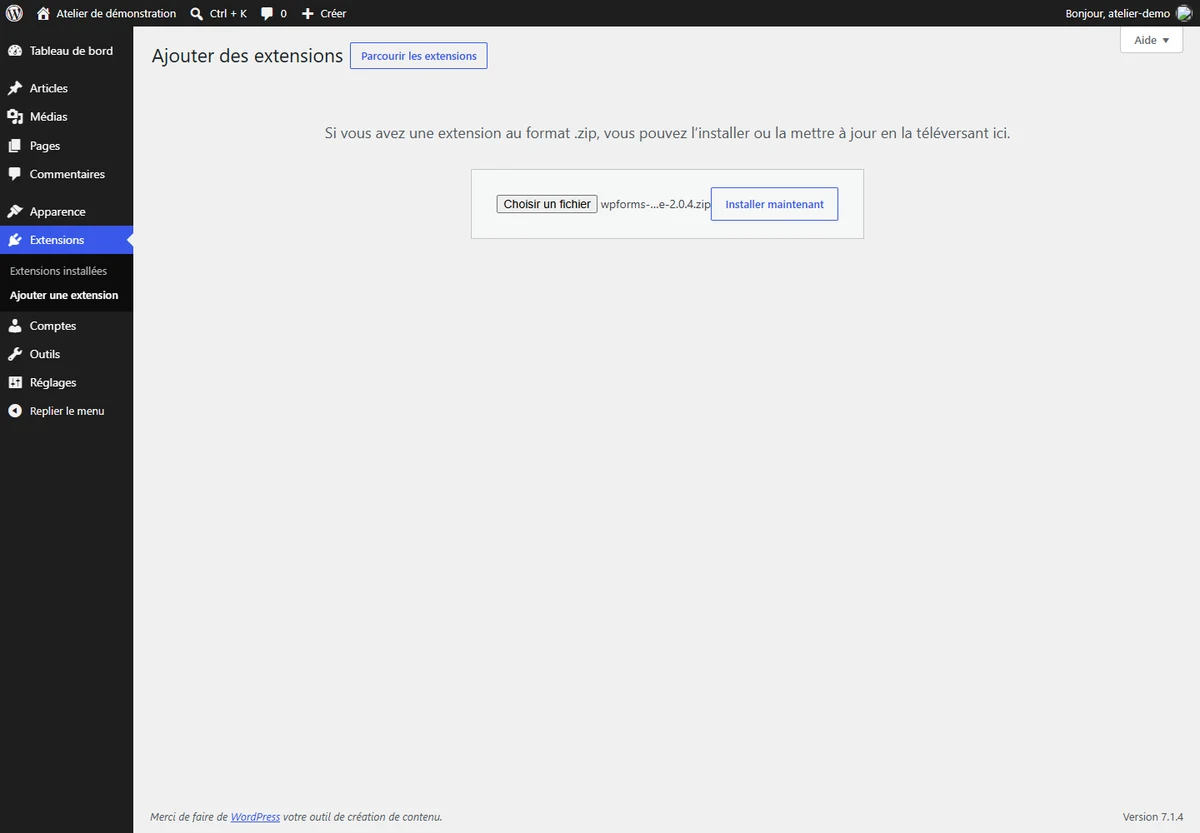
Vous pouvez également récupérer le ZIP depuis la fiche officielle WordPress.org et passer par Téléverser une extension. Cette approche est pratique pour installer le même fichier sur une copie isolée ou lorsque l’hébergeur vous demande de téléverser l’archive. Choisissez le ZIP d’origine, lancez l’installation et activez l’extension. La capture de ce guide suit ce parcours, avec l’archive officielle de la version 2.0.4. Si WordPress refuse un gros fichier, relevez le message et la limite de téléversement affichée. L’installation directe depuis le répertoire reste possible sur un WordPress qui y a accès.
Une fois l’extension active, repérez WPForms dans le menu d’administration. Si certains libellés apparaissent en anglais, vérifiez la langue du site dans Réglages → Général et la langue de votre profil. WordPress peut utiliser une langue différente pour le compte connecté. En local hors ligne, le pack français doit avoir été téléchargé et placé avec les autres traductions. Les libellés de champs saisis dans le formulaire restent des contenus éditables. Relisez-les même si l’interface du constructeur est en français.
Choisissez le modèle Formulaire de contact simple
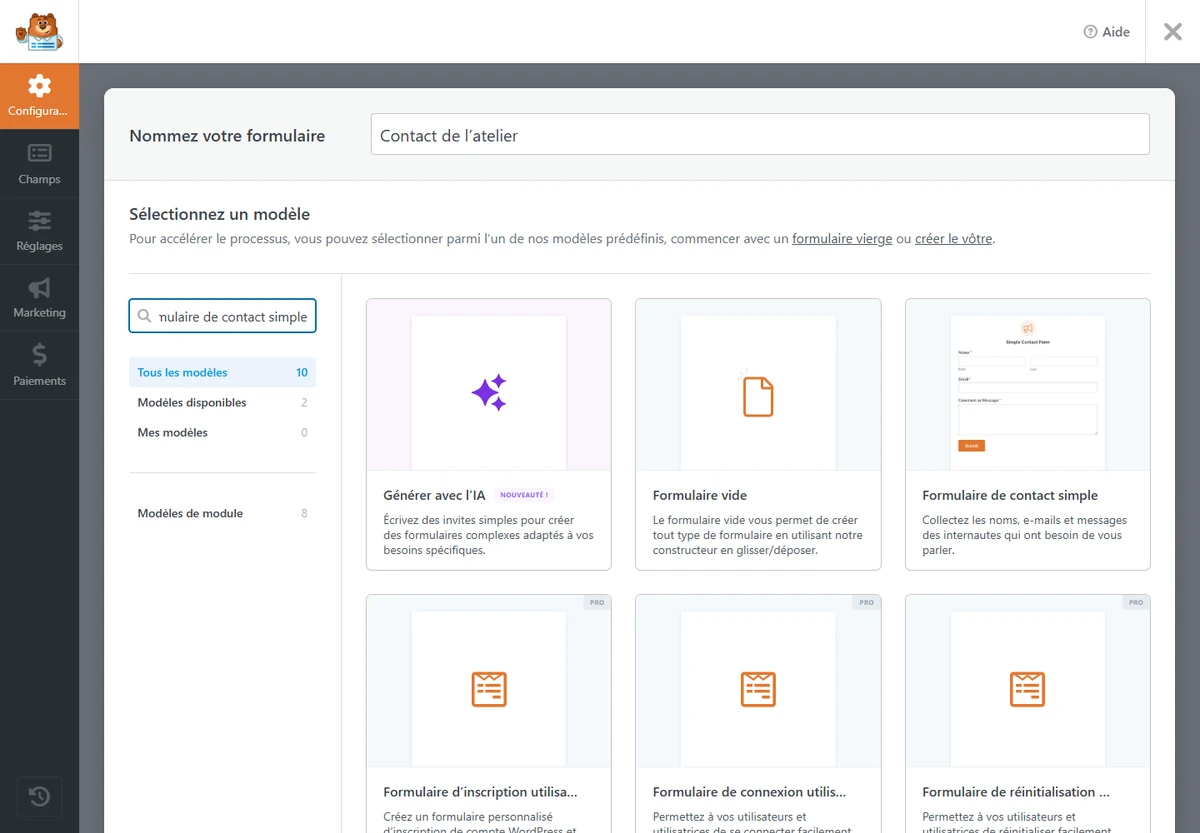
Dans le menu WPForms, ouvrez Ajouter un nouveau formulaire. Selon le pack de langue, le sous-menu peut afficher Add New Form. Donnez un nom reconnaissable au formulaire, par exemple « Contact de l’atelier ». Ce nom vous sert à le sélectionner quand vous l’ajoutez à une page. Si plusieurs équipes gèrent des formulaires, choisissez un nom qui indique aussi son usage. Un formulaire nommé « Contact général » se distingue plus facilement d’une demande de devis ou d’une prise de rendez-vous.
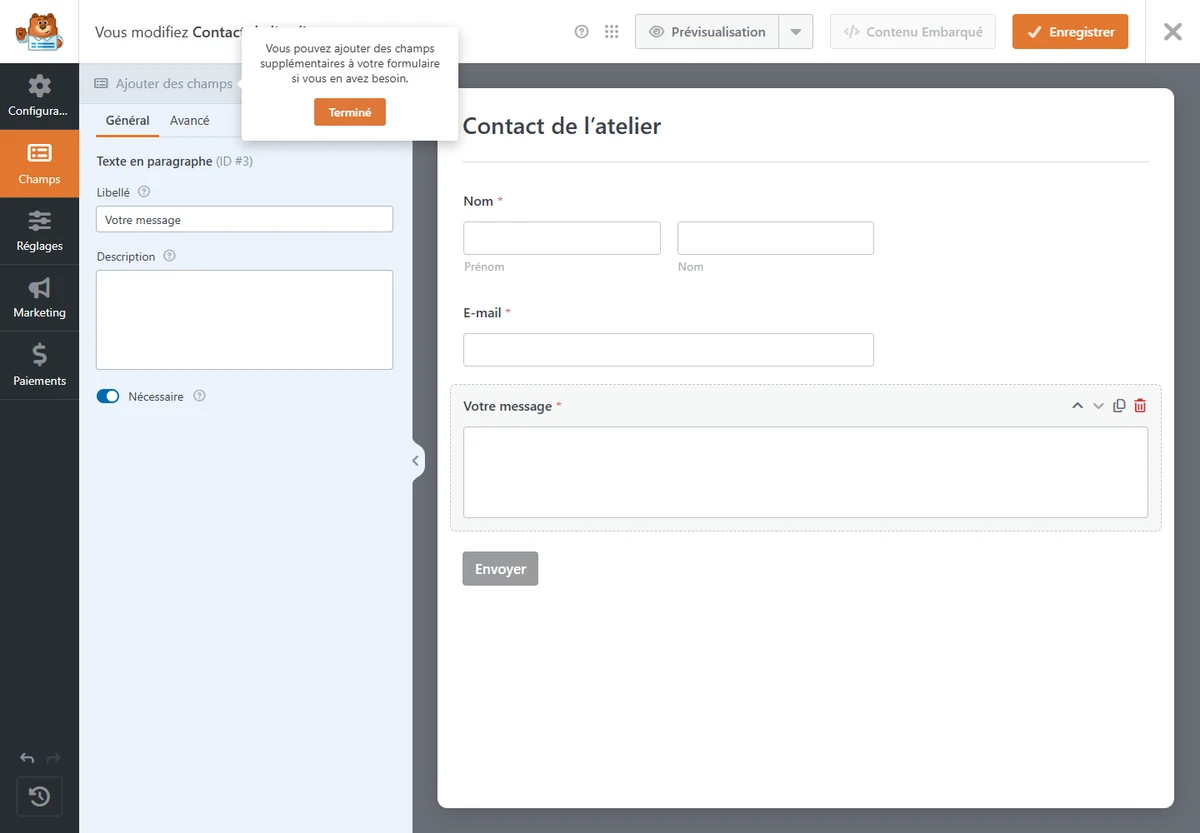
Cherchez Formulaire de contact simple dans les modèles et utilisez-le. Le constructeur affiche les champs du modèle dans la zone centrale. Cliquez sur un champ pour voir ses options. Vérifiez que l’adresse e-mail et le message sont obligatoires. Dans la version testée, le champ de texte long du modèle était facultatif. Cliquez sur « Commentaire ou message », remplacez son libellé par « Votre message » et activez Nécessaire dans ses options. Nommez chaque champ avec un libellé visible. Un exemple affiché à l’intérieur d’un champ disparaît dès que le visiteur commence à écrire et ne remplace pas le libellé.
Enregistrez le formulaire, puis relevez son nom dans la liste WPForms. Un formulaire enregistré dans le constructeur existe même si aucune page ne l’affiche encore. Si vous essayez plusieurs modèles, supprimez uniquement les formulaires d’essai dont vous avez confirmé qu’ils ne sont intégrés nulle part. Lorsque vous modifiez une version déjà utilisée, identifiez toutes les pages qui l’affichent avant d’enregistrer. Les modifications apportées au même formulaire peuvent se retrouver partout où il est intégré.
Configurez la notification pour recevoir le message
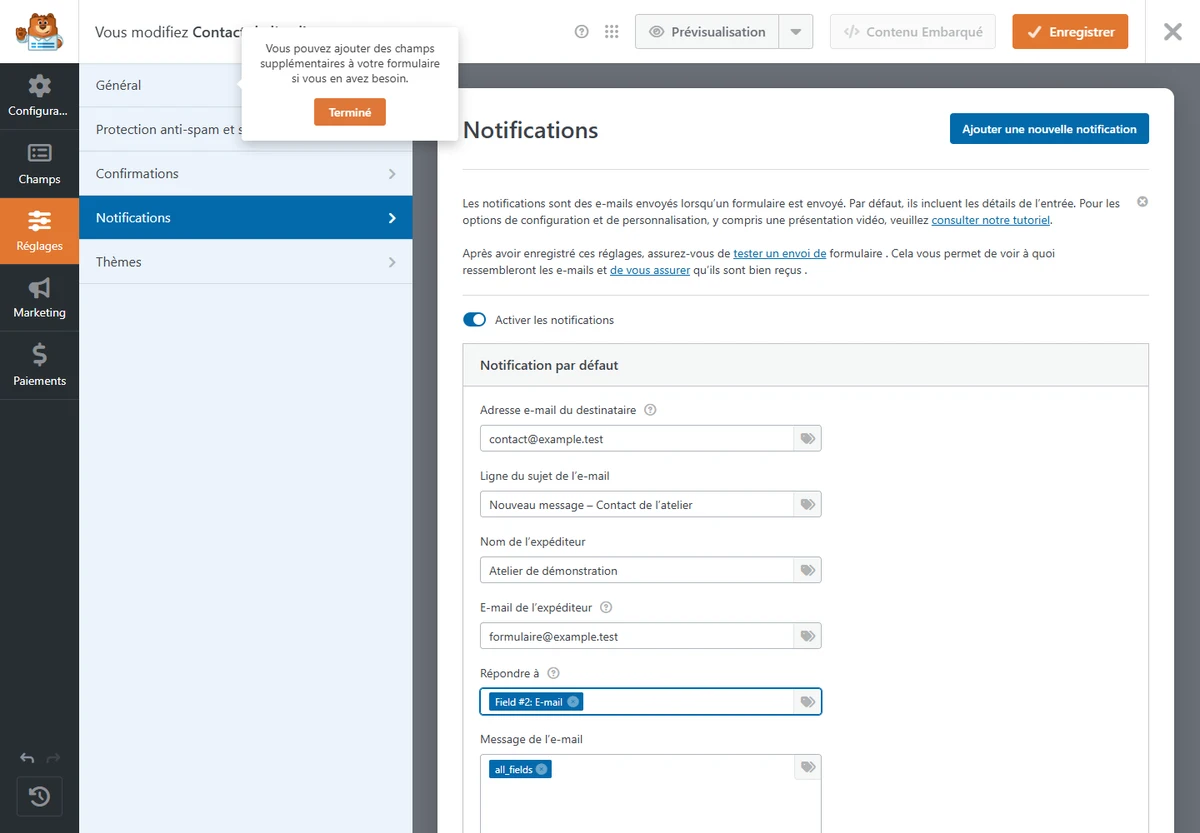
Dans le constructeur, ouvrez Réglages → Notifications. Vérifiez que la notification est activée. L’adresse de destination est souvent préremplie avec une balise qui reprend le courriel d’administration du site. Si les demandes doivent arriver à une autre boîte, saisissez l’adresse prévue. Dans notre recette locale, le destinataire est contact@example.test. Sur votre site, remplacez cette adresse par la boîte de votre équipe. Indiquez un objet identifiable, comme « Nouveau message — Contact de l’atelier », pour faciliter la recherche et le tri.
L’adresse de l’expéditeur et l’adresse de réponse ont des fonctions distinctes. Utilisez comme expéditeur une adresse autorisée par le service qui envoie les courriels de votre site. Renseignez Répondre à à l’aide de la balise dynamique du champ E-mail du visiteur. Le modèle testé avait déjà sélectionné le champ E-mail dans Répondre à. Si la balise est absente ou désigne un autre champ, ouvrez le menu des balises et sélectionnez l’adresse saisie par le visiteur. En cliquant sur Répondre après réception, l’équipe doit retrouver l’adresse renseignée dans le formulaire. Si le relais impose un expéditeur, une configuration d’envoi de WordPress ou une extension SMTP peut remplacer la valeur saisie dans WPForms.
Conservez le récapitulatif des champs dans le corps de la notification. Le modèle peut utiliser la balise {all_fields}, qui regroupe les valeurs. Testez ce qu’elle produit avec les trois champs. Enregistrez le formulaire après les réglages. Le destinataire, l’objet et la balise de réponse sont les trois points à relever avant le test. Si vous changez l’ordre ou remplacez un champ e-mail plus tard, revenez vérifier que la balise de réponse vise toujours le champ voulu.
Personnalisez la confirmation affichée au visiteur
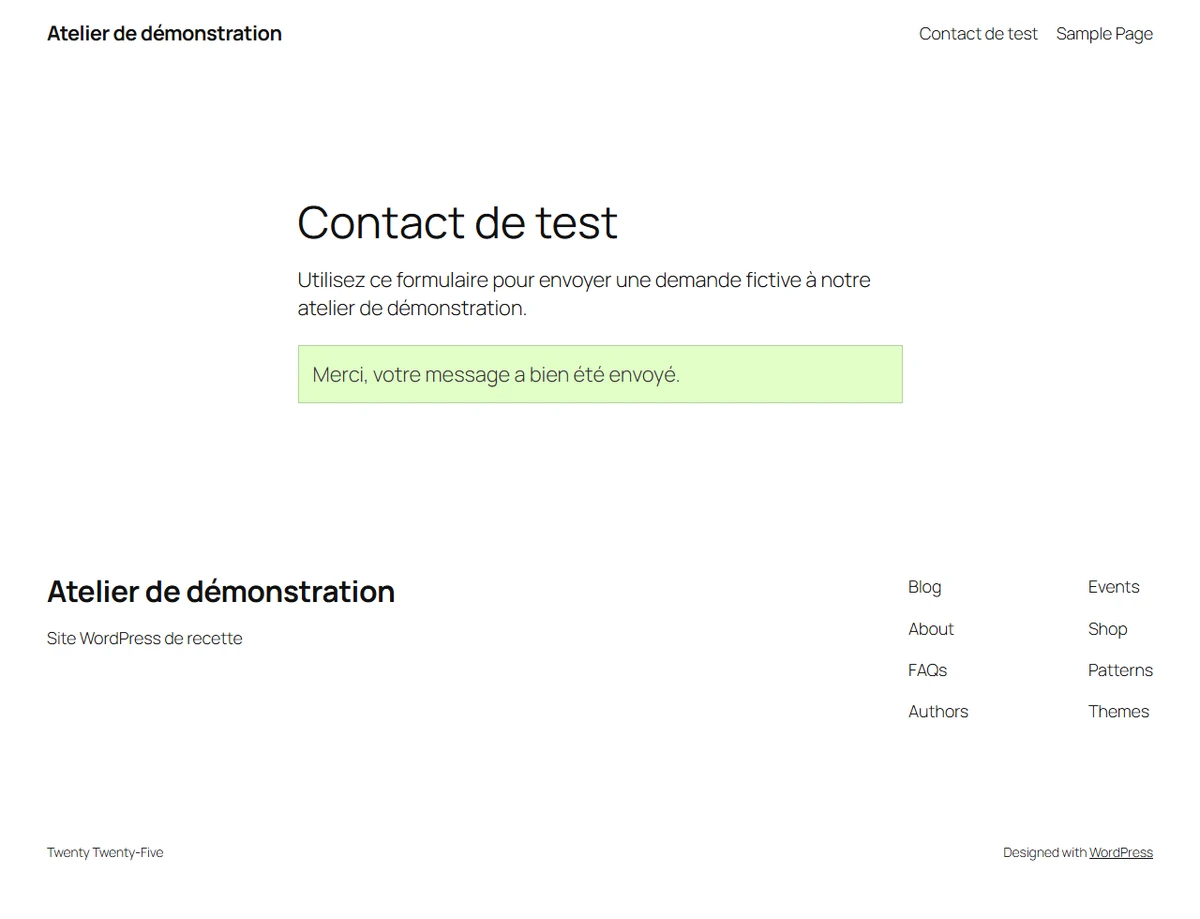
Dans Réglages → Confirmations, gardez le type Message pour ce premier formulaire. Écrivez une réponse courte et compréhensible, par exemple « Merci, votre message a bien été envoyé. » Si vous voulez indiquer un délai, choisissez un engagement que votre équipe peut tenir. Enregistrez. Cette confirmation s’affiche après le traitement du formulaire. Elle permet au visiteur de savoir que la page a pris son envoi en compte.
Le message affiché et le courriel reçu constituent deux vérifications séparées. La première se fait dans la page de contact après le clic sur Envoyer. La seconde se fait dans la boîte du destinataire, ou dans la boîte de capture pour la recette locale. Vous pouvez réussir la première vérification et avoir un problème de transport du courriel. Gardez la référence du test dans le texte saisi et recherchez-la dans le message reçu.
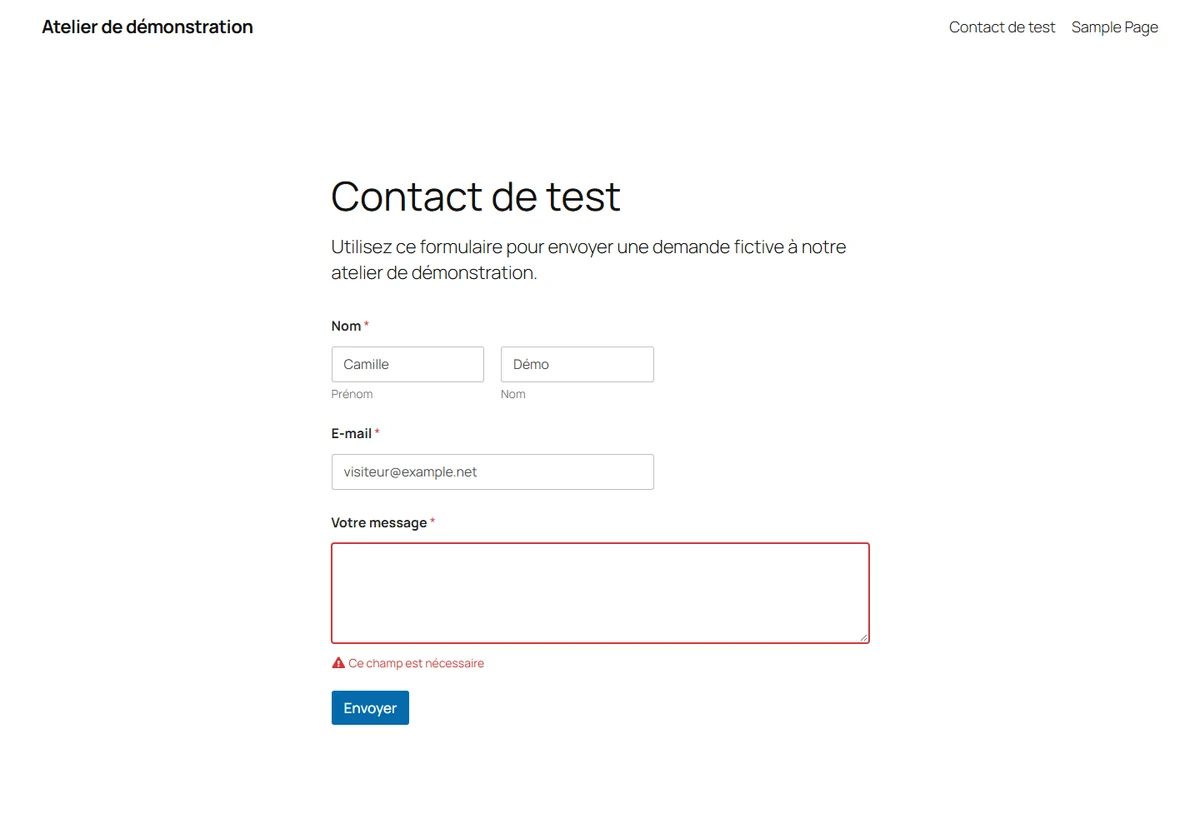
Pour vérifier la validation, prévoyez aussi une tentative avec un champ obligatoire vide. Le formulaire doit afficher une consigne près du champ et rester disponible pour correction. Dans la capture, WPForms affiche « Ce champ est nécessaire ». La boîte de test doit rester vide après cette tentative. Vous pourrez ensuite compléter le champ et envoyer le même formulaire. Cette paire d’essais donne un résultat plus parlant qu’un simple aperçu du constructeur.
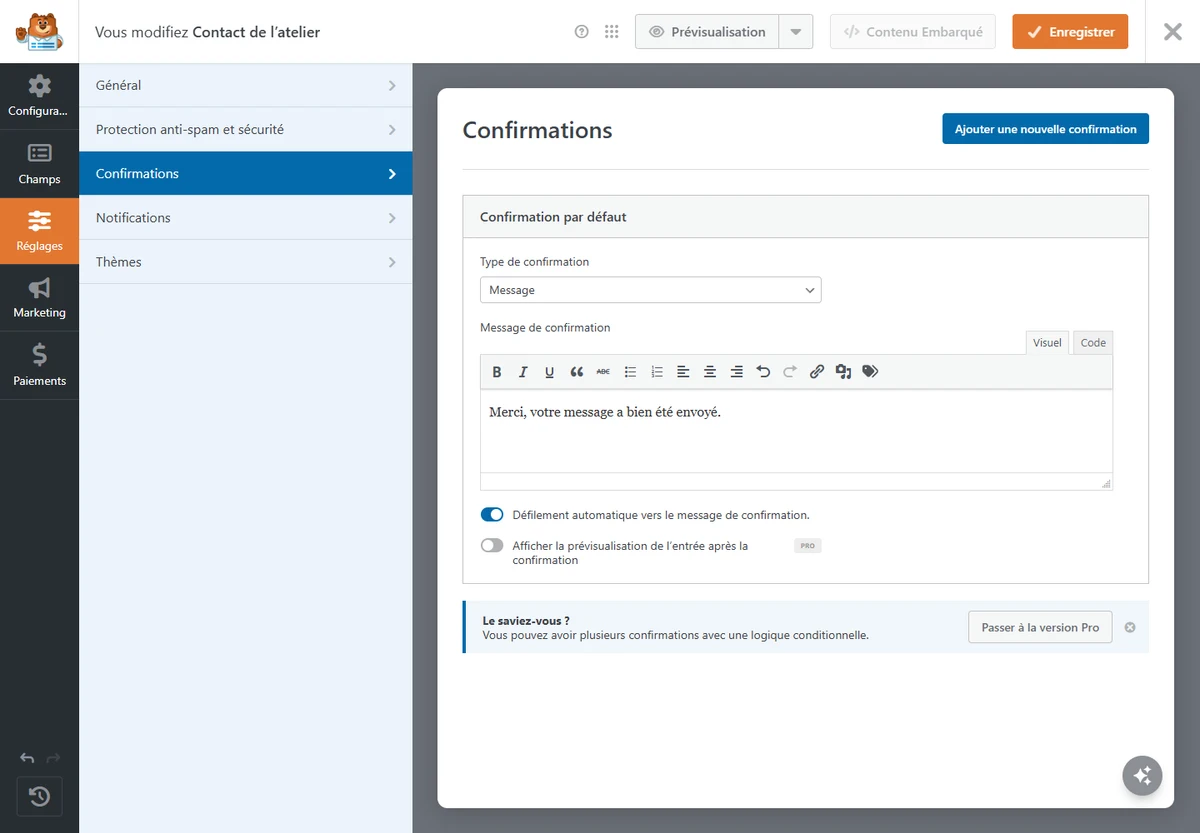
Insérez le formulaire dans une page avec le bloc WPForms
Dans Pages → Ajouter une page, créez une page « Contact de test ». Ajoutez un court paragraphe qui explique le type de demandes que l’équipe peut traiter. Insérez le bloc WPForms avec le bouton d’ajout de bloc. Cherchez WPForms, choisissez le bloc, puis sélectionnez « Contact de l’atelier ». Le nom doit correspondre à celui que vous avez enregistré. Dans la page, placez le bloc juste après les consignes. Vérifiez qu’il affiche le nom, l’adresse e-mail, le message et le bouton d’envoi.
Publiez la page sur votre installation de recette. Dans l’éditeur, une première pression sur Publier peut ouvrir le panneau de vérification. Confirmez si WordPress vous le demande. Utilisez ensuite Voir la page pour récupérer son adresse exacte. Testez cette adresse dans une fenêtre privée ou un profil de navigateur sans connexion WordPress. Sur une préproduction qui exige un mot de passe d’accès, franchissez cette protection, puis assurez-vous que vous n’êtes pas connecté comme administrateur WordPress.
Si le bloc WPForms ne figure pas dans votre éditeur, vous pouvez utiliser le shortcode fourni dans la liste des formulaires. Copiez la valeur complète, y compris l’identifiant entre guillemets. Collez-la dans un bloc Code court ou dans l’emplacement shortcode de votre constructeur de pages. Le numéro appartient à votre installation. Nous avons aussi vérifié localement que le shortcode rendait le même formulaire que le bloc. Si vous copiez celui de la capture, il peut renvoyer vers un formulaire différent ou vers aucun formulaire. Après publication, ouvrez l’adresse et vérifiez que le formulaire apparaît à la place du shortcode.
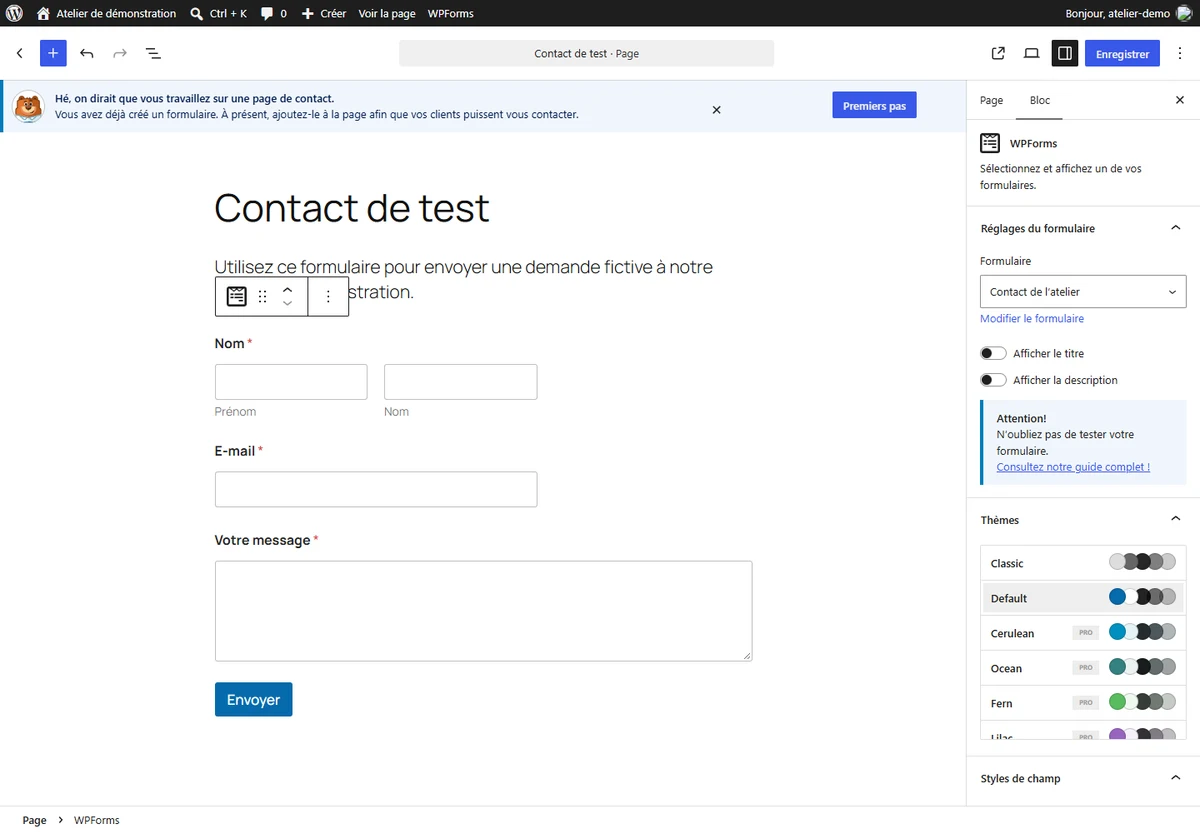
Envoyez une demande fictive comme un visiteur
Ouvrez l’adresse de la page depuis une session déconnectée. Faites défiler jusqu’au formulaire et laissez d’abord le champ Message vide. Renseignez les autres champs, cliquez sur Envoyer et observez la consigne. Complétez ensuite le champ avec « Test contact BPC-01 — Merci de vérifier ce message fictif. » Pour l’essai local, utilisez Camille Démo et visiteur@example.test. La capture du champ vide utilise visiteur@example.net, une autre adresse de démonstration. Pour un essai sur votre site, utilisez une adresse de visiteur de test que vous contrôlez.
Après l’envoi valide, attendez l’affichage de la confirmation configurée. Notez le texte obtenu et l’heure de la tentative. Si la page reste sur le bouton de chargement ou affiche une erreur, relevez d’abord ce que vous voyez. Vérifiez que le champ E-mail est correctement saisi, que la page ouverte est bien celle publiée et que le même formulaire est affiché dans une session privée. Évitez d’enchaîner les clics, car des tentatives rapprochées peuvent produire plusieurs notifications et compliquer la lecture.
Faites une seconde lecture sur mobile ou à l’aide d’une largeur de fenêtre réduite. Les champs doivent rester visibles, le bouton accessible et la confirmation lisible. Vérifiez aussi que vous pouvez passer d’un champ à l’autre avec la touche Tab. Vous pouvez faire ce contrôle sans renvoyer un second message. Si vous devez refaire un envoi, changez la référence, par exemple « Test contact BPC-02 », pour identifier le nouvel essai dans la boîte.
Contrôlez la notification dans la boîte de réception
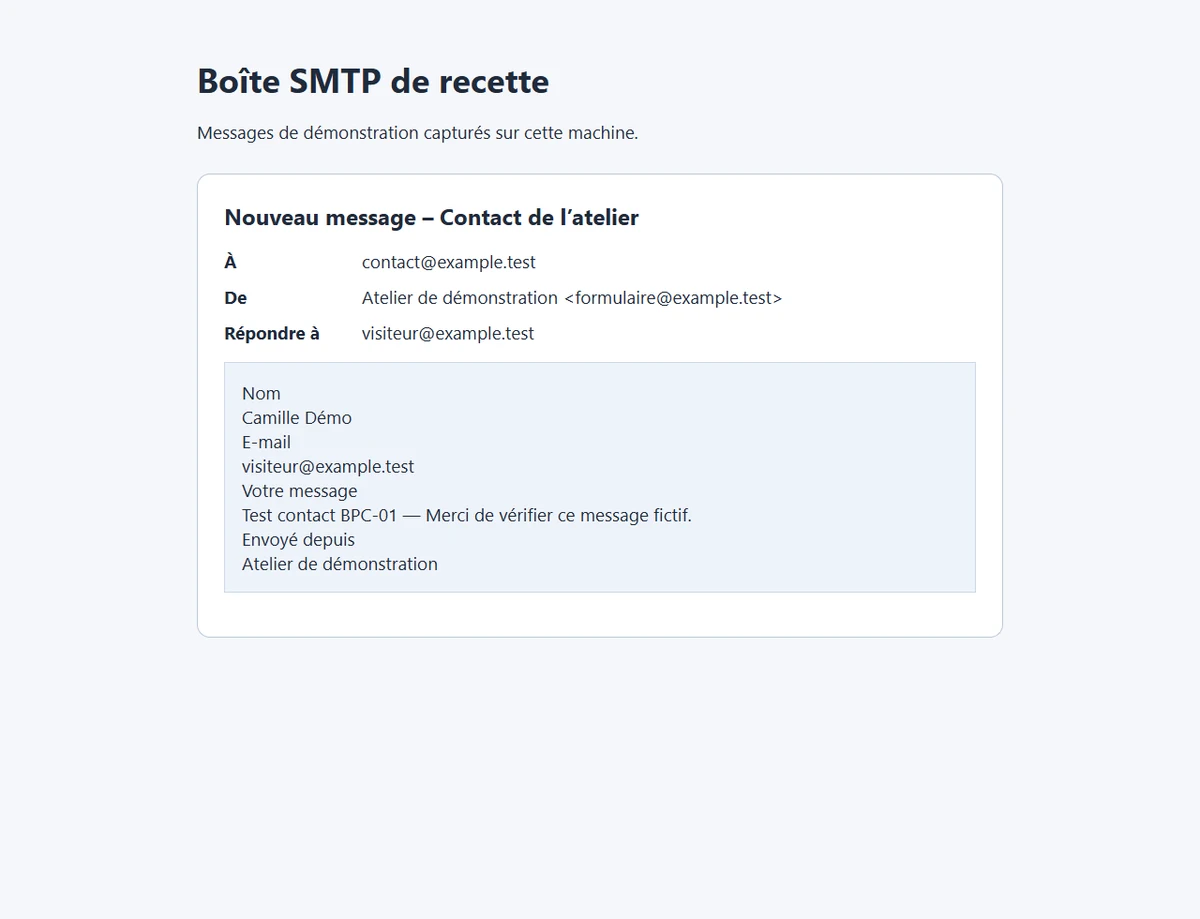
Ouvrez la boîte choisie dans les réglages de notification. Pour la recette de ce guide, WordPress remet son courriel à un serveur SMTP local qui capture le message sur la machine. La boîte affiche la notification reçue et ses en-têtes. Dans une boîte réelle, commencez par chercher l’objet ou la référence du message, puis vérifiez les indésirables et les règles de tri si nécessaire. Relevez le destinataire, l’expéditeur et l’adresse de réponse.
Le contenu du courriel doit inclure le nom, l’adresse et le texte saisis. Cliquez sur Répondre pour voir si la destination de la réponse correspond au visiteur de test, puis fermez le brouillon. Dans la boîte locale de la capture, la ligne Répondre à permet de vérifier ce résultat directement. Pour valider le parcours en production, reproduisez l’essai avec une boîte extérieure contrôlée et vérifiez le classement du courriel. Une recette locale prouve la remise à son serveur de capture. La distribution chez Gmail, Outlook ou votre fournisseur se contrôle avec leurs boîtes.
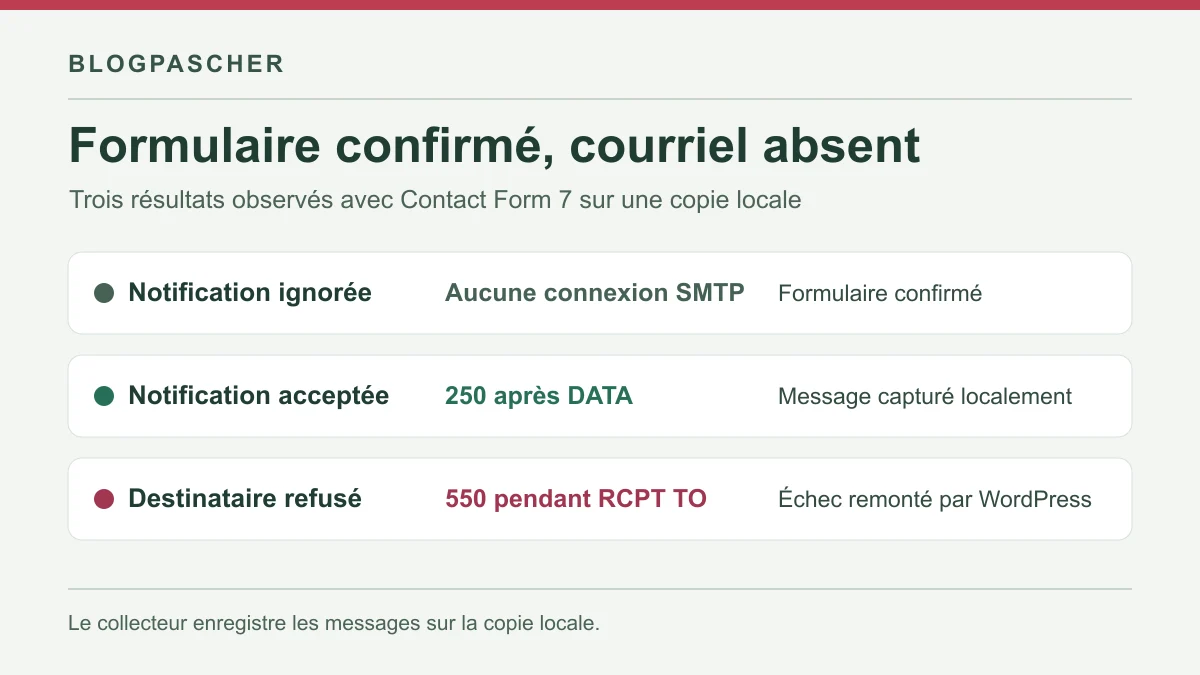
Si la confirmation apparaît mais que la notification manque, comparez les réglages du formulaire effectivement intégré et les journaux de votre transport s’ils existent. Vérifiez l’état de la notification, le destinataire et l’expéditeur autorisé. Un envoi de test de votre outil SMTP peut isoler le transport. S’il fonctionne alors que le formulaire ne produit aucun message, revenez au formulaire, à ses réglages et à l’identité du bloc intégré. S’il échoue aussi, examinez d’abord le transport.
Vérifiez les limites de Lite avant de recevoir de vraies demandes
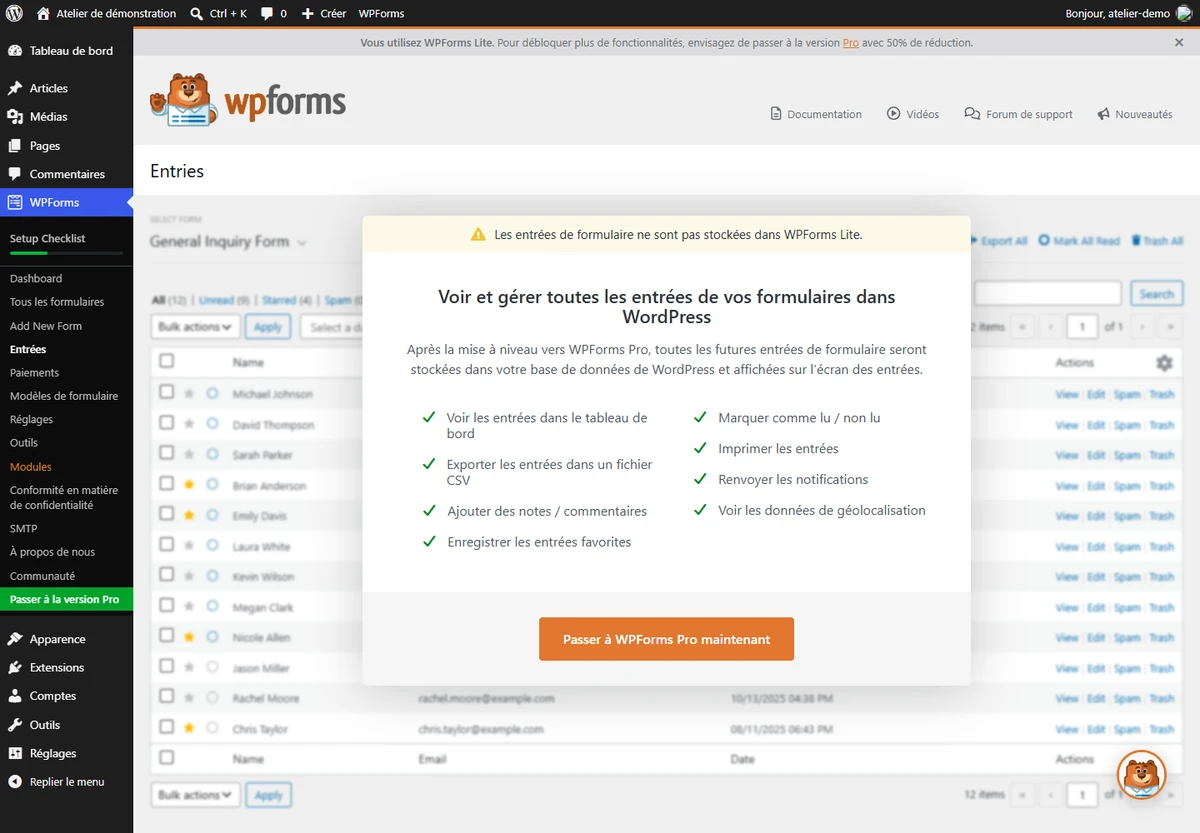
WPForms Lite permet le parcours montré ici avec un modèle de contact, une notification et une confirmation. Dans la version testée, la liste des entrées consultables dans l’administration est réservée à une licence payante. Une notification reçue dans la boîte de votre équipe reste donc une pièce essentielle du parcours. Si la boîte manque un courriel, ne comptez pas sur un historique local de WPForms Lite pour retrouver son texte.
Lite Connect, si vous l’activez, sauvegarde les nouvelles entrées sur les serveurs de WPForms. La documentation de l’éditeur précise que la récupération dans WordPress nécessite une licence payante, que les entrées antérieures à l’activation ne sont pas couvertes et que la conservation annoncée est d’un an. Lite Connect était désactivé et indisponible dans l’environnement local utilisé pour la recette. Si votre équipe exige un registre des demandes consultable sans dépendre de la notification ou souhaite limiter les destinations des données, définissez ce besoin avant d’ouvrir le formulaire au public.
Certaines fonctions sont distinctes du formulaire de contact simple. La logique conditionnelle et le téléversement de fichiers sont présentés comme des fonctions payantes. Si votre usage demande une pièce jointe, plusieurs circuits de notification ou des règles d’affichage, vérifiez dans votre version le périmètre de la licence avant de concevoir le processus. Pour le formulaire créé ici, trois champs et une notification suffisent. Une demande de support, un dossier client et un formulaire de candidature ont des besoins de conservation différents.
Préparez la mise en service et gardez une trace du test
Sur le site destiné au public, reprenez le formulaire en vérifiant ses identifiants et ses valeurs. Remplacez les adresses fictives par le destinataire et l’expéditeur retenus. Ajoutez près du formulaire une indication simple sur l’usage des données et un accès aux informations de confidentialité de votre site. Vérifiez que le formulaire de test ne figure pas dans le menu et que la page publique finale pointe vers le bon formulaire. Si la page test n’a plus d’utilité, remettez-la en brouillon dans votre installation de travail.
Conservez une fiche de recette courte avec l’URL, la version de WPForms Lite, l’heure de l’essai, le résultat du champ vide, le texte de confirmation et le résultat de réception. Ajoutez qui contrôle la boîte de réception. Si plusieurs personnes y accèdent, elles doivent savoir répondre depuis la boîte partagée sans exposer un compte personnel. Vous pouvez utiliser une référence fictive réutilisable après chaque modification du thème, du constructeur de pages, du cache ou de l’outil d’envoi.
Une recette est terminée lorsque la page publique affiche les trois champs, qu’une erreur de saisie laisse le formulaire accessible, qu’un envoi valide confirme le traitement et qu’un seul courriel identifiable arrive au bon destinataire. Vérifiez aussi la destination de la réponse. Si l’un de ces points échoue, gardez le résultat des étapes précédentes. Il vous indique à quel endroit reprendre la vérification et évite de reconfigurer en même temps la page, le formulaire et la messagerie.