Vérifier qu’une même notification a réellement été reçue deux fois
Deux courriels du site arrivent à quelques secondes d’intervalle. Avant de désactiver une extension, vérifiez qu’il s’agit du même événement et du même destinataire final. Une notification destinée à l’équipe et un accusé de réception destiné au visiteur peuvent parvenir dans la même boîte pendant un essai. De même, deux adresses de l’équipe peuvent converger vers une boîte commune.
Le résultat recherché est un seul envoi utile par événement et par destinataire prévu. Il ne s’agit pas de supprimer toutes les notifications pour ne plus observer de doublon. Gardez deux exemplaires d’un cas précis, avec leur heure, leur objet et leurs en-têtes. Si le message contient un lien de compte ou des données de commande, conservez cet ensemble dans un espace privé.
Commencez par le webmail de la boîte. Si le message n’apparaît qu’une fois sur le serveur mais deux fois dans une application, examinez les comptes et l’affichage de cette application avant de modifier WordPress. La présence d’un même courrier sous plusieurs libellés ne prouve pas plusieurs émissions. Si le webmail présente deux véritables messages, poursuivez la comparaison.
Les manipulations ci-dessous concernent la messagerie que vous contrôlez et les composants déjà utilisés par le site. Elles demandent les droits correspondant aux réglages modifiés. En multisite, identifiez le site qui produit l’événement. Sur une plateforme gérée, certains transports ou automatismes peuvent appartenir au service plutôt qu’au tableau de bord WordPress.
Comparer les originaux avant de compter les envois
Dans Gmail sur ordinateur, ouvrez chacun des messages puis Plus, à côté de Répondre, et Afficher l’original. Relevez Message-ID, les destinataires visibles et les heures de réception. Sur une autre messagerie, utilisez sa fonction de source complète. Le même objet n’identifie pas un courrier de manière unique : de nombreuses notifications utilisent toujours le même libellé.
Message-ID identifie normalement une version précise d’un message. Deux identifiants différents orientent vers deux messages créés séparément. Un identifiant identique avec des parcours de réception différents peut orienter vers une redistribution ou une reprise du transport. Ce sont des indices à rapprocher des journaux : un composant défectueux peut réutiliser un identifiant, et deux modèles légitimes peuvent avoir des contenus proches.
Pour retrouver un identifiant dans Gmail, utilisez l’opérateur rfc822msgid suivi de deux-points et de la valeur relevée. Une recherche par deliveredto peut aussi aider à distinguer l’adresse finale qui a reçu une copie. Consultez les messages eux-mêmes, car une conversation peut regrouper plusieurs courriers et donner une impression trompeuse du nombre de résultats.
Relevez également l’événement à l’origine de la notification : une soumission témoin, une modification unique ou une action planifiée. Si l’utilisateur a soumis le formulaire deux fois, deux notifications ne démontrent pas un double traitement d’une seule soumission. La suite doit comparer une action identifiée à ses messages, et non un total de courriels sur une journée.
Approche 1 : retirer un chemin de réception redondant
Cette voie convient lorsque les copies passent par deux adresses qui aboutissent à la même boîte. Examinez les destinataires configurés dans la notification, puis les transferts et alias de messagerie correspondants. Par exemple, une adresse générale et une adresse personnelle peuvent toutes deux être prévues dans To alors que la première transfère déjà ses messages vers la seconde. Le site peut avoir envoyé ce qui était demandé, mais le routage produit deux réceptions.
Dans le composant qui émet la notification, relevez To ainsi que les lignes Cc et Bcc, ou Cci selon l’interface. Choisissez avec l’équipe le chemin qu’elle veut conserver. Retirez seulement l’adresse redondante confirmée, sans supprimer une copie destinée à une autre personne. Une liste de diffusion peut distribuer vers plusieurs membres même si son nom n’apparaît qu’une fois.
Pour un transfert Gmail, Paramètres → Afficher tous les paramètres permet d’examiner Transfert et POP/IMAP, ainsi que Filtres et adresses bloquées pour les transferts conditionnels. Notez les valeurs initiales. Modifiez la seule règle responsable si vous avez les droits et si les autres messages doivent conserver leur parcours. Un alias géré par l’organisation demande une intervention dans sa configuration de messagerie.
Faites ensuite une unique action témoin et vérifiez la boîte finale ainsi que les destinataires qui doivent toujours être servis. Le résultat attendu est une seule réception par chemin voulu. Pour annuler, remettez l’adresse ou la règle initiale au même endroit ; ne réinitialisez pas tous les filtres de la boîte.
Approche 2 : corriger les deux modèles d’un formulaire
Cette voie convient lorsque la notification principale et un second modèle sont tous deux envoyés vers la même boîte sans que cela soit souhaité. Avec Contact Form 7 déjà présent, ouvrez Contact → Formulaires de contact et sélectionnez le formulaire réellement intégré à la page. L’identifiant du bloc ou du shortcode permet de le distinguer d’un formulaire portant un titre similaire.
Dans Mail, copiez les valeurs du modèle principal. Descendez jusqu’à Use Mail (2), puis relevez l’activation, le destinataire et le contenu de ce second modèle. Mail (2) est un courrier supplémentaire, souvent utilisé comme accusé de réception. Il est déclenché après la réussite de l’envoi principal au sens du mécanisme d’envoi ; il ne remplace pas ce premier courrier.
Si le second modèle a été activé par erreur et n’a aucune fonction attendue, désactivez uniquement Use Mail (2), puis cliquez sur Enregistrer. Si l’accusé est voulu, corrigez sa destination et son objet pour respecter ce rôle, sans supprimer la notification destinée à l’équipe. Pendant un essai où votre adresse sert à la fois de destinataire d’équipe et d’adresse visiteur, recevoir deux modèles peut être le résultat normal.
Faites une soumission témoin unique, avec une boîte d’équipe et une adresse visiteur contrôlées qui permettent de distinguer les rôles. Le résultat attendu est un exemplaire du modèle prévu pour chaque rôle. Pour annuler, rétablissez l’activation et les valeurs initiales de Mail (2). Ne supprimez pas le formulaire pour retirer un message supplémentaire.
Examiner les copies dans To, Cc et Bcc du même modèle
Toujours dans Mail, comparez le champ To avec Additional headers. Contact Form 7 permet d’y ajouter Cc ou Bcc, avec un en-tête par ligne. Une adresse d’équipe peut figurer directement dans To et être aussi représentée par un alias dans Bcc. La duplication visible dépend alors du routage final et du comportement du serveur ; elle ne prouve pas que le formulaire a été soumis deux fois.
Conservez une copie des en-têtes avant de retirer le seul destinataire confirmé comme redondant. Gardez Reply-To si l’équipe doit répondre au visiteur : cet en-tête choisit l’adresse de réponse et n’ajoute pas à lui seul une notification destinée à cette personne. Confondre ces rôles peut faire disparaître une fonction utile sans réduire le doublon.
Au contrôle du 3 novembre 2026, Contact Form 7 est indiqué en version 6.2.4.1, par Rock Lobster Inc., avec WordPress 7.1/PHP 8.3 minimum et une compatibilité déclarée jusqu’à WordPress 7.1.4. Les noms de champs décrivent cette extension déjà utilisée, sans demander une migration de formulaire.
Après Enregistrer, refaites le scénario témoin et vérifiez aussi les autres destinataires attendus. Si la correction n’est pas celle voulue, restaurez les valeurs copiées dans To et Additional headers. Conservez les messages déjà reçus pour documenter le changement ; les supprimer de la boîte ne répare pas leur cause.
Distinguer deux soumissions de deux courriers pour une soumission
Si votre formulaire dispose déjà d’un historique, rapprochez les entrées avec l’heure et l’objet témoin. Deux entrées ne prouvent pas automatiquement un double clic, mais elles indiquent que l’enquête doit aussi porter sur la soumission et les intégrations qui la transmettent. Une seule entrée accompagnée de deux modèles différents dirige plutôt vers les notifications configurées pour cette entrée.
Avec Flamingo déjà actif pour Contact Form 7, ouvrez Flamingo → Inbound Messages et examinez les seules entrées témoins. L’extension conserve des soumissions compatibles dans WordPress ; elle ne retrace pas tous les envois du transport et ne fournit pas un accusé de livraison. Des modes ou des règles de non-conservation peuvent empêcher une entrée. L’absence dans Flamingo n’est donc pas une preuve suffisante d’absence d’action.
Flamingo 2.6.4, par Rock Lobster Inc., est déclaré compatible jusqu’à WordPress 7.1.4 et exige WordPress 6.7/PHP 7.4 au contrôle du 3 novembre 2026. Il n’est pas nécessaire de l’installer pour corriger un modèle Mail (2). Son intérêt ici est de lire un historique déjà disponible, sans ajouter un enregistrement intégral des contenus clients uniquement pour cet incident.
Pour une demande qui déclenche aussi un automatisme externe, relevez son identifiant et ses propres étapes. Deux courriels peuvent venir du formulaire et de cet automatisme. La correction doit retirer l’action d’envoi redondante identifiée dans le bon outil, en conservant les autres traitements utiles.
Lire le journal du fournisseur sans compter chaque événement comme un courrier
Lorsque la notification paraît unique dans WordPress, consultez le fournisseur qui prend réellement en charge les messages. Avec un compte Brevo existant, Transactional → Logs permet de filtrer par destinataire, période, objet ou identifiant de message. Choisissez le cas témoin et comparez les identifiants avant de compter les lignes.
Un même courrier peut produire plusieurs événements : envoi, livraison, ouverture ou clic. Ces lignes ne représentent pas chacune un nouvel envoi. Deux événements d’ouverture ne démontrent pas deux notifications reçues, et une livraison enregistrée ne prouve pas que le destinataire a lu le courrier. Examinez le détail du message concerné et sa chronologie.
Si deux identifiants correspondent à deux appels distincts pour la même action, relevez leur heure, leur origine connue et les modèles utilisés. Si un seul identifiant apparaît mais que deux copies arrivent, rapprochez les parcours de réception et les éventuels transferts. Gardez ce diagnostic limité au transport interrogé : un autre composant peut envoyer directement via un autre service.
N’utilisez pas une fonction de renvoi du journal pour vérifier un doublon déjà reçu. Elle produirait une nouvelle tentative et brouillerait la preuve. Ne supprimez pas les traces avant d’avoir relevé les identifiants nécessaires. Le résultat attendu de cette lecture est l’étape qui multiplie les courriers, pas une baisse artificielle du nombre de lignes affichées.
Comprendre une reprise ou une connexion de secours
Une reprise automatique n’est pas systématiquement un défaut. Elle peut permettre à un message temporairement refusé de partir plus tard. Cependant, si un serveur a accepté un courrier et que sa confirmation n’est pas parvenue à l’émetteur, une nouvelle tentative peut produire une autre copie. Les messages reçus et la chronologie du transport sont nécessaires pour identifier ce cas ; un délai entre deux courriels ne suffit pas.
WP Mail SMTP peut utiliser une Backup Connection comme solution de secours après l’échec de la connexion principale. Cette fonction dépend d’une licence et d’une configuration appropriées ; elle n’est pas un envoi simultané systématique vers deux fournisseurs. Si elle est déjà configurée, examinez WP Mail SMTP → Settings → General → Backup Connection et les traces disponibles avant de lui attribuer le doublon.
L’extension actuelle examinée est WP Mail SMTP by WPForms 4.10.3, attribuée à Syed Balkhi, avec WordPress 5.5/PHP 7.4 minimum et une compatibilité déclarée jusqu’à WordPress 7.1.4. Les fonctions de journaux détaillés et de conservation varient selon l’édition. N’activez pas un stockage de corps et de pièces jointes contenant des données personnelles simplement pour compter les tentatives.
Ne désactivez pas la connexion de secours tant que son rôle n’est pas confirmé : vous pourriez transformer une réception double en absence de notification. Faites corriger le motif précis de reprise avec la personne qui gère le transport, en conservant la configuration initiale et un moyen d’observer la prochaine tentative.
Traiter un automatisme ou une tâche répétée sans vider la file
Si les courriels se répètent à intervalles réguliers, rapprochez les heures de leurs événements applicatifs. Une tâche planifiée, une intégration externe et une notification native peuvent produire des messages semblables. L’intervalle constitue une piste, pas une preuve de tâche Cron en double. Identifiez le composant et l’action qui demandent effectivement chaque envoi avant de les modifier.
Dans l’automatisme déjà en place, recherchez l’action d’envoi liée à l’événement témoin. Vérifiez si une seconde règle vise le même événement et le même destinataire. Relevez son nom, ses conditions et son état. Si le doublon est établi, suspendez uniquement la règle redondante avec le réglage prévu par cet outil, puis contrôlez que le parcours conservé accomplit encore sa fonction. Pour annuler, restaurez l’état et les conditions relevés.
Ne videz pas une file d’actions planifiées pour arrêter les courriels. Elle peut aussi porter des synchronisations ou d’autres traitements indispensables. Désactiver WP-Cron globalement ne corrige pas la règle qui a enregistré plusieurs tâches et peut retarder tout le site. Le diagnostic détaillé des tâches de fond doit rester un parcours séparé lorsque les journaux confirment cette origine.
Pour un code personnalisé qui relance l’envoi après chaque rappel externe, la personne qui le maintient doit vérifier comment il reconnaît un événement déjà traité. Fournissez les références en double et la chronologie ; ne créez pas un filtre général supprimant tous les courriels ayant le même objet, car plusieurs notifications légitimes peuvent partager cet objet.
Faire une seule action témoin pour valider la correction
Choisissez un scénario sans donnée client qui reproduit le problème : même formulaire, même choix de service et même type de notification. Prévenez les personnes qui surveillent les boîtes témoins, puis réalisez l’action une seule fois. Attendez la fin de sa réponse avant de décider qu’elle a échoué. Ne renvoyez pas la demande simplement parce que le premier courriel tarde à apparaître.
Comparez ensuite le nombre d’actions, les entrées applicatives disponibles, les identifiants de message et les réceptions finales. Le résultat attendu n’est pas toujours un seul courrier au total : une notification d’équipe et un accusé visiteur peuvent être tous deux nécessaires. Chaque destinataire prévu doit recevoir seulement le modèle attendu pour son rôle.
Si le problème était périodique, observez aussi le prochain intervalle concerné sans relancer manuellement la tâche. Une correction du destinataire ne valide pas le comportement d’un automatisme qui se déclenchera plus tard. Conservez les réglages utiles qui ont été vérifiés et indiquez explicitement ce qui reste à observer.
Pour une boutique, ne reproduisez pas un paiement réel uniquement pour tester le courrier. Utilisez le dispositif de contrôle prévu pour l’environnement, avec les effets externes isolés. Si une action commerciale a déjà eu lieu, son état doit être vérifié séparément : deux courriels ne démontrent ni deux encaissements ni deux commandes. La notification est une conséquence à rapprocher de l’objet métier, pas une preuve suffisante de sa duplication.
Conserver la cause et le retour arrière dans le suivi
Notez le chemin retiré, le modèle désactivé ou la règle corrigée, avec la valeur initiale et le résultat témoin. Cette note évite qu’une autre personne réactive plus tard le second parcours en croyant réparer une absence de message. Conservez aussi la différence entre notification principale, copie interne et accusé de réception dans les noms et objets des modèles.
Si les preuves restent insuffisantes, transmettez les deux identifiants, les heures avec fuseau, le rôle des destinataires et la chronologie du transport dans un canal privé. Indiquez si les copies existent dans le webmail et si une même boîte reçoit plusieurs adresses. Cette description permet au responsable d’examiner la bonne étape sans désactiver tous les messages du site.
- Une copie seulement dans le webmail : examiner le client de messagerie et ses comptes.
- Deux adresses convergentes : retirer le routage redondant confirmé.
- Deux modèles pour une seule soumission : conserver les rôles utiles et corriger le second modèle.
- Plusieurs événements pour un seul identifiant : lire leur nature avant de conclure à plusieurs envois.
- Plusieurs appels pour un événement : corriger la règle ou la reprise identifiée, puis vérifier une action témoin unique.
- Retour arrière nécessaire : restaurer seulement les réglages modifiés, sans rejouer les demandes déjà traitées.
Reproduire deux notifications pour une seule soumission
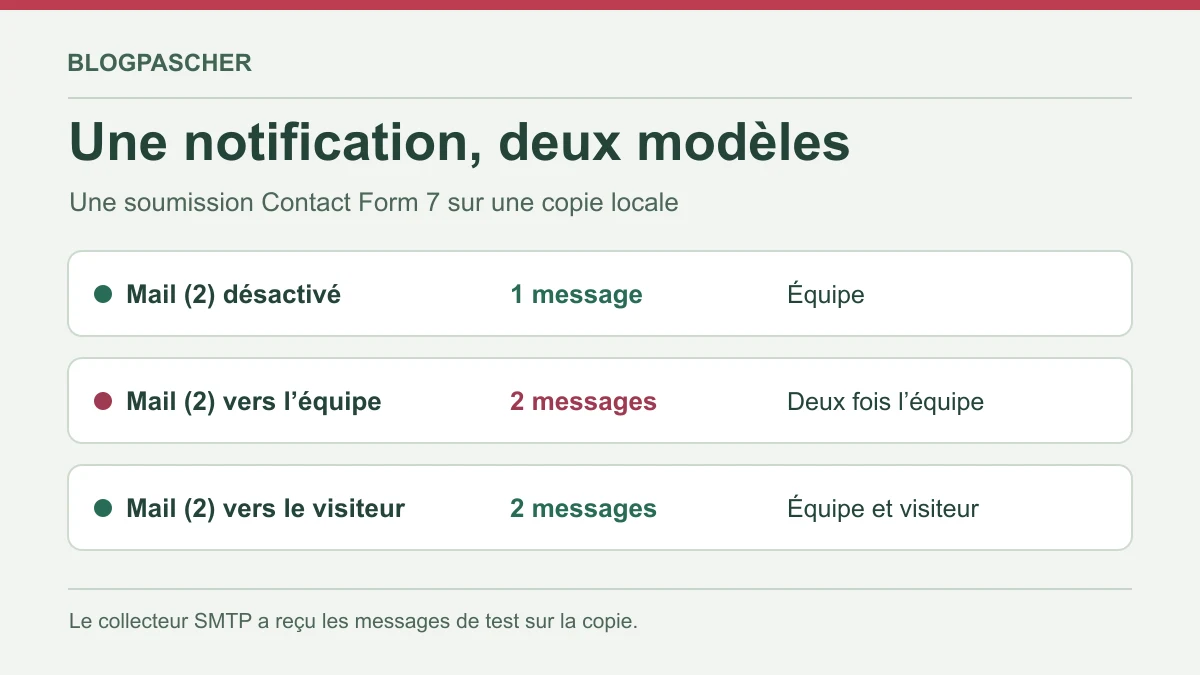
Sur une copie Contact Form 7, dirigez les courriels vers un collecteur SMTP local. Utilisez une adresse d’équipe et une adresse visiteur différentes. Choisissez un objet témoin, soumettez le formulaire une seule fois par cas et comparez les transactions capturées. Dans l’essai ci-dessous, l’équipe est equipe@atelier.test et le visiteur est visiteur@atelier.test.
Dans le deuxième cas, le collecteur a vu deux contenus SMTP acceptés et deux Message-ID différents pour la même soumission. Dans le troisième, l’accusé a un objet distinct. Si l’accusé est utile, corrigez sa destination puis vérifiez que le courrier de l’équipe continue à arriver. Si le second modèle n’a aucun usage prévu, testez sa désactivation sur la copie.
Réglage du formulaire                   Transactions   Destinataires
Mail (2) désactivé                     1              équipe
Mail (2) envoyé à l’équipe             2              équipe, équipe
Mail (2) envoyé au visiteur            2              équipe, visiteur
Compter les destinataires sans compter deux envois
Dans un quatrième cas, WordPress a envoyé un seul message, avec l’équipe dans To et copie@atelier.test dans Cc. Le collecteur a enregistré deux destinataires d’enveloppe pour un seul contenu.
Sur votre site, comparez les destinataires, les copies et l’identifiant de chaque message avec la trace du transport. Si deux adresses convergent vers une boîte que vous gérez, recherchez le transfert ou l’alias qui explique les deux réceptions. Si la trace montre deux contenus pour une seule action et le même rôle, vérifiez les modèles et les automatismes de cette action. Le collecteur de la copie a compté les transactions SMTP locales et n’a remis aucun courrier à une boîte externe.
RCPT TO:<equipe@atelier.test>    250
RCPT TO:<copie@atelier.test>     250
Fin de DATA                     250