Identifier le message et la page qui le produit
Le formulaire WPForms affiche le message Attempt to submit corrupted post data au moment de l’envoi. Il peut apparaître seulement sur une page de contact, après une mise à jour ou lors d’un premier clic. Relevez le texte exact, l’adresse finale et la version de l’extension. Notez si le formulaire est intégré par un bloc, un code court ou un constructeur. Deux pages peuvent afficher le même formulaire dans des documents qui chargent des ressources différentes. Gardez aussi la date d’apparition et le dernier changement connu.
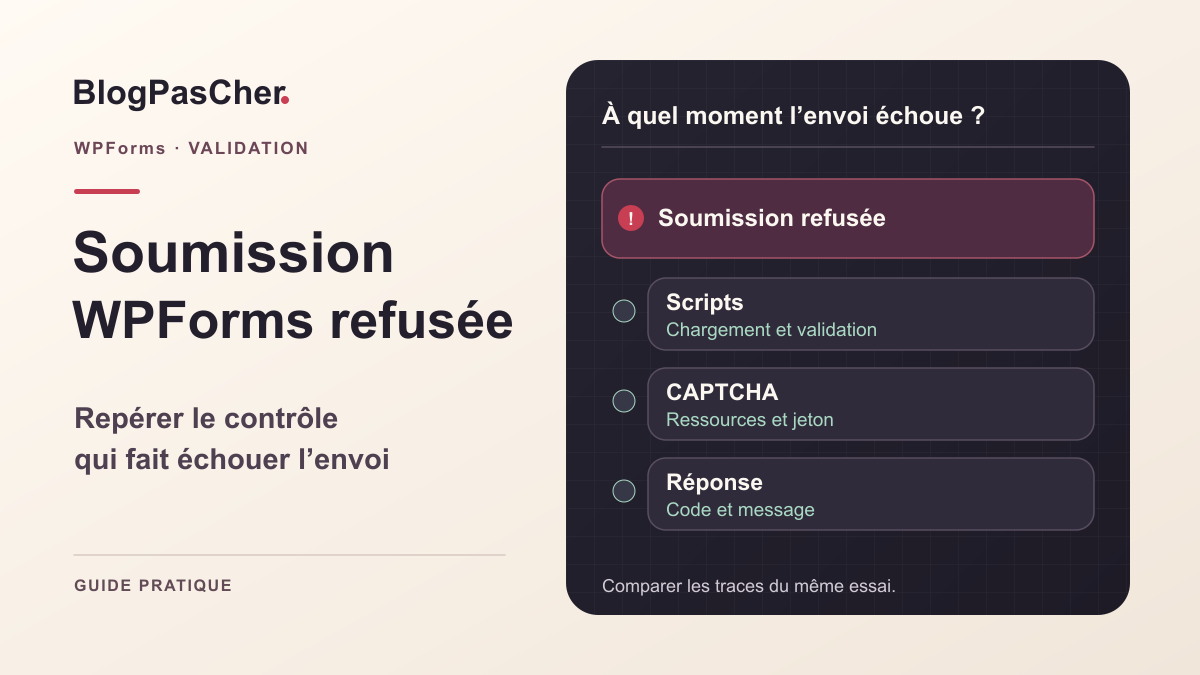
L’éditeur associe ce message à des problèmes possibles de chargement des scripts de validation ou de CAPTCHA. Le texte seul ne prouve pas qu’un fichier de données est endommagé. Vérifiez le trajet de la soumission avant de restaurer un contenu ou de toucher à sa base. L’objectif est de retrouver une soumission valide avec la protection prévue, puis de vérifier que les soumissions incomplètes restent refusées. Pour ce diagnostic, choisissez un seul formulaire et un essai dont le résultat peut être reconnu par l’équipe.
Préparer une copie et neutraliser les effets de test
Travaillez sur une copie de l’état qui reproduit l’erreur. Vous devez pouvoir ouvrir le constructeur du formulaire, lire les outils du navigateur et modifier les réglages d’optimisation sur cette copie. Relevez les options de notification, les éventuelles actions externes et les destinations avant le premier envoi. Orientez-les vers un circuit de test contrôlé par l’équipe ou neutralisez-les suivant la procédure du site. Si un formulaire est associé à un paiement, utilisez l’environnement de test prévu et gardez les identifiants de production hors de cette copie.
Préparez une valeur synthétique identifiable et un champ volontairement laissé vide pour la première vérification. Utilisez un profil navigateur réservé aux essais et notez son état de consentement. Une extension de navigateur peut bloquer un script que d’autres visiteurs reçoivent. Comparez un profil neuf à celui qui reproduit le défaut. Si la copie est sur un autre domaine, vérifiez les paramètres du CAPTCHA pour ce domaine. Un site témoin mal configuré peut produire une erreur différente de celle de la page initiale.
Comparer les messages de validation avant l’envoi
Sur la page témoin, laissez vide un champ qui doit être renseigné puis essayez de soumettre. Observez si le message apparaît au niveau du champ dans l’interface du formulaire, dans une bulle native du navigateur ou après une réponse du serveur. WPForms conseille ce contrôle pour repérer un JavaScript qui ne fonctionne pas. Le comportement dépend des champs et du navigateur. Comparez-le à une page où le même formulaire fonctionne si elle existe. Gardez le texte affiché et le moment où il apparaît.
Ouvrez l’onglet Réseau avant de refaire l’essai avec des données valides. Si aucune requête de soumission ne part, cherchez d’abord l’erreur de script ou la validation qui bloque le geste. Si une requête part, relevez son adresse, son statut et le message renvoyé. Une réponse de succès HTTP peut contenir un refus du formulaire. Une page de blocage HTML demande une autre vérification qu’un message WPForms. Ne partagez ni la charge envoyée ni les jetons de validation. Gardez le code de réponse, l’heure et la présence ou l’absence de la demande.
Vérifier le CAPTCHA effectivement configuré
Dans les réglages WPForms, identifiez le fournisseur de CAPTCHA utilisé. Dans le constructeur, ouvrez la section des protections du formulaire et vérifiez que l’intégration voulue y est active. Les intitulés et réglages varient selon la version et le fournisseur. Relevez le nom du service et comparez son état à celui de la page publique. Un badge peut être visible, invisible ou chargé après interaction selon le mode. Utilisez le panneau Réseau et la console pour vérifier les ressources attendues, en plus du rendu du badge.
Cherchez un script bloqué, une adresse qui échoue ou une erreur du service sur le domaine de test. Si la ressource est chargée mais que le jeton n’est pas produit, vérifiez le moment de son exécution et les messages qui le précèdent. Si le service indique une incompatibilité de domaine ou de clé, faites confirmer le réglage approprié à la copie par son responsable. Préservez les secrets dans l’écran prévu. Une correction de l’ordre de chargement n’aura pas d’effet sur une clé qui ne correspond pas au domaine. Vérifiez les deux conditions avant de modifier l’optimisation.
Isoler une transformation JavaScript à la fois
Sur la copie, ouvrez les réglages de l’outil qui minifie, combine, reporte ou retarde les scripts. Conservez chaque valeur initiale. Comparez les ressources chargées avec et sans la transformation qui correspond au premier message de console. Si plusieurs transformations sont en jeu, revenez sur la copie à un état de référence puis réintroduisez-les une par une. Refaites la première interaction dans un profil neuf. Un script retardé peut apparaître après un clic et donner un résultat différent au deuxième essai.
Si un réglage précis casse la validation, cherchez une exclusion documentée pour le script ou le groupe de scripts concernés. Incluez les dépendances nécessaires à son exécution et vérifiez l’ordre réel dans le document. Le nom exact dépend des versions installées et des ressources observées. Une ancienne exception copiée depuis un autre site peut ne plus correspondre à l’adresse générée. Enregistrez le changement, invalidez la page témoin selon la procédure et refaites le test après la prochaine mise en cache. Vérifiez une page hors du périmètre avant de retenir la correction.
Vérifier le cache et les variantes du document
Comparez l’état connecté et déconnecté sur la même adresse. Une page de visiteur peut être servie par une couche de cache différente. Relevez l’âge ou l’indice de cache lorsque l’infrastructure l’expose. Comparez le document et les ressources chargées à la version de référence. Un problème après une longue conservation de la page peut demander un contrôle de la durée de cache et du mécanisme qui renouvelle les valeurs du formulaire. Confirmez ce scénario avec une navigation fraîche et le profil qui garde la page ancienne.
Si le défaut concerne une version mobile ou un document distinct, comparez le formulaire visible et les ressources de ces deux documents. Une copie du formulaire dans un modèle de téléphone peut charger une autre combinaison de scripts. Pour une version qui impose des limites spécifiques au JavaScript, testez aussi la page standard selon les options du site. Si la page standard fonctionne, localisez ce qui change dans le document en échec avant de modifier l’intégration du formulaire entier. Conservez l’adresse finale et le profil utilisé pour chaque comparaison.
Comparer le formulaire sur une page témoin simple
Si le défaut persiste sans transformation suspecte, placez le même formulaire sur une page de test minimale de la copie. Utilisez le bloc ou le code court fourni par l’extension et conservez le même réglage de protection. Comparez sa validation et ses requêtes avec celles de la page d’origine. Si la page témoin fonctionne, examinez le modèle, les scripts ou les intégrations propres à la page d’origine. Si les deux échouent, revenez à la configuration commune du formulaire et au service de protection.
Relevez les scripts personnalisés qui écoutent la soumission ou modifient les champs. Sur la copie, retirez un seul script suspect à la fois, puis refaites l’essai. Si une erreur indique une fonction manquante, vérifiez ses dépendances avant de remplacer la bibliothèque. Pour un thème qui n’imprime pas les ressources attendues, le mainteneur peut vérifier les points de chargement de WordPress dans le modèle utilisé. Conservez les résultats du témoin pour identifier l’endroit précis à corriger. Une page de test sert à isoler le défaut et doit rester hors des parcours publics.
Lire le journal associé au même essai
Lorsque WPForms propose le journal, ouvrez WPForms puis Outils puis Logs. Si le journal est désactivé, vérifiez son usage sur la copie et limitez la collecte à l’essai prévu. Recherchez l’heure et le formulaire concernés. Comparez la catégorie et le texte de l’événement au message renvoyé au navigateur. Un journal vide peut venir d’un réglage ou d’une demande qui n’a jamais atteint ce traitement. La console, le réseau et le journal se complètent. Gardez une observation par étape.
Si le journal ou la réponse identifie une règle de validation, testez-la avec une valeur de contrôle conforme puis une valeur qui doit être rejetée. Si le service de CAPTCHA renvoie une erreur, utilisez son motif précis et le domaine de test pour vérifier les réglages. Si un pare-feu rejette la demande, faites identifier la règle et le chemin par son responsable. Une exclusion générale ferait passer des demandes qui n’ont aucun rapport avec le formulaire. Préparez un changement lié à la règle et au trajet vérifiés, puis comparez les refus attendus sur la copie.
Rétablir la soumission en conservant la protection
Retenez la plus petite modification qui explique le résultat observé. Une exclusion de script peut convenir lorsque le chargement est retardé au mauvais moment. Un réglage de domaine convient quand le fournisseur refuse la clé utilisée par la copie. Un script personnalisé se corrige dans le code qui l’ajoute si sa présence seule reproduit l’erreur. Conservez la version précédente et vérifiez que le formulaire garde ses champs obligatoires, sa protection et ses actions de test. Une soumission valide doit produire le résultat attendu dans le circuit contrôlé.
Si une solution nécessite de modifier plusieurs fichiers liés, vérifiez-les ensemble après le premier essai. Le JavaScript peut rendre une erreur invisible tout en laissant le serveur rejeter la demande. Contrôlez à la fois l’interface et la réponse finale. Lorsque le parcours est revenu, retirez les essais de diagnostic. Si vous avez ajouté une page témoin, gardez-la privée ou retirez-la selon la procédure de la copie. Documentez les exclusions gardées et leur lien avec les ressources réellement servies.
Préparer le retour et éviter les soumissions répétées
Pour annuler une exclusion, remettez l’option initiale ou retirez l’entrée ajoutée, puis invalidez la réponse concernée selon le mécanisme du site. Pour annuler un changement de formulaire, rétablissez la version conservée et vérifiez la protection, la destination et les champs. Si le changement concernait un script, remettez le paquet compatible avec l’état de la page. Après le retour, faites une navigation fraîche et comparez le résultat au relevé d’origine. Un ancien paquet peut rester servi malgré le retour du réglage.
Avant de demander à quelqu’un de renvoyer un formulaire, vérifiez si la première demande a été enregistrée ou traitée. Un message d’erreur affiché au navigateur peut coexister avec un effet sur le serveur. Dans le circuit de test, recherchez le repère unique et comparez le nombre d’effets produits. Pour un parcours qui touche des données ou un paiement, utilisez le relevé du service prévu par l’équipe. Gardez cette étape dans la procédure de reprise pour éviter d’enregistrer deux fois une même demande ou de déclencher deux actions externes.
Valider la page fraîche et la réponse mise en cache
Préparez un contrôle avec le navigateur qui reproduisait le défaut, puis une autre configuration représentative des visiteurs. Gardez les données fictives et les destinations isolées. Effectuez une première navigation et un essai après mise en cache de la page.
- Vérifiez que le formulaire est le bon et que les ressources attendues se chargent.
- Envoyez une saisie incomplète et vérifiez le refus au bon endroit.
- Utilisez une saisie valide avec la protection prévue et contrôlez la réponse ainsi que l’effet attendu.
- Vérifiez une navigation fraîche et une page servie par la couche de cache concernée.
- Comparez une deuxième page où le formulaire ou la même optimisation doit fonctionner.
- Rétablissez les réglages temporaires et conservez l’exception finale avec l’adresse témoin. Notez le code et l’heure des essais sans conserver le contenu des soumissions ni les jetons.
Conserver le scénario qui détecte la prochaine régression
Notez l’identifiant du formulaire, son mode d’intégration, sa protection et les ressources dont dépend sa validation. Ajoutez l’adresse d’une page témoin et le réglage qui a corrigé le problème. Lors d’une mise à jour du thème, d’un changement de domaine ou d’une nouvelle optimisation, reprenez un premier clic et une soumission de contrôle. Vérifiez aussi un cas qui doit rester bloqué. Le résultat d’un navigateur déjà ouvert peut différer de celui d’une première visite. Gardez les conditions de test pour reproduire l’état réellement rencontré.
WPForms existe dans une édition gratuite et des éditions payantes. Les étapes s’appliquent à un formulaire déjà en place, avec les protections et écrans disponibles dans l’édition installée. La console et le réseau du navigateur suffisent pour le premier diagnostic. Si une option de journal manque, rapprochez la réponse de soumission et les traces du circuit déjà autorisé. Lorsqu’une correction concerne une dépendance tierce, indiquez au mainteneur la version et le premier message observé. Il pourra vérifier le même trajet avant de remplacer une règle d’optimisation.