Identifier une contradiction plutôt qu’une simple absence d’affichage
Une page affiche les bonnes informations, mais son balisage déclare encore une ancienne organisation, une image sans rapport ou un type de contenu inadapté. À l’inverse, le balisage peut être correct alors que le texte visible est devenu faux. Le résultat recherché est une description cohérente de la page réelle, produite par le bon composant.
Les données structurées donnent aux machines des informations organisées sur un contenu. Elles peuvent contribuer à l’éligibilité à certaines présentations de recherche, sans garantir leur affichage. L’absence d’étoiles ou d’un autre enrichissement ne prouve donc pas une contradiction. Commencez par nommer précisément le fait faux et sa valeur attendue.
Ce guide concerne une page que vous êtes autorisé à modifier. La première méthode utilise son contenu et les champs existants. La deuxième vise le gestionnaire SEO déjà actif. Une intervention sur un ajout manuel convient seulement si vous en avez identifié l’emplacement. WordPress auto-hébergé, service hébergé et multisite n’offrent pas toujours les mêmes droits sur les scripts ; ne contournez pas cette différence pour imposer un nouveau balisage.
Préparer un relevé limité à une page et une information
Choisissez une URL finale publiée, puis conservez trois éléments datés : le texte visible, la valeur structurée en cause et l’endroit qui semble la produire. Notez aussi le nom du thème et des extensions concernées, avec leurs versions. Une ancienne capture d’un résultat Google ne suffit pas à décrire ce que le serveur envoie aujourd’hui.
Définissez le fait qui fait autorité dans votre organisation. Pour une identité, vérifiez le nom public réellement utilisé. Pour une information éditoriale, consultez le contenu et son historique. Pour une offre, faites confirmer ses conditions actuelles par la personne qui les gère. N’inventez pas une valeur seulement parce qu’un outil signale un champ manquant.
Conservez les champs initiaux et une sauvegarde adaptée avant de toucher à un réglage global ou à du code. Une copie de travail permet de comparer une modification à la fois. Si elle contient des fonctions de commande ou d’envoi, neutralisez leurs effets réels avant les essais. Le diagnostic de données structurées ne demande ni achat, ni paiement, ni envoi de formulaire à un client.
Lire les valeurs reçues dans la réponse publique
Ouvrez l’URL sans session d’administration, puis affichez son code source dans le navigateur. Recherchez les scripts dont le type est application/ld+json. Ils contiennent souvent du JSON-LD, un format de données structurées. Lisez le type indiqué par @type, puis la propriété précise en cause : nom, titre, image ou identité. Une même page peut comporter plusieurs objets reliés.
L’absence de ce format ne prouve pas l’absence de tout balisage : des microdonnées ou du RDFa peuvent aussi être utilisés. Si un outil détecte un élément que vous ne trouvez pas dans la source initiale, examinez le code rendu qu’il présente. Une production par script peut intervenir après le chargement initial.
Associez la valeur au bon objet avant de la juger. Le nom d’une organisation n’est pas nécessairement le titre de l’article. Un identifiant @id peut servir à relier deux objets et ne se lit pas comme un texte destiné au visiteur. Copiez le fragment utile dans votre relevé, sans remplacer à la main le HTML reçu dans le navigateur : cette modification locale ne corrigerait pas le serveur.
Retrouver le composant qui produit l’information
Dans Extensions, puis Extensions installées, repérez le gestionnaire SEO et les éventuels modules spécialisés déjà actifs. Consultez également les personnalisations connues du thème et les ajouts de code documentés. Un nom de classe ou un commentaire dans le HTML peut donner un indice, sans constituer une preuve suffisante du propriétaire de chaque propriété.
Comparez deux pages : une concernée et une qui décrit un autre contenu. Si la même ancienne organisation apparaît partout, un réglage global est plausible. Si une seule page déclare le mauvais type, un remplacement individuel ou un bloc manuel mérite d’être examiné. Cette comparaison évite de modifier la représentation de tout le site pour corriger un seul article.
Sur une copie sauvegardée, faites un changement ciblé dans le producteur suspect et comparez la propriété reçue. Si elle ne bouge pas, remettez le réglage initial avant de tester une autre cause. Ne désactivez pas tous les composants simultanément : vous perdriez la possibilité d’attribuer le résultat. Le propriétaire confirmé détermine l’écran ou le fichier à corriger.
Corriger d’abord un contenu visible devenu inexact
Si le contenu public est lui-même faux, ouvrez Pages ou Articles, puis Modifier sur le bon contenu. Corrigez le titre ou le passage concerné dans l’éditeur, sans modifier son adresse pour cette seule opération. Enregistrez avec Mettre à jour ou Enregistrer selon l’interface, puis relisez la page publique. La correction doit d’abord rester compréhensible pour le lecteur.
Contrôlez ensuite la propriété structurée correspondante. Certains générateurs la calculent à partir du contenu ; d’autres utilisent un champ séparé ou un modèle. Ne présumez pas qu’un changement de titre visible a remplacé tous les textes. Si un ancien remplacement SEO subsiste, corrigez ce champ dans le gestionnaire déjà responsable.
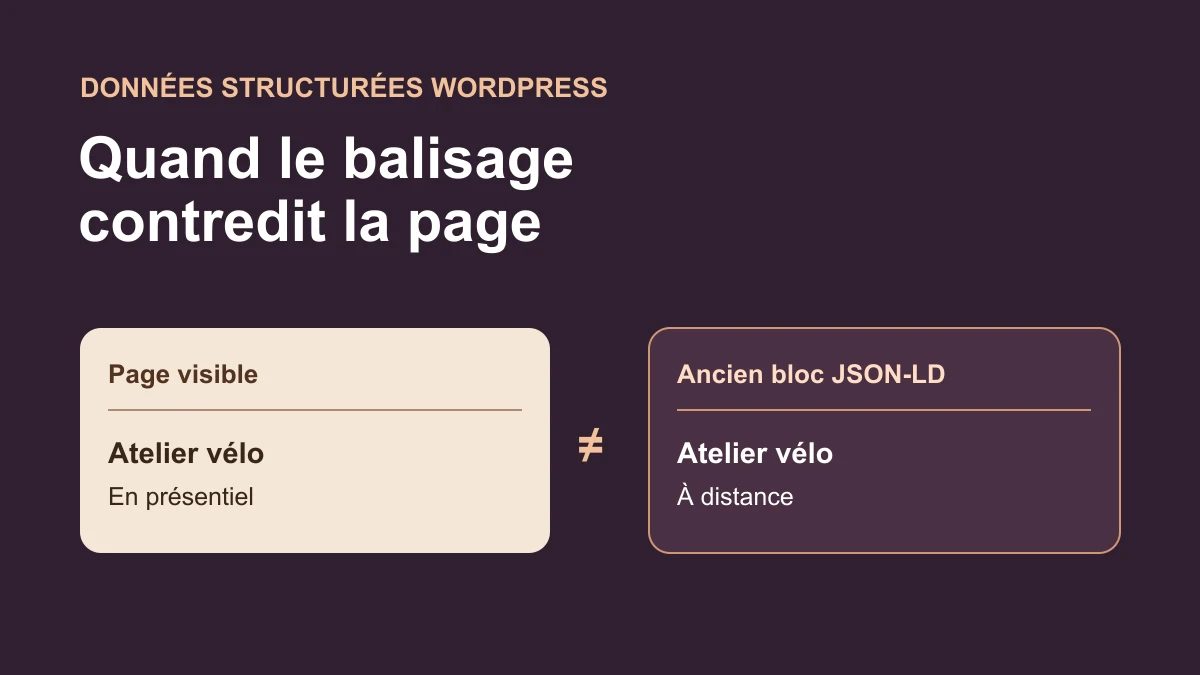
Le retour arrière porte sur le texte initial ou une révision choisie, avec un nouveau contrôle des champs séparés. Ne rendez pas le contenu visible faux pour le faire correspondre à un ancien balisage. Dans un exemple fictif, une page qui présente maintenant un atelier en présentiel doit décrire cette réalité ; conserver une ancienne déclaration de cours à distance demande de corriger sa source, pas de masquer l’information actuelle.
Comparer les images et les informations éditoriales
Une image structurée sans rapport peut venir d’une ancienne sélection ou d’un remplacement manuel. Dans l’éditeur, ouvrez les réglages de l’article ou de la page, puis Image mise en avant. Relevez la sélection actuelle et remplacez-la par une image qui correspond réellement au contenu si c’est bien ce champ qui doit être corrigé. Enregistrez, puis contrôlez la page et la valeur envoyée.
Ne supposez pas que tous les générateurs utilisent obligatoirement cette image. Le graphe Article documenté par Yoast possède notamment un titre, une description, des dates, un auteur et des références vers d’autres objets. L’image peut être reliée par un identifiant. Suivez cette référence dans la sortie obtenue avant de conclure qu’elle manque.
Pour un auteur ou une date, distinguez la donnée erronée d’une présentation différente. Une date initiale et une date de modification peuvent avoir des rôles distincts. N’actualisez pas artificiellement une date pour obtenir un aspect plus récent. Gardez les informations initiales et corrigez seulement leur propriétaire identifié ; un changement d’image doit pouvoir être annulé en resélectionnant l’originale.
Rectifier le type individuel dans Yoast SEO
Si Yoast SEO produit déjà ces données, ouvrez le contenu concerné et son panneau Yoast, puis Schema. Relevez Page type et Article type lorsqu’ils sont disponibles. Choisissez le type qui décrit réellement ce contenu, ou restaurez le réglage par défaut si un remplacement injustifié a été ajouté. Enregistrez le contenu et comparez les objets produits.
Une page ordinaire ne devient pas une véritable FAQ parce qu’on choisit une étiquette correspondante. Le contenu et les propriétés attendues doivent exister. Certaines options dépendent du type de contenu ou d’une intégration. Pour un problème isolé, ne changez pas les valeurs de tous les articles dans Settings, Content types, Schema. Si un défaut collectif est confirmé, relevez son ancienne valeur, corrigez seulement la famille concernée et contrôlez plusieurs pages.
Le contrôle documentaire de Yoast SEO 28.8, par Yoast, annonce WordPress 7.0 et PHP 7.4 au minimum, testé jusqu’à WordPress 7.1.4. Ces réglages n’exigent pas d’ajouter un second gestionnaire SEO. Pour annuler, restaurez le choix initial au même niveau, individuel ou collectif ; une exception individuelle peut continuer à remplacer le défaut.
Corriger une identité globale dans le gestionnaire existant
Quand l’erreur concerne la représentation du site, ouvrez Yoast SEO, Settings, puis Site representation. Relevez le choix Organization ou Person, le nom, le logo et les profils associés. Corrigez l’identité effectivement représentée, puis utilisez Save changes. Une entreprise et un blog personnel ne se décrivent pas de la même manière.
Pour Organization, vérifiez les champs de nom et le logo ainsi que les profils réellement associés. Pour Person, contrôlez l’utilisateur sélectionné et les informations publiques de son profil. Ne changez pas l’identité représentée pour corriger seulement l’auteur d’un article : ces objets ont des fonctions différentes. Une modification globale doit être vérifiée sur l’accueil et sur deux pages intérieures.
Comparez le contenu public qui présente cette identité avec le graphe obtenu. Le réglage ne garantit pas l’apparition d’un panneau dans Google. Pour revenir en arrière, restaurez les valeurs conservées dans ce même écran et, si nécessaire, celles du profil modifié. Évitez de remplacer le logo par une image improvisée qui ne représente pas la personne ou l’organisation.
Traiter les informations métier dans leur véritable source
Les prix, disponibilités, événements ou avis peuvent venir d’un module spécialisé. Ils ne constituent pas des fonctions universelles du cœur WordPress. Si la contradiction porte sur l’un de ces éléments, retrouvez d’abord la fiche métier et le composant qui la gère. Le titre d’un article ou la description SEO ne remplace pas un champ de stock ou une date d’événement.
Distinguez une ancienne valeur conservée dans le balisage d’une différence de contexte : variante sélectionnée, langue, période de validité ou conditions d’une offre. Dans votre relevé, gardez la combinaison exacte observée publiquement. N’appliquez pas une valeur unique à toutes les variantes seulement pour obtenir un test sans erreur.
Si vous ne disposez pas de la compétence sur ces données, préparez une correction limitée avec leur responsable : URL, propriété, valeur actuelle, valeur confirmée et écran propriétaire. Le reste du diagnostic peut continuer sur une copie. N’ajoutez jamais des avis, notes ou conditions imaginaires pour compléter un formulaire. Après correction du champ métier réel, comparez de nouveau le contenu visible et sa sortie structurée dans le même contexte.
Retirer un ajout manuel confirmé dans un bloc HTML
Cette méthode convient seulement à un ancien ajout que vous avez retrouvé dans le contenu. Sur une copie sauvegardée, ouvrez la page, puis la Vue en liste de l’éditeur. Sélectionnez le bloc HTML personnalisé concerné et utilisez Modifier le HTML ou Edit Code selon la version. L’éditeur récent peut ouvrir une fenêtre dédiée. Comparez son texte avec le fragment erroné reçu publiquement.
Conservez le contenu intégral du bloc avant d’agir. S’il contient uniquement un ancien script de données structurées désormais remplacé par le générateur actif, retirez ce seul bloc avec son menu d’options. S’il contient aussi du contenu visible ou d’autres fonctions, ne supprimez pas l’ensemble : faites corriger seulement la déclaration identifiée par la personne qui maintient ce code.
Enregistrez puis contrôlez que la valeur contradictoire a disparu et que la page reste complète. Pour annuler, réinsérez le bloc original conservé avec les droits nécessaires. WordPress peut filtrer les scripts selon les capacités du compte et l’environnement ; n’élargissez pas les droits pour forcer leur conservation. Ne collez pas un exemple générique à la place d’un graphe qui dépend des données de votre site.
Gérer plusieurs producteurs sans effacer tout le graphe
Plusieurs objets sur une page ne sont pas forcément des doublons fautifs. Une description de page, un article et un fil d’Ariane peuvent avoir des rôles complémentaires. Cherchez plutôt deux déclarations incompatibles du même fait : identité différente, titre périmé ou valeur métier contradictoire. Le nombre de scripts ne suffit pas à décider ce qui doit être retiré.
Si un ancien ajout manuel recopie une information déjà produite correctement, privilégiez son retrait ciblé. Si un thème et une extension spécialisés se recouvrent, recherchez leur réglage d’intégration ou leur option de sortie documentée. Conservez le choix initial et testez sur copie une seule production à la fois. Ne supprimez pas tous les scripts JSON-LD avec une règle globale de recherche et remplacement.
Après chaque essai, contrôlez aussi les références entre objets : supprimer une pièce utilisée ailleurs peut laisser une description incomplète. Le résultat attendu est une représentation cohérente, pas nécessairement un seul objet. Si l’essai retire des informations utiles ou affecte d’autres pages, restaurez le réglage testé avant de poursuivre l’attribution du conflit.
Tester la réponse corrigée sans confondre test et vérité
Ouvrez le Test des résultats enrichis de Google et choisissez URL pour une page publique. Saisissez son adresse finale et lancez le test. Développez l’élément concerné, ses propriétés et les éventuels messages. Utilisez le code rendu affiché pour retrouver la valeur exacte. Une page protégée n’est pas une bonne candidate à ce test public ; n’envoyez pas une adresse d’aperçu contenant un accès privé.
Le mode Code permet de vérifier un fragment, mais il ne prouve pas que le serveur publie cette version. Après un essai sur copie, le contrôle de l’URL publique reste donc distinct. L’outil vérifie les types de résultats enrichis qu’il prend en charge ; une absence d’élément détecté ne décrit pas nécessairement tous les usages possibles de Schema.org.
Comparez enfin la valeur à la page visible. Une syntaxe acceptée peut encore contenir un nom faux. Résolvez les erreurs techniques signalées sans inventer les champs recommandés manquants. Conservez le résultat daté du test et le relevé humain de cohérence : ce sont deux contrôles complémentaires, sans promesse d’affichage futur.
Distinguer la correction actuelle du rapport historique
Dans Search Console, ouvrez le rapport correspondant au type détecté, lorsqu’il existe. Les rapports se trouvent notamment sous Améliorations, et les informations de produits sous Achats. Sélectionnez le problème et une URL d’exemple, puis relevez la dernière exploration. Les nombres décrivent des éléments et les listes ne constituent pas nécessairement un inventaire exhaustif de toutes vos pages.
Inspectez l’URL pour comparer la version connue et un test actuel. Un rapport ancien peut conserver un problème déjà corrigé dans la réponse publique. À l’inverse, un fragment testé manuellement sans erreur ne suffit pas si la page publiée continue à envoyer l’ancienne valeur. Vérifiez le cache public identifié après correction de la source, avec une purge ciblée si nécessaire.
Lorsque le problème signalé est réellement corrigé dans son périmètre, utilisez Valider la correction si le rapport propose cette action. Elle lance un contrôle, sans réparation du site à votre place ni résultat immédiat garanti. Si une action manuelle est explicitement signalée, suivez son motif et sa procédure propres ; n’en déduisez pas l’existence d’une sanction à partir d’un simple avertissement de champ.
Préserver la cohérence après une prochaine modification
Ajoutez le contrôle de la sortie structurée aux changements qui touchent l’identité, les modèles éditoriaux ou des informations métier. Après une migration, comparez aussi les adresses et les images référencées. Une page peut rester visuellement correcte tout en conservant une ancienne valeur dans un champ séparé.
Documentez le propriétaire de chaque famille de données : contenu, gestionnaire SEO, module spécialisé ou ajout manuel. Gardez la raison d’un remplacement individuel et l’endroit où il se règle. Lorsqu’un nouveau composant remplace l’ancien, prévoyez le sort des déclarations manuelles plutôt que d’accumuler des producteurs dont personne ne connaît le rôle.
Le contrôle final porte sur la valeur exacte, la page visible, les autres pages touchées et le fonctionnement général. Si une modification dégrade le site, restaurez seulement le champ, le bloc ou le réglage conservé, puis contrôlez la réponse publique. Préservez les preuves de la contradiction afin de poursuivre le diagnostic sans repartir de zéro. La réparation est suffisamment établie lorsque l’information correcte provient d’une source identifiée et reste cohérente après enregistrement, indépendamment du choix de présentation du moteur.
Reproduire une contradiction avec un ancien bloc HTML
Sur une copie, prenez une page de démonstration dont le titre et le texte présentent un atelier vélo en présentiel. Ouvrez le code source et relevez l’adresse canonique et les objets JSON-LD qui décrivent la page. Dans le cas fictif testé, Yoast produisait un objet WebPage nommé « Atelier vélo en présentiel ». Un ancien bloc HTML ajoutait un second objet WebPage nommé « Atelier vélo à distance ». Les deux objets utilisaient le même @id, celui de la page.
Comparez le type, l’identifiant et la propriété name pour établir qu’il s’agit de deux descriptions du même objet. Le texte publié confirme laquelle décrit la page. Si deux noms différents appartiennent à des identifiants et des rôles différents, par exemple le nom de la page et celui de l’organisation, vérifiez le contexte de chacun. Relever le nom seul ne suffit pas pour attribuer la contradiction. Gardez une copie du bloc suspect et le relevé des autres objets avant d’éditer.
Retirer la source périmée et vérifier le graphe qui reste
Dans la Vue en liste, identifiez le bloc HTML qui correspond au second objet. Si le bloc contient exclusivement cette déclaration périmée, retirez-le de la copie et enregistrez. S’il contient aussi un élément utile au lecteur ou à une intégration, demandez une correction limitée à la déclaration. Relisez ensuite la source de la même URL, en recherchant la valeur ancienne, et vérifiez le titre et le texte de la page dans un onglet déconnecté.
Lors de l’essai local, le retrait du seul bloc a supprimé « Atelier vélo à distance ». Le texte visible et la canonique sont restés identiques. Dans le graphe Yoast, seule la date de modification a changé. La page de contact témoin est restée identique sur les données relevées. La remise du bloc a reproduit la contradiction. Si votre essai retire aussi le fil d’Ariane ou d’autres objets attendus, comparez leurs identifiants et références, puis restaurez le bloc ou le réglage initial avant de reprendre le diagnostic.
Vérifier la version publique et la prise en compte dans Google
Reprenez l’URL finale après publication autorisée de la correction. Vérifiez que le HTML public contient les propriétés corrigées et que le texte visible est exact. Dans le Test des résultats enrichis de Google, le mode URL permet d’examiner la version accessible de la page et les éléments pris en charge. Pour un objet générique comme WebPage, un validateur Schema.org peut aider à lire sa structure même en l’absence de résultat enrichi spécifique. Un nom périmé peut être parfaitement valide au regard du format JSON et continuer à contredire la page.
Si un rapport Search Console existe pour le type concerné, relevez sa dernière exploration et l’état du problème. Comparez ce relevé à ce que la page sert désormais. Une validation locale des objets et la comparaison avec le texte visible établissent l’effet de la correction dans WordPress. La version conservée par Google et un éventuel affichage enrichi restent des observations distinctes. Si l’ancienne valeur est encore dans la réponse publique, reprenez d’abord l’attribution de la source et le contrôle du cache avant de lancer une nouvelle validation.