Repérer le fil d’Ariane qui affiche le mauvais chemin
Un article appartient à deux catégories, mais le fil d’Ariane montre une catégorie différente de celle que l’équipe a choisie. Commencez par ouvrir l’article directement et relever le chemin visible. Un fil d’Ariane contient généralement une suite de liens qui décrit le chemin vers la page. Un menu, la liste des catégories sous le titre et l’extrait qui apparaît dans un moteur sont d’autres éléments. Décrivez celui qui pose problème et notez la destination du lien intermédiaire, pas seulement son libellé.
Prenez un article témoin qui affiche le bon chemin et un autre qui montre l’écart. Comparez les catégories attribuées, la langue de la page et le modèle si vous pouvez le voir. Ouvrez les deux articles dans un profil de visiteur de recette. Une page ouverte depuis l’éditeur peut utiliser un aperçu ou une session dont le cache diffère du trajet public. Si vous ne disposez que d’un accès de rédaction, transmettez l’adresse, le chemin observé et le chemin attendu au gestionnaire du thème ou de l’extension.
Distinguez aussi le fil visible et les données structurées qui peuvent décrire un parcours à un moteur. Une correction du texte visible ne garantit pas que le même composant fournit les données structurées. Dans ce guide, le premier résultat attendu est un chemin public cohérent et des liens qui mènent aux bonnes archives. Si le problème concerne seulement un résultat de recherche, relevez séparément la page et le balisage observés.
Vérifier quel composant produit le chemin visible
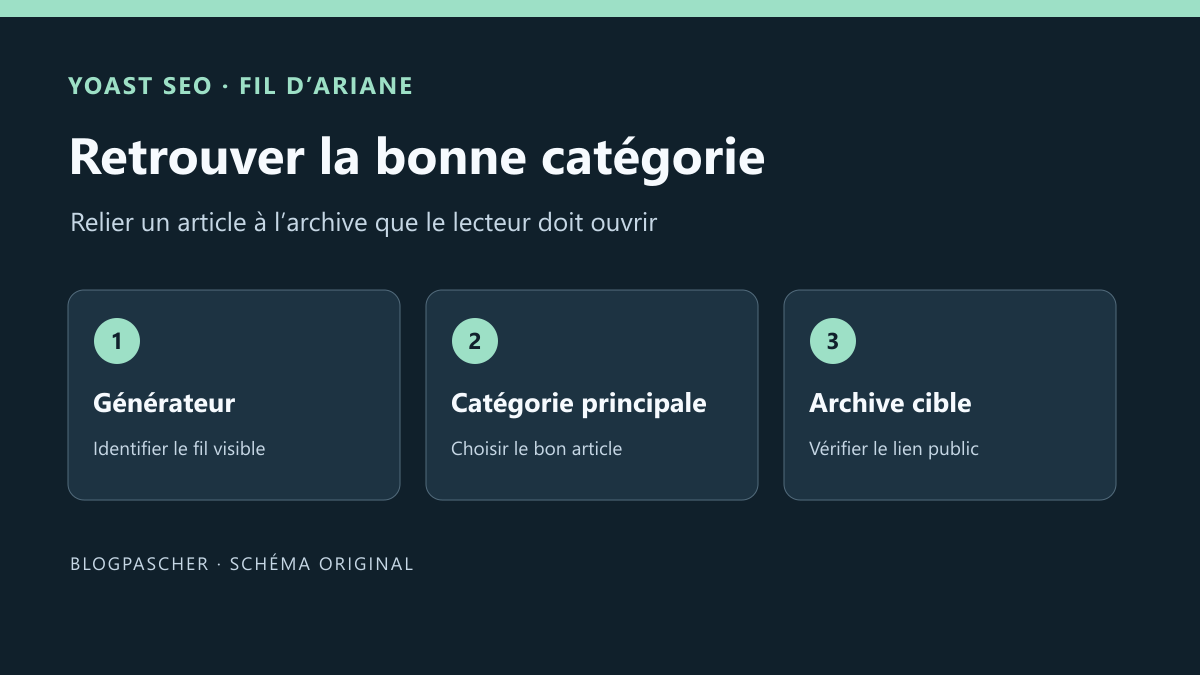
Un thème, une extension de référencement ou un constructeur peuvent chacun produire leur propre fil d’Ariane. La présence de Yoast dans l’administration ne suffit pas à attribuer le fil visible à Yoast. Avec un thème de blocs, demandez au mainteneur d’ouvrir le modèle qui s’applique à l’article témoin et d’identifier le bloc concerné. Avec un thème classique ou un constructeur, cherchez le réglage de fil d’Ariane dans le composant qui gère le modèle. Deux modèles du même site peuvent utiliser des générateurs différents.
Sur la copie, notez le chemin de départ et comparez deux articles rendus par le même modèle. Si le fil d’Ariane existe deux fois sur une même page, relevez chaque emplacement et son générateur avant d’agir. Un fil peut être ajouté dans l’en-tête et un autre dans le contenu. Changer la catégorie principale peut modifier l’un sans affecter l’autre. Si vous changez temporairement un réglage pour isoler un générateur, travaillez dans le modèle de recette et relevez ce qui doit être restauré.
Pour un article lié à plusieurs catégories, préparez une valeur de test facile à reconnaître. Changez la catégorie principale sur un article fictif et rechargez la page. Si le chemin visible suit le changement et que son lien mène à l’archive attendue, vous avez un témoin utile du générateur qui écoute ce réglage. S’il ne bouge pas, revenez à l’identification du composant ou au choix de la taxonomie. Une absence de changement n’établit pas à elle seule que Yoast est en panne.
Un autre témoin de recette consiste à modifier temporairement le séparateur dans les réglages de Yoast. Choisissez un caractère qui se distingue de celui du départ et rechargez le même article. Si un seul des deux fils visibles reprend le séparateur, vous pouvez identifier celui qui suit ce réglage. Si aucun ne change, relevez le résultat et vérifiez si le thème impose sa propre présentation ou si une ancienne réponse est encore servie. Rétablissez le séparateur avant de tester la catégorie principale. Ce réglage est partagé et ne doit pas rester modifié pour les autres pages.
Lorsqu’un gestionnaire ne peut pas ouvrir le modèle, donnez-lui la paire d’articles et le résultat du témoin. Le mainteneur pourra retrouver le composant sans modifier à l’aveugle les catégories de l’ensemble du site. Notez également si le premier et le second fil ne commencent pas au même niveau. Leur différence peut être voulue sur deux zones de navigation, même si un affichage doublé mérite une vérification sur le modèle concerné.
Approche 1. Choisir la catégorie principale de l’article
Dans l’éditeur de l’article, ouvrez les réglages de l’article dans la colonne latérale, puis Catégories. Cochez la catégorie souhaitée si elle ne fait pas encore partie du classement prévu. Lorsque plusieurs catégories sont attribuées, ouvrez la liste de sélection de la catégorie principale ajoutée par Yoast et choisissez celle attendue. Enregistrez puis rechargez l’éditeur. Gardez la liste des catégories et la valeur de départ. Si la catégorie souhaitée était déjà attribuée, la sélectionner comme principale ne demande pas de modifier les autres attributions.
Prenons un article fictif dans « Actualités » et « Tutoriels ». Si le fil doit mener à « Tutoriels », sélectionnez cette catégorie comme principale. Rouvrez l’article de recette dans le profil de visiteur et cliquez le lien intermédiaire. Vérifiez le titre de l’archive et que l’article y est attendu. Ouvrez ensuite un autre article qui doit continuer à afficher « Actualités ». Une correction ciblée doit déplacer le premier parcours sans changer le second.
Si la catégorie voulue est une sous-catégorie, vérifiez aussi sa catégorie parente dans l’administration. Le chemin attendu peut inclure un ancêtre avant la catégorie sélectionnée. Comparez la structure réellement définie et l’ordre des liens. Une catégorie du même nom sous une autre branche ne produit pas le même trajet. Relevez les adresses des archives avant de modifier leur hiérarchie.
Approche 2. Vérifier la taxonomie qui alimente le fil
Avec les droits de configuration, ouvrez Yoast SEO > Réglages > Avancé > Fil d’Ariane. Dans le groupe des réglages par type de contenu, repérez la ligne Articles et vérifiez que la taxonomie choisie est Catégories. Un réglage qui affiche les étiquettes, ou qui n’affiche aucun terme, ne suivra pas la catégorie principale dans ce chemin. Vérifiez la ligne du type concerné avant de modifier la valeur. Un produit peut utiliser une taxonomie différente de celle des articles.
Ne confondez pas ce réglage avec celui qui concerne le fil sur une page de taxonomie. Sur un article, vous choisissez la taxonomie qui peut apparaître entre l’accueil et le contenu. Sur une archive de taxonomie, un autre réglage peut faire apparaître une archive de type de contenu. Notez donc si l’écart se produit sur la fiche individuelle ou sur la page de catégorie. Le même mot « catégorie » dans deux écrans ne signifie pas qu’ils gouvernent le même trajet.
Si la taxonomie affichée ne correspond pas au besoin, relevez sa valeur et changez-la seulement sur la copie. Comparez au moins deux articles qui appartiennent au même type. Le réglage peut modifier le fil de plusieurs contenus d’un coup. Si un seul article doit changer, revenez à son réglage individuel ou au modèle qu’il utilise. Une modification globale n’est utile que si elle correspond à la structure de navigation prévue pour tout ce type.
Approche 3. Corriger le modèle si le générateur est différent
Quand le thème produit son propre chemin, vérifiez d’abord les réglages de ce thème. Il peut choisir une catégorie selon sa logique et ignorer la préférence de Yoast. Demandez au mainteneur quel générateur l’équipe veut conserver et sur quels modèles. Si le thème expose un réglage de navigation, utilisez-le pour le témoin. Si le site décide d’afficher le fil de Yoast, le mainteneur doit intégrer le composant prévu et retirer l’affichage concurrent au même endroit sur la copie. Activer les réglages de Yoast ne place pas un nouveau fil dans tous les modèles.
Avec un thème de blocs, ouvrez Apparence > Éditeur > Modèles et repérez le modèle réellement utilisé par l’article témoin. Gardez sa disposition de départ. Pour vérifier l’intégration à l’échelle d’un seul article de recette, utilisez le bloc Fil d’Ariane de Yoast, ou Yoast Breadcrumbs selon la langue, depuis l’insertion de blocs de cet article. Comparez sa destination avec celle du fil du thème. Retirez ce bloc témoin après comparaison. Pour une correction partagée, réglez ensuite le générateur retenu dans le modèle de recette et vérifiez deux articles qui l’utilisent. Dans un thème classique, transmettez le modèle confirmé au mainteneur du thème enfant.
Après le changement, contrôlez que la page présente un seul fil à cet endroit et que la catégorie choisie apparaît lorsque le témoin est modifié. Si le fil a disparu entièrement, revenez au modèle initial et identifiez l’intégration qui manque. Vérifiez aussi une archive qui utilise un autre modèle. Le remplacement d’un élément de navigation dans le modèle de fiche ne doit pas faire disparaître le chemin sur une page d’un autre type.
Vérifier les liens et l’adresse de l’article
Dans Réglages > Permaliens, relevez la structure et l’adresse finale de l’article avant la modification. Si la structure contient %category%, Yoast documente qu’un changement de catégorie principale peut modifier le permalien après enregistrement. Ouvrez l’ancienne adresse et la nouvelle depuis une session de visite de recette. Si l’adresse doit rester stable, n’intégrez le changement qu’après avoir confirmé ce résultat. Si le déplacement est voulu, le propriétaire doit pouvoir vérifier les liens entrants et le comportement de l’ancienne adresse.
Vérifiez le lien qui mène à l’archive. Une archive portant le bon titre peut exister sous deux adresses, par exemple si plusieurs langues ou plusieurs branches utilisent le même nom. Relevez le chemin et la langue réellement ouverts. Si le lien retourne vers une ancienne adresse, examinez la redirection ou la configuration de l’archive avant de changer le texte du fil. Un bon libellé et une destination incorrecte constituent encore un défaut de navigation.
Si vous comparez les données structurées, cherchez le parcours décrit pour cette même page et rapprochez-le du modèle retenu. Les données structurées et les liens visibles doivent être examinés séparément lorsque plusieurs composants interviennent. Google décide de ce qui apparaît dans les résultats. Une correction dans WordPress se valide d’abord sur le site et sur le balisage qu’il émet. Le changement d’un résultat de recherche ne constitue pas la seule preuve du bon fonctionnement de la navigation.
Tester deux articles et un témoin de hiérarchie sur la copie
Créez deux articles fictifs qui utilisent le même modèle. Attribuez à chacun « Actualités » et « Tutoriels ». Sur le premier, sélectionnez « Tutoriels » comme catégorie principale. Sur le deuxième, gardez « Actualités ». Si votre site utilise plusieurs langues, commencez dans une seule langue afin que le modèle et les archives soient comparables. Notez les catégories avant de tester et vérifiez que les deux archives sont accessibles dans la recette. Ce choix évite d’attribuer au réglage de Yoast un écart qui viendrait de catégories différentes.
Ouvrez les articles directement, puis depuis une liste de leur catégorie. Le fil retenu doit correspondre à la logique du site et à la catégorie sélectionnée pour chaque article. Le fait d’arriver depuis une autre archive ne doit pas être utilisé comme preuve que l’article possède une nouvelle catégorie principale. Cliquez chaque lien intermédiaire, relevez sa destination et vérifiez que le deuxième article ne change pas lorsque vous retouchez le premier. Si le chemin change selon le modèle, consignez le nom du modèle avec l’observation.
Ajoutez un témoin de hiérarchie si la catégorie visée se trouve sous un parent. Créez sur la copie une branche simple qui ne sert à aucun autre essai. Affectez sa sous-catégorie à l’article témoin, puis comparez le chemin affiché et les liens vers le parent et la sous-catégorie lorsqu’ils sont présents. Ne modifiez pas une branche partagée du site uniquement pour voir si le fil change. Une branche de recette permet de constater la relation attendue et de revenir facilement au classement précédent.
Préparer le retour selon l’étendue de la correction
Pour un changement sur un article, restaurez la catégorie principale précédente et vérifiez que les autres catégories n’ont pas bougé. Rouvrez son adresse et contrôlez le lien du fil. Si vous avez modifié une taxonomie dans les réglages de Yoast, revenez à la valeur relevée, puis vérifiez les deux articles et une archive du type concerné. Une action globale exige plusieurs témoins, y compris une page où aucun changement n’était attendu.
Pour un changement de modèle, rétablissez sa disposition ou sa version précédente dans l’environnement qui a reçu l’essai. Vérifiez que les autres modèles restent affectés aux bonnes pages. Si la page de recette montre encore un ancien chemin, demandez au responsable de comparer le cache et le rendu d’origine avant de conclure que le retour a échoué. Refaire un changement de modèle dans le doute peut rendre le résultat plus difficile à interpréter.
Dans la remise, indiquez le générateur confirmé, le type de contenu, la catégorie principale, le réglage de taxonomie et les deux adresses d’archive observées. Précisez si l’adresse de l’article a changé et si vous avez vérifié le balisage en plus des liens visibles. Le prochain contrôle pourra reprendre cette même paire de témoins après une mise à jour du thème ou de Yoast.