Distinguer le titre de page du résultat affiché
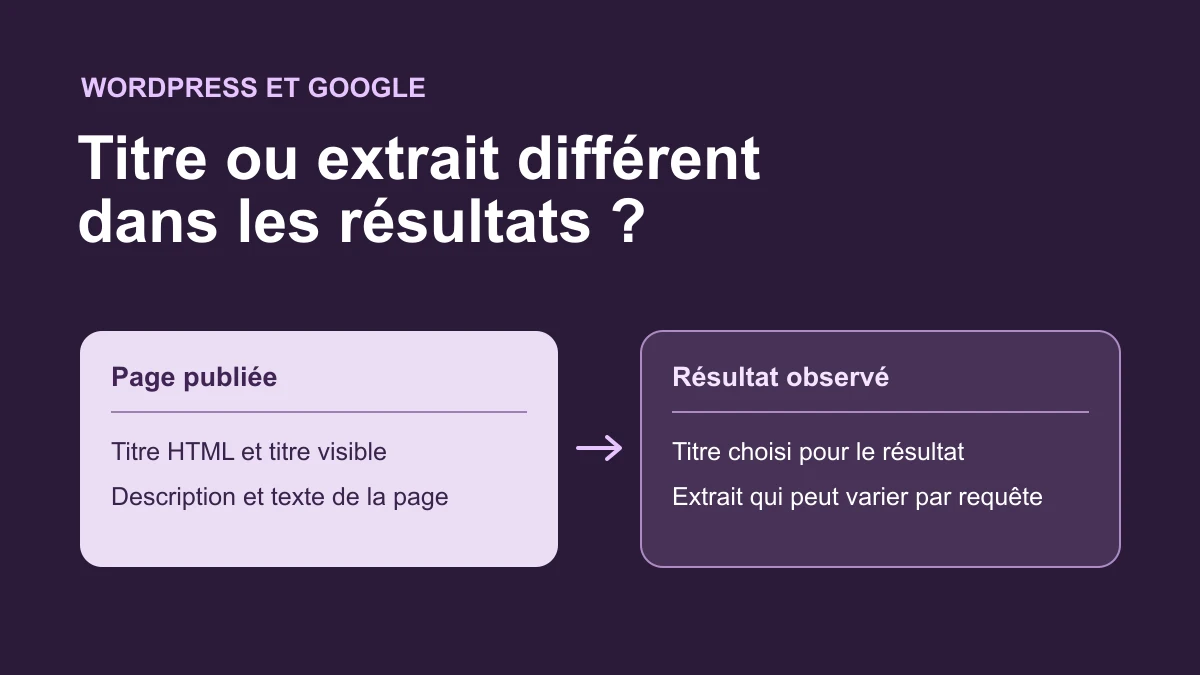
Google affiche une autre formulation que celle préparée dans WordPress. Ce décalage peut venir d’une ancienne version encore connue, d’un champ SEO oublié ou d’un choix du moteur. Le résultat recherché consiste à envoyer des informations exactes et cohérentes, puis à suivre leur prise en compte. Aucune case WordPress ne garantit une reproduction mot pour mot dans tous les résultats.
Plusieurs textes coexistent : le titre visible dans la page, le titre HTML affiché aussi dans l’onglet, une éventuelle meta description et l’extrait choisi pour la recherche. Le nom du site présenté au-dessus du lien constitue encore un élément distinct. Modifier le slogan pour réparer seulement la description d’un article risque donc de toucher trop de pages.
Prenez une seule URL importante pour commencer. Notez ce qui est faux : ancien service, ville incorrecte, année périmée ou simple formulation différente mais fidèle. Une erreur factuelle mérite une correction à sa source. Une variation pertinente de présentation peut seulement demander une observation.
Conserver un relevé comparable avant toute modification
Ouvrez le résultat concerné et relevez l’adresse finale de la page. Une ancienne URL redirigée ou une variante de domaine peut expliquer une comparaison trompeuse. Conservez la requête saisie, la langue, la date et le type d’appareil. Une capture sert de repère ; elle ne prouve pas que tous les internautes voient le même résultat.
Copiez aussi les valeurs présentes dans WordPress avant de les remplacer. Pour un champ SEO, gardez sa valeur exacte, y compris lorsqu’il est vide et laisse agir un modèle. Pour un titre ou un paragraphe, préservez le texte initial dans votre note de travail et consultez les révisions disponibles. Une sauvegarde adaptée reste nécessaire avant une intervention qui dépasse le contenu.
Définissez ensuite une correction vérifiable : retirer une ancienne marque du titre HTML, décrire une offre réellement présente ou remplacer une introduction devenue fausse. Évitez comme seul critère « obtenir exactement ma phrase dans Google ». Ce résultat dépend aussi de traitements extérieurs au site.
Lire ce que reçoit réellement un visiteur
Ouvrez la page publiée dans une fenêtre où vous n’êtes pas connecté. Utilisez la fonction du navigateur permettant d’afficher le code source de la page. Recherchez l’élément title, puis une balise meta dont l’attribut name vaut description. Lisez les valeurs complètes : une recherche du seul mot « description » peut tomber sur un script ou un autre champ.
Comparez ce HTML avec le titre visible et les champs de l’éditeur. Si le texte souhaité est absent de la réponse publique, attendez avant de solliciter Google : il faut d’abord corriger sa production. Si plusieurs titres ou plusieurs meta descriptions incompatibles apparaissent dans l’en-tête, identifiez leurs producteurs avant d’en modifier un au hasard.
Un champ nommé Extrait dans WordPress sert notamment aux résumés affichés par le thème et aux flux. Il ne devient pas automatiquement une meta description dans toutes les installations. Un thème ou une extension peut établir ce lien ; vérifiez la réponse obtenue au lieu de supposer qu’un intitulé semblable implique le même usage.
Comprendre les reformulations sans promettre de les bloquer
Google construit automatiquement ses liens de titre à partir de plusieurs signaux : titre HTML, titre principal visible, autres textes marquants ou liens, entre autres. Un titre incomplet, répétitif ou en décalage avec la page peut être remplacé. La cohérence entre ces éléments aide davantage qu’une répétition mécanique de mots-clés.
L’extrait est lui aussi choisi automatiquement pour la recherche effectuée. Il provient souvent du contenu et peut reprendre la meta description lorsque celle-ci convient mieux. Deux requêtes peuvent donc produire des descriptions différentes pour une même URL. Une phrase affichée ailleurs dans la page n’indique pas nécessairement un dysfonctionnement du gestionnaire SEO.
Classez votre cas avant d’agir. Un ancien nom encore présent dans le HTML appelle une correction locale. Un passage exact mais peu représentatif invite à améliorer le contenu qui l’entoure. Un texte fidèle, seulement différent de votre préférence, ne justifie pas une succession quotidienne de changements. Conservez ce classement dans votre relevé pour choisir une action et juger son effet.
Corriger le titre et le contenu avec les outils natifs
Si le titre visible contient l’erreur, ouvrez Pages ou Articles, recherchez le contenu par son adresse et choisissez Modifier. Remplacez le texte du champ de titre par une formulation qui décrit précisément cette page. Préservez le sujet et la destination attendue du lecteur. Une page de dépannage doit annoncer son problème réel, sans accumuler les noms de toutes vos prestations.
Enregistrez la modification du contenu déjà publié avec Mettre à jour ou Enregistrer selon l’éditeur. Ne changez pas son lien permanent pour cette seule correction. Ouvrez ensuite l’adresse publique et comparez le titre visible ainsi que le titre HTML. Un modèle SEO peut continuer à produire une autre valeur : ce contrôle détermine si l’étape suivante est nécessaire.
Si le thème affiche déjà le titre principal, n’ajoutez pas un nouveau bloc de titre identique en tête du texte. Corrigez plutôt un intertitre trompeur ou un ancien nom dans l’introduction. Pour revenir en arrière, restaurez le texte initial ou une révision pertinente, puis vérifiez également les champs SEO, qui peuvent avoir leur propre stockage.
Réserver les réglages généraux aux erreurs d’identité du site
Le nom ou le slogan est faux sur de nombreuses pages ? Dans une installation auto-hébergée disposant des droits nécessaires, consultez Réglages, puis Général. Recopiez d’abord les valeurs Titre du site et Slogan. Corrigez seulement l’identité erronée, enregistrez et vérifiez l’accueil ainsi que deux pages de nature différente.
Ces champs ont une portée générale. Remplacer le nom du site par le titre complet d’un seul article peut rendre les autres titres incohérents. Gardez une identité reconnaissable et utilisez les réglages de la page pour sa formulation particulière. Le nom de site affiché dans la recherche possède par ailleurs ses propres signaux ; sa présentation ne se commande pas uniquement par le titre HTML d’un article.
Si le nom est correct dans ces champs mais ancien dans le HTML, recherchez le modèle ou le gestionnaire qui le remplace. Ne modifiez pas les adresses WordPress et du site pour réparer une marque textuelle. Conservez les valeurs initiales afin de rétablir ce seul réglage si l’essai affecte des pages sans rapport.
Renseigner les champs de la page avec Yoast SEO
Si Yoast SEO gère déjà le référencement du site, utilisez ses champs dans l’éditeur du contenu concerné. Ouvrez son panneau, notamment par l’icône Yoast en haut de l’éditeur de blocs, puis la partie Search appearance, traduite selon votre interface. Les réglages Social appearance concernent un autre aperçu. Conservez les valeurs initiales de SEO title et Meta description, puis renseignez une formulation fidèle et enregistrez le contenu.
Le titre SEO peut préciser le sujet sans recopier tout le texte visible. La description doit résumer ce que la page permet réellement de faire. Supprimez une ancienne promotion ou une disponibilité devenue fausse. Contrôlez ensuite les deux valeurs dans le code source public ; l’aperçu du panneau ne remplace pas cette vérification.
Ces champs manuels ne nécessitent pas une génération par intelligence artificielle. Le contrôle documentaire de Yoast SEO 28.8, publié par Yoast, indique WordPress 7.0 et PHP 7.4 au minimum, avec un test déclaré jusqu’à WordPress 7.1.4. Vérifiez votre environnement avant toute installation. Gardez le gestionnaire existant s’il offre ces fonctions ; en activer un deuxième peut multiplier les balises.
Réparer un modèle commun sans uniformiser tous les titres
Si plusieurs pages reproduisent la même mauvaise formule, examinez le modèle collectif plutôt que de corriger chaque page à la main. Avec Yoast, ouvrez Yoast SEO, Settings, puis Content types et le type concerné. La zone Search appearance permet de définir des modèles de titre et de description. Les taxonomies possèdent leur propre famille de réglages.
Recopiez le modèle entier avant modification. Préservez les variables utiles insérées par l’interface : titre propre au contenu, nom du site, séparateur ou information de pagination lorsqu’elle est pertinente. Remplacer toutes ces variables par une phrase fixe donnerait la même information à de nombreuses pages différentes. Corrigez la partie réellement périmée, puis utilisez Save changes ou son équivalent traduit.
Contrôlez deux contenus distincts de cette famille et une page extérieure à celle-ci. Une valeur manuelle déjà enregistrée dans un contenu peut prendre le relais du modèle ; ne la confondez pas avec un échec de sauvegarde. Pour annuler l’essai, restaurez le modèle initial, puis vérifiez de nouveau les réponses publiques et les éventuelles exceptions individuelles.
Traiter l’accueil selon son mode d’affichage
L’accueil mérite une vérification particulière, car il peut afficher une page statique ou la liste des derniers articles. Consultez Réglages, puis Lecture, et relevez la configuration sans la modifier pour ce diagnostic. Notez la page éventuellement désignée comme accueil. Éditer un contenu qui porte simplement le nom « Accueil » ne garantit pas que ce soit celui utilisé publiquement.
Avec Yoast et un accueil statique, ouvrez la page effectivement affectée et corrigez ses champs SEO dans l’éditeur. Pour un accueil affichant les derniers articles, les champs correspondants se trouvent dans Yoast SEO, Settings, Content types, Homepage. Enregistrez dans l’interface qui possède réellement les valeurs, puis relisez le HTML de la racine publique.
Ne changez pas de mode d’accueil pour faire apparaître un champ. Cette modification toucherait la présentation du site et dépasserait le problème de titre. Gardez une copie des anciennes valeurs du bon écran. Si le titre reste ancien, poursuivez la recherche du producteur ou du cache plutôt que de remplir simultanément tous les écrans disponibles.
Améliorer le passage qui décrit réellement la page
Quand l’extrait reprend une phrase maladroite du corps du texte, relisez son contexte. Une introduction générale, un ancien encadré commercial ou une liste de villes sans explication peut donner une impression différente du service proposé. Réécrivez ce passage pour aider aussi le visiteur qui ouvre la page. Indiquez clairement le sujet, les conditions importantes et la réponse apportée.
Évitez d’ajouter un paragraphe caché ou de répéter la description SEO à plusieurs endroits dans l’espoir d’imposer un extrait. Conservez les informations utiles, avec un vocabulaire compréhensible et des faits vérifiables. Une date, un prix ou une condition doit correspondre à l’offre visible et actuelle ; ne les inventez pas pour rendre le résultat plus attractif.
Enregistrez ce changement séparément d’une refonte complète. Vérifiez ensuite que les titres de sections, l’introduction et les champs SEO parlent du même objet. Si votre thème utilise un extrait éditorial pour les archives, relisez également ce résumé. Son rôle d’affichage reste distinct du choix de la description dans les résultats.
Utiliser les champs WordPress.com déjà disponibles
Sur WordPress.com, les outils SEO supplémentaires sont annoncés pour les offres Premium, Business et Commerce. Cette condition concerne ces outils natifs ; elle ne décrit pas à elle seule l’accès aux extensions. Une extension SEO installée remplace leurs fonctions. Identifiez donc le système déjà actif avant de chercher deux écrans concurrents.
Lorsque ces outils sont disponibles, ouvrez Jetpack → SEO → Contenu dans le tableau de bord WordPress.com. Repérez la page, puis utilisez le crayon de la colonne de modification SEO pour renseigner SEO title et Meta description. Depuis l’éditeur de la page, vous pouvez aussi ouvrir l’icône Jetpack puis la section SEO et modifier SEO Title et SEO Description. Relevez les anciennes valeurs, puis enregistrez. Le réglage général du format des titres et la description de la page d’accueil se trouvent dans l’onglet Réglages de Jetpack → SEO.
Contrôlez ensuite la page publiée et son HTML. L’absence de cet écran ne justifie pas un changement d’offre immédiat : vérifiez d’abord le site sélectionné, vos droits et l’éventuel gestionnaire SEO. N’installez pas Jetpack sur un site auto-hébergé uniquement pour reproduire ce parcours de service hébergé. Revenez aux anciens champs si la correction produit un texte inexact.
Résoudre une différence entre l’éditeur et la réponse publique
Un champ sauvegardé mais absent du HTML indique un autre niveau de production. Comparez d’abord une consultation connectée avec une consultation publique. Si seule la seconde garde l’ancienne version, identifiez le cache de page ou le CDN réellement utilisé, puis purgez la page concernée avec son interface habituelle. Vérifiez après la purge ; sa réussite ne démontre pas que le texte d’origine est correct.
Si plusieurs balises concurrentes sont présentes, faites identifier leur propriétaire sur une copie du site : thème, extension SEO, personnalisation ou ancien ajout dans l’en-tête. Retirez la production en double à sa source, avec une sauvegarde et une modification à la fois. Ajouter une troisième balise ou un extrait PHP universel rendrait l’attribution plus difficile.
Vérifiez aussi que l’URL consultée et sa canonique désignent la bonne page et le bon domaine. Un ancien domaine demande son propre diagnostic. Après correction, contrôlez une autre page pour détecter un effet global inattendu. Une intervention de code doit viser le composant identifié, sans modifier les fichiers du cœur WordPress.
Interpréter les aperçus et les limites de longueur
L’aperçu d’une extension aide à préparer une formulation lisible. Il ne constitue pas une copie garantie du résultat futur. Un indicateur de longueur ou une couleur verte évalue une règle de l’outil ; il ne prouve ni que Google reprendra la phrase, ni qu’un meilleur classement suivra. Lisez le texte pour son sens avant de chercher à satisfaire tous les indicateurs.
Google ne fixe pas une limite universelle de caractères garantissant l’affichage complet du titre ou de la meta description. La présentation peut être tronquée selon l’espace disponible. Placez donc l’information distinctive assez tôt, sans transformer cette précaution en quota rigide. Conservez une phrase naturelle plutôt qu’un assemblage incompréhensible destiné à tenir dans une jauge.
Des directives techniques peuvent limiter ou supprimer les extraits, mais elles ne permettent pas d’imposer une formulation exacte. Ne les ajoutez pas pour résoudre un simple désaccord rédactionnel. Si un extrait a disparu après un réglage restrictif connu, examinez ce réglage séparément avec son responsable, en gardant sa raison initiale et les pages concernées.
Suivre la prise en compte sans multiplier les changements
Dans Search Console, inspectez l’URL finale de la bonne propriété. Distinguez la version connue lors de la dernière exploration d’un test actuel. Une lecture ancienne peut expliquer la persistance du texte précédent. Le test actuel aide à vérifier l’accès et la page reçue ; il ne prédit pas exactement le titre ou l’extrait qui sera choisi pour chaque recherche.
Lorsque les sources publiques sont corrigées, demandez une indexation pour cette page importante si l’outil et vos droits le permettent. Notez la date et évitez les demandes répétées : elles n’accélèrent pas nécessairement le traitement. Une nouvelle exploration puis un nouveau traitement peuvent prendre du temps, sans délai ni résultat d’affichage garantis.
Comparez ensuite la même URL et des requêtes documentées. Le contrôle technique est satisfaisant lorsque le HTML contient une information exacte, sans producteurs contradictoires, et que le contenu visible la confirme. Gardez séparément l’observation du résultat Google. Si une modification locale dégrade le sens ou d’autres pages, restaurez sa valeur initiale et contrôlez la réponse publique avant de poursuivre.
Comparer le titre HTML et le titre visible sur une page précise
Prenons /reparation/ sur le site fictif Atelier Rivage. La page propose un service de réparation de vélos. Depuis sa réponse publique, relevez le titre du document entre <title> et </title>, le premier titre visible significatif, la valeur de meta name="description" si elle existe, et le début du texte qui explique le service. Relevez aussi l’adresse finale et la canonique éventuelle. Une variante d’adresse ou la mauvaise page ouverte après une redirection fausse la comparaison.
Avant correction, imaginons que l’onglet affiche « Nouvelle collection — Atelier Rivage », tandis que le titre visible indique déjà « Réparation de vélos ». Si l’ancien titre vient d’une valeur SEO définie pour cette page, remplacez uniquement cette valeur. Une formulation comme « Réparation de vélos | Atelier Rivage » donne le sujet et le nom du site. Gardez le titre visible s’il est exact. Pour la description, utilisez une phrase correspondant aux conditions affichées, par exemple « Faites réparer votre vélo à l’Atelier Rivage. Consultez les réparations proposées et préparez votre visite. » Relevez les anciennes valeurs avant de les modifier.
Vérifier la page témoin et une page qui ne doit pas changer
Dans le code source de /reparation/, vérifiez que le titre est présent une fois et que la description attendue a remplacé l’ancienne. Regardez aussi le titre visible, l’adresse finale et la canonique. Ouvrez ensuite /contact/ et comparez son titre avec votre relevé initial. S’il a changé alors que vous avez seulement corrigé le service, vérifiez que vous n’avez pas modifié un réglage commun. Remettez le modèle ou les valeurs antérieures, puis reprenez dans le panneau de la page.
Un essai local sur WordPress a comparé le titre natif, qui utilisait le titre de la page et le nom du site avec le thème témoin, puis la réponse produite avec les champs Yoast SEO. Le titre du document et la description ont pu changer sans modifier le titre visible ni l’adresse. La page de contact est restée identique pendant la correction. Le rétablissement des valeurs de départ a remis les anciennes balises. Ces vérifications portent sur le HTML servi par WordPress et Yoast.
Suivre une reformulation avec des conditions de comparaison stables
Supposons que le titre HTML soit désormais exact et que Google affiche « Atelier Rivage – Réparation de vélos » pour une recherche de marque. Cherchez si l’écart change le sens. Un ordre différent qui désigne toujours le même service demande surtout une observation. Si l’extrait indique encore une offre expirée, cherchez cette phrase dans le texte publié et dans les balises de la version publique. Faites corriger le passage si vous le trouvez et relevez la dernière exploration dans Search Console avant de juger l’effet sur Google.
Pour comparer un résultat après correction, notez la requête, la date, le type d’appareil, la langue et l’URL cliquable. Reprenez les mêmes conditions et vérifiez d’abord que le résultat pointe vers la page suivie. Pour un extrait, comparez aussi une autre requête pertinente. Google peut choisir deux passages différents d’une même page. Si la page publique et les balises sont exactes après la prochaine exploration observée, gardez les valeurs stables tant que le résultat reste fidèle au contenu.