Arrêter l’ajout indésirable sans supprimer la page
Vous publiez une page et son titre apparaît dans un menu qui ne devait pas changer : pied de page, navigation principale ou variante mobile. Le problème peut venir d’un automatisme, d’une liste générée à partir des pages ou du menu choisi pour cet emplacement. La page n’a pas besoin d’être supprimée pour corriger cette navigation.
Le résultat recherché comporte deux actions distinctes : empêcher le prochain ajout indésirable, puis retirer le lien déjà ajouté du mauvais menu. Désactiver un automatisme ne nettoie pas nécessairement les liens déjà présents. À l’inverse, retirer le lien sans modifier sa source peut laisser le problème se reproduire lors d’une prochaine publication.
Notez le titre de la page, son adresse et les menus où elle apparaît. Comparez l’accueil, une page interne et le téléphone. Si seule une destination affiche le lien, identifiez sa structure avant d’éditer une liste au hasard. Une navigation peut partager ses données avec plusieurs emplacements tout en étant présentée différemment.
Conservez une capture de la liste, ses libellés, ses destinations et les réglages actuels. Pour les changements partagés, utilisez une copie de travail. Vous pourrez rétablir les liens et leur ordre sans restaurer tout le site. Retirer un lien de menu ne retire pas le contenu de la page et ne change pas automatiquement sa visibilité publique.
Identifier la source du lien avant de toucher au menu
Ouvrez la page où le lien apparaît en session anonyme et notez l’endroit exact. Par exemple, le lien peut apparaître dans l’en-tête de l’accueil, alors que vous le vouliez dans le pied de page. Copiez sa destination depuis le navigateur et comparez-la à l’adresse de la page dans **Pages**. Cela évite de traiter comme un doublon deux liens de même nom qui conduisent à des pages différentes. Contrôlez aussi une page intérieure et la navigation repliée sur téléphone si votre thème utilise plusieurs en-têtes.
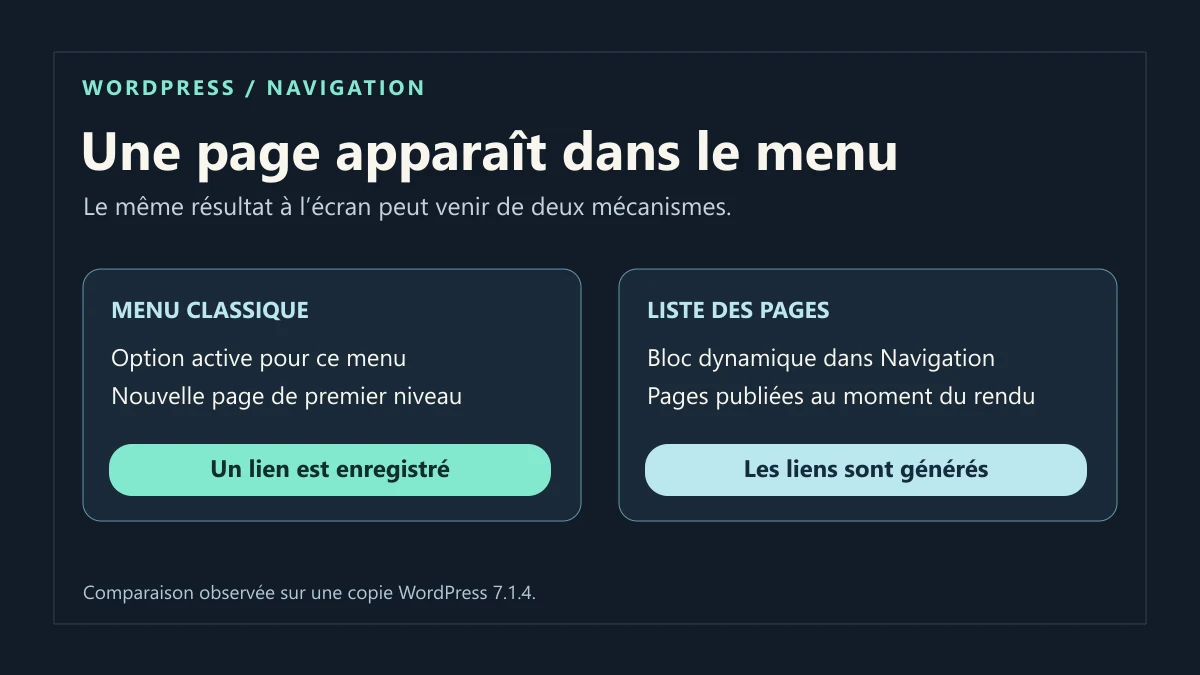
Avec un thème classique, ouvrez **Apparence → Menus → Gérer les emplacements** et relevez le nom du menu réellement affecté à cette zone. Puis ouvrez ce menu dans l’onglet de modification. Si le nouveau lien est dans sa liste d’éléments, vous avez un lien enregistré. Vérifiez si le réglage d’ajout automatique était actif pour ce menu et si la page vient de passer à l’état Publié sans page parente. Un lien présent avec une case déjà décochée peut dater d’une publication antérieure. Dans ce cas, la case et le lien sont deux éléments distincts à contrôler.
Avec un thème de blocs, ouvrez **Apparence → Éditeur**. Retrouvez le modèle et la partie d’en-tête ou de pied utilisés par la page, puis ouvrez **Navigation** dans la **Vue en liste**. Notez le nom du menu et ouvrez ses éléments. Si les pages proviennent d’un bloc **Liste des pages**, une nouvelle page publique peut apparaître sans ligne individuelle ajoutée au menu. Si vous voyez déjà des liens individuels, vérifiez le menu sélectionné et ses usages avant de chercher un réglage d’automatisation. Un même menu enregistré peut être affiché dans deux zones distinctes. Dans ce cas, séparer les deux menus vous permet de conserver le lien là où il est voulu. Les écrans de menus demandent les droits de gestion de l’apparence. Si vous publiez des pages sans pouvoir modifier ces réglages, transmettez à la personne habilitée l’adresse, la zone et le menu que vous avez pu identifier.
Choisir la correction selon la source observée
Si le lien existe dans un menu classique et que la case d’ajout automatique est cochée, commencez par ce réglage. Il concerne les prochaines publications de pages de premier niveau. Il ne signifie pas que tous les articles ou toutes les pages enfants suivent automatiquement ce même comportement.
Si Navigation contient Liste des pages, décidez si vous souhaitez une liste automatique ou une sélection manuelle. Dans le premier cas, un filtrage par page parente peut être pertinent lorsqu’il est proposé. Dans le second, la liste doit être détachée ou convertie en liens individuels avant de pouvoir retirer librement certaines entrées.
Si vous voyez déjà une liste manuelle correcte dans l’administration mais un autre menu sur le site, corrigez sa sélection ou son affectation. Le problème n’est alors pas forcément un ajout automatique. Un thème classique peut également afficher une liste de remplacement lorsqu’aucun menu adapté n’est fourni.
N’installez pas une extension pour masquer un lien avant ce diagnostic. Les contrôles natifs traitent ces causes et gardent une navigation compréhensible. Si une extension existante gère volontairement des ajouts dynamiques, examinez son réglage seulement après avoir éliminé les mécanismes natifs. Vous pourrez ainsi choisir une intervention limitée et prévoir le retour arrière correspondant.
Désactiver l’ajout automatique du menu classique concerné
Dans Apparence → Menus, choisissez le menu dans Sélectionner le menu à modifier puis cliquez sur Sélectionner. Sous sa structure, les réglages du menu proposent l’ajout automatique des nouvelles pages de premier niveau. Décochez cette option, puis cliquez sur Enregistrer le menu. Ne modifiez pas les emplacements si leur affectation est déjà correcte.
Le mécanisme natif classique vérifié intervient lorsqu’une page passe à l’état publié et n’a pas de page parente. Mettre à jour une page déjà publiée ne correspond pas au même déclenchement. Cette distinction explique pourquoi un essai sur un ancien contenu peut ne pas révéler le réglage encore actif.
Le résultat attendu concerne les prochaines pages correspondant à cet automatisme ; les entrées existantes restent en place. Pour annuler, recochez la case et enregistrez. Cela réactive le comportement pour les prochains événements concernés, sans constituer une remise à l’identique de tous les liens que vous auriez retirés. Conservez donc aussi leur liste.
- Relevez le nom du menu et l’état de sa case.
- Décochez l’ajout automatique dans ce seul menu.
- Enregistrez et rouvrez le menu pour vérifier la valeur conservée.
- Examinez les autres menus affectés aux zones où le problème apparaît.
- Retirez séparément les liens déjà ajoutés, selon la section suivante.
Retirer le lien déjà ajouté, sans toucher au contenu
Dans le menu classique sélectionné, ouvrez la flèche du lien indésirable et choisissez Retirer. Vérifiez son libellé et sa destination avant de confirmer l’enregistrement du menu. Plusieurs pages peuvent porter des titres proches ; supprimer le mauvais lien de navigation peut désorienter les visiteurs même si aucun contenu n’est effacé.
Si le lien possède des enfants, examinez leur place après l’opération. Vous souhaitez peut-être conserver certains de ces liens dans une autre rubrique. Relevez leur ordre avant le retrait et remettez-les à la position voulue. Ne videz pas toute la structure pour retirer une seule entrée.
Avec une navigation composée de liens individuels dans l’éditeur de site, la Vue en liste permet de sélectionner le lien puis son menu d’options pour le supprimer du menu. Si vous ne pouvez pas retirer ou réordonner l’entrée individuellement, vérifiez d’abord si elle vient de Liste des pages ; le détachement décrit ensuite répond à ce cas.
Après sauvegarde, contrôlez la zone concernée sur le site public. Le résultat attendu est la disparition du seul lien non souhaité, avec la page toujours disponible à son adresse. Pour revenir en arrière, ajoutez de nouveau cette page existante au menu et remettez son ordre. Ne restaurez pas toute la base et ne republiez pas le contenu pour recréer un simple lien.
Détacher une Liste des pages pour gérer les liens manuellement
Ce parcours convient à une Liste des pages placée dans Navigation lorsque vous voulez choisir les entrées. Conservez la liste et les destinations actuelles avant conversion. Le détachement garde les pages déjà présentes sous forme de liens individuels, puis arrête l’ajout automatique des nouvelles pages dans cet ensemble.
Dans Apparence → Éditeur, ouvrez le bon en-tête ou modèle. Sélectionnez Liste des pages dans la Vue en liste à l’intérieur de Navigation. Sur l’interface WordPress.com actuelle, la barre du bloc propose Détacher, puis une boîte de confirmation Détacher. La documentation native décrit aussi un bouton Modifier puis Modifier pour cette conversion selon l’interface.
Vérifiez le message qui annonce la transformation en liens modifiables. Le détachement décrit ici n’est pas un bouton disponible sur toutes les Listes des pages placées isolément dans un article ou une page. Après conversion, retirez le lien indésirable et enregistrez les objets concernés.
Le résultat attendu est une liste manuelle dont vous pouvez gérer les entrées, sans ajout automatique à chaque publication. Ce changement ne possède pas de retour automatique universel. Pour retrouver une liste dynamique, il faut remettre un bloc Liste des pages ou restaurer l’état conservé. Une nouvelle liste dynamique reflétera les pages et filtres de ce nouveau moment ; elle ne garantit pas de reproduire exactement votre ancienne sélection.
Conserver une liste automatique limitée à une rubrique
Une liste dynamique peut rester utile pour une rubrique dont les nouvelles pages doivent apparaître sans intervention manuelle. Si votre bloc Liste des pages propose le réglage Page parente, choisissez la page qui délimite cette rubrique. La liste se base alors sur les pages enfants de ce parent, au lieu de reprendre l’ensemble des pages publiées du site.
Ce choix convient seulement si cette hiérarchie correspond déjà à votre organisation éditoriale. Notez le filtre initial, sélectionnez le parent voulu puis vérifiez la liste avant d’enregistrer. La liste filtrée n’affiche pas la page parente elle-même ; prévoyez son lien séparément si les visiteurs doivent l’atteindre.
Ne changez pas le parent réel d’une page uniquement pour la retirer d’un menu. La hiérarchie de contenu peut avoir d’autres usages et modifier les adresses selon le site. Le réglage du bloc permet de choisir ce qu’il affiche ; il ne doit pas servir de prétexte à une réorganisation des pages sans examen.
Le résultat attendu est un automatisme limité au périmètre souhaité. Si le contrôle Page parente n’existe pas dans votre version ou si cette logique ne correspond pas au besoin, utilisez une liste manuelle. Pour revenir en arrière, remettez le filtre précédent. Vérifiez les autres blocs utilisant cette source avant de considérer ce réglage comme local.
Choisir une autre source lorsque deux zones partagent le même menu
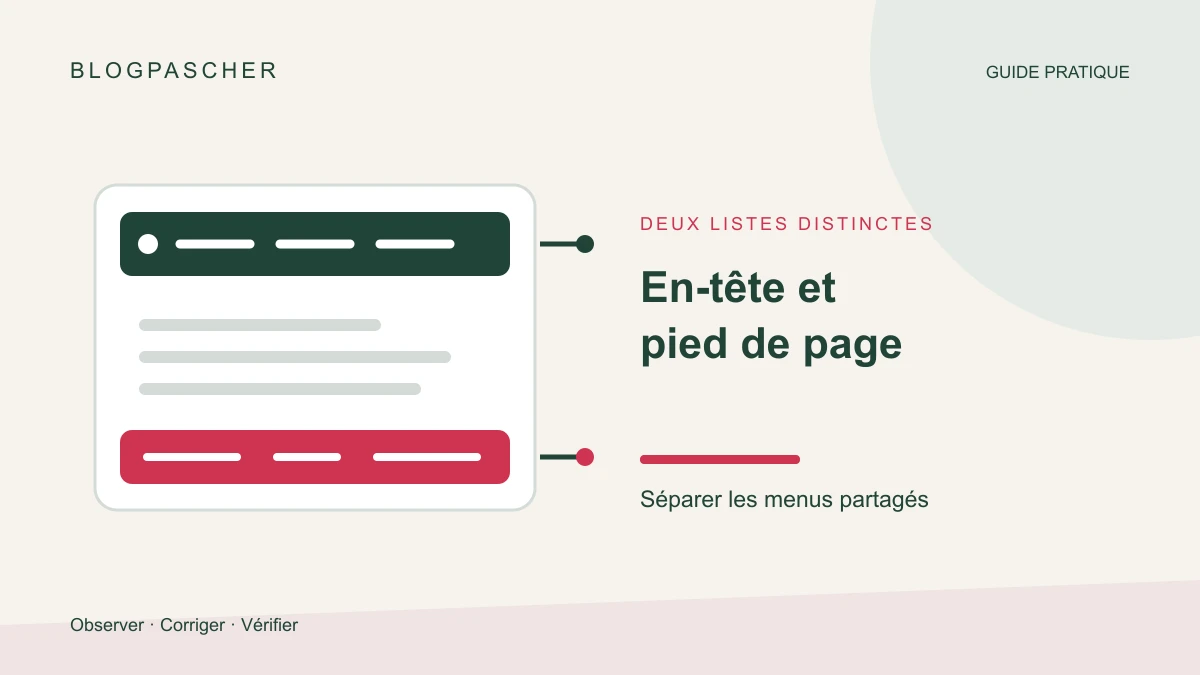
Un pied de page et un en-tête peuvent afficher le même menu. Retirer une entrée dans leurs données communes la retire de chacun, même si leurs dispositions diffèrent. Si la page doit rester dans une zone et disparaître d’une autre, il faut choisir des sources distinctes plutôt que supprimer l’entrée partout.
Dans le bloc Navigation concerné, ouvrez le menu à trois points près du nom, puis Menus pour sélectionner un autre menu existant. Vérifiez ses liens et enregistrez l’en-tête ou le modèle modifié. Conservez le nom de la source initiale pour la réattribuer si l’essai ne convient pas.
Si aucun menu adapté n’existe, l’action Créer un nouveau menu permet de préparer une sélection indépendante. Ajoutez-y les pages nécessaires et donnez-lui un nom explicite. Renommer l’ancien menu ne le duplique pas et ne rend pas ses usages indépendants. Copier un bloc Navigation peut également conserver une référence à une source partagée : vérifiez les données réellement choisies.
Avec un thème classique, utilisez Gérer les emplacements dans Apparence → Menus et affectez le bon menu à la zone correspondante. Le résultat attendu est une distinction des deux ensembles de liens. Pour annuler, réattribuez la source initiale sans supprimer les menus ni leurs pages. Contrôlez aussi les variantes mobiles de ces zones.
Ajouter la page au menu réellement souhaité
Une fois l’automatisme arrêté, la nouvelle page peut rester utile dans un autre ensemble. Avec un thème classique, sélectionnez le menu de destination dans Apparence → Menus. Dans le panneau Pages, recherchez la page déjà publiée, cochez-la puis cliquez sur Ajouter au menu. Placez son lien dans l’ordre et au niveau voulus, puis enregistrez.
Avec le bloc Navigation, ouvrez le bon modèle ou la bonne partie et sélectionnez le menu de destination. Cliquez sur le bouton d’ajout du bloc, recherchez le titre de la page puis choisissez le résultat correspondant. Vérifiez le type de contenu et sa destination. Ne choisissez pas Créer une page si celle que vous cherchez existe déjà.
Donnez un libellé compréhensible dans le menu ; il peut différer du titre long de la page. Si le lien doit être enfant d’une rubrique, vérifiez sa position dans la Vue en liste ou la hiérarchie du menu classique. La relation entre entrées du menu ne se confond pas avec le parent de la page dans l’organisation des contenus.
Après enregistrement, suivez le lien sur le site public et vérifiez les autres usages du menu. Le résultat est une page présente au bon endroit et absente de l’ensemble non souhaité. Pour annuler, retirez seulement l’entrée ajoutée à ce menu et rétablissez, si nécessaire, l’entrée précédente conservée dans vos notes.
Reconnaître une liste de remplacement du thème
Si aucune structure de menu ne contient les nouveaux liens que vous voyez, vérifiez si le thème classique affiche une liste de pages en remplacement. La fonction native de rendu des menus permet un comportement de secours lorsque le menu attendu n’existe pas. Le thème peut aussi définir son propre remplacement.
Dans Apparence → Menus → Gérer les emplacements, relevez la zone utilisée puis affectez-lui un menu explicite contenant les liens voulus. Enregistrez et contrôlez cette zone sur le site public. Si elle affiche maintenant cette sélection au lieu d’une liste générale, vous avez corrigé la source sans retirer ni dépublier les pages.
Tous les thèmes ne suivent pas exactement cette logique. Si une option de thème ou un constructeur produit la liste, retrouvez son sélecteur de menu ou son composant dans l’en-tête. Ne modifiez pas un fichier PHP en supprimant l’appel de navigation simplement pour faire disparaître l’ajout.
Le résultat attendu est un ensemble nommé et maîtrisé pour cette zone. Pour annuler, rétablissez l’affectation précédente. Si le besoin est de rendre une page confidentielle, traitez son statut et ses autorisations séparément : l’absence de lien dans un menu ne protège pas une page publiée. Elle peut rester accessible par son adresse ou par d’autres chemins du site.
Comparer une page de premier niveau, une page enfant et un brouillon
Pour distinguer les deux mécanismes, choisissez une copie du site et deux zones faciles à reconnaître. Faites un relevé des liens avant la création des témoins. Dans le menu classique d’en-tête, relevez l’état de la case **Ajouter automatiquement les nouvelles pages de premier niveau**. Dans l’éditeur de site d’un thème de blocs, relevez la présence de **Liste des pages**. Vous pouvez faire les deux essais sur des copies différentes si votre site public utilise un seul type de thème. Gardez les mêmes titres et la même hiérarchie pour rendre les résultats comparables.
- Préparez une page fictive de premier niveau, une page enfant sous une rubrique existante et une troisième page au statut Brouillon. Publiez seulement les deux premiers témoins sur la copie.
- Rouvrez le menu classique d’en-tête. Lorsque l’option est active pour ce menu, la page de premier niveau doit y figurer comme un élément du menu. La page enfant et le brouillon n’entrent pas dans cet automatisme. Contrôlez séparément le menu de pied de page.
- Regardez la navigation du thème de blocs qui contient Liste des pages. Dans une liste générale, les deux pages publiées peuvent apparaître, la page enfant étant rangée sous son parent. Dans une liste limitée à la rubrique, cherchez l’enfant et vérifiez que la page de premier niveau hors rubrique reste absente.
- Rouvrez la navigation enregistrée. Si elle contient encore le même bloc Liste des pages sans nouvel élément individuel, le rendu a changé à partir des pages disponibles. Dans un menu classique avec ajout automatique, le relevé montre au contraire un nouvel élément enregistré. Ces deux constats indiquent où intervenir.
Vérifier le prochain ajout et conserver la page
Une fois la source identifiée, corrigez d’abord l’automatisme sur la copie. Pour un menu classique, désactivez la case dans le menu concerné, enregistrez et rouvrez le même menu. Pour Navigation, choisissez une liste manuelle dans l’en-tête si ce dernier doit rester stable. Avant d’enregistrer, contrôlez le nom du menu concerné dans le récapitulatif. Si l’en-tête et le pied utilisent la même source et doivent se comporter différemment, séparez-les d’abord. Gardez l’ancienne affectation pour pouvoir revenir à l’état précédent.
Publiez ensuite un deuxième témoin de premier niveau sur la copie. Il doit rester absent du menu classique dont la case est décochée et de la navigation passée en liens manuels. La disparition du premier lien déjà enregistré se vérifie séparément. Dans le menu classique, retirez uniquement l’élément qui pointe vers cette page. Si elle doit figurer dans le pied, ajoutez la page existante à son menu de destination et vérifiez l’adresse. Dans une navigation manuelle, retirez le lien individuel indésirable en gardant les autres destinations. Les témoins servent à vérifier les nouveaux ajouts, tandis que le premier lien permet de vérifier le retrait ciblé.
La recette locale a exécuté ces mécanismes dans WordPress 7.1.4. L’en-tête classique a enregistré un élément pour la nouvelle page de premier niveau. Le pied, avec l’option inactive, n’a rien reçu. La Liste des pages générale a rendu la nouvelle page et la page enfant sans changement du contenu enregistré de sa Navigation. La variante limitée à la rubrique a affiché seulement la page enfant parmi les nouveaux témoins. Le brouillon est resté hors des menus testés.
Après désactivation de l’ajout classique et passage de la Navigation générale à un seul lien manuel, le deuxième témoin publié est resté absent de ces deux menus. Le premier lien a subsisté dans l’en-tête classique jusqu’à son retrait. La page est ensuite apparue dans le pied après ajout manuel, avec le même statut Publié et la même adresse. Le test a exécuté le rendu natif des menus et des blocs et les API d’enregistrement. Les chemins de l’éditeur de site sont vérifiés dans sa documentation.
À la fin, ouvrez le lien direct dans une fenêtre privée. Vérifiez ensuite l’en-tête, le pied et toute autre zone qui utilisait le menu avant la correction. Si la modification doit être annulée, réattribuez la source précédente ou remettez l’option relevée au départ. Pour rétablir un lien retiré, ajoutez la page existante au bon endroit et conservez son URL. Pour retrouver une liste dynamique, réinsérez Liste des pages avec son réglage précédent et vérifiez les pages qu’elle rend aujourd’hui.
Garder une navigation prévisible après les prochaines publications
Pour chaque menu, notez son usage et sa source : sélection manuelle, ajout automatique classique ou Liste des pages avec filtre éventuel. Un nom explicite comme Navigation principale ou Liens pratiques du pied permet de choisir plus sûrement la bonne source. Il ne remplace toutefois pas la vérification de ses emplacements réels.
Dans le processus de publication, décidez où la nouvelle page doit apparaître. Une publication de contenu et un ajout de lien sont deux opérations différentes lorsque le menu est manuel. Contrôlez le libellé, l’ordre, le niveau et la destination ; cette courte étape évite que la navigation devienne une copie non maîtrisée de toutes les pages du site.
Après un changement de thème ou de modèle, revérifiez les affectations. Un ancien menu peut toujours exister sans être celui que le nouveau composant affiche. Conservez les réglages et les liens de départ pour pouvoir rétablir rapidement une source si une zone se dégrade.
Si vous transmettez le problème à une autre personne, indiquez la nouvelle page, le menu indésirable, le type de thème, la présence éventuelle de Liste des pages et le résultat du test sur copie. Ces repères permettent de corriger l’automatisme ou la sélection concernés sans supprimer du contenu ni reconstruire toute la navigation.