Vérifier ce qui apparaît réellement deux fois
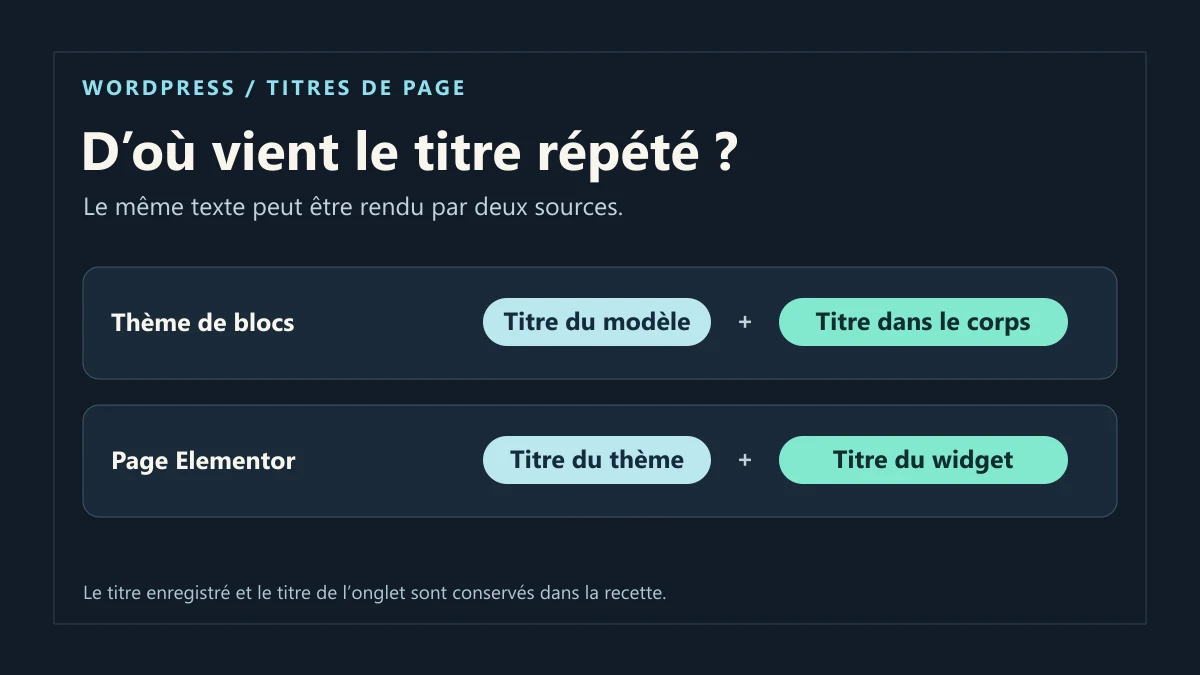
Vous ouvrez une page et son titre semble répété : une première fois au-dessus du contenu, une autre dans une bannière ou un grand texte. Le résultat recherché est un titre principal clair et une page lisible, sans effacer son nom dans l’administration. Commencez par repérer les deux occurrences sur l’adresse publique.
Le nom affiché dans l’onglet du navigateur, le lien d’un fil d’Ariane et le titre du contenu n’ont pas la même fonction. Leur ressemblance ne constitue pas automatiquement une duplication à supprimer. Ce guide vise deux titres visibles qui présentent inutilement le même contenu dans la page.
Gardez l’adresse et une capture du problème. Ouvrez aussi une page comparable qui ne doit pas changer. Les premières corrections portent sur un bloc individuel ; les modifications de modèle ou de réglage global se préparent sur une copie sauvegardée.
- Ouvrez la page publique dans une session déconnectée.
- Repérez les deux textes et leur emplacement.
- Distinguez-les de l’onglet du navigateur et d’un fil d’Ariane.
- Notez lequel doit rester, avec sa fonction dans la lecture.
- Gardez une page témoin pour détecter une suppression involontaire ailleurs.
- Ne videz pas encore le champ de titre de la page.
Associer chaque titre à son emplacement d’édition
Reprenez les deux occurrences à une largeur de téléphone puis d’ordinateur. Notez celle qui change de place ou de visibilité. Un titre placé dans un composant réservé à une taille peut expliquer un doublon visible sur un seul écran. Gardez ces deux mesures comme références pour le contrôle après correction.
Dans les outils de développement, utilisez **Inspecter** sur chaque occurrence. Relevez sa balise, sa classe et le conteneur qui l’enveloppe. Dans un thème de blocs, une classe comme wp-block-post-title peut vous mener au bloc **Titre** du modèle. Une occurrence située sous le bloc **Contenu** peut venir d’un bloc d’en-tête ajouté dans la page. Un thème classique peut utiliser une classe comme entry-title. Un widget Titre d’Elementor peut se trouver dans un conteneur elementor-widget-heading. Ces classes aident à chercher. Confirmez ensuite la source dans l’éditeur, car une classe peut être ajoutée à un autre élément.
Ouvrez d’abord la page dans l’éditeur qui lui correspond. Dans l’éditeur de blocs, utilisez la **Vue en liste** et recherchez le bloc d’en-tête contenant le même texte. Dans Elementor, utilisez le panneau **Structure** et sélectionnez le widget qui affiche le titre. Si vous trouvez les deux occurrences dans le même corps, traitez le doublon dans ce corps. Si vous en trouvez une seule, identifiez le modèle assigné et vérifiez s’il ajoute lui aussi le titre enregistré. Sur un site dont le constructeur applique des modèles, contrôlez également le modèle et ses conditions d’affichage. Le même texte peut être produit deux fois par des mécanismes différents.
Garder le titre automatique et corriger seulement le corps
Cette approche convient lorsque le titre du modèle doit rester et qu’un bloc ou widget du corps reprend le même texte. Sur une copie, relevez l’identifiant de la page et préservez le contenu actuel. Dans l’éditeur de blocs, sélectionnez dans la **Vue en liste** le bloc d’en-tête répété. Si ce bloc contient une formulation utile mais redondante comme titre, vous pouvez conserver l’information comme texte d’introduction. Un titre de section peut devenir un niveau inférieur si une vraie section commence à cet endroit. Pour un widget dans le constructeur, appliquez le même raisonnement au widget de cette page.
Retirez seulement l’occurrence confirmée et enregistrez la page. Le titre saisi dans le champ principal reste utilisé par les mécanismes qui lisent le nom du document. Évitez de vider ce champ pour faire disparaître le titre du modèle. Vérifiez la page publique aux deux largeurs et regardez le contenu situé juste après le titre. Le résultat attendu est un titre visible et la conservation du paragraphe ou de la section utile. Si l’essai retire le mauvais élément, reprenez le bloc ou widget depuis votre copie de travail et vérifiez de nouveau le rendu.
Si une page affiche le titre conçu dans le corps et doit garder cette présentation, relevez le modèle assigné avant de supprimer un bloc du modèle partagé. Pour une exception, préparez un modèle dédié. Vérifiez sur une autre page qui utilise encore le modèle initial que son propre titre reste visible. Si le doublon apparaît au contraire sur toutes les pages de ce modèle, comparez plusieurs exemples et déterminez quelle source doit rester pour toutes. La portée de la correction dépend du modèle réellement utilisé par ces pages.
Conserver une structure de titres compréhensible
Après le retrait du doublon, vérifiez l’organisation du contenu. Un titre principal présente la page ; les titres de sections introduisent ensuite ses différentes parties. La taille visuelle d’un texte ne suffit pas à connaître son niveau. Un paragraphe agrandi n’est pas nécessairement un titre, et un titre de section peut être affiché en petit.
Dans l’éditeur, le plan du document aide à examiner les titres du contenu. Il ne montre pas forcément tous les titres ajoutés par le modèle ou l’en-tête. Contrôlez donc aussi le résultat public, notamment le titre principal qui a été conservé.
Changer un doublon de H1 en H2 ne supprime pas sa répétition visible. Si ce texte introduit réellement une section, donnez-lui un libellé distinct et un niveau cohérent. Sinon, son retrait reste le bon choix. N’annoncez pas une amélioration de référencement garantie à partir de ce seul changement.
- Ouvrez le plan du document dans la vue d’ensemble de l’éditeur.
- Vérifiez l’ordre des sections et leurs libellés.
- Sélectionnez un titre de section pour contrôler son niveau dans sa barre ou ses réglages.
- Adaptez le niveau à la structure, sans l’utiliser seulement comme commande de taille.
- Consultez le public pour vérifier le titre produit par le modèle.
- Conservez un intitulé principal clair et des sections qui ne répètent pas inutilement ce même intitulé.
Approche 2 : copier un modèle pour une seule page
Cette approche convient lorsque vous voulez conserver un titre conçu dans le contenu, par exemple dans une bannière, et retirer le titre automatique seulement sur cette page. Avec un thème de blocs, commencez sur une copie sauvegardée avec un compte autorisé à gérer les modèles. Ne supprimez pas directement le titre du modèle Pages partagé.
Relevez le modèle actuel de la page cible. Dans Apparence → Éditeur → Modèles, ouvrez-le et utilisez le menu Options → Copier tous les blocs. Créez ensuite un modèle personnalisé distinct. La copie conserve la structure de départ, que vous pourrez adapter sans transformer le modèle original.
Le résultat attendu est une variante enregistrée avec un nom reconnaissable, encore distincte du choix attribué à la page. Gardez le bloc Contenu et les parties communes qui doivent rester affichées. Le retour arrière de cette préparation consiste à laisser la variante inutilisée.
- Notez le modèle initial de la page cible.
- Ouvrez ce modèle dans l’éditeur du site et copiez tous ses blocs.
- Revenez aux Modèles puis choisissez Ajouter un modèle → Modèle personnalisé.
- Donnez un nom comme Page avec titre dans le contenu.
- Si une composition initiale est proposée, passez-la pour obtenir un espace vide.
- Collez la structure copiée et vérifiez ses blocs.
- Enregistrez uniquement cette nouvelle variante.
Retirer le titre dynamique du modèle copié
Ouvrez la nouvelle variante et confirmez son nom avant de modifier sa structure. Dans la Vue en liste, retrouvez le bloc Titre qui affiche dynamiquement le titre de la page. Selon les traductions ou anciennes versions, son nom peut encore évoquer le titre de publication. Ne le confondez pas avec Titre du site, qui correspond au nom général du site.
Retirez uniquement le bloc dynamique responsable du doublon. Conservez le bloc Contenu, où votre titre personnalisé et le reste de la page seront affichés. Si le modèle contient une liste d’autres articles, ne supprimez pas les titres de cette liste en pensant qu’ils correspondent à la page courante.
Le résultat attendu est un modèle qui présente le contenu sans ajouter ce titre automatique. Pour annuler, réinsérez le bloc ou reprenez la structure copiée avant l’essai. Le modèle original doit rester intact.
- Ouvrez la variante et sa Vue en liste.
- Sélectionnez le bloc Titre de la page au bon emplacement.
- Vérifiez qu’il s’agit bien de la source identifiée lors du diagnostic.
- Supprimez ce seul bloc.
- Confirmez que Contenu, l’en-tête et le pied de page nécessaires sont encore présents.
- Enregistrez et lisez le récapitulatif des objets modifiés.
- N’appliquez pas cette suppression au modèle partagé si seule une page doit changer.
Attribuer la variante et comparer les deux pages
Le nouveau modèle doit être sélectionné pour la page cible. Ouvrez sa fiche, puis Réglages → Page → nom du modèle → Changer de modèle. Choisissez la variante sans titre automatique et enregistrez. Le titre que vous avez conçu dans le contenu doit rester visible et présenter clairement la page.
Le résultat attendu est une seule occurrence sur la page cible, tandis que la page témoin conserve son titre normal. Si les deux pages perdent leur titre, vérifiez si vous avez modifié le modèle original ou attribué la variante à plusieurs pages. Le nom d’un modèle ne limite pas automatiquement sa portée.
Pour annuler, réattribuez à la page son modèle initial et enregistrez. La variante peut rester inutilisée pendant que vous vérifiez son utilité ; aucune suppression globale n’est nécessaire. L’accueil ou une destination automatique peut suivre une autre sélection de modèle, à examiner séparément.
- Ouvrez la page cible et notez son modèle actuel.
- Choisissez Changer de modèle, puis la variante créée.
- Enregistrez la page.
- Consultez son adresse dans une session déconnectée.
- Vérifiez le titre personnalisé et le contenu de la page.
- Ouvrez la page témoin et confirmez que son titre automatique subsiste.
- En cas d’échec, remettez l’affectation initiale avant un autre essai.
Corriger la bonne source sur une page Elementor
Si Elementor est déjà utilisé sur cette page, ouvrez-la dans l’éditeur du constructeur. Comparez les widgets visibles dans **Structure** au titre qui apparaît hors de cette structure dans l’en-tête du thème. Si les deux titres sont des widgets du même corps, retirez ou modifiez le widget répété. Si l’un est produit par le thème et l’autre par un widget que vous souhaitez garder, ouvrez **Réglages de la page** dans la barre supérieure, relevez la valeur actuelle de **Masquer le titre** ou **Hide Title**, puis activez-la sur la copie. Enregistrez et rechargez la page publique.
Le réglage dépend du sélecteur que le constructeur utilise pour reconnaître le titre du thème. Dans la recette, le thème classique rendait son titre sous la forme d’un h1.entry-title. Le réglage a masqué cet élément par CSS et le titre du widget est resté visible. Le titre du thème était encore présent dans la structure HTML. Dans l’inspecteur, vérifiez donc à la fois l’existence de l’élément et son affichage calculé. Si le thème emploie un autre sélecteur ou si un modèle Elementor rend le deuxième titre, identifiez cette source avant de modifier un réglage global.
Après enregistrement, vérifiez que le contenu sous le titre reste visible et ouvrez une deuxième page qui utilise le même thème. Si le réglage ne fait rien, remettez sa valeur initiale et inspectez le sélecteur du titre que vous voulez retirer. Si un changement du **Sélecteur du titre de page** dans **Réglages du site → Mise en page** devient nécessaire, relevez l’ancienne valeur et contrôlez les autres pages qui utilisent déjà le masquage. L’option **Canvas** change la présentation de la page, notamment l’en-tête et le pied. Gardez la mise en page actuelle quand seul le titre doit changer.
Variante technique : une règle CSS strictement limitée
Pour un thème classique sans option adaptée, une règle CSS peut masquer le seul titre automatique de la page. Elle doit être préparée sur une copie après inspection de sa structure. Cette méthode masque un élément d’affichage ; elle ne remplace pas le titre enregistré de la fiche et ne résout pas une duplication ajoutée par un autre composant.
L’exemple ci-dessous suppose une page portant l’identifiant 123, un article identifié par post-123 et un titre H1 directement dans son en-tête. Remplacez les deux identifiants et vérifiez les balises et classes exactes. Si votre structure diffère, n’utilisez pas ce sélecteur comme formule universelle.
Ajoutez cette seule règle dans Apparence → Personnaliser → CSS additionnel du thème classique, après avoir conservé le CSS actuel. Le résultat attendu est le masquage du titre automatique identifié, avec maintien du titre principal présent dans le contenu. Une règle display: none retire aussi normalement cet élément des informations accessibles ; le titre restant doit donc assurer la fonction attendue.
- Inspectez le titre automatique et confirmez la structure de l’exemple.
- Relevez le CSS actuel et adaptez les deux identifiants.
- Ajoutez le fragment limité puis enregistrez.
- Contrôlez la page et une autre publication.
- Retirez le seul fragment pour revenir à l’état initial.
body.page-id-123 article#post-123 > header.entry-header > h1.entry-title {
  display: none;
}
Si le doublon touche toutes les pages d’un même modèle
Lorsque plusieurs pages présentent le même problème, examinez leur modèle commun avant de corriger chaque contenu séparément. Une composition ajoutée dans ce modèle peut avoir introduit un deuxième bloc Titre dynamique. Dans ce cas, une correction de la structure commune peut être appropriée, à condition de vérifier tous ses usages.
Ce parcours demande un compte autorisé à modifier les modèles et une copie sauvegardée. Conservez le modèle actuel avant de retirer un bloc. Le résultat attendu est le maintien d’un seul titre automatique aux emplacements prévus, sans disparition des titres des cartes d’articles ou de l’identité du site.
Si certaines pages ont volontairement leur propre bannière avec titre, elles peuvent nécessiter la variante locale décrite précédemment. Ne transformez pas une règle valable pour un groupe en masquage universel de tous les titres du site.
- Relevez les modèles des pages qui présentent le doublon.
- Sur la copie, ouvrez le modèle réellement commun.
- Cherchez les deux blocs responsables dans la Vue en liste.
- Retirez seulement l’occurrence structurelle inutile après conservation de l’état initial.
- Contrôlez au moins deux pages différentes qui utilisent ce modèle.
- Rétablissez le bloc si la correction supprime un titre nécessaire ailleurs.
- Traitez ensuite les exceptions avec un modèle distinct plutôt qu’un réglage global supplémentaire.
Éviter les correctifs qui retirent plus que le doublon
Vider le champ de titre de la fiche peut compliquer son identification dans l’administration et affecter des usages qui dépendent de ce nom. Ce n’est pas l’équivalent de retirer un bloc d’affichage. Gardez un titre enregistré utile, même lorsque la page présente son intitulé dans une bannière personnalisée.
Ne choisissez pas non plus un modèle de page entièrement vide seulement pour faire disparaître une ligne. Dans certains constructeurs, un mode de type Canvas peut aussi retirer l’en-tête et le pied de page. Ce changement de structure doit répondre à un besoin réel, pas servir de correctif indirect au doublon.
Une règle CSS qui masque tous les éléments H1 toucherait d’autres fonctions et d’autres pages. Préférez la source du doublon ou une cible strictement vérifiée. Sur WordPress.com, l’accès au CSS dépend également des fonctions de l’offre ; les corrections natives de contenu ou de modèle restent à examiner d’abord.
- Conservez le titre enregistré de la page.
- Retirez le bloc ou l’affichage réellement identifié comme redondant.
- Vérifiez qu’aucun changement de modèle ne supprime des zones utiles.
- Contrôlez le titre principal restant dans le rendu public.
- Si une règle masque plus que la cible prévue, retirez-la immédiatement sur la copie.
- Ne cumulez pas des méthodes de masquage dont la portée devient difficile à suivre.
Vérifier les trois rendus avec la même page témoin
La recette a mesuré la même page WordPress 7.1.4 à 1 258 et 538 pixels CSS. Avec le thème de blocs fictif, le bloc Titre du modèle et l’en-tête saisi dans le corps donnaient deux titres visibles. Après retrait du bloc du corps, seul le titre du modèle restait. Le texte suivant le titre et le nom affiché dans l’onglet étaient toujours présents.
Sur la même page, un deuxième essai a gardé l’en-tête du corps et attribué une variante de modèle sans bloc Titre. Le navigateur a alors retrouvé seulement le titre du corps. La page de comparaison a gardé son modèle initial et son propre titre. Cette comparaison rend visible l’effet du choix de portée avant d’appliquer un changement à plusieurs pages.
Sur un thème classique fictif avec Elementor 4.4.0, le titre du thème et le widget Titre étaient visibles. La recette a appliqué au document le réglage **Masquer le titre** au moyen des données de la copie. Après rechargement, seul le titre du widget était visible. Le nom enregistré du document et son titre d’onglet ont gardé la même valeur dans les relevés, et une autre page du thème classique a gardé son titre automatique.
Sur votre copie, faites le même relevé à chaque étape. Vérifiez la page concernée, une autre page du même modèle et, si le changement concerne un affichage adaptatif, une vue sur téléphone. Le résultat attendu est le titre voulu à l’emplacement prévu, un contenu intact et une hiérarchie de titres lisible dans la suite. Si un autre titre disparaît, revenez à la valeur du réglage, du bloc ou du modèle relevée au départ. Reprenez l’inspection du conteneur avant d’élargir le masquage.
Contrôler le résultat et prévoir le retour arrière
La résolution est confirmée lorsque la page présente le titre utile une seule fois, conserve son contenu et garde une structure de sections compréhensible. Vérifiez le public à plusieurs largeurs : une bannière ou un autre composant peut afficher une variante différente sur téléphone.
Gardez une note indiquant la source retirée : bloc du contenu, bloc dynamique d’une variante, réglage du constructeur ou fragment CSS limité. Ajoutez le modèle initial et les valeurs précédentes. Vous pourrez ainsi annuler une seule correction sans rétablir toute la base du site.
La page témoin doit rester conforme à votre choix de portée. Si elle perd son titre après une correction annoncée comme locale, revenez au modèle ou au réglage global avant d’enregistrer d’autres changements. Un affichage corrigé dans l’éditeur ne remplace pas cette comparaison publique.
- Ouvrez la page cible dans une session déconnectée.
- Vérifiez le titre restant et les sections du contenu.
- Contrôlez le menu, l’en-tête et le pied de page.
- Vérifiez la même page à une largeur plus petite.
- Ouvrez la page témoin et comparez son titre.
- Conservez le bloc retiré, l’affectation initiale ou le fragment CSS pour annuler la méthode retenue.
- Retirez les essais non retenus une fois le résultat vérifié.