Ce que devient un article quand on retire sa catégorie
Une équipe retire la catégorie Ateliers de son site WordPress après avoir réorganisé les guides. Après la suppression, un article se retrouve dans Classement provisoire, un autre reste dans Actualités et Initiation apparaît sous un autre parent. Les textes des articles sont toujours présents. L’écart vient des associations entre les articles et la catégorie supprimée, ainsi que de la place qu’occupait cette catégorie dans l’arborescence.
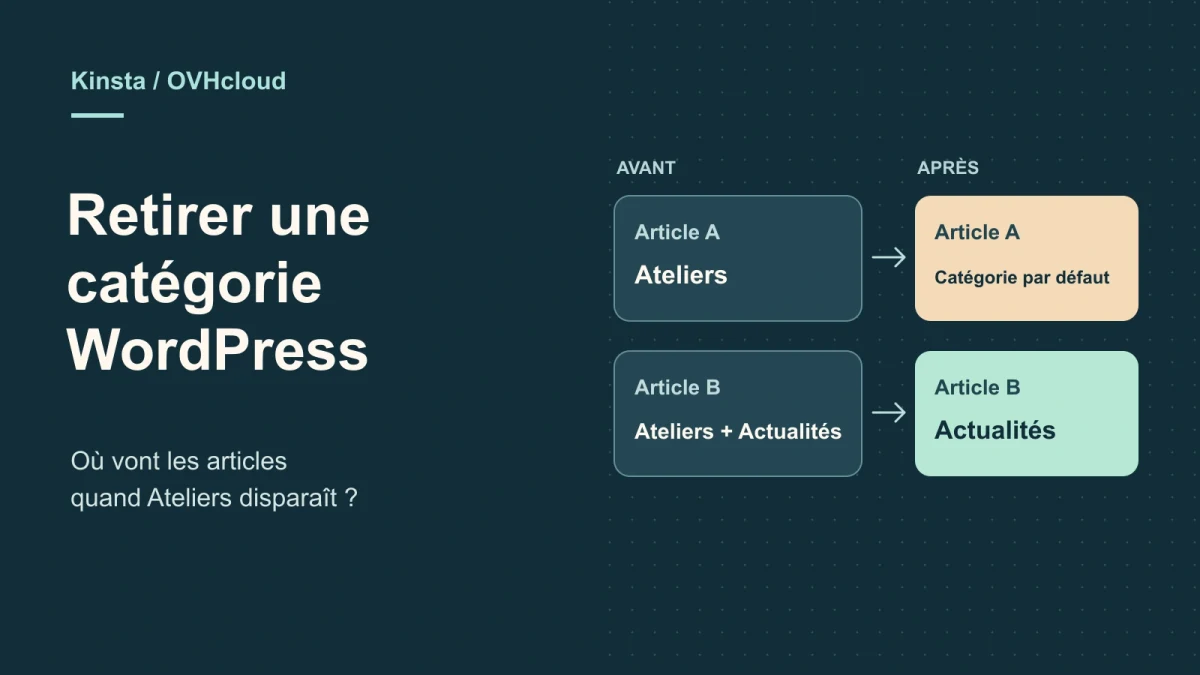
Dans WordPress, une suppression ordinaire de catégorie traite différemment deux articles selon leur classement initial. Si un article était associé uniquement à la catégorie retirée, WordPress lui attribue la catégorie par défaut. S’il avait une autre catégorie, il conserve celle-ci. Dans une hiérarchie, les enfants directs sont rattachés au parent de la catégorie supprimée. Si cette catégorie était à la racine, ses enfants directs se retrouvent à la racine.
Le cas étudié porte sur les catégories natives des articles WordPress. Il concerne une suppression de terme à l’échelle du site. Retirer une catégorie d’un article isolé, modifier le parent d’un terme ou retirer un lien de navigation sont des opérations distinctes. Avant de choisir, identifiez ce que l’équipe souhaite retirer du classement, ce qui doit rester visible et les articles qu’elle compte déplacer vers une destination précise.
- Relever la catégorie par défaut dans Réglages → Écriture.
- Identifier la catégorie à retirer, son parent, ses enfants directs et les articles associés.
Comparer avant de choisir
Les offres en un coup d’œil
Repérez l’usage et le budget qui vous correspondent, puis consultez la notice pour examiner les limites et les composants nécessaires.
Le tableau défile horizontalement sur petit écran. Au clavier, sélectionnez-le avec Tab, puis utilisez les flèches gauche et droite.
| Offre | Pour quel besoin ? | Tarif et facturation | Renouvellement et assistance |
|---|---|---|---|
 Kinsta Single 20GBLire la notice | Équipe qui préfère sélectionner et cloner sa copie depuis le même panneau. | Premier mois à 0 USD, puis 17,50 USD HT par mois pendant trois mois. Paiement mensuel. Promotion réservée aux nouveaux clients éligibles. Total de 52,50 USD HT sur les trois mois promotionnels payants. Prix affichés hors taxes en USD | 35 USD HT par mois à la fin de la promotion mensuelle |
 OVHcloud ProLire la notice | Équipe capable de gérer explicitement le sous-domaine, le dossier et la base de la copie. | 23,88 € HT pour douze mois, soit 1,99 € HT par mois au tarif d’entrée. Douze mois au tarif d’entrée affiché 2,39 € TTC par mois affichés à l’entrée, total TTC au panier | 9,99 € HT par mois, soit 119,88 € HT pour douze mois à ce tarif |
Faire un relevé réutilisable avant la suppression
Sur une copie privée, relevez le nom, l’identifiant, le slug, la description et le parent de la catégorie. Inscrivez les mêmes informations pour les enfants dont vous souhaitez conserver l’emplacement. Pour les articles, exportez leurs identifiants et l’ensemble de leurs catégories. Un simple total dans l’écran Catégories indique un volume. Le relevé des associations permet de retrouver, article par article, le classement qui existait avant la modification.
Prévoyez quatre témoins. L’article A est classé uniquement dans Ateliers. L’article B appartient à Ateliers et Actualités. L’article C relève uniquement d’Actualités et sert de contrôle hors du lot. L’article D appartient à Initiation, catégorie enfant d’Ateliers. Guides est le parent d’Ateliers. Fixez Classement provisoire comme catégorie par défaut de la copie pour repérer les reclassements automatiques. Si vous travaillez sur une copie réelle, relevez d’abord le réglage existant et utilisez des témoins adaptés.
Complétez le relevé avec les dépendances visibles que l’équipe entretient. Une navigation peut pointer vers l’archive de la catégorie. Une page construite peut filtrer une liste par ce terme. Une intégration peut mémoriser son identifiant. Notez les liens et les filtres à tester après la suppression. Pour la comparaison des associations, l’identifiant de l’article est plus utile qu’un titre qui pourrait être modifié ou partagé par plusieurs contenus.
- Exporter la liste complète des catégories par article pour le lot ciblé.
- Conserver les références d’archive et les réglages de navigation associés au terme.
Choisir entre reclasser les articles et laisser agir la catégorie par défaut
Si tous les articles d’Ateliers doivent désormais figurer dans Guides, attribuez explicitement cette destination sur la copie avant de retirer Ateliers. Pour un article comme B, préservez aussi Actualités si cette association reste pertinente. Contrôlez la liste obtenue sur chaque témoin. Si vous préférez une file d’attente pour les articles qui perdent leur seule catégorie, observez ceux qui rejoignent Classement provisoire et assignez ensuite le classement prévu.
Évitez de changer temporairement la catégorie par défaut sur le site actif pour faire passer une seule opération. Cette valeur peut aussi servir à d’autres publications et ne s’ajoute pas automatiquement aux articles qui ont déjà une autre catégorie lors de la suppression ordinaire. Gardez un réglage cohérent avec la publication du site, puis documentez la liste des articles à déplacer. La catégorie actuellement définie par défaut est protégée contre la suppression ordinaire.
Validez aussi la structure que l’équipe veut conserver pour les enfants. L’article D peut garder exactement la même catégorie Initiation alors que la place de cette catégorie change. Si les archives suivent une structure hiérarchique, vérifiez leurs adresses avant et après. La recette locale compare la hiérarchie des termes et les associations dans la base. Sur la copie d’un site, il faut également ouvrir les pages de navigation ou les archives que les lecteurs utilisent.
Kinsta Single 20GB pour cloner le site dans MyKinsta
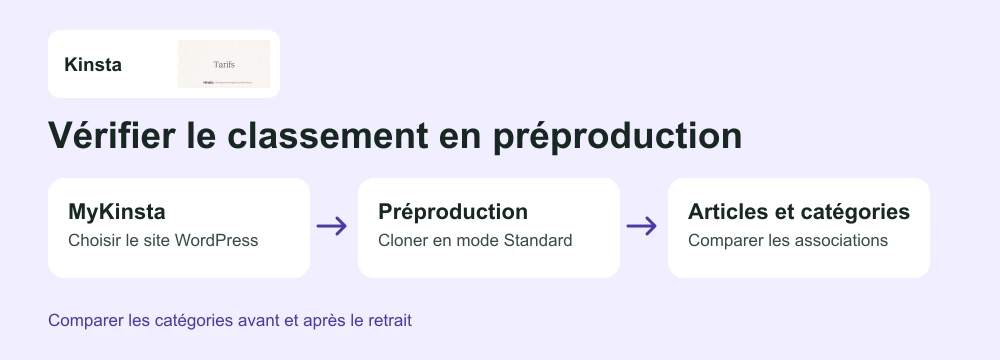
Dans MyKinsta, ouvrez Sites et sélectionnez l’installation concernée. Depuis le sélecteur de l’environnement, créez un nouvel environnement Standard. Choisissez le clonage de l’environnement existant si la recette doit reproduire les articles, les menus et les réglages du site. Pour refaire uniquement le cas fictif, une installation WordPress vide suffit. Utilisez l’URL de préproduction et confirmez le nom de l’environnement avant de modifier les catégories.
Kinsta documente un environnement de préproduction standard gratuit par installation. Le forfait Single 20GB affiche une installation WordPress, 20 Go de bande passante serveur par mois et 10 Go de stockage. Le nombre du nom commercial désigne la bande passante serveur. La préproduction Standard dispose de deux processus PHP et peut se mettre en veille après vingt-quatre heures d’inactivité. La recette tient dans quelques articles. Une copie complète du site peut, elle, inclure une médiathèque et des extensions volumineuses.
Après le clonage, contrôlez l’accès à la copie et neutralisez les actions qui pourraient sortir du périmètre de test, par exemple une notification envoyée par une extension. Kinsta indique que les courriels transactionnels sont activés par défaut en préproduction. Comparez les catégories et les pages de navigation dans cette copie. Lorsque la liste des changements est validée, reportez les seules opérations éditoriales prévues. Une publication intégrale de la base de préproduction peut écraser des articles ou changements créés entre-temps sur le site actif.
- Créer ou sélectionner la préproduction standard et ouvrir son administration WordPress.
- Vérifier la catégorie par défaut et préparer le relevé des associations dans cette copie.
OVHcloud Pro pour séparer le répertoire et la base de la copie
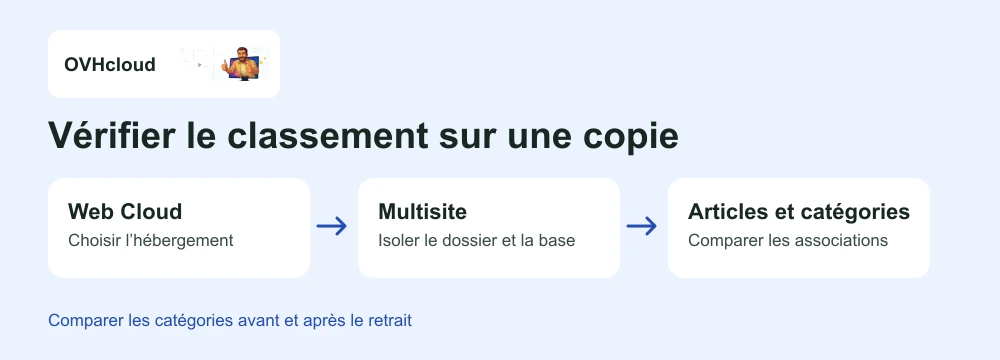
Dans l’espace client OVHcloud, ouvrez Web Cloud, puis Hébergements. L’onglet Multisite permet de rattacher un domaine ou sous-domaine à un dossier racine sur l’hébergement. Préparez un dossier distinct pour les fichiers de la copie. Cette fonction concerne plusieurs sites sur un hébergement. Une installation WordPress de test peut garder ses propres fichiers et sa propre base. Si vous restaurez un site existant, vérifiez que sa configuration pointe bien vers la base de destination.
La documentation OVHcloud présente aussi la duplication du contenu d’une base dans une autre. Utilisez une base de destination réservée à la recette et privilégiez la même version du système de gestion de base de données que la source. La duplication écrase les données présentes dans la destination, d’où l’importance de confirmer son nom avant de lancer la copie. Un site de test accessible par son sous-domaine peut conserver des liens vers le domaine actif si les adresses de la copie ont été mal ajustées. Ouvrez l’administration de la copie, contrôlez son adresse et repérez les menus et pages à vérifier avant toute suppression.
L’offre Pro affiche 250 Go de stockage SSD, dix bases de 2 Go et jusqu’à cent sites. Le quota de la base et celui du stockage des fichiers sont distincts. Mesurez la taille de la copie à importer et vérifiez les bases disponibles sur le contrat avant de la créer. Ce parcours convient si l’équipe sait maintenir un dossier, une base et une URL de recette identifiables. Conservez ces trois références dans le relevé de maintenance sans y joindre les identifiants de connexion.
- Préparer le sous-domaine, le dossier racine et une base de recette distincte.
- Confirmer la destination des fichiers et de la base dans la copie WordPress.
Comparer les tarifs avec le bon cycle et la bonne devise
Au 11 novembre 2026, Kinsta affiche pour Single 20GB en paiement mensuel un premier mois à 0 USD pour les nouveaux clients éligibles, puis 17,50 USD HT par mois pendant trois mois et 35 USD HT par mois au renouvellement. Les trois mois payants au tarif promotionnel représentent 52,50 USD HT. La page indique une fin de l’offre le 1er décembre 2026. Le premier mois gratuit concerne le premier forfait WordPress d’un nouveau client selon le guide de facturation. Vérifiez le détail du cycle et le total applicable au récapitulatif.
OVHcloud Pro affiche 1,99 € HT par mois, avec 2,39 € TTC par mois affichés et 23,88 € HT pour les douze premiers mois. Le renouvellement indiqué est de 9,99 € HT par mois, soit 119,88 € HT pour douze mois à ce tarif. Conservez le total de la période affichée par l’hébergeur. Le montant mensuel TTC affiché est arrondi et le total de commande se lit au récapitulatif.
Pour choisir un parcours de recette, vérifiez d’abord les ressources incluses dans le compte existant. L’environnement Standard de Kinsta réunit le clonage et le choix de la copie dans le même panneau. OVHcloud Pro permet de créer un site de test avec un dossier et une base distincts dans les quotas du contrat. Les limites de stockage, les devises et les cycles de facturation décrivent des choses différentes. Comparez le total facturé et le coût d’une copie réellement exploitable par l’équipe.
Exécuter la suppression sur la copie et vérifier les effets
Dans l’administration de la copie, ouvrez Articles puis Catégories. Vérifiez que le terme à retirer est bien Ateliers et que le terme par défaut est Classement provisoire. Après avoir enregistré le relevé, supprimez Ateliers. Rouvrez les quatre articles et comparez leurs associations avec le relevé. A doit se retrouver dans Classement provisoire. B doit garder Actualités et C doit conserver son état initial. L’article D doit toujours être associé à Initiation.
Vérifiez aussi l’arbre des catégories. Avant la suppression, Initiation se trouve sous Ateliers, lui-même sous Guides. Après la suppression, Initiation doit se trouver directement sous Guides. Ouvrez l’archive correspondante sur la copie et contrôlez son adresse. Si le site utilise la catégorie dans la structure des permaliens d’articles, vérifiez également les adresses des articles concernés. Faites ce contrôle dans les conditions où les lecteurs consultent le site, notamment sans être connecté à l’administration.
Lorsque le site possède des menus ou des listes d’articles filtrées, vérifiez chaque élément relevé avant le retrait. Il peut être nécessaire de remplacer un lien vers l’ancienne archive ou de modifier le terme qu’un bloc utilise. Une archive, une page construite et un lien de menu peuvent afficher des textes voisins tout en dépendant de réglages différents. Décidez avec l’équipe de la destination prévue pour l’ancienne URL avant une intervention sur le site actif.
- Comparer A, B, C et D au relevé initial.
- Vérifier le parent d’Initiation et les pages qui s’appuyaient sur Ateliers.
Rétablir le classement même si la catégorie recréée change d’identifiant
Recréer Ateliers avec le même slug remet le terme à disposition. Dans la recette, WordPress lui donne un autre identifiant et les articles conservent les affectations observées après suppression. Pour revenir à l’état initial, reconstituez les associations de chaque article depuis le relevé. L’article A doit retrouver Ateliers et quitter Classement provisoire s’il ne possédait pas cette catégorie au départ. L’article B doit récupérer Ateliers en gardant Actualités.
Rétablissez aussi le parent d’Initiation avec l’identifiant du terme recréé. Une intégration qui stocke l’ancien identifiant peut demander une mise à jour de son filtre. Vérifiez l’adresse d’archive et les éléments de navigation séparément. Dans l’exercice, les associations et l’arborescence sont restaurées par les fonctions de WordPress. Les contrôles comparent également les empreintes des textes pour confirmer que le reclassement a préservé leur contenu.
Avant un retour ciblé sur un site qui a continué à recevoir des modifications, comparez le relevé au classement actuel. Vérifiez si un article a reçu entre-temps une nouvelle catégorie volontairement. Décidez des associations à restaurer et de celles qui doivent rester. Une restauration complète de la base ramènerait aussi d’autres données à la date de la sauvegarde. Le relevé article par article permet de préparer une correction plus précise.
- Réassocier les articles à partir du relevé et rétablir les parents nécessaires.
Rejouer les onze contrôles sur un WordPress jetable
La recette démarre depuis des dossiers WordPress et SQLite extraits de leurs archives officielles. Un lanceur Python initialise une base temporaire et le script PHP crée quatre articles fictifs. Il utilise les fonctions de WordPress pour créer et supprimer les catégories, lister les associations et rétablir le classement. La notice fournit les versions, les empreintes et les chemins à adapter. La recette a été rejouée depuis le ZIP sous Windows avec WordPress 7.1.4.
Le rapport confirme que la catégorie par défaut est protégée et que la suppression d’Ateliers reclasse seulement A dans Classement provisoire. B garde Actualités, C reste identique, et D garde Initiation pendant que la catégorie remonte sous Guides. Le rapport conserve aussi les identifiants d’Ateliers avant et après la recréation. La recréation seule ne modifie aucune association. Les onze contrôles incluent le retour au classement initial et la vérification du contenu des quatre articles.
Sur une copie hébergée, reprenez la même grille et ajoutez les vérifications liées au site. Par exemple, une extension peut conserver une catégorie principale séparément des associations natives. Une liste d’articles peut également garder un filtre propre à son modèle. Relevez qui contrôle ces dépendances et quelles adresses doivent rester disponibles. Les parcours Kinsta et OVHcloud s’appuient sur leurs documentations publiques. La recette locale mesure le comportement du cœur WordPress avec les données fictives.
- Comparer les quatre états du rapport, avant suppression, après suppression, après recréation et après restauration.
Pour aller plus loin
Usages, tarifs et points à vérifier
Les 2 offres en détail
L’ordre des notices ne constitue pas un classement. Comparez les fonctions utiles à votre projet et les conditions de l’offre choisie.
Kinsta Single 20GB
 Vérifier le classement en préproduction — Illustration BlogPasCher et visuel officielOuvrir l’illustration en grand ↗
À envisager pourÉquipe qui préfère sélectionner et cloner sa copie depuis le même panneau.
Clonez un site dans une préproduction Standard depuis MyKinsta. Single 20GB comprend 20 Go de bande passante serveur par mois et 10 Go de stockage.
Tarif de l’offre
Premier mois à 0 USD, puis 17,50 USD HT par mois pendant trois mois.
Facturation : Paiement mensuel. Promotion réservée aux nouveaux clients éligibles. Total de 52,50 USD HT sur les trois mois promotionnels payants.
Renouvellement / assistance : 35 USD HT par mois à la fin de la promotion mensuelle
Prix affichés hors taxes en USD
Relevé le .
Points forts
- Environnement standard inclus par installation
- Clonage documenté dans MyKinsta
À prendre en compte
- Une installation WordPress et 10 Go de stockage
- 20 Go de bande passante serveur par mois
- Préproduction Standard limitée à deux processus PHP
- WordPress multisite exclu du forfait
Conditions du tarif et compatibilité
Comprendre l’offre
- Tarif relevé
- Premier mois à 0 USD, puis 17,50 USD HT par mois pendant trois mois.
- Devise
- USD
- Facturation
- Paiement mensuel. Promotion réservée aux nouveaux clients éligibles. Total de 52,50 USD HT sur les trois mois promotionnels payants.
- Renouvellement et assistance
- 35 USD HT par mois à la fin de la promotion mensuelle
- Taxes et frais
- Prix affichés hors taxes en USD
- Engagement et conditions
- Offre affichée jusqu’au 1er décembre 2026, conditions à vérifier à la commande
- Date du relevé
Compatibilité et composants
- WordPress
- MyKinsta
OVHcloud Pro
 Vérifier le classement sur une copie — Illustration BlogPasCher et visuel officielOuvrir l’illustration en grand ↗
À envisager pourÉquipe capable de gérer explicitement le sous-domaine, le dossier et la base de la copie.
Site de recette dans un dossier et une base distincts sur l’hébergement.
Tarif de l’offre
23,88 € HT pour douze mois, soit 1,99 € HT par mois au tarif d’entrée.
Facturation : Douze mois au tarif d’entrée affiché
Renouvellement / assistance : 9,99 € HT par mois, soit 119,88 € HT pour douze mois à ce tarif
2,39 € TTC par mois affichés à l’entrée, total TTC au panier
Relevé le .
Points forts
- 250 Go de stockage SSD
- Dix bases de 2 Go et jusqu’à cent sites
À prendre en compte
- Le site de recette nécessite un dossier et une base disponibles
- Vérifier la taille de la base à dupliquer
Conditions du tarif et compatibilité
Comprendre l’offre
- Tarif relevé
- 23,88 € HT pour douze mois, soit 1,99 € HT par mois au tarif d’entrée.
- Devise
- EUR
- Facturation
- Douze mois au tarif d’entrée affiché
- Renouvellement et assistance
- 9,99 € HT par mois, soit 119,88 € HT pour douze mois à ce tarif
- Taxes et frais
- 2,39 € TTC par mois affichés à l’entrée, total TTC au panier
- Engagement et conditions
- Douze mois pour le prix cité
- Date du relevé
Compatibilité et composants
- WordPress
- Multisite OVHcloud