Identifier la liste qui semble incorrecte
Vous cliquez sur une catégorie et trouvez un article qui paraît hors sujet. Ou une étiquette montre des publications que vous ne pensiez pas lui avoir associées. Le résultat recherché est précis : comprendre pourquoi ces articles apparaissent, puis corriger la bonne affectation ou le bon affichage. Supprimer les publications pour nettoyer la liste serait une mauvaise réponse à ce seul symptôme.
Une archive est une page qui rassemble automatiquement des contenus selon un critère, par exemple leur catégorie. Une page ordinaire peut, elle aussi, présenter une liste d’articles. Leurs apparences peuvent être identiques, alors que leurs réglages se trouvent à des endroits différents. Commencez par conserver l’adresse réellement ouverte et deux exemples : un article attendu, un article inattendu.
Les premiers contrôles conviennent à toute personne pouvant consulter le site et ouvrir les articles concernés dans l’administration. Une modification demande le droit d’enregistrer ces articles ; celle d’un modèle demande des droits supplémentaires. Sur WordPress.com, sélectionnez d’abord le bon site dans votre tableau de bord. En multisite, vérifiez également le site du réseau.
- Ouvrez la liste depuis le lien utilisé par le visiteur et copiez son adresse.
- Notez son titre et les titres de deux articles témoins.
- Ouvrez chaque article dans un nouvel onglet afin de confirmer sa véritable destination.
- Gardez ces informations avant toute modification ; elles serviront au contrôle final.
Choisir entre affectation, hiérarchie et affichage
Le premier parcours vérifie les catégories et étiquettes enregistrées sur un article. Choisissez-le lorsque quelques publications seulement semblent mal rangées. Il suffit souvent de retirer une association ajoutée par erreur. Le deuxième parcours explique pourquoi une catégorie parente peut réunir les articles de ses sous-catégories. Dans ce cas, la liste peut être techniquement correcte et ne pas correspondre à votre choix éditorial.
Le troisième parcours concerne une liste qui ignore manifestement le contexte : plusieurs archives affichent les mêmes articles, une page présente des contenus de tous sujets, ou un bloc affiche un autre type de publication. Il conduit au modèle ou à la Boucle de requête, c’est-à-dire au bloc chargé de sélectionner les contenus.
Travaillez sur un article témoin et un réglage à la fois. Pour une simple correction de classement autorisée, conservez les associations initiales. Avant de modifier un modèle partagé, utilisez une copie de test sauvegardée et relevez le nom du modèle. Vous devez pouvoir revenir à son état précédent sans restaurer tout le site.
- Si l’article porte le mauvais terme, suivez la correction de l’affectation.
- Si l’article appartient à une sous-catégorie du terme ouvert, examinez la hiérarchie.
- Si les associations ne justifient pas la liste, identifiez son bloc ou son modèle.
- Après chaque essai, vérifiez la même adresse avec les mêmes articles témoins.
Approche 1 : retirer une association incorrecte sur un article
Ce parcours convient à un auteur autorisé à modifier son article, ou à un éditeur chargé du classement. Ouvrez Articles → Tous les articles, puis le titre concerné. Dans l’éditeur de blocs, ouvrez les Réglages et l’onglet Article, plutôt que l’onglet du bloc sélectionné. Les panneaux Catégories et Étiquettes concernent le contenu entier.
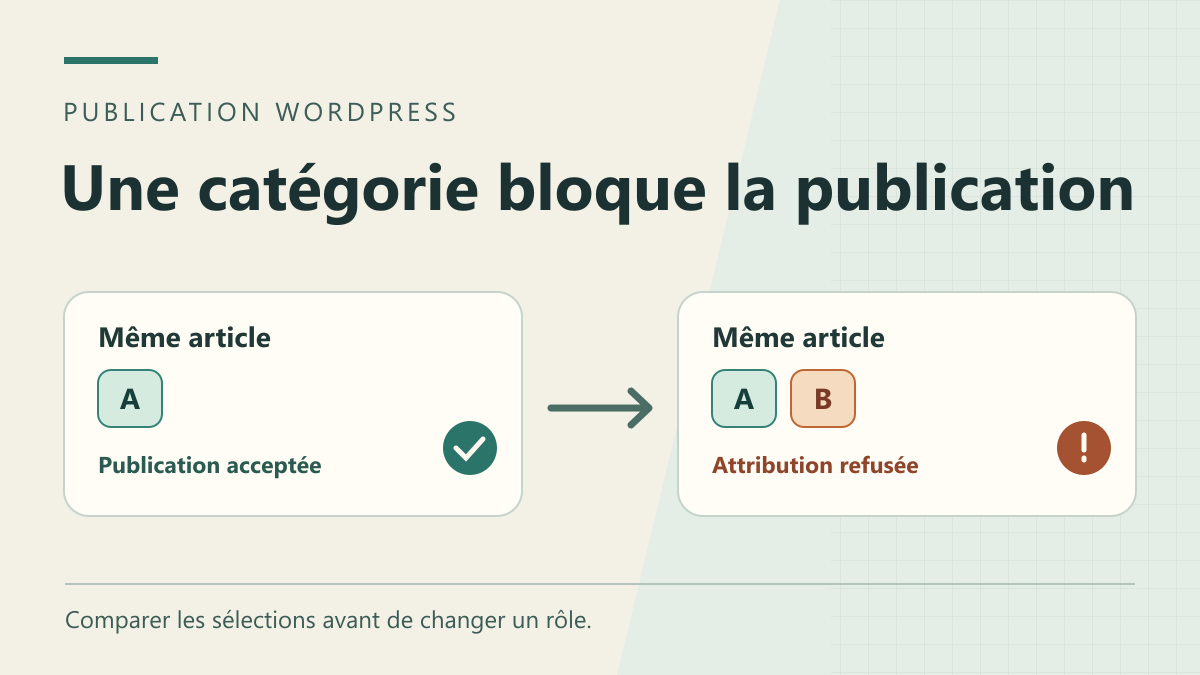
Le résultat attendu est la conservation des termes voulus et le retrait du seul terme erroné. Gardez au moins une catégorie adaptée : un article WordPress reçoit une catégorie par défaut lorsqu’aucune n’est retenue. Pour annuler, remettez les associations relevées et enregistrez de nouveau. Ne comptez pas sur une révision de texte pour restaurer automatiquement votre classement.
Prenez le temps de distinguer l’étiquette d’un mot simplement présent dans le texte. Effacer une expression du paragraphe ne retire pas l’étiquette. Inversement, retirer l’étiquette ne modifie pas le contenu écrit. Vérifiez donc le panneau concerné avant de toucher à l’article.
- Notez ou capturez les catégories cochées et les étiquettes existantes.
- Décochez uniquement la catégorie attribuée par erreur, en conservant la catégorie correcte.
- Pour une étiquette erronée, utilisez sa petite croix de retrait dans le panneau Étiquettes.
- Enregistrez ou mettez à jour l’article.
- Rouvrez ses réglages pour confirmer la modification, puis consultez l’archive concernée.
Contrôler plusieurs articles sans lancer une correction massive
Un mauvais classement peut toucher plusieurs publications après un import, une reprise éditoriale ou une sélection involontaire. Commencez par un petit échantillon. Dans Articles → Tous les articles, les colonnes Catégories et Étiquettes permettent de comparer les affectations. Le filtre de catégorie aide à réduire la liste ; la recherche d’un titre reste utile pour retrouver un témoin exact.
La modification groupée native permet d’ajouter des catégories ou des étiquettes. Elle ne constitue pas un outil universel pour retirer un terme d’un ensemble d’articles. Ne choisissez donc pas toutes les lignes en pensant qu’une case décochée effacera nécessairement l’ancienne association. Pour quelques articles, ouvrez-les individuellement et contrôlez le résultat de chacun.
Cette vérification convient à un éditeur ayant accès aux publications concernées. Le résultat attendu est un périmètre identifié : quels articles possèdent réellement le terme à retirer ? Une liste publique incohérente ne justifie pas de modifier toutes les fiches. Aucun changement n’est nécessaire pendant le relevé.
- Ouvrez Articles → Tous les articles et recherchez le premier titre témoin.
- Comparez les termes visibles avec ceux de son éditeur.
- Recommencez sur deux autres publications, dont une correctement classée.
- Si l’erreur se répète, établissez la liste des articles concernés avant correction.
- Corrigez d’abord un article, puis contrôlez l’archive avant de poursuivre.
Approche 2 : reconnaître une catégorie parente et ses enfants
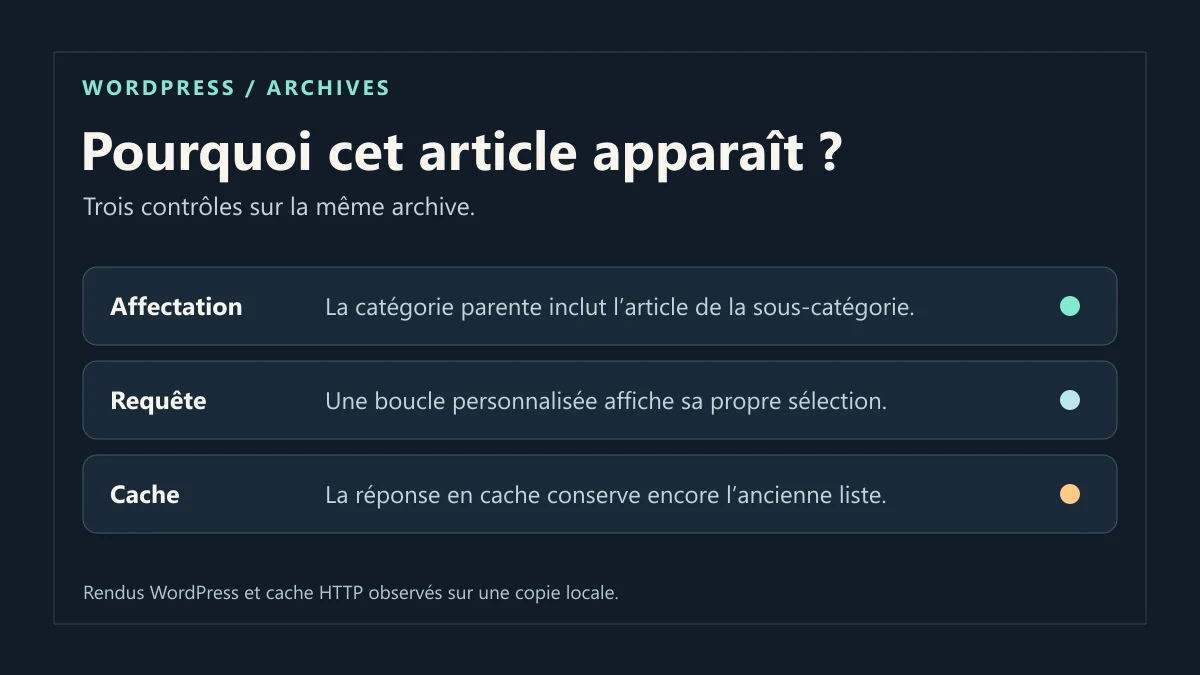
Une catégorie peut posséder des sous-catégories. Imaginez une catégorie Voyages et une sous-catégorie Italie. Dans le fonctionnement habituel des archives de catégories, un article classé dans Italie peut apparaître dans l’archive Voyages sans que Voyages soit cochée directement sur l’article. Ce regroupement n’est donc pas, à lui seul, la preuve d’une affectation erronée.
Les étiquettes n’ont pas cette relation parent-enfant native. Si une archive d’étiquette présente un article sans cette étiquette, la hiérarchie des catégories n’explique pas ce résultat. Revenez au terme exact et au mode d’affichage. Les catégories ajoutées par une application particulière doivent aussi être distinguées de celles des articles standards.
Ce parcours demande l’accès à Articles → Catégories pour consulter l’organisation. Il ne nécessite aucun changement initial. Le résultat recherché est de retrouver une chaîne parent-enfant qui explique l’article témoin. Une requête personnalisée peut fonctionner autrement ; la conclusion concerne donc d’abord l’archive normale, avant modification par le thème ou une extension.
- Ouvrez Articles → Catégories et recherchez la catégorie de l’article témoin.
- Ouvrez sa fiche Modifier, puis regardez le champ Catégorie parente.
- Comparez ce parent avec la catégorie dont l’archive vous étonne.
- Consultez les deux archives pour vérifier si l’article correspond au regroupement.
- Si la hiérarchie explique le résultat, choisissez une solution éditoriale avant de modifier les termes.
Choisir une correction qui respecte l’organisation du site
Lorsque le regroupement est voulu, corrigez plutôt l’attente du lecteur : un lien vers Italie conduit à une sélection plus précise qu’un lien vers Voyages. Vous pouvez ainsi conserver la hiérarchie sans retirer des articles correctement classés. Vérifiez cependant la destination réelle du lien ; un libellé de menu ne change pas le contenu d’une archive.
Si la relation parent-enfant est elle-même une erreur, un administrateur ou un éditeur autorisé peut la corriger dans Articles → Catégories. Ce changement concerne toute la catégorie et ses usages. Avec certaines structures de liens, déplacer un terme peut aussi changer son adresse. Relevez l’adresse initiale et prévoyez le traitement des anciens liens avant une modification sur le site public.
Le résultat attendu dépend de votre choix : un lien plus précis, ou une hiérarchie conforme au classement voulu. Si les articles doivent rester dans les sous-catégories mais disparaître uniquement d’une sélection spéciale, une page avec une liste personnalisée peut être préférable à un déplacement général.
- Écrivez le résultat souhaité : toute la famille de catégories ou seulement une sélection précise.
- Pour un simple problème de destination, remplacez le lien concerné par l’adresse du bon terme dans l’outil qui gère réellement ce lien.
- Pour un parent erroné, relevez sa valeur, choisissez le parent correct et enregistrez.
- Contrôlez l’archive, le lien public et les anciennes adresses sur la copie.
- Si le résultat est incorrect, remettez le parent et le lien relevés ; ne supprimez pas la catégorie.
Approche 3 : distinguer une archive d’une page construite
Une page appelée Actualités Italie n’est pas forcément l’archive de la catégorie Italie. Elle peut contenir une liste configurée séparément. De même, l’en-tête d’une archive peut afficher le bon nom pendant que le bloc placé dessous sélectionne tous les articles. Le titre visible ne démontre donc pas que la liste utilise le bon critère.
Cette étape est une inspection, accessible à la personne qui peut ouvrir la page ou le modèle concerné. Le résultat attendu est l’identification du support réel : page ordinaire, modèle d’archive général ou modèle particulier à un terme. WordPress choisit les modèles selon une hiérarchie ; un modèle spécifique peut prendre le pas sur un modèle plus général.
Ne modifiez pas le contenu d’une page au hasard pour corriger une archive qui ne l’utilise pas. Ne réinitialisez pas non plus toutes les personnalisations du thème. Gardez le nom du support identifié et sa portée avant de poursuivre sur une copie.
- Dans Pages → Toutes les pages, recherchez le titre visible et vérifiez si une page correspond à l’adresse constatée.
- Si elle existe, ouvrez-la et cherchez la liste d’articles dans la Vue en liste de l’éditeur.
- Avec un thème de blocs et les droits nécessaires, ouvrez Apparence → Éditeur → Modèles pour examiner les modèles d’archives.
- Distinguez le modèle général des modèles propres à une catégorie ou une étiquette.
- Conservez le nom du modèle réellement utilisé ; si cette identification reste incertaine, n’enregistrez pas de changement.
Vérifier si la boucle suit l’archive ou sa propre sélection
Cette vérification est utile si les affectations sont correctes et que la liste reste surprenante. Sur une copie d’un thème de blocs, ouvrez **Apparence → Éditeur → Modèles** et retrouvez le modèle qui sert l’archive. Sélectionnez **Boucle de requête** dans la Vue en liste, au-dessus du modèle de publication et des titres qu’il contient. Plusieurs listes peuvent coexister sur le même modèle, par exemple la liste principale et une sélection mise en avant. Relevez le bloc qui affiche le résultat incorrect.
Dans WordPress récent, le réglage **Type de requête** peut proposer **Par défaut** et **Personnalisée**. Sur d’autres versions, cherchez l’option qui hérite de la requête du modèle. Un bloc qui hérite utilise la requête du contexte courant. Un bloc personnalisé peut demander son propre type de publication, sa catégorie et son ordre. Il peut donc montrer une sélection indépendante sous un titre d’archive correct. Une catégorie particulière peut aussi charger un modèle différent de celui des autres catégories. Contrôlez le modèle effectif avant de modifier la boucle.
Sur la copie, relevez les filtres actuels et testez le mode qui suit la requête d’archive pour la seule liste concernée. Rechargez la catégorie, une autre catégorie et une étiquette. Attendez-vous à retrouver les contenus du terme de chaque adresse, avec les règles de visibilité prévues. Sur une page éditoriale, une sélection personnalisée peut être le comportement voulu. Dans ce cas, corrigez le filtre de cette page, puis vérifiez que l’archive native conserve sa liste propre. Pour revenir en arrière, remettez le mode et les filtres relevés. Si le site utilise un thème classique, le mainteneur doit examiner le modèle d’archive et toute intervention sur la requête principale, avant de changer une requête secondaire qui fonctionne. Une intervention sur pre_get_posts doit cibler la requête et le terme attendus. Comparez une autre archive sur la copie pour vérifier la portée de la modification.
Corriger une sélection personnalisée dans une page
Ce cas concerne une page ordinaire qui doit afficher une sélection précise. Son éditeur peut utiliser une Boucle de requête personnalisée. Ouvrez cette page sur la copie, sélectionnez le bloc dans la Vue en liste et ouvrez ses Réglages. Relevez les valeurs avant de les changer : une sélection existante peut répondre à une intention que le titre de la page n’explique pas.
Le résultat attendu est une liste qui respecte le terme choisi. Le type de publication doit correspondre au contenu recherché. Une exclusion, un auteur imposé ou un mot-clé supplémentaire peut réduire la sélection ; examinez ces critères ensemble. Pour annuler, rétablissez les valeurs relevées ou la copie sauvegardée de cette page.
Les intitulés évoluent selon la version et les outils ajoutés au site. Si votre bloc provient d’un constructeur, utilisez ses réglages documentés ; ne supposez pas que les commandes natives décrites ici s’y trouvent.
- Sélectionnez la Boucle de requête native et choisissez Personnalisé si vous construisez bien une liste indépendante du contexte.
- Vérifiez que le Type de publication est Article.
- Dans Filtres, utilisez le bouton d’ajout des filtres, puis Taxonomies.
- Choisissez la catégorie ou l’étiquette attendue et examinez les exclusions existantes.
- Enregistrez la page et vérifiez les articles témoins sur la copie.
- Rétablissez les valeurs initiales si la nouvelle sélection ne correspond pas au besoin.
Comparer le terme de l’archive aux affectations de l’article
Prenez l’URL exacte où vous voyez un article inattendu. Dans l’administration, ouvrez **Articles → Catégories** ou **Articles → Étiquettes** et utilisez **Voir** pour ouvrir le terme concerné. Comparez l’adresse obtenue à celle du menu ou du lien qui pose problème. Une page créée à la main peut s’appeler « Actualités » comme la catégorie. Si elle possède sa propre boucle, elle peut afficher des articles différents. Relevez la taxonomie, le slug et, si vous y avez accès, l’identifiant du terme. Deux libellés identiques peuvent appartenir à des taxonomies ou à des sous-sites différents. Si le lien ouvre une autre destination, corrigez cette adresse dans le menu ou la page qui la contient. Conservez l’ancienne valeur pour pouvoir revenir en arrière. Les affectations ne changent pas dans ce cas.
Ouvrez ensuite le document qui devrait figurer dans la liste et celui qui surprend. Dans leurs réglages, notez les catégories et les étiquettes réellement enregistrées. Vérifiez le statut et la date si un article attendu manque. Une catégorie parente peut inclure un article classé dans l’une de ses catégories enfants. Le parent peut donc apparaître dans le résultat alors que sa case n’est pas cochée sur cet article. Dans le parcours natif des étiquettes, cherchez l’association à l’étiquette elle-même. Dans les deux cas, les règles de visibilité ou une requête personnalisée peuvent encore limiter ce qui apparaît.
Avec WP-CLI, le responsable peut lire les affectations d’un document sans modifier son classement. Depuis le dossier WordPress, remplacez l’URL par celle du site ou du sous-site et 123 par l’identifiant de l’article. Les deux lectures interrogent des taxonomies séparées. Le résultat montre les termes associés au document. La comparaison avec l’arbre des catégories et le rendu public reste nécessaire.
wp --url=https://exemple.test post term list 123 category --fields=term_id,name,slug --format=json
wp --url=https://exemple.test post term list 123 post_tag --fields=term_id,name,slug --format=json
Comparer l’origine et la réponse mise en cache
Si vous venez de corriger une affectation ou la boucle et que la liste publique semble inchangée, comparez deux réponses pour la même URL. Dans le navigateur, prenez d’abord le résultat d’une session anonyme. Relevez les titres et, si vous avez accès à **Réseau**, les en-têtes de cache exposés par votre hébergement. Un en-tête comme Age ou un indicateur de cache du prestataire peut aider à situer la couche. Son absence ne suffit pas à prouver que la réponse vient de l’origine. Une session connectée peut utiliser une politique de cache différente et servir surtout d’indice.
Demandez à la personne qui gère l’hébergement de produire le rendu de la même URL par le chemin d’origine autorisé ou par le mode de prévisualisation sans cache prévu par le prestataire. Comparez le même terme, la même pagination et le même contexte public. Vider le cache du navigateur ne purge pas une réponse gardée sur le serveur ou par un CDN. Ajouter un paramètre à l’adresse peut aussi changer la clé du cache et, selon le site, la requête. Préférez la méthode documentée du service pour isoler la couche en cause.
Si le rendu d’origine est déjà correct et qu’une réponse mémorisée ne l’est plus, invalidez la page ou le groupe d’archives concerné avec le contrôle prévu par votre service. Incluez les pages de pagination affectées seulement si elles le sont réellement. Rechargez ensuite la page en session anonyme et vérifiez une nouvelle réponse puis la réponse mise en cache qui suit. Gardez une autre archive comme témoin. Si le rendu d’origine contient toujours l’erreur, revenez aux affectations et au modèle actif. Une purge répétée reproduira le contenu incorrect. Pour annuler un changement de réglage de cache, remettez sa valeur précédente. Une invalidation ciblée laisse le service reconstruire la réponse.
Refaire les trois comparaisons avec des articles témoins
La copie WordPress 7.1.4 a rendu une catégorie et une étiquette au moyen d’une boucle native. L’article Parent était affecté directement à la catégorie et à l’étiquette. L’article Enfant n’était affecté qu’à la catégorie enfant, ce que WP-CLI a confirmé. L’article Étiquette portait l’étiquette et appartenait à une autre catégorie. Dans l’archive de catégorie parente, la boucle héritée a rendu Parent et Enfant. Dans l’archive de l’étiquette, elle a rendu Parent et Étiquette.
Sous le même terme de catégorie, une boucle personnalisée qui demandait une autre catégorie a affiché le seul article Sélection. Dans un autre essai, ce même article a reçu par erreur la catégorie parente et a figuré dans la boucle héritée. Un cache HTTP de test a mémorisé cette réponse. Après retrait de l’affectation erronée, l’origine a rendu Parent et Enfant, mais le cache a continué de servir Sélection sur l’URL de catégorie. Après invalidation de cette seule URL, le résultat public de la copie a rejoint le rendu d’origine. La réponse de l’archive d’étiquette est restée en cache.
Pour rejouer cette comparaison sur votre copie, choisissez un contenu attendu, un contenu qui sert de contre-exemple et un second terme. Notez ce que retourne l’archive avant correction. Modifiez une seule chose, puis vérifiez d’abord l’origine et ensuite le chemin public. Le résultat attendu est une liste correcte pour le terme visé, avec les autres affectations et les autres archives conservées. Si l’écart revient après un nouvel enregistrement, relevez à quel moment il réapparaît. Vous saurez alors si la source change de nouveau ou si une réponse en cache reste en circulation.
Confirmer la résolution sans modifier les autres classements
La résolution ne se limite pas à voir disparaître un titre. L’article doit rester accessible à son adresse habituelle, conserver les associations correctes et apparaître dans les listes où il est attendu. Si vous avez changé une hiérarchie, contrôlez également les liens vers le terme. Si vous avez corrigé un modèle partagé, vérifiez une deuxième archive avant de conclure.
Gardez une courte trace du changement : article concerné, terme retiré ou parent modifié, page ou modèle corrigé, valeurs initiales et résultat observé. Cette note permet d’expliquer la règle à un autre auteur et d’annuler une modification précise. Elle évite de réinstaller plus tard un mauvais filtre parce qu’une sélection semblait vide.
Aucune nouvelle extension n’est nécessaire pour les corrections natives de ce guide. Si le site utilise une sélection propre à un outil tiers, sa configuration doit être examinée séparément. Ajouter un autre système de classement ne remet pas automatiquement en ordre les associations existantes.
- Ouvrez l’article témoin directement et confirmez qu’il n’a pas été supprimé ou dépublié.
- Consultez l’archive corrigée dans une session déconnectée.
- Vérifiez une archive qui devait rester inchangée et, si nécessaire, la page suivante.
- Rouvrez les réglages modifiés pour confirmer qu’ils ont bien été enregistrés.
- Transmettez à l’équipe la règle de classement retenue et le retour arrière disponible.