Fixer une référence avant de relire le lot
Vous avez reçu une liste de textes alternatifs à appliquer à un article WordPress. Les propositions se lisent bien et le tableau annonce que chaque image a été traitée. C’est pourtant le moment de vérifier ce que la page communique déjà. Une proposition peut ajouter du bruit, remplacer une indication juste par une erreur ou faire disparaître le seul nom qui permet de choisir un lien. Le travail consiste à décider quelle occurrence changer et à prouver que le reste fonctionne toujours.
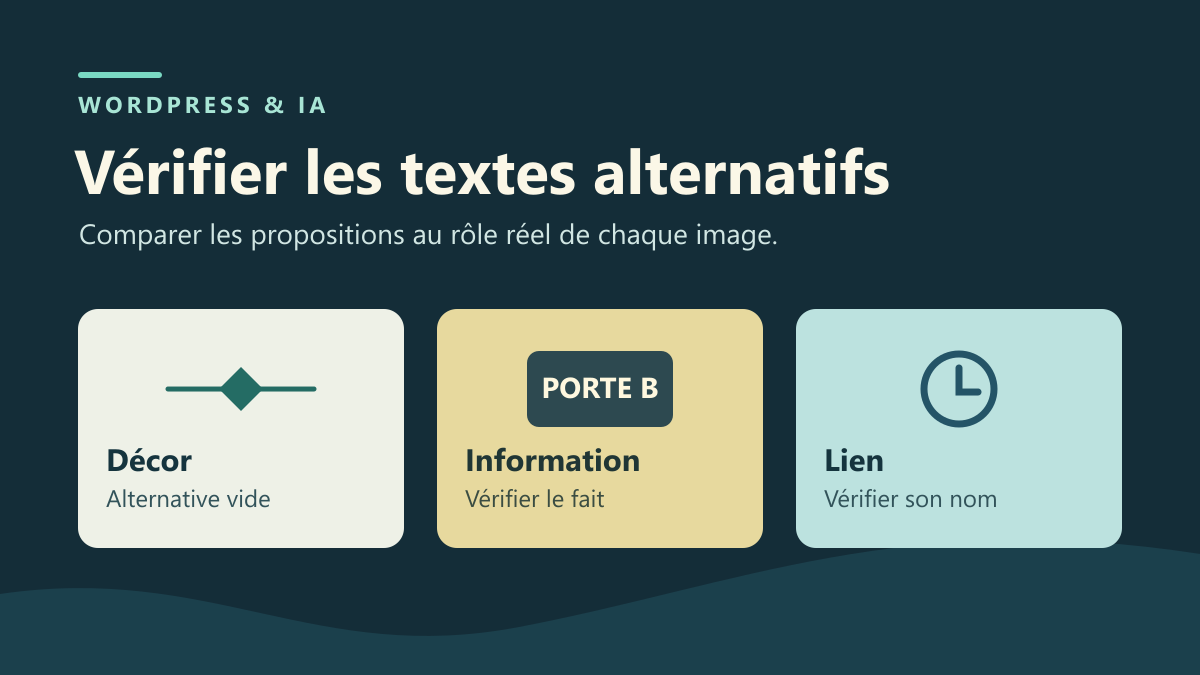
Prenons la page fictive « Retrait à l’atelier ». Une ligne avec un losange sépare deux parties. Un panneau visible indique « PORTE B » pour le retrait. Une horloge seule ouvre les horaires. Un pictogramme accompagne les mots « Plan d’accès » dans le même lien. Les quatre images et les deux pages de destination peuvent être créées pour l’exercice. Une proposition supposée venir d’une IA suffit pour tester la méthode : aucun texte, fichier ou extrait de page n’a besoin de quitter votre environnement.
Gardez trois choses avant de toucher à l’article : une révision ou une copie exacte du corps, l’aperçu actuel dans le navigateur et la destination effective des deux liens. Notez le titre et la révision de la page, ainsi que l’endroit de chaque occurrence. « Horloge sous le panneau de retrait » est plus utile que « image numéro 3 » si des blocs sont réordonnés. Si le même fichier sert aussi en pied de page, ajoutez une autre ligne pour cette occurrence. Les deux usages peuvent avoir des attentes différentes.
Faites une copie de travail sans visiteurs. La référence doit avoir un résultat attendu que quelqu’un peut expliquer. Si un lien est déjà incompréhensible ou conduit à la mauvaise page, inscrivez le défaut comme préexistant et décidez comment le traiter séparément. La copie brute garde sa valeur pour revenir en arrière, mais ne suffit pas à décider si une proposition est correcte. Pour cet exercice, la référence donne déjà les deux destinations et les deux noms attendus. Une seule description informative est perfectible.
Donner une attente à chaque image et à chaque lien
Pour le losange, l’attente est que l’image ne soit pas annoncée comme un contenu. Il y a un attribut alt="" dans le HTML de départ. Les mots « Motif bleu au centre » décrivent les pixels mais imposent une information inutile à qui parcourt le texte. Inscrivez « conserver vide » dans la feuille de revue. Une cellule vide dans un export peut vouloir dire « donnée non récupérée » ou « proposition absente ». Écrivez la décision en toutes lettres pour éviter qu’une règle de remplissage ne l’écrase.
Pour le panneau, l’information décisive est la porte B. L’ancienne valeur « Porte B » transmet déjà le fait. La proposition « Entrée principale, porte A » est à rejeter en lisant l’image et le paragraphe voisin. La correction « Retrait des commandes : porte B » reprend le fait et précise son usage. Elle n’est utile que si ce renseignement n’est pas déjà écrit intégralement à côté. En cas de doute sur la porte réelle, gardez le texte existant et faites confirmer l’information avant de modifier le bloc.
Pour l’horloge, l’attente appartient au lien : « Consulter les horaires ». L’image est son seul contenu dans ce scénario. Supprimer l’attribut alt ou écrire « Horloge bleue » n’aide pas à choisir l’action. Une fiche de contrôle doit donc contenir le nom attendu et la cible des horaires. Si le lien avait déjà un libellé visible ou un autre nom accessible valable, contrôlez ce nom avant de décider quoi conserver pour l’image. L’existence d’un lien et son nom sont deux mesures différentes.
Pour le plan, le pictogramme est dans le même lien que le texte « Plan d’accès ». L’icône apporte ici un repère visuel. L’alternative « Plan d’accès » ferait répéter le libellé dans le nom calculé. Conservez le texte visible et l’alternative vide du pictogramme. Vérifiez la structure : si le thème a créé un lien autour de l’image et un deuxième autour du texte, le contrôle est différent. Il faut alors examiner les deux liens. La proximité visuelle ne garantit pas qu’ils forment une seule commande.
Lire les propositions sans les appliquer au contenu de référence
Consignez pour chaque ligne la position, la valeur actuelle, la proposition, le fait vérifié et la décision. Ajoutez une colonne réservée au nom du lien et une autre à sa destination quand l’image est cliquable. Pour le panneau, conservez à la fois la proposition brute erronée et votre formulation. Pour l’horloge, notez explicitement « attribut absent dans la proposition de test ». Pour le plan, précisez que la valeur proposée serait ajoutée à l’intérieur du lien qui contient déjà le texte. Cette trace reste compréhensible même si l’export d’origine n’est plus disponible.
Pour observer ce que donnerait le lot, reproduisez ses quatre changements sur une seconde copie, ou utilisez une prévisualisation locale qui reproduit le même balisage. Comparez cette copie à la version saine. Conserver un état avec les erreurs permet de savoir que le contrôle peut les déceler. Un écran qui paraît identique entre les deux versions est normal : les quatre images chargent et les deux destinations existent. L’information modifiée se trouve surtout dans des attributs qui ne s’affichent pas dans la page.
Traitez une liste d’images associées à des fichiers comme un indice, puis confirmez chaque correspondance. Sur un article ancien, l’image d’en-tête peut provenir du modèle, un bloc Image du corps peut avoir sa propre alternative et un bloc synchronisé peut servir ailleurs. Repérez d’abord qui produit le HTML. Si la source est un modèle ou un bloc synchronisé, déterminez les autres pages affectées avant de toucher à l’élément partagé. Dans le doute, laissez la ligne en attente plutôt que d’appliquer une valeur globale pour rendre le tableau complet.
Laissez les images nouvelles ou déplacées hors de la première passe si leur rôle n’a pas encore été déterminé. Un test ciblé est plus facile à interpréter : avec le même article, les mêmes fichiers et les mêmes liens, une différence de nom vient du changement testé ou du rendu qui l’interprète. Faites une deuxième passe pour les ajouts de contenu. Quatre décisions documentées valent mieux qu’un nombre élevé de champs remplis sans preuve.
Vérifier le HTML, le nom calculé et la navigation
Ouvrez l’aperçu côté visiteur. Dans Chrome, inspectez l’élément depuis la page. Dans le panneau Éléments, cherchez la balise de l’image et remontez au lien qui l’entoure quand il y en a un. Vérifiez si l’attribut est présent, vide ou rempli. Comparez aussi l’adresse du lien et le texte qui se trouve à l’intérieur. Pour l’image du plan, une structure minimale ressemble à l’exemple ci-dessous. Gardez votre adresse réelle si vous faites ce contrôle sur une autre page.
Passez ensuite à la vue Accessibilité de DevTools. Examinez le rôle et le nom calculé de chaque lien. L’horloge doit être annoncée par la fonction du lien, et le plan une seule fois. Pour le séparateur et le pictogramme redondant, cherchez si l’image est ignorée dans l’arbre. Si un nom imprévu apparaît, examinez sa source : le texte d’un enfant ou un attribut sur le lien, par exemple. Ne concluez pas que supprimer un attribut sur l’image produira le même résultat dans tous les navigateurs. Une valeur de secours tirée du fichier, un nom vide et un vrai libellé n’ont pas la même utilité.
Vérifiez aussi les destinations. Revenez au début de la zone testée, passez au clavier jusqu’au lien, puis activez-le. Le titre ou le contenu de la page ouverte doit confirmer la destination. Répétez pour les deux liens. Un lien peut rester activable alors que son nom est devenu inexact. Inversement, un lien bien nommé peut mener à la mauvaise page. Demandez à la personne qui relit de noter ces deux observations séparément. Dans un vrai parcours, essayez aussi de retrouver l’action dans le lecteur d’écran utilisé pour vos contrôles habituels.
<a href="/plan-fictif/">
  <img src="/pictogramme-fictif.svg" alt="">
  Plan d’accès
</a>
Appliquer la correction à l’occurrence autorisée
Repartez de la copie saine. Dans l’éditeur WordPress, sélectionnez le bloc Image du panneau et recherchez le réglage de texte alternatif du bloc. Remplacez « Porte B » par « Retrait des commandes : porte B ». Laissez l’adresse de l’image et le contenu voisin tels quels. Prévisualisez l’article et cherchez la nouvelle valeur sur l’image du panneau, puis vérifiez que les deux images décoratives et les deux liens gardent leur état de référence. Si l’aperçu montre que le bloc dépend d’un autre contenu, retrouvez la source avant de refaire la manipulation.
Le réglage du bloc s’applique à cet usage. Celui de la médiathèque sert de valeur par défaut pour les insertions. C’est une différence utile pour une correction de lot : changer le défaut pour améliorer ce seul article pourrait proposer un texte inadapté sur une future page où le panneau sert d’illustration. Pour un article qui affiche une image par un modèle ou une extension, l’aperçu et le HTML restent les arbitres. La documentation du bloc ne permet pas de prédire le fonctionnement d’un autre composant.
Si vous avez déjà appliqué le lot dans la copie de travail, commencez par restaurer les valeurs de référence pour le losange, l’horloge et le plan. Pour une image décorative du bloc Image, utilisez l’option qui marque l’image comme décorative si elle est disponible. Vérifiez que l’attribut vide est présent dans le rendu. Si vous modifiez du HTML personnalisé dans un bloc dédié, conservez le lien et son texte. Évitez de transformer un bloc Image en HTML personnalisé pour modifier un seul réglage. Vous perdriez les commandes du bloc pour les prochaines corrections et créeriez une deuxième différence à relire.
Si une extension applique automatiquement ses propositions, cherchez le réglage qui suspend l’application ou met les suggestions en attente dans l’environnement de travail. Refaites un aperçu après avoir rouvert l’article. Si la modification revient malgré une sauvegarde correcte, identifiez qui la réapplique. Ajoutez cette limite à la revue et gardez l’article sain tant que la modification ne peut pas être isolée.
Interpréter les quatre états du témoin local
La référence contient deux alternatives vides, un panneau nommé « Porte B » et le lien « Consulter les horaires ». L’état avec les propositions rend le séparateur et le pictogramme détectables comme images, annonce une porte erronée et change les noms des deux liens. Le lien du plan reprend deux fois le même libellé. Le lien des horaires ne garde pas « Consulter les horaires ». Les deux liens mènent pourtant toujours à leurs destinations. C’est un contrôle utile : une vérification qui se limite à ouvrir les liens laisse passer des défauts que les noms calculés révèlent.
L’état corrigé contient la nouvelle alternative du panneau. Les autres attributs et les destinations restent ceux de la référence. Les deux noms utiles reviennent et le navigateur ignore les deux images décoratives dans son arbre. Pour la recette fournie, le corps des blocs a été enregistré dans WordPress sur une base dédiée. Chrome a chargé la page et les images fictives sur la boucle locale, puis le test a lu les attributs, les rôles et les noms calculés. Il a activé les deux liens avec Entrée après mise au focus et contrôlé le titre de la destination. La séquence comprend une restauration de la révision et une comparaison du corps et du HTML.
Cette mesure ne décrit pas la prononciation d’un lecteur d’écran. Elle ne simule pas l’interface WordPress ni l’application automatique des propositions par une extension. Sur votre propre copie, examinez aussi l’aperçu avec les styles habituels : le lien doit rester utilisable au clavier et le contexte visible doit confirmer le texte retenu. Si vous testez plusieurs thèmes ou modes de rendu, consignez le résultat par mode. La recette est une preuve que cette différence précise est détectable, et donne un point de départ à reproduire avec votre configuration.
Revenir à la référence et savoir quand arrêter
Avant de passer la correction à une autre personne, faites le retour arrière sur la copie. Restaurez la révision qui contient le texte « Porte B ». Si la restauration de tout le corps ferait disparaître une correction indépendante, utilisez la copie de l’ancien bloc pour ne remettre que l’alternative du panneau. Comparez le titre, le contenu autour de l’image et les adresses des liens après l’opération. Si les autres blocs ont évolué depuis la référence, choisissez une révision récente ou recopiez la seule valeur utile. Évitez de restaurer un article entier pendant qu’une autre personne le modifie.
Contrôlez les mêmes éléments après le retour arrière. Le losange et le pictogramme restent vides, le panneau annonce sa valeur initiale et les deux liens conservent leur nom et leur destination. Si une valeur vide a disparu de la balise, la restauration n’a pas récupéré tout ce que vous attendiez. Regardez si la différence est enregistrée dans le bloc ou produite au moment de rendre la page. Quand la copie du corps est identique mais que le HTML diffère, cherchez du côté du modèle, du contenu partagé ou de l’extension qui intervient après l’enregistrement. Gardez les deux rendus pour localiser la première divergence.
Considérez le lot prêt à relire quand la valeur proposée correspond au fait visible, que les liens s’identifient sans deviner et que le retour arrière rétablit l’état convenu. Un avertissement automatique sur une alternative vide mérite de regarder son rôle. Si elle est volontaire et que le nom du lien reste clair, documentez ce résultat. Si le nom dépend d’un texte qui varie avec la langue ou le modèle, vérifiez les versions réellement utilisées. Le choix d’un texte pour l’image et la vérification d’un lot ont ainsi chacun leur preuve : le premier s’appuie sur ce que l’image apporte, la seconde sur ce qui change dans le parcours.
Au prochain lot, reprenez le même registre avec une nouvelle référence. Demandez à la personne qui relit de vérifier d’abord une ligne acceptée et une ligne refusée. Si elle peut retrouver les occurrences, reproduire les décisions et remettre l’état précédent, le dossier suffit pour reprendre le travail sans le service qui a proposé les textes.