Reconnaître ce qui a changé dans l’article
L’article traduit paraît lisible dans l’éditeur, mais un lien mène au mauvais endroit ou un titre a changé de niveau. Il arrive aussi que WordPress signale un bloc non valide dès la réouverture. La traduction a alors peut-être modifié une partie de la structure, en plus du texte. Ouvrez d’abord le même article sur une copie locale. Relevez le bloc concerné, son texte visible, la destination attendue et ce que la page affiche en visiteur. Une différence entre le lien affiché et le lien réellement suivi est déjà une piste, même si l’éditeur ne signale aucune erreur.
Un article à blocs contient du texte et du balisage. Une balise comme h2 donne un rôle au texte. L’attribut href d’un lien indique où il mène, et l’attribut id peut servir de destination à un lien vers une section. WordPress stocke aussi des délimiteurs de bloc sous forme de commentaires HTML. Ils peuvent contenir des réglages comme le niveau d’un titre ou une classe CSS. Une phrase naturelle à l’écran ne suffit donc pas à confirmer que le contenu est encore correctement structuré.
Le parcours dépend de ce qui a été touché. Si l’article se rouvre et que vous connaissez les blocs modifiés, réparez-les dans l’éditeur visuel à partir d’une base saine. Si une ancre, une classe ou un attribut discret a changé, comparez aussi le code enregistré en lecture seule. Si la traduction a remplacé un grand morceau de l’article et qu’il existe une révision saine, récupérez-la d’abord sur la copie pour disposer d’une base fiable. L’exercice de ce guide concerne le contenu d’un article. Si WordPress ouvre le mauvais article en changeant de langue, si le sélecteur ne fonctionne pas ou si une chaîne provient du thème, il faut examiner les associations de langue ou la traduction de chaînes dans un autre parcours.
Conserver deux copies et définir ce qui peut être traduit
Gardez deux fichiers locaux en texte brut. Le premier contient la dernière version saine du corps de l’article, exportée ou copiée depuis l’éditeur de code. Le second contient la version touchée, afin de récupérer le texte traduit qui a été relu. Ajoutez l’identifiant de l’article, la langue attendue, le nom de la révision choisie et l’heure de copie. Si la version source et sa traduction sont deux articles distincts, étiquetez les deux clairement. Ne prenez pas le corps en français pour la sauvegarde d’une version publiée en anglais. Vérifiez que la copie de travail est isolée, que les notifications et les intégrations externes sont neutralisées et que vous pouvez revenir à un état connu avant tout enregistrement.
Faites une liste de ce que vous voulez garder. Le texte courant, le libellé visible d’un lien et la légende d’une image peuvent être traduits. Le texte alternatif ou un nom accessible comme aria-label peut aussi devoir être traduit : il s’adresse au lecteur même s’il est invisible dans la page. Conservez la présence et le rôle de l’attribut, puis vérifiez que sa nouvelle valeur décrit toujours le bon objet ou la bonne action. Évitez d’ajouter un nom accessible seulement parce qu’il figure dans la proposition. Vérifiez aussi qu’un nom invisible ne contredit pas le libellé visible.
Conservez la structure lorsque l’objectif est de traduire à l’identique : types et ordre des blocs, niveaux de titres, classes, identifiants et réglages techniques. Les adresses de destination demandent une décision explicite. Gardez l’ancienne URL si elle pointe déjà vers la bonne ressource, ou remplacez-la par une destination de langue validée. Un fichier PDF, un paramètre de recherche et le fragment après # ne sont pas des morceaux de prose. Notez chaque changement d’URL attendu avant la comparaison. Ne transférez ni le contenu, ni le code, ni la copie du site à un service. Le cas suivant est construit avec du texte inventé que vous pouvez traduire à la main.
Construire un témoin avec un lien et une ancre
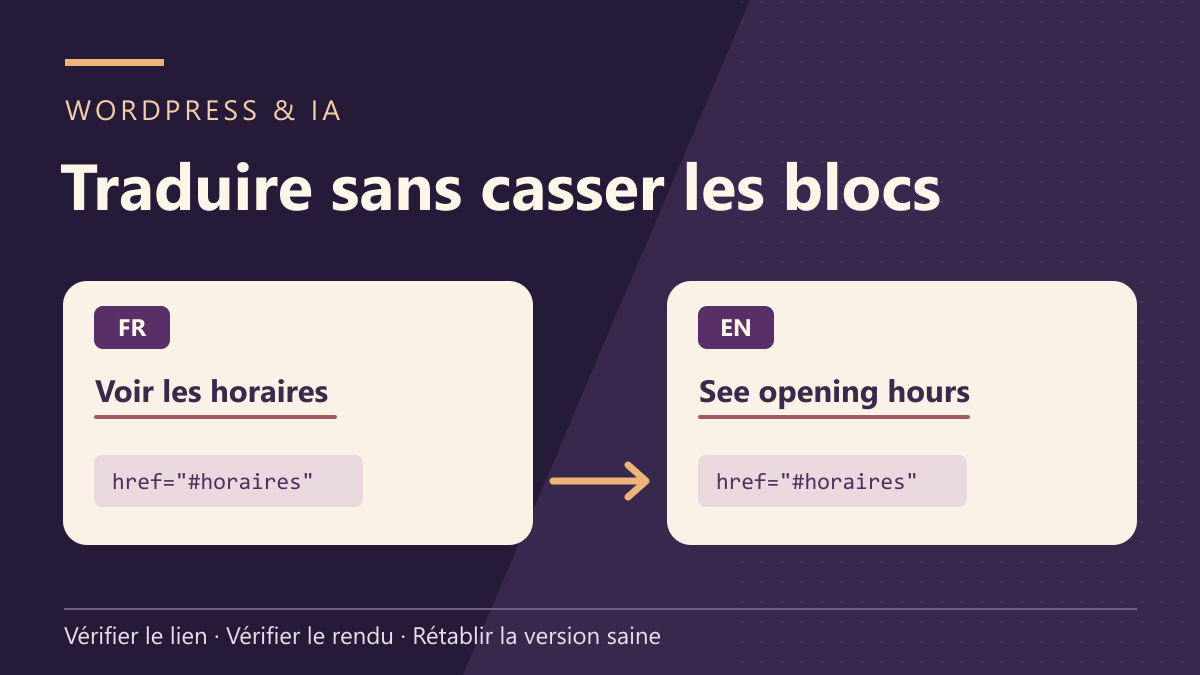
Sur un WordPress local isolé, créez une page fictive « Contact de démonstration » et un article fictif « Visiter l’atelier ». Dans l’article, ajoutez un paragraphe avec « Voir les horaires » lié à #horaires et « Contacter l’atelier » lié à la page témoin. Pour le second lien, sélectionnez la page par son titre dans le sélecteur de liens. Ajoutez ensuite un bloc Titre de niveau 2, nommé « Horaires », et un paragraphe « Samedi à 10 heures ». Dans les réglages avancés du bloc Titre, renseignez l’ancre HTML horaires. Pour rendre une autre différence détectable, donnez au paragraphe qui contient les liens la classe CSS supplémentaire fiche-horaires.
Enregistrez la version française comme repère. Créez sur la copie locale un article anglais distinct qui conserve les mêmes blocs et les mêmes cibles. Dans ce premier état anglais, utilisez « Check the hours », « Contact us » et le titre « Workshop hours ». Ouvrez l’article local en visiteur et cliquez sur les deux liens pour vérifier le titre et la page de contact. Conservez cette version saine de l’article anglais dans les révisions et dans un fichier. Pour reproduire le problème sans service, travaillez dans un brouillon d’essai et simulez une nouvelle proposition anglaise en changeant les libellés en « See opening hours » et « Contact the workshop ». Modifiez volontairement le premier lien pour qu’il pointe vers #opening-hours sans changer l’ancre de destination. Passez aussi le titre de niveau 2 à 3 et retirez la classe supplémentaire. Vous obtenez un témoin où l’anglais est lisible et où des éléments utiles ont pourtant changé.
La réparation attendue garde les deux libellés anglais. Le lien des horaires pointe de nouveau vers #horaires, le titre anglais « Opening hours » est un titre de niveau 2 dont l’ancre reste horaires et la classe du paragraphe est rétablie. Le lien de contact garde la destination vérifiée. Si vous voulez réellement adopter un nouvel identifiant d’ancre, traitez cette modification à part, mettez à jour tous les liens concernés et vérifiez les anciens liens entrants que vous souhaitez préserver. Dans le témoin, l’ancre d’origine permet de vérifier que la traduction n’a changé que ce qui était prévu.
Réparer les blocs depuis leur version saine
Si vous disposez de la version saine dans une révision ou un brouillon local, travaillez à partir de ses blocs. Dans l’éditeur, ouvrez la Vue en liste. Sélectionnez le paragraphe qui porte les deux liens. Conservez le bloc complet et ses réglages. Pour remplacer le libellé, ouvrez le réglage du lien et vérifiez que le nouveau texte reste lié à la destination voulue. Si l’interface ne propose pas de modifier le texte directement dans ce panneau, sélectionnez le nouveau libellé puis remettez le lien sur la sélection. Vérifiez les premiers et derniers caractères du lien : un remplacement de texte à cheval sur sa limite peut supprimer une partie de la zone cliquable.
Cliquez sur le lien des horaires pour afficher son adresse dans l’éditeur et rétablissez #horaires. Faites la même vérification pour le lien vers la page de contact. Quand un lien de langue différente est voulu, sélectionnez sa page cible sur la copie et ouvrez-la dans un onglet avant de la retenir. Comparez la page atteinte et sa langue, pas seulement un chemin qui lui ressemble. Pour une ancre interne, copiez l’identifiant depuis les réglages du titre ou depuis la version saine, puis vérifiez qu’aucun autre bloc de cette page n’utilise le même identifiant.
Dans la Vue en liste, sélectionnez le titre. Remettez son niveau à H2 depuis la barre du bloc, remplacez seulement son texte par « Opening hours » et vérifiez l’ancre dans Avancé. Dans le paragraphe des liens, rétablissez la classe CSS supplémentaire dans Avancé. Dans un article réel, refaites la même comparaison sur les listes, citations, boutons ou images touchés. Pour une liste, vérifiez que chaque élément traduit reste dans le même bloc et que la numérotation attendue est conservée. Pour un bouton, contrôlez aussi la destination configurée. Pour une image, séparez le texte alternatif traduit du fichier source et de son éventuel lien.
Si un seul bloc reste non valide, conservez son texte traduit à part, puis recréez le bloc correspondant dans le brouillon avec les réglages connus. Vérifiez le rendu du nouveau bloc avant d’enlever l’ancien dans cette copie. Revenir au bloc sain vous évite de deviner ce que fera une récupération automatique. Si plusieurs blocs imbriqués sont touchés, repartez de la révision saine de l’article et réintroduisez la traduction bloc par bloc. Dans les deux cas, vous devez pouvoir revenir au brouillon précédent sans toucher à l’article source.
Comparer le HTML quand le défaut est invisible
Pour une comparaison plus fine, ouvrez les trois points de l’éditeur et choisissez Éditeur de code lorsque cette option est disponible. Copiez le corps entier dans un fichier local, puis revenez à l’éditeur visuel sans enregistrer de modification faite pour l’inspection. Comparez ce fichier et la sauvegarde saine avec l’outil de comparaison de votre éditeur de texte. Si vous avez déjà Git sur votre machine, la commande ci-dessous compare deux fichiers ordinaires sans créer de dépôt. Exécutez-la depuis leur dossier. Un statut 1 indique ici qu’il y a des différences. L’absence de différences ne prouve pas que la destination répond.
Les fichiers doivent correspondre au même article et à la même langue cible ou servir de témoins explicitement étiquetés. Commencez par les commentaires qui ouvrent et ferment les blocs. Un bloc Titre et un bloc Paragraphe ne s’ouvrent pas avec le même commentaire. Vérifiez ensuite les paires de balises et les valeurs des attributs. Dans le témoin, une différence de classe se voit à la fois dans le réglage du bloc Paragraphe et dans son HTML. Le niveau peut être porté par un réglage du bloc et par la balise du titre. Ces deux représentations doivent rester cohérentes. Modifier seulement un commentaire ou seulement une balise peut créer une divergence que l’éditeur signalera plus tard.
Relisez chaque href, puis cherchez son id si c’est un lien interne à la page. Comparez aussi les adresses de médias, les paramètres utiles, les ancres de boutons et les attributs dont le site dépend. Les espaces, guillemets et entités HTML peuvent différer dans l’écriture tout en représentant la même chose à l’écran. Traitez le diff comme une liste de vérifications et confirmez le sens d’une différence dans le navigateur. Pour une personne qui ne connaît pas la sérialisation des blocs, la correction se fait ensuite dans l’éditeur visuel. Ne remplacez pas par collage tout le code d’un article avec une proposition de traduction brute.
git diff --no-index -- avant.html a-controler.htmlContrôler l’article publié sur la copie locale
Enregistrez et ouvrez l’article sur le WordPress local. Si l’article est déjà publié sur cette copie, appliquez la mise à jour locale ; si c’est un brouillon de recette, publiez-le uniquement dans le bac à sable pour pouvoir tester sans session. L’aperçu connecté reste utile pour relire, mais une vue visiteur charge le contenu public du site local avec le modèle et les filtres actifs. Reprenez toujours l’adresse exacte et l’identifiant que vous avez notés. Évitez de conclure en ayant ouvert un doublon, une autre langue ou un ancien aperçu.
- Rechargez l’adresse locale dans une fenêtre déconnectée. Vérifiez le titre de l’article et les phrases anglaises attendues. Ouvrez les outils du navigateur et inspectez le lien des horaires. Le
hrefdoit être#horaireset le titre « Opening hours » doit porter exactement l’attributid="horaires"dans la page rendue. - Cliquez sur le lien. Le fragment attendu doit apparaître dans l’adresse et la page doit rejoindre le titre si sa disposition permet de défiler. Si la page est trop courte pour rendre le déplacement évident, la présence d’un seul élément avec cet identifiant et l’adresse résultante restent vérifiables.
- Cliquez sur le lien de contact. Vérifiez le titre et le contenu de la page de destination, ainsi que la langue voulue. Revenez ensuite à l’article et contrôlez que la classe
fiche-horairesest bien présente sur le paragraphe. Si le thème ajoute d’autres classes, gardez l’attention sur celle dont vous connaissez l’utilité. - Rouvrez l’article dans l’éditeur. Vérifiez que la Vue en liste montre les mêmes blocs dans le même ordre et qu’aucun bloc touché ne signale une erreur. Sur une page plus longue, refaites la vérification au clavier et à une largeur de téléphone pour les titres, liens et textes traduits qui pourraient s’allonger.
Rétablir la dernière version saine
Répétez le retour arrière avant de considérer la correction terminée. Sur la copie, laissez l’article corrigé visible, puis gardez un fichier de ce résultat. Dans les réglages de l’article, ouvrez Révisions et repérez la dernière version saine à partir de l’heure, du texte et des liens. L’écran diffère selon la version de WordPress ; vérifiez le contenu de la version sélectionnée avant de restaurer. Pour l’exercice, la version saine de l’article anglais affiche « Check the hours » et « Workshop hours ». Elle conserve déjà le lien vers #horaires et la classe de paragraphe. Le but du retour est de retrouver cette combinaison sur le même article.
Restaurez la version choisie sur la copie. Ouvrez de nouveau l’article en visiteur à la même adresse et comparez l’état avec vos notes. Le texte de la version saine doit revenir, le lien d’ancre doit fonctionner et le lien de contact doit encore ouvrir le témoin. Si seule la traduction d’un bloc est à annuler et que des collègues ont modifié d’autres passages depuis la révision, récupérez uniquement le bloc sain dans votre brouillon, puis contrôlez les passages que vous devez préserver. Une restauration entière peut rétablir d’autres champs révisés au même moment.
Si le panneau Révisions manque, si l’historique a été limité ou si la bonne version n’y figure plus, repartez du fichier local sauvegardé. Sur un brouillon de recette, ouvrez l’éditeur de code et remettez le corps connu, sans ajouter d’enveloppe HTML autour. Revenez à l’éditeur visuel et vérifiez les blocs avant de l’appliquer à l’article local. Si la version sauvegardée repose sur un bloc tiers que la copie ne charge plus, il faut d’abord retrouver la configuration qui permettait de l’ouvrir. Une restauration de texte ne remet pas automatiquement en place des réglages d’un outil multilingue, les fichiers d’un thème ou des ressources externes. Ces éléments demandent leur propre sauvegarde.
Pour terminer l’exercice, vous pouvez réappliquer la version corrigée conservée dans votre fichier de travail et refaire le contrôle en visiteur. Vous savez alors restaurer le précédent état et remettre la correction sans la reconstruire de mémoire. Si l’un des deux résultats dépend d’un clic dont l’effet n’a pas été confirmé dans la page rendue, gardez la modification dans la copie jusqu’à ce que ce point soit vérifié.
Préparer les traductions suivantes
Lors de la prochaine traduction, commencez par une copie des textes à traduire avec leur contexte de bloc. Pour un passage court, garder les blocs sains dans WordPress et remplacer les libellés à la main réduit le nombre de différences à relire. Faites par exemple une ligne pour le titre, une pour la légende et une pour le libellé de chaque lien. Conservez à côté la destination attendue de chaque lien. Une phrase nouvelle avec son ancre ou son URL désignée est plus simple à reporter et à relire qu’un fragment qui mélange texte, réglages et adresses.
Sur un article long, organisez la relecture par section. Prenez comme témoins une navigation interne, un lien vers une autre page, une image et un bloc qui utilise une classe ou un réglage particulier. Réservez une vérification distincte à la langue de la destination et à l’accessibilité des libellés. Un lien dont le texte indique « Horaires » doit encore mener à des horaires et rester compréhensible dans la langue de l’article. Gardez aussi le fichier qui correspond au dernier état sain et la référence de la révision qui permet d’y revenir.
Si la comparaison laisse des différences inexpliquées dans les commentaires de blocs ou les attributs, traitez-les avant d’accepter le résultat. Une mise à jour de l’article est prête pour la suite lorsque le texte traduit, les cibles locales et la structure utile concordent avec ce qui a été décidé. Le dernier contrôle se fait après enregistrement, depuis l’adresse qui montre ce que le visiteur local reçoit effectivement.