Délimiter la perte de styles
Après une migration ou la suppression d’un modèle, plusieurs pages Elementor affichent une police et des couleurs différentes. L’éditeur peut aussi indiquer que le kit par défaut manque. Relevez le texte exact de l’avertissement et les adresses affectées. Choisissez un titre, un bouton et un bloc de texte qui utilisaient les réglages communs. Notez les valeurs attendues à partir d’une copie ancienne, d’une charte graphique ou d’une capture de référence. Vérifiez si la perte touche tous ces éléments ou seulement les visiteurs d’une page.
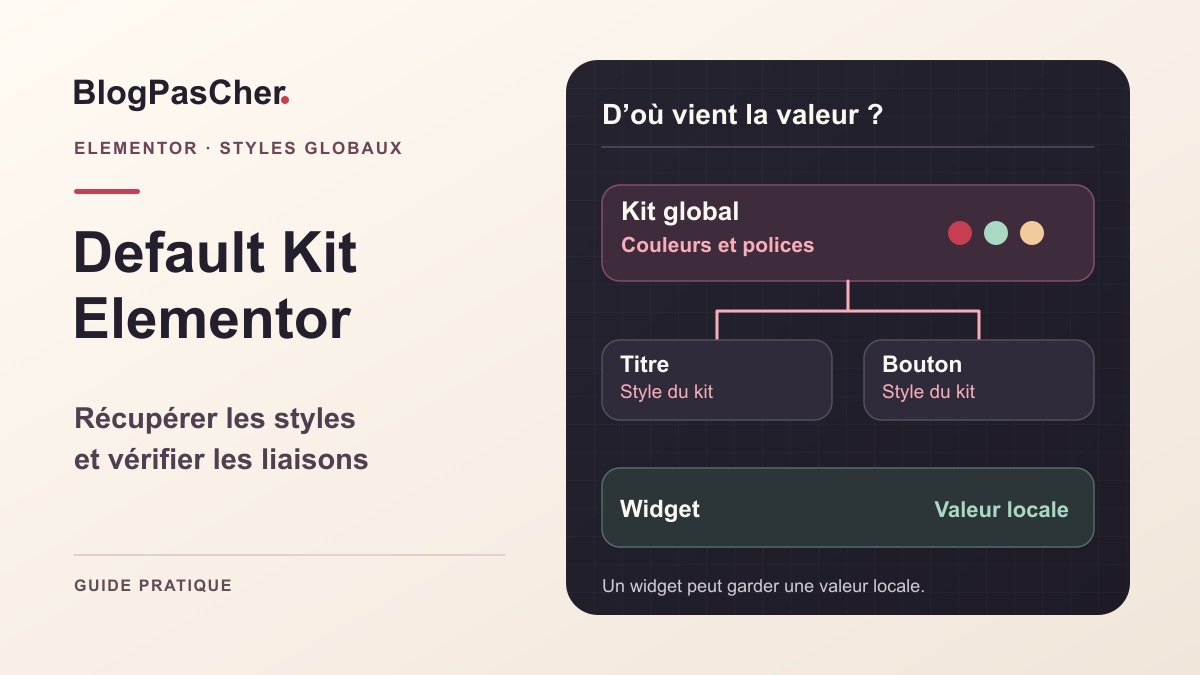
Un kit de site rassemble notamment les couleurs, typographies et autres valeurs communes de l’éditeur. Un widget peut utiliser une valeur globale ou une valeur choisie directement dans ses réglages. Cette distinction explique pourquoi certains blocs gardent leurs couleurs alors que d’autres changent. Le diagnostic commence par la source de ces valeurs. Un problème de fichier CSS généré peut produire un écart entre l’éditeur et la page publique. Un kit absent ou remplacé affecte les données que l’éditeur lit. Les deux contrôles se font séparément, avant de modifier les pages une à une.
Préparer une copie et des témoins
Utilisez une copie privée récente où vous avez les droits nécessaires pour ouvrir les modèles et modifier les réglages de site. Conservez un point de retour de cette copie et relevez les versions d’Elementor, du thème et des compléments qui rendent les widgets importants. Si vous disposez d’une sauvegarde d’avant la panne, ouvrez-la dans une autre copie. Vous pourrez y lire les valeurs anciennes sans écraser les articles, commandes ou formulaires plus récents de l’installation active.
Choisissez des témoins qui couvrent différentes dépendances. Un titre utilise une typographie globale. Un bouton hérite d’une couleur d’accent. Un autre widget possède une couleur locale volontaire. Ajoutez une page qui utilise une valeur personnalisée définie par l’équipe et une variante mobile si la typographie diffère. Pour chaque témoin, gardez l’adresse, le type de widget et la valeur attendue. Si vous devez reconstruire une palette, ces données évitent de corriger uniquement les zones les plus visibles. Un retour d’affichage à l’identique doit préserver aussi les exceptions locales décidées avant l’incident.
Vérifier l’existence et le contenu du kit actif
Dans l’administration, ouvrez Elementor, puis l’éditeur et les modèles enregistrés selon les intitulés de la version installée. Recherchez le modèle Default Kit et notez son état. Vérifiez aussi si un ancien exemplaire est identifiable dans les éléments supprimés ou dans une sauvegarde. Un modèle portant le bon nom ne garantit pas que l’éditeur lit ses valeurs. Ouvrez une page Elementor puis le panneau Site Settings. Examinez les couleurs et les polices globales affichées ainsi que leur correspondance avec les témoins.
Si vous avez plusieurs jeux de réglages, comparez leurs noms et leurs valeurs. Évitez de supprimer un kit visible pour faire apparaître l’option de recréation. La réinitialisation documentée efface les réglages globaux de référence. Elle convient à un besoin de départ neuf ou à la reconstruction d’un kit réellement absent. Si l’éditeur affiche encore les bonnes valeurs, conservez-les et comparez le rendu public. Si le panneau affiche les valeurs par défaut ou l’avertissement de kit manquant, recherchez d’abord une source exploitable avant de modifier le kit courant.
Vérifier les références globales sur un widget
Ouvrez un widget témoin dans l’éditeur et sélectionnez le contrôle de couleur ou de typographie. Examinez si le réglage utilise le sélecteur de valeurs globales ou une valeur locale. Notez la valeur indiquée et comparez avec le panneau Site Settings. Un bouton peut afficher un nom familier tout en étant relié à un réglage différent. Vérifiez ensuite un deuxième widget qui devrait suivre la même couleur. Une différence entre les deux peut venir d’une exception locale existante.
La documentation développeur explique que les contrôles liés à un style global gardent une référence au réglage du kit. Deux valeurs portant le même nom dans deux kits ne garantissent donc pas que tous les liens se rétablissent après remplacement. Sur une copie, changez temporairement une valeur globale simple et vérifiez quels widgets suivent cette modification. Rétablissez-la ensuite. Si un widget ne suit pas la valeur attendue, relevez son contrôle et son état avant de le relier à nouveau. Cette vérification est particulièrement utile après l’import d’un kit ou la recréation de valeurs personnalisées.
Récupérer les réglages depuis une source connue
Si le kit d’origine existe dans une copie restaurée, commencez par ouvrir les réglages de cette copie. Relevez les valeurs réellement utilisées. Si votre installation propose l’export des réglages de site, choisissez ce périmètre dans l’outil d’export de modèles de site. Conservez le fichier et le nom de la version source. Vérifiez ses composants avant de l’utiliser. Un export complet peut également contenir des pages, des modèles ou d’autres réglages que vous ne souhaitez pas réintroduire.
Sur la copie de travail, utilisez l’import de modèles de site et sélectionnez les réglages de site lorsque l’outil les propose séparément. Vérifiez le récapitulatif avant de confirmer. Ouvrez ensuite Site Settings et comparez les valeurs, puis essayez les widgets témoins. Certains liens personnalisés peuvent demander un nouvel appariement même quand la palette apparaît complète. Si la version disponible ne permet pas de limiter le périmètre, utilisez la copie restaurée comme référence pour reporter les valeurs dans le kit courant. Si l’import change des éléments étrangers au besoin, restaurez le point de départ de la copie et reprenez avec le périmètre réduit.
Recréer le kit lorsque son absence est confirmée
Lorsque l’éditeur indique que le kit manque et que la récupération n’est pas possible, ouvrez Elementor puis Editor, Tools et l’onglet General selon la documentation actuelle. Recherchez Recreate Kit. L’option est destinée aux cas où le kit est manquant. Relevez l’état avant action, déclenchez la recréation sur la copie et enregistrez. Rouvrez l’éditeur pour confirmer qu’un kit de départ est disponible. Le résultat attendu à ce stade est un panneau utilisable avec les réglages de départ. Les anciennes valeurs personnalisées doivent encore être reprises.
Si le bouton est absent, vérifiez la version, les droits et l’état réel du kit au lieu de supprimer le modèle trouvé. Si l’action est proposée mais échoue, relevez le message et l’heure. Le mainteneur peut rapprocher l’erreur des journaux de l’installation et vérifier la possibilité d’écrire les données prévues. Un nouveau clic après une erreur partielle peut masquer l’état initial. Conservez ce relevé et revenez à la copie de départ si nécessaire. Une fois le kit présent, reprenez la palette et les polices dans un ordre qui facilite leur vérification.
Reconstruire les couleurs et typographies par usage
Dans Site Settings, commencez par les valeurs dont dépendent le plus de widgets. Pour les couleurs, relevez leur code et leur rôle, comme texte principal, fond ou accent. Pour les polices, relevez la famille, le poids et la taille ainsi que les variantes par appareil qui comptent pour votre site. La charte d’origine aide à choisir les valeurs, puis les pages témoins permettent de vérifier qu’elles sont appliquées au bon endroit. Si une police personnalisée dépend d’un fichier de média, confirmez que ce fichier reste accessible sur l’installation actuelle.
Enregistrez un groupe de réglages à la fois. Ouvrez ensuite deux widgets liés au groupe et un widget qui doit conserver sa valeur locale. Si une ancienne valeur personnalisée a été perdue, recréez-la puis reliez les widgets concernés dans leur propre contrôle. Conservez la liste de ces liaisons avec la copie de référence. Lorsqu’une même couleur était appliquée directement à plusieurs widgets, décidez si ces réglages doivent continuer à rester locaux. Une reconstruction peut retrouver l’apparence visible tout en changeant la manière dont l’équipe modifie les pages plus tard.
Vérifier les réglages du thème qui influencent le rendu
Si le panneau Elementor affiche les bonnes valeurs mais qu’un widget ne les utilise pas, vérifiez son contrôle et la règle qui gagne dans le navigateur. Le thème, un CSS personnalisé ou une valeur locale peut fournir la police et la couleur visibles. Ouvrez la page témoin, sélectionnez le widget avec l’inspecteur et relevez la règle responsable. Comparez son origine au réglage que vous avez modifié. Une déclaration de thème peut continuer à intervenir même si le kit est valide.
Dans l’administration Elementor, vérifiez les options générales liées aux couleurs et polices par défaut. Relevez leur valeur avant tout changement. Une modification globale peut changer d’autres pages qui utilisaient le thème volontairement. Sur la copie, ne changez cette option que si la comparaison montre qu’elle correspond au comportement voulu pour l’ensemble concerné. Vérifiez une page Elementor et une page qui doit garder le rendu du thème. Si seule une page ou un widget pose problème, commencez par son réglage. Le résultat doit être visible dans l’éditeur et sur la page publique testée.
Régénérer les fichiers quand les réglages sont confirmés
Lorsque Site Settings et les contrôles des widgets montrent déjà les valeurs attendues, comparez le rendu de l’éditeur à celui d’une fenêtre visiteur. Dans les outils de développement, cherchez les feuilles qui répondent avec une erreur, contiennent une ancienne règle ou pointent vers un ancien domaine. Gardez l’adresse de la ressource et le résultat réseau. Si une feuille est générée à partir du contenu actuel, utilisez l’action Clear Files & Data prévue par Elementor dans ses outils. Relevez le périmètre indiqué par l’interface avant de l’utiliser sur la copie.
Rechargez ensuite les pages témoins pour permettre la génération des ressources nécessaires et vérifiez les réponses. Si un cache du site conserve une ancienne page ou feuille, invalidez le périmètre concerné selon sa procédure. Comparez la nouvelle règle au réglage global. Une régénération peut remettre les fichiers en accord avec les valeurs présentes. Si les valeurs sources ont disparu, reprenez la récupération ou la reconstruction. Gardez les deux états distincts dans le bilan afin de savoir si la correction portait sur les données ou sur leur diffusion.
Préparer le retour selon la modification effectuée
Pour une valeur globale modifiée manuellement, conservez son ancien réglage avec les widgets qui l’utilisent. Si la couleur change ailleurs de manière inattendue, remettez cette valeur et ouvrez les pages témoins. Pour une liaison changée, rétablissez la référence ou le choix local du widget. Ces deux retours sont différents. Un widget peut avoir retrouvé sa couleur initiale tout en restant rattaché à une autre valeur commune. Vérifiez le contrôle dans l’éditeur après le retour.
Si vous avez importé un kit et changé plusieurs réglages, utilisez le point de retour cohérent de la copie. Gardez l’inventaire des pages ou modèles éventuellement touchés. Sur un site actif, préparez le transfert ciblé des valeurs vérifiées et préservez les données arrivées depuis le point de sauvegarde. La recréation d’un kit est à traiter avec son état précédent et les liaisons associées. Après un retour, vérifiez l’ouverture de l’éditeur puis les ressources publiques. Si seul un ancien fichier reste visible, corrigez la diffusion de cette réponse dans le périmètre nécessaire.
Valider plusieurs usages du kit
Utilisez les mêmes témoins que lors du premier relevé. Incluez une page qui mélange les valeurs globales et les exceptions locales. Une couleur identique à l’écran ne prouve pas toujours que la liaison voulue a été rétablie. Ouvrez aussi le contrôle du widget pour vérifier sa source.
- Confirmez que Site Settings s’ouvre sans avertissement et contient les valeurs attendues.
- Vérifiez les réglages globaux sur un titre, un bouton et un autre widget.
- Vérifiez qu’un choix local prévu reste local et garde sa valeur.
- Comparez une version publique et l’éditeur sur téléphone et ordinateur.
- Contrôlez les feuilles et les polices qui échouaient ou pointaient vers une ancienne adresse.
- Conservez l’export ou le relevé utilisé et le point de retour. Notez les widgets qui ont dû être liés à nouveau et ceux dont le comportement dépend encore du thème ou d’un complément.
Conserver une référence des styles et des liaisons
Gardez un relevé des couleurs et typographies globales, de leur rôle et des pages qui servent de témoins. Si l’équipe exporte les réglages de site, indiquez la version d’Elementor et les composants sélectionnés. Conservez les fichiers de police ou de média nécessaires dans le périmètre de sauvegarde habituel. Un tableau de couleurs seul peut retrouver une partie de l’aspect sans suffire à reproduire les familles et les variantes. Lors d’une migration, vérifiez le kit et ses widgets avant d’appliquer une purge plus large.
Elementor documente la recréation du kit et les outils de transfert séparément. Vérifiez la présence de l’option et les droits dans l’installation que vous maintenez. Si vous retrouvez un ancien kit, conservez sa copie jusqu’à la fin de la comparaison. Après le prochain changement de thème ou de complément, reprenez un témoin par famille de styles. Garder une distinction entre valeur globale, valeur locale et règle servie facilite la reprise du diagnostic si un seul type de page se dégrade.