Choisir les précisions qui méritent une note
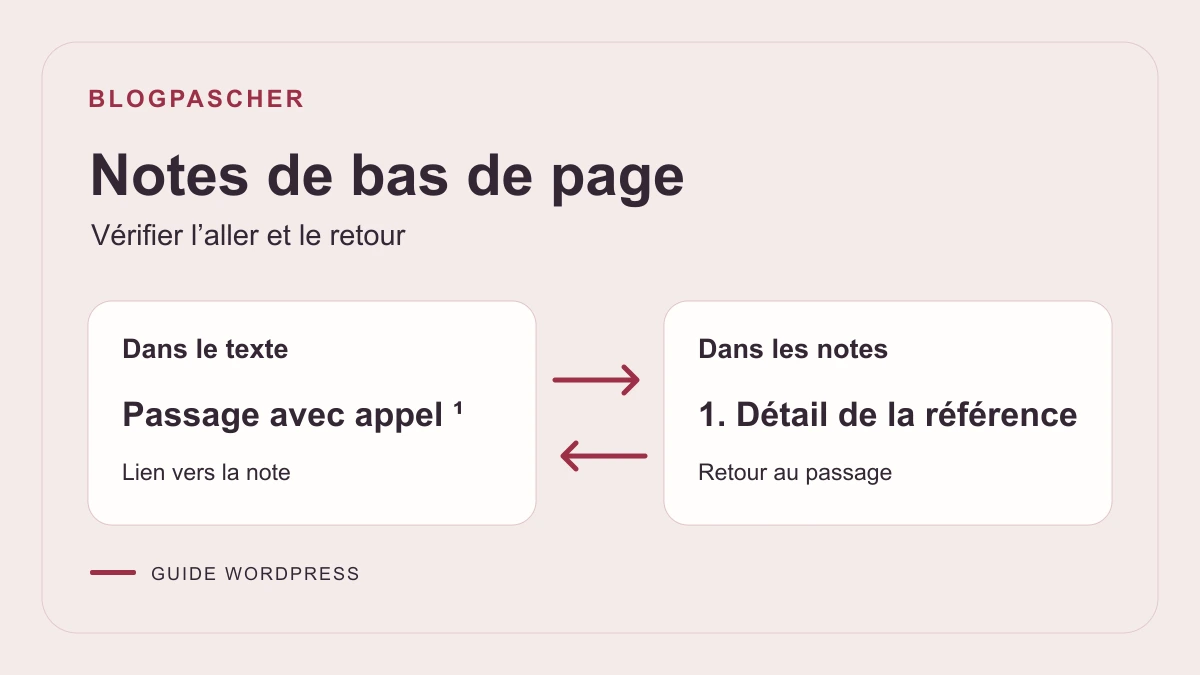
Une note de bas de page ajoute un complément à un passage sans allonger la phrase. Dans WordPress, un appel numéroté mène à un bloc de notes placé dans le document. Le lecteur peut y consulter une référence, une définition secondaire ou un détail de méthode, puis revenir au texte. Commencez par vérifier si la précision peut être séparée du passage sans empêcher de le comprendre. Une condition d’inscription ou une consigne nécessaire à une étape doit rester visible au moment où le lecteur en a besoin.
Prenons un article qui compare deux techniques de reliure. Le nom d’un ouvrage consulté peut figurer en note. Si une technique exige un matériel particulier, mettez cette information dans la procédure. Pour un simple renvoi vers une autre page, un lien intégré dans la phrase peut être plus direct. Utilisez la note quand le complément contient davantage qu’une destination ou quand la phrase principale se lit mieux sans la référence complète.
Le bloc natif est apparu dans WordPress 6.3 et s’utilise dans l’éditeur de blocs. Il faut pouvoir modifier le document. Les commandes disponibles peuvent dépendre de la version et du type de contenu. Sur WordPress.com, vérifiez l’éditeur proposé pour votre site. Dans un réseau multisite, ouvrez le document dans le bon tableau de bord. Si le site utilise l’éditeur classique ou des champs de constructeur, prenez une copie avant d’essayer de convertir les notes existantes.
Relevez d’abord deux passages à annoter et leurs références. Si le document est déjà publié, repérez aussi l’endroit où les notes s’affichent et la façon dont on revient au texte. Le résultat attendu est un appel compréhensible, une note qui correspond au passage et un retour vers le bon endroit. Une liste de chiffres sans lien ne donne pas le même parcours.
Ajouter la première note depuis le texte concerné
Ouvrez un brouillon ou une copie de la page. Dans un bloc de texte compatible, comme un Paragraphe, sélectionnez le passage qui doit recevoir la note. Ouvrez le menu des options de mise en forme du texte dans la barre d’outils du bloc. Il peut se présenter sous la forme d’une flèche ou d’un menu d’options de texte enrichi. Choisissez Note de bas de page, ou Footnote dans une interface anglaise. Ce menu se distingue du menu général à trois points qui sert à déplacer, dupliquer ou supprimer le bloc.
WordPress insère un appel dans le texte et ajoute le bloc Notes de bas de page lors de la première insertion. Repérez ce bloc vers la fin du contenu. Saisissez le texte de la note dans l’entrée créée. Si l’éditeur vous y a amené directement, vérifiez la première phrase du passage après avoir écrit la note. Le marqueur doit apparaître près de la précision qu’il explique. Contrôlez aussi la ponctuation selon les usages de votre équipe.
Ajoutez ensuite une deuxième note à un autre paragraphe. Rédigez un texte que le lecteur comprend même lorsqu’il y arrive directement. Par exemple, « Les mesures ont été relevées sur un carton de deux millimètres » précise le contexte d’une valeur. Si la note contient une référence, donnez un titre et une date lorsque cela aide à l’identifier. Si elle contient un lien, choisissez un intitulé qui explique la destination.
Ouvrez l’aperçu et activez chaque appel. Le premier doit conduire à la première note attendue et le second à la suivante. Vérifiez aussi le lien de retour fourni par le bloc. Pour annuler la première insertion, revenez au texte et retirez l’appel, ou utilisez Annuler si vous venez de le créer. Effacer uniquement le texte de la note peut laisser un numéro qui n’explique plus rien.
Corriger une note sans casser les renvois
Dans l’éditeur, ouvrez la Vue en liste et sélectionnez le bloc Notes de bas de page. Retrouvez la note grâce à son texte et au passage auquel elle correspond. Modifiez son contenu dans le bloc. Si votre version permet d’ouvrir une note existante depuis son appel, vous pouvez aussi utiliser ce raccourci. Vérifiez que vous éditez le bon élément lorsque plusieurs notes commencent par le même titre. Une correction de nom ou d’adresse peut se faire sans recréer le numéro.
Si vous déplacez un paragraphe qui contient une note, déplacez le bloc complet avec la Vue en liste plutôt que de retaper son numéro. La numérotation peut être recalculée selon l’ordre des appels. Après le déplacement, comparez le passage, le numéro affiché et le texte de la note. Si vous déplacez un groupe de paragraphes avec plusieurs appels, vérifiez chacun d’eux. Les numéros précédemment relevés peuvent avoir changé même si les notes gardent le bon contenu.
Quand une correction demande de copier le passage dans un autre document, vérifiez aussi ce que le nouvel éditeur conserve. Un appel copié seul peut ne pas recréer la note correspondante dans le document de destination. Sur une copie, ouvrez l’aperçu du nouvel article et testez le renvoi. Si l’entrée manque ou pointe au mauvais endroit, retirez l’ancien appel dans le document de destination et ajoutez une note native avec le texte copié. Gardez l’original intact pendant ce contrôle.
Pour revenir à une version antérieure, utilisez Annuler si les dernières opérations portent uniquement sur la note. Après enregistrement, reprenez le texte précédent ou comparez une révision avant de la restaurer. Vérifiez de nouveau le parcours des appels qui entourent la note corrigée. La bonne correction conserve les autres passages et leur numérotation cohérente.
Distinguer les références d’un passage proposé par une IA
Sur une copie de l’article, gardez une note native qui fonctionne déjà. Elle servira de témoin. Préparez ensuite une proposition fictive qui enrichit une phrase sur la reliure. Dans une première version, le chiffre placé après « carton réemployé » est seulement en exposant. Dans une seconde, le chiffre est un lien HTML vers une précision placée plus bas. Le texte de cette précision peut être utile, mais son apparence et la présence d’un lien ne suffisent pas à établir qu’il s’agit d’une note gérée par WordPress.
Dans les fragments de la recette, le chiffre 2 correspond à un simple <sup>2</sup> et le chiffre 3 contient un lien vers #a03-fausse-note. Le témoin natif se trouve dans le paragraphe précédent. L’identifiant d’un appel natif relie cet appel à une entrée du document. Les identifiants de démonstration sont propres à la recette.
Collez le passage dans la copie et relevez ce qui a été conservé. Le résultat dépend de la provenance du presse-papiers et de la façon dont l’éditeur interprète le collage. Un simple exposant est du texte mis en forme. Il ne fournit aucune destination. Une pseudo-référence HTML peut même ouvrir une cible qui existe, tout en restant indépendante du bloc Notes de bas de page. Dans le témoin, cette cible manuelle n’offre aucun lien de retour. Une note native associe un appel dans le passage et une entrée dans le bloc de notes du même article.
Comparez le nouveau chiffre avec la note témoin. Cliquez sur l’appel du témoin et contrôlez le texte d’arrivée. Activez ensuite le retour et vérifiez qu’il ramène à cet appel précis. Pour la proposition, relevez séparément l’apparence du chiffre, la destination éventuelle et la présence d’un retour. Gardez les précisions utiles sous forme de texte à relire. Vous pourrez les réinsérer sans conserver un numéro ou un identifiant créé pour un autre document.
Voici deux fragments du passage fictif après le collage. Le premier affiche un nombre sans lien. Le second mène à une cible créée à la main. Vous pouvez les reconnaître dans le HTML de la copie avant de recréer les notes depuis l’éditeur.
<sup class="a03-exposant">2</sup>
<sup><a class="a03-pseudo" id="a03-faux-appel" href="#a03-fausse-note">3</a></sup>
Recréer l’appel avec la commande de notes du document
Dans la copie, reprenez le passage en texte brut si l’éditeur vous propose cette forme de collage. Retirez le chiffre de la proposition et la pseudo-référence. Si vous avez déjà collé le passage mis en forme, vérifiez dans l’aperçu que le lien manuel et sa cible ne subsistent pas après leur retrait. Conservez la phrase qui apporte une information utile. Relisez aussi la précision avant d’en faire une note. Dans l’exercice, la fiche « Reliure A » est fictive. Dans un article réel, vérifiez la source avec l’équipe éditoriale avant de la citer.
Sélectionnez les mots « carton réemployé » dans le bloc où la référence doit apparaître. Utilisez la commande Note de bas de page dans les options de texte enrichi du bloc. Saisissez la précision dans l’entrée créée, puis revenez au passage. Le document de destination possède déjà un bloc Notes de bas de page pour le témoin. Contrôlez que la nouvelle entrée y rejoint l’ancienne. Le chiffre proposé par l’IA n’a pas à être repris. WordPress gère l’ordre des appels à partir des références natives du document.
Si le collage semble avoir importé un appel natif, vérifiez tout de même que l’entrée correspondante est présente dans l’article de destination. Un numéro et un lien ne suffisent pas à confirmer que le document a reçu les données de la note. Lorsque l’entrée manque, recréez l’appel avec la commande de l’éditeur et saisissez le texte dans le bloc de notes. Une correction par numéro ou par ancre saisie à la main ne suffit pas à rétablir cette association.
Rejouer les deux trajets et rétablir la copie si nécessaire
Dans le rendu visiteur, activez le nouvel appel et vérifiez que l’arrivée affiche la précision sur la reliure. Activez ensuite son lien de retour et confirmez qu’il cible le nouvel appel dans le passage. Répétez les deux trajets sur la note témoin. Si un numéro semble correct mais que le lien mène à l’autre note, comparez les destinations des appels et des retours. Dans l’exercice, chaque cible doit exister une seule fois dans le document. L’ordre visuel des notes ne suffit pas à départager deux cibles qui se ressemblent.
La recette livre quatre états. La référence contient la note témoin. L’état de collage reproduit le résultat possible avec un exposant sans lien et un lien manuel qui atteint une cible sans retour. La correction conserve la note témoin et ajoute une note native pour la reliure. L’état restauré revient à la seule note témoin. Les fragments du collage sont enregistrés dans une instance de travail par le cœur de WordPress. Ils permettent de vérifier le rendu et les liens sans généraliser sur ce que l’éditeur conserverait dans tous les collages.
Pour annuler la réparation, restaurez la révision de la copie et contrôlez le passage, la liste des notes et les renvois. La recette vérifie que la révision restaure à la fois le texte et les données des notes. Si votre installation ou votre type de contenu ne récupère pas ces données, utilisez le relevé de référence pour réinsérer la note manquante depuis le passage. Avant de restaurer tout le document, comparez les autres modifications intervenues depuis la sauvegarde. Une remise en état ciblée évite de perdre des corrections indépendantes.
Retirer un appel ou rétablir le bloc des notes
Si une seule note doit disparaître, retrouvez son appel dans le texte. Sélectionnez précisément le numéro ou le marqueur et supprimez-le. La procédure native retire alors la note correspondante. Relisez la phrase pour vérifier que ni le mot annoté ni sa ponctuation n’ont été supprimés. Regardez la liste des notes et comparez les appels restants. Leur numérotation peut se mettre à jour.
Supprimer le bloc Notes de bas de page produit un autre effet. WordPress peut afficher un avertissement, car les appels du texte peuvent rester présents. Si vous vouliez retirer une seule note, annulez la suppression et revenez à son appel. Si le bloc a été retiré par erreur et que les appels existent encore, réinsérez le bloc Notes de bas de page lorsque votre version le permet. Vérifiez si les entrées reviennent et essayez chaque renvoi avant de conclure que le document est réparé.
Pour retirer toutes les notes, copiez d’abord les précisions encore utiles. Intégrez-les dans le texte ou dans une section de références si elles doivent être conservées. Supprimez ensuite les appels dans le contenu. Ouvrez la Vue en liste et retirez le bloc des notes s’il demeure sans contenu. Contrôlez l’aperçu pour vous assurer qu’aucun numéro isolé ne reste visible et que la page se termine dans l’ordre voulu.
Si une restauration de révision est envisagée, comparez les modifications du document entier. Remettre l’article dans un état antérieur peut rétablir d’autres passages et d’anciennes adresses. Pour une seule note, la réinsertion ou la correction ciblée suffit souvent. Pour plusieurs renvois incohérents, préparez une copie avec une liste des notes à reconstruire puis vérifiez la correspondance une par une.
Placer et présenter les notes pour qu’elles restent lisibles
Le bloc des notes peut être déplacé dans le document. Dans la Vue en liste, placez-le après le dernier passage annoté et avant une zone qui appartient à un autre sujet, par exemple des articles recommandés. Si l’équipe veut un titre « Notes », ajoutez un titre dans le contenu à un niveau cohérent avec le reste de la page. Vérifiez que le lecteur distingue le début de la liste et la fin du texte principal.
Regardez les styles disponibles dans les réglages du bloc. Selon la version et le thème, vous pouvez ajuster les couleurs, la taille du texte ou les espacements. Gardez des caractères assez lisibles et un repère visible pour les liens. Une liste en petits caractères peut être difficile à consulter sur téléphone. Si vous modifiez un style de bloc dans un écran global, vérifiez sa portée sur d’autres pages. Pour une correction locale, utilisez les réglages du bloc de cette page si disponibles.
Vérifiez le retour vers le texte quand le site possède un en-tête fixe. L’appel ou le passage peut se trouver trop haut, derrière l’en-tête, au moment du retour. Regardez ce que le visiteur peut lire sans déplacer lui-même la page. Si ce problème se répète sur d’autres ancres, traitez le décalage dans le thème ou la disposition de la page plutôt que d’ajouter des lignes vides dans toutes les notes. Contrôlez aussi le focus et la lecture au clavier.
Si l’article est divisé en plusieurs parties par des sauts de page, vérifiez les appels sur les adresses qui contiennent les passages annotés. Un renvoi ne peut pas atteindre une cible absente de la partie chargée. Une précision indispensable peut être intégrée au chapitre. Pour les autres cas, vérifiez le comportement avant de garder un bloc unique à la fin du document.
Choisir une alternative pour un contenu classique ou un type non compatible
Si la commande de note n’apparaît pas, essayez d’abord un bloc Paragraphe dans un brouillon d’article ordinaire. Vérifiez la version de WordPress et la présence du menu de texte enrichi. Sur un type de contenu personnalisé, le bloc peut ne pas être disponible ou afficher une indication dans l’éditeur. Si le document est construit avec un ancien éditeur ou dans un champ tiers, regardez le rendu réel de ce champ avant d’y coller des appels de notes provenant d’un autre article.
Pour quelques références, vous pouvez écrire une courte section en bas du contenu et créer des liens d’ancre explicites. Donnez un identifiant unique à chaque cible et liez le passage concerné à cette cible. Ajoutez un lien de retour lorsque le lecteur doit reprendre au même endroit. Cette méthode demande de maintenir les liens et les repères si les références changent d’ordre. Gardez une liste courte et utilisez des libellés utiles, plutôt qu’une suite de chiffres saisie à la main.
Une autre possibilité est d’intégrer la référence directement à la phrase ou d’ajouter un encadré à proximité. Cette disposition convient si le complément apporte une précision que beaucoup de lecteurs doivent lire. Testez la page sans ouvrir les renvois. Si le passage reste incomplet, déplacez l’information dans le texte principal. Un lien vers la source peut rester à la fin de la phrase ou dans un paragraphe distinct.
Si le texte arrive depuis un traitement de texte, comparez les appels visibles et la liste de références avant de coller le document dans l’éditeur. Un numéro en exposant ou un lien importé peut sembler correct alors qu’il ne correspond pas à une note native WordPress. Sur une copie, récupérez le texte de chaque note, insérez les appels natifs dans leur ordre de lecture et retirez les anciens appels après comparaison. Vérifiez surtout les passages qui citaient plusieurs références ensemble.
Avant de convertir un contenu existant vers le bloc natif, conservez la version qui fonctionne. Repérez les anciennes ancres et les liens reçus. Recréez une note dans un brouillon et contrôlez son appel, son contenu et son retour. Appliquez la conversion aux autres notes seulement si ce premier parcours correspond au rendu attendu.
Faire une dernière vérification dans la page publique
Dans l’aperçu ou la version publique autorisée, commencez par un appel situé au milieu du texte. Activez-le à la souris, puis refaites le parcours au clavier. Vérifiez le texte de la note et revenez à l’appel. Recommencez pour le premier et le dernier appel. Si une note contient son propre lien, ouvrez la destination prévue et vérifiez le libellé de retour séparément. Sur téléphone, regardez si la note reste lisible sans devoir agrandir la page.
Si un numéro n’ouvre rien, vérifiez si le bloc de notes existe encore dans le document. Si l’appel mène à la mauvaise note, comparez la version actuelle à votre relevé. Un passage recopié ou une conversion peut avoir conservé un renvoi ancien. Recréez l’appel qui pose problème dans le contenu de destination et testez-le avant de toucher aux autres. Si les deux liens fonctionnent mais que le texte est masqué, examinez la position atteinte à l’écran.
Consignez où l’équipe doit ajouter les prochaines notes, quel bloc les affiche et comment vérifier les retours. Après une réorganisation importante, relisez la liste des notes en suivant l’ordre du texte. Cette vérification prend quelques minutes sur un article court et évite de publier une référence à la mauvaise source après un déplacement.