Reconnaître une restriction normale du multisite
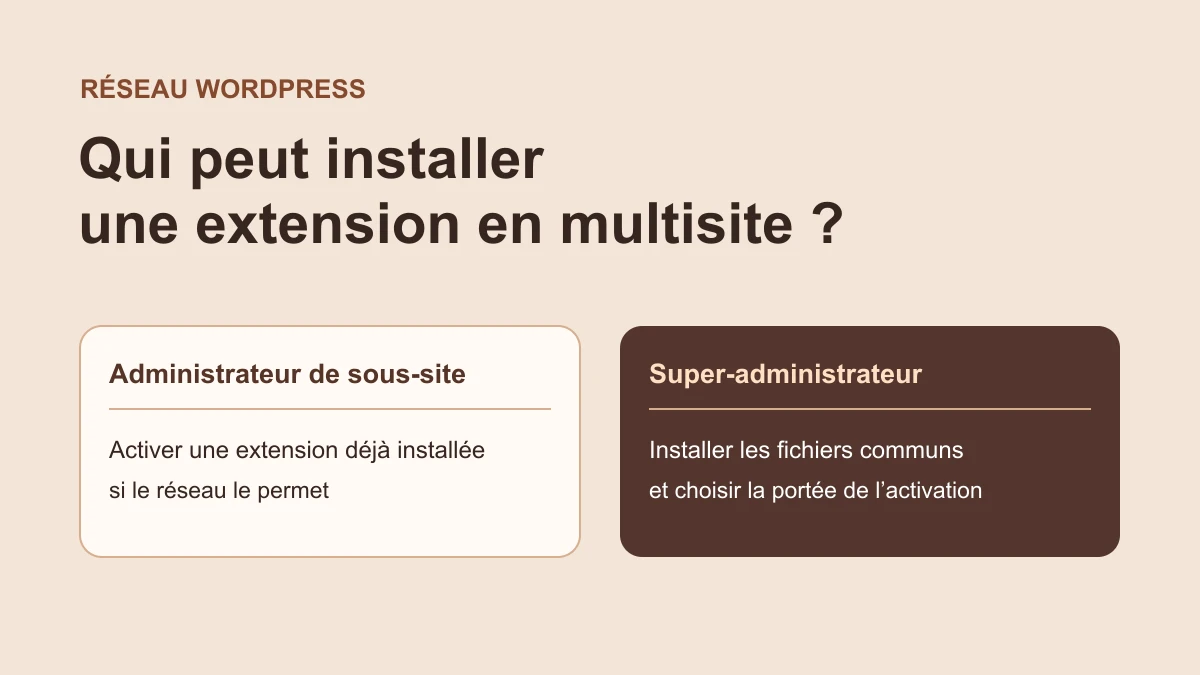
Vous administrez un sous-site WordPress. Vous pouvez gérer ses pages et ses réglages, mais le bouton Ajouter une extension manque ou l’accès à l’installation vous est refusé. Vérifiez d’abord que ce site appartient à un réseau multisite auto-hébergé. L’équipe qui gère le réseau peut confirmer le site, son adresse et la portée de votre rôle. Dans le menu Mes sites, un compte qui administre un sous-site peut voir ce site sans avoir accès à Administration du réseau. Le nom du rôle Administrateur ne désigne alors que les droits sur les sites où ce compte a été affecté.
L’installation d’une extension ajoute des fichiers à l’installation WordPress commune. En multisite, cette opération est réservée au super-administrateur, sous réserve des restrictions du déploiement. L’administrateur de sous-site peut gérer une partie de sa configuration et, si la politique du réseau l’autorise, activer certaines extensions déjà installées sur son site. Vérifiez donc le résultat recherché. Si l’extension est déjà installée, la demande porte peut-être seulement sur son activation ou sur l’accès à ses réglages.
Relevez le nom du sous-site, l’écran qui manque et l’action exacte souhaitée. Une demande comme « je veux une galerie avec des légendes sur le site Atelier A » permet de chercher une solution plus précise que « donnez-moi le droit d’installer ». Gardez un deuxième sous-site témoin quand l’action peut modifier le réseau. Les comptes et les règles d’un site WordPress individuel ou d’une offre hébergée ont un autre périmètre. Ce guide concerne le réseau multisite auto-hébergé.
Distinguer les fichiers installés des activations
Une extension installée est présente dans le répertoire commun. Elle peut rester inactive. Lorsqu’une extension compatible est activée sur un seul sous-site, son code est chargé pour ce sous-site selon la façon dont elle est conçue. Lorsqu’elle est activée sur le réseau, elle est chargée pour les sites de ce réseau. Un administrateur local ne peut généralement pas désactiver pour son site une extension imposée au niveau du réseau. Certaines extensions sont prévues uniquement pour une activation réseau. Consultez la documentation de celle dont vous avez besoin avant de décider de sa portée.
Pour contrôler l’état, le super-administrateur ouvre Mes sites → Administration du réseau → Extensions. Il peut y vérifier si les fichiers sont installés et si l’extension est active sur le réseau. Vérifiez ensuite l’écran Extensions du sous-site concerné si le menu y est disponible. Le premier écran décrit le parc commun. Le second montre ce que ce site peut gérer selon ses droits. Une extension active sur le réseau peut déjà être chargée alors que l’administrateur local ne voit aucun bouton pour agir dessus.
Conservez l’état initial des activations. Par exemple, relevez « installée, active sur Atelier A seulement, inactive sur Atelier B, aucune activation réseau ». Un retrait ou une modification plus tard exige de connaître ce point de départ. N’utilisez pas une suppression de fichiers comme méthode de désactivation. Les autres sites peuvent utiliser le même composant ou attendre une version précise. Le retour se prépare à la portée où l’activation a été faite.
Utiliser une fonction existante si elle répond au besoin
Si votre objectif est une mise en page ou une fonction éditoriale courante, faites un essai avec les outils déjà disponibles. Pour une galerie simple, ouvrez une page de brouillon, ajoutez le bloc Galerie et sélectionnez quelques images de démonstration. Vérifiez la présentation, les légendes et l’usage à petite largeur. L’essai requiert le droit d’éditer la page et d’utiliser les médias du site. Si le résultat convient, réutilisez la mise en page après validation. Pour annuler, retirez le bloc de test ou abandonnez le brouillon.
Si la demande porte sur une fonction déjà fournie par une extension active, vérifiez ses réglages sur le sous-site et les droits dont votre compte a besoin pour les ouvrir. L’activation réseau ne donne pas automatiquement à chaque administrateur local accès à tous ses écrans. L’extension peut avoir son propre réglage réseau ou un espace par site. Demandez précisément quel réglage doit être accessible et par qui. Vérifiez l’effet sur un brouillon ou sur une page témoin avant de modifier un contenu public.
Lorsque la fonction manque réellement, donnez au responsable du réseau un exemple du résultat attendu et ce que les outils existants ne couvrent pas. Il peut proposer une extension déjà approuvée, une activation par site ou une autre méthode d’édition. L’accès réseau ne doit pas devenir un prérequis de la tâche éditoriale.
Activer sur un seul sous-site une extension déjà installée
Ce parcours convient lorsque le réseau a déjà installé une extension compatible et que la fonction n’est nécessaire que sur un sous-site. Vérifiez avec le super-administrateur que l’extension est installée, inactive sur le réseau et prévue pour une activation individuelle. Si le menu Extensions est disponible, ouvrez-le dans l’administration du bon sous-site. Repérez l’extension par son nom et son éditeur, puis choisissez Activer pour ce site. Si le menu manque, demandez au responsable de faire cette activation ciblée s’il l’approuve. Il n’est pas nécessaire de changer la politique de tous les sous-sites pour une intervention ponctuelle.
Le super-administrateur peut vérifier le menu délégué dans Administration du réseau → Réglages → Réglages du réseau, dans les réglages de menus. Autoriser le menu Extensions permet aux administrateurs locaux d’accéder à la gestion des extensions déjà installées selon les capacités et restrictions du réseau. L’installation de nouveaux fichiers reste réservée au réseau. Cette option a une portée collective. Avant de l’activer, vérifiez si le réseau souhaite réellement déléguer cette gestion sur ses sous-sites.
Testez la fonctionnalité sur le sous-site choisi, puis vérifiez un second site sans activation. Si la première activation doit être annulée, désactivez-la depuis le même sous-site ou demandez cette action au responsable. Conservez les paramètres et contenus créés pendant l’essai le temps de vérifier le retour. Une désactivation peut masquer une fonction ou un bloc sans effacer les données enregistrées par l’extension. Vérifiez l’affichage des pages concernées après le retrait.
Demander une installation ciblée au super-administrateur
Pour une extension absente, transmettez le besoin, le sous-site, la source officielle de l’extension proposée, sa compatibilité multisite et le périmètre d’activation souhaité. Ajoutez un exemple de page et le résultat à vérifier. Si l’extension traite des formulaires, des comptes ou des services extérieurs, décrivez l’usage prévu pour que le responsable puisse évaluer sa configuration. Une installation ajoutant du code au répertoire commun relève de l’équipe du réseau même si l’activation ne concernera qu’un site.
Sur une copie, le super-administrateur ouvre Administration du réseau → Extensions → Ajouter une extension. Il suit le mode de distribution autorisé par son hébergement et sélectionne la source vérifiée. Il sépare ensuite l’installation de la décision d’activer. Si la fonction ne concerne qu’un site et que l’extension l’autorise, il ouvre ce sous-site et y active l’extension. S’il faut réellement l’activer pour tous les sites, il choisit l’action réseau et contrôle aussi un site qui n’a pas demandé la fonction. Si le compte réseau ne peut pas installer malgré ses droits, vérifiez si les modifications de fichiers sont désactivées ou gérées par le déploiement. Le responsable de l’hébergement peut alors appliquer la procédure prévue.
Notez la version, les sites touchés et le retour possible avant toute mise en service. Une activation à l’échelle du réseau peut démarrer des tâches ou créer des réglages dans plusieurs sites. Vérifiez les étapes de désactivation et le sort des données selon la documentation de l’extension. La suppression des fichiers intervient seulement après vérification qu’aucun site ne dépend encore de l’extension et que le retour reste possible.
Comparer les deux rôles et les deux périmètres sur copie
Dans l’essai local, deux sous-sites fictifs partageaient la même installation. Le compte administrateur local pouvait gérer ses sous-sites, mais la capacité d’installer une extension restait refusée. Le super-administrateur disposait de cette capacité et a installé un paquet fictif qui ajoutait seulement un texte témoin. Les fichiers étaient présents sans que la fonction soit activée. Autoriser le menu Extensions a permis l’activation locale pour le compte administrateur. Cette autorisation n’a pas changé son droit d’installer.
Après activation sur Atelier A, le texte témoin s’affichait sur ce site et restait absent d’Atelier B. Après désactivation locale et activation réseau, les deux sites l’affichaient. Le retour de la règle de menu et la désactivation réseau ont retiré le texte des deux pages. L’extension installée restait présente, disponible pour une décision ultérieure. Sur votre copie, utilisez de même une page témoin et vérifiez le statut des activations dans l’administration. Un contrôle du menu seul ne montre pas où la fonction est réellement chargée.
Vérifier les droits effectifs si le menu prête à confusion
Si le responsable utilise déjà WP-CLI, il peut lire les capacités sur une copie en indiquant le sous-site et le compte qu’il veut vérifier. Remplacez l’adresse et l’identifiant fictifs dans l’exemple. Cette lecture doit afficher séparément l’installation, l’activation et la gestion réseau. Répétez-la avec le compte d’administration réseau autorisé pour comparer. Le choix du compte et du sous-site est important, car une lecture effectuée sous l’identité du responsable peut masquer l’absence de droits du compte local.
Si l’installation reste refusée au compte réseau, examinez d’abord le mode de déploiement et la restriction qui s’applique aux modifications de fichiers. Si seule l’activation locale manque, vérifiez le menu délégué, le rôle sur ce site, l’état réseau de l’extension et son éventuelle obligation d’être activée sur le réseau. Le résultat d’une commande d’administration lancée par l’hébergeur avec ses propres droits ne représente pas ce qu’un administrateur local peut faire dans son tableau de bord.
wp --url=https://reseau.example.test/atelier-a/ --user=42 eval 'echo wp_json_encode(array("installation"=>current_user_can("install_plugins"),"activation"=>current_user_can("activate_plugins"),"reseau"=>current_user_can("manage_network_plugins")));'Si la fonction doit rester limitée à un seul site
Une extension qui ne permet qu’une activation réseau doit être examinée avec le responsable avant d’être retenue pour un seul site. Vérifiez si elle propose une configuration par site, un réglage désactivant réellement la fonction ailleurs ou une autre édition adaptée au périmètre. Les effets restent à contrôler sur un second site. S’il n’existe aucun mode compatible, choisissez une fonction native ou une extension déjà approuvée qui prend en charge l’activation individuelle. Un besoin local ne justifie pas à lui seul de changer les règles de tout le réseau.
Si votre réseau applique des installations gérées par son équipe technique, formulez la demande dans ce cadre. Une réponse peut être « le code est installé par le déploiement, puis la fonction est activée sur Atelier A ». Cette méthode respecte la séparation entre fichiers et activation. Pour revenir en arrière, demandez le retrait de l’activation ciblée et le contrôle du site témoin avant toute modification du paquet commun. Conservez l’historique de la demande et le propriétaire des réglages pour les mises à jour suivantes.
Vérifier le résultat et le retour au périmètre voulu
Sur le sous-site qui a demandé la fonction, vérifiez une page de démonstration depuis une visite sans connexion. Ouvrez une page du second site pour confirmer l’effet attendu. Dans l’administration, relevez ensuite l’état de l’extension aux deux niveaux. Si vous avez modifié le réglage collectif du menu, confirmez qu’il correspond à la politique choisie après la recette. Une intervention temporaire doit pouvoir être annulée sans laisser le menu ouvert par inadvertance.
Si l’essai échoue, rétablissez l’activation et le réglage précédents à leur portée initiale. Avant de retirer une extension du réseau, vérifiez les sous-sites qui l’utilisent et les dépendances connues. Après le retour, refaites les mêmes contrôles de pages et de menus. Terminez en indiquant à l’administrateur local où la fonction est disponible, quels réglages il peut utiliser et à qui transmettre une prochaine demande d’installation.
Vérifier le cas où le même menu existe sur deux sous-sites
Un administrateur peut être affecté à deux sites et ne pas y avoir la même responsabilité. Ouvrez le tableau de bord de chaque site et vérifiez son nom dans la barre d’administration avant de cliquer. Si la liste des extensions semble identique, elle peut simplement refléter les fichiers communs. Vérifiez si l’action proposée est Activer, Désactiver ou une indication d’activation réseau. Consignez cet état avant tout essai. Sur une copie, ouvrez ensuite le même type de page sur chaque site pour vérifier si la fonction apparaît réellement. L’état du bouton seul ne montre pas si une configuration supplémentaire est nécessaire pour ce site.
Si une extension n’apparaît sur aucun des deux sites alors qu’elle fonctionne, demandez au responsable de confirmer comment elle est chargée. Elle peut être active sur le réseau, fournie par l’hébergeur ou chargée automatiquement comme extension indispensable. Dans ce dernier cas, sa gestion relève du déploiement qui l’a mise en place. Le menu délégué ne permet pas de désactiver ce mécanisme. Documentez le site où la fonction est nécessaire et le comportement recherché. Si son propriétaire ne peut pas limiter son effet à ce site, revenez à un bloc natif ou à une autre extension compatible avec la portée locale.