Confirmer que le refus concerne un seul sous-site
Un rédacteur ne peut plus ajouter une petite image sur un sous-site WordPress, alors que le même fichier passe sur un autre site du réseau. Relevez l’adresse de l’administration, l’heure et le message exact. Un message d’espace de stockage épuisé oriente vers un quota cumulé. Un message de fichier trop volumineux peut venir du plafond par fichier. Un refus de type, une réponse du serveur ou un bouton absent demande un contrôle différent. Notez ce que WordPress affiche avant de demander à l’hébergeur d’augmenter une limite.
Avec un accès de rédaction, essayez un petit fichier fictif et accepté par la politique du réseau, par exemple une image de recette préparée à cet effet. Gardez le même compte et le même fichier lorsque vous comparez deux sous-sites qui vous sont déjà accessibles. Vous pouvez aussi demander à un collègue autorisé de faire le second essai. Évitez de prendre un fichier réel de client comme témoin. Si le bouton de téléversement manque dans les deux sites ou si le compte n’a pas le droit de l’utiliser, établissez d’abord les droits du compte.
Demandez si le problème apparaît dans Médias > Ajouter un fichier, dans l’éditeur ou dans une intégration qui utilise l’API. Un refus lors d’un téléversement par l’API peut également signaler le quota d’un sous-site. Un défaut limité à un formulaire ou à un composant qui redimensionne l’image peut suivre un autre chemin. Gardez une comparaison avec la médiathèque standard pour isoler la capacité à ajouter un fichier.
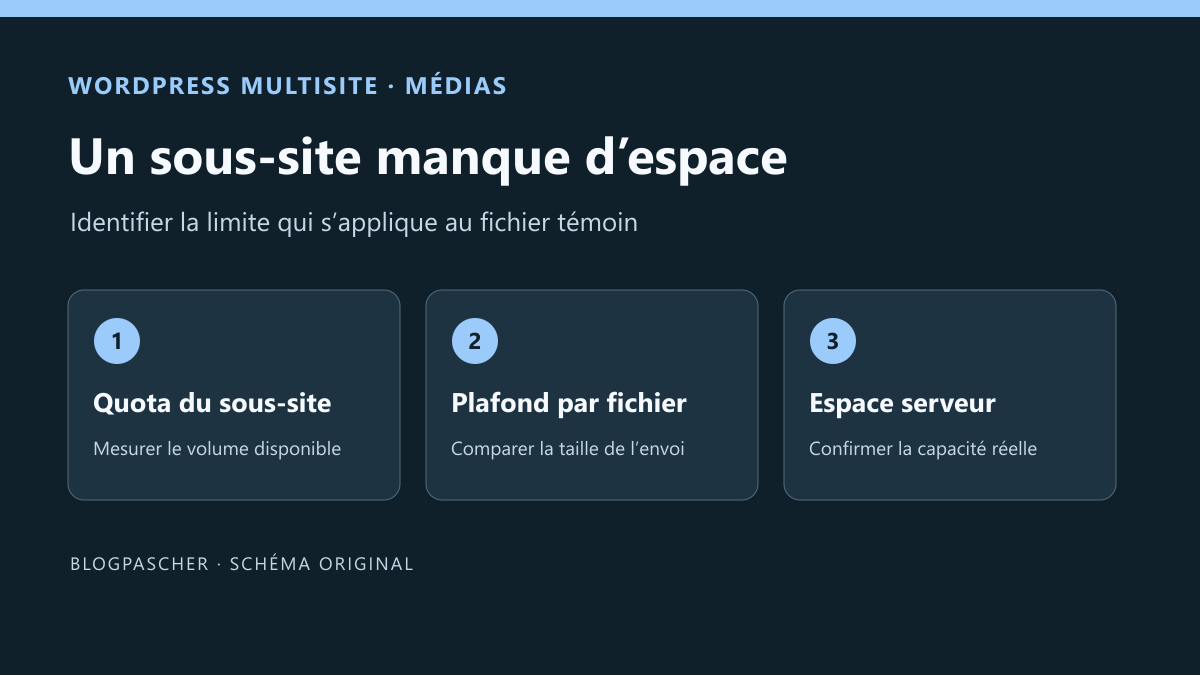
Distinguer le quota réseau, le plafond par fichier et l’espace serveur
Le quota cumulé porte sur le volume des téléversements pris en compte pour le sous-site. Il se remplit avec les fichiers conservés et leurs dérivés, selon le montage de stockage. Le plafond de téléversement par fichier porte sur la taille de l’envoi courant. Un sous-site peut avoir de la place et refuser une vidéo trop volumineuse. Il peut aussi refuser une image très petite si sa capacité restante est insuffisante. Le disque de l’hébergeur représente encore une autre limite. Un quota plus grand dans WordPress ne libère pas d’espace sur ce disque.
Dans le tableau de bord du sous-site, cherchez l’indication de quota si WordPress l’affiche pour votre rôle et si le contrôle est actif. Relevez séparément la limite par fichier dans les réglages réseau. La taille maximale affichée par la médiathèque peut déjà être réduite à l’espace restant par WordPress. Elle peut donc diminuer alors que le plafond réseau par fichier est identique. L’absence d’indication de quota dans le tableau de bord ne suffit pas à établir que le contrôle est désactivé. Le nombre de médias ne mesure pas non plus l’espace utilisé par les fichiers et leurs tailles dérivées.
Avec l’équipe d’hébergement, vérifiez séparément si le compte serveur peut encore écrire et si son volume dispose de place. Si plusieurs sous-sites cessent d’écrire au même moment, gardez l’hypothèse d’un problème partagé. Si le disque est sain et que seul le sous-site plafonné échoue, relevez ses réglages avant d’intervenir. Un répertoire de médias déporté peut demander un contrôle adapté au fonctionnement de l’extension ou du stockage externe.
Approche 1. Lire la règle du réseau et celle du sous-site
Avec un accès d’administration réseau, ouvrez Mes sites > Administration du réseau > Réglages, puis la section des réglages de téléversement. Relevez l’état du contrôle de l’espace, le quota par défaut et la taille maximale d’un fichier. Laissez les autres valeurs intactes pendant ce contrôle. Faites une copie du réglage de départ dans le dossier d’intervention. Une demande qui ne concerne qu’un seul sous-site ne justifie pas d’augmenter par défaut le quota de tous les autres.
Dans l’administration du réseau, ouvrez Sites > Tous les sites, puis Modifier pour le sous-site concerné. Dans l’onglet Réglages de ce sous-site, repérez Site Upload Space Quota, ou son libellé traduit. Une valeur numérique spécifique remplace le quota réseau. Laissez le champ vide pour reprendre la valeur du réseau. Évitez d’utiliser zéro pour signifier l’héritage. C’est une valeur numérique et le code peut la retenir comme quota du site. Relevez aussi la valeur du sous-site témoin.
Si la valeur est surprenante, vérifiez l’identifiant du site avant d’enregistrer. Deux sous-sites peuvent avoir un titre similaire ou partager un nom de domaine avec des chemins différents. Notez aussi l’origine du réglage. Une exception spécifique, un filtre d’extension ou un panneau d’hébergement peuvent expliquer un écart entre le champ et la valeur effective. Si le réglage est géré par un autre service, donnez-lui le relevé plutôt que de modifier plusieurs couches en même temps.
Approche 2. Adapter l’espace du seul site qui en a besoin
Si l’usage du sous-site justifie plus de stockage et que le compte d’hébergement dispose de place, choisissez avec l’administrateur un quota spécifique. Fixez-le à partir du volume mesuré et du besoin, par exemple une campagne qui ajoute un ensemble de documents. Gardez une marge pour les versions dérivées des médias. Sur la copie, modifiez seulement le champ du sous-site, enregistrez et rechargez sa fiche réseau. Vérifiez que la valeur du sous-site témoin n’a pas changé.
Si le quota reflète une limite volontaire et que le site contient des fichiers inutiles, commencez par un inventaire avant une suppression. Vérifiez les usages dans les pages, les réglages de thème et les liens externes qui doivent continuer à fonctionner. Un média dont la bibliothèque n’indique pas de parent peut être lié depuis une page ou réutilisé dans un autre contexte. Préparez une sauvegarde ciblée et faites valider les suppressions par le propriétaire. Sur la copie, retirez un seul élément de démonstration et comparez la mesure après rechargement.
Si la taille maximale d’un fichier reste inférieure à celle du témoin, corrigez ce plafond séparément avec le responsable compétent. Le réglage réseau, les limites PHP et la capacité du serveur peuvent intervenir sur le même envoi. Ne désactivez pas le contrôle de quota pour résoudre un refus isolé. Si un petit fichier passe mais qu’un grand fichier échoue, conservez ce résultat. Il montre que la correction du quota ne suffit pas à valider tous les fichiers de la campagne.
Lire les valeurs effectives avec WP-CLI quand l’interface est ambiguë
Ce fragment s’adresse au mainteneur qui dispose déjà de WP-CLI sur un réseau de recette. Il relève l’identifiant du sous-site, le plafond de quota calculé et, si le contrôle est actif, l’espace restant. Le plafond est affiché en Mio et l’espace restant en octets. Le fragment ne modifie aucun réglage. WordPress peut toutefois parcourir le dossier des médias et mettre en cache sa taille. Limitez la lecture au sous-site concerné et évitez de la répéter sans besoin.
Enregistrez le fragment dans un fichier privé hors de l’arborescence servie, par exemple /srv/diagnostics/quota-site.php. Sur le réseau de recette, utilisez wp --path=/srv/recette/wordpress --url=https://recette.example/ateliers/ eval-file /srv/diagnostics/quota-site.php avec vos chemins et votre adresse. En multisite, l’option d’adresse sert à sélectionner le sous-site. Comparez l’identifiant renvoyé à la fiche réseau avant d’utiliser les chiffres. Exécuter la lecture sur le site principal par erreur peut expliquer une différence de quota.
Une valeur disponible inférieure à la taille du fichier oriente vers le quota si celui-ci est contrôlé. Un résultat supérieur n’écarte pas les autres limites. Le fragment affiche le calcul vu par WordPress dans ce contexte. Il ne mesure pas le disque de l’hébergeur et ne confirme pas le comportement d’un outil de stockage externe. Pour retirer le diagnostic, supprimez seulement le fichier temporaire créé pour cet essai.
<?php
if ( ! defined( 'WP_CLI' ) || ! WP_CLI || ! is_multisite() ) {
    return;
}

printf( "Site %d, plafond de quota calculé : %s Mio\n", get_current_blog_id(), get_space_allowed() );

if ( get_site_option( 'upload_space_check_disabled' ) ) {
    WP_CLI::line( 'Contrôle de quota désactivé.' );
    return;
}

printf( "Espace disponible : %d octets\n", get_upload_space_available() );
Interpréter un écart entre la fiche et l’espace observé
Si le quota du panneau et le résultat technique diffèrent, confirmez d’abord le sous-site et le réseau utilisés. Demandez au mainteneur si un filtre modifie le quota ou si la mesure des médias est gérée par une extension. Le code de WordPress peut appliquer un filtre à la valeur effective. Une installation qui déporte ses fichiers peut aussi présenter une vue différente de l’espace hébergé. Gardez le chiffre qui vient du contrôle de WordPress distinct du relevé fourni par l’hébergeur.
Si le quota a été augmenté mais que le refus persiste, relevez le nouveau message avec le même fichier. Une évolution du message aide à établir quelle limite s’applique maintenant. Si vous passez d’un refus d’espace à une erreur de type, vérifiez le format autorisé. Si l’envoi démarre puis échoue en écriture, faites examiner le trajet serveur. Pour un refus limité au téléchargement depuis une intégration, comparez ce résultat à la médiathèque standard dans le même sous-site.
Après un changement qui retire des fichiers ou restaure un dossier, laissez le mainteneur confirmer comment la mesure est recalculée dans cette installation. N’effacez pas les dossiers à la main pour obtenir un chiffre attendu. Comparez un fichier choisi, son entrée dans la médiathèque et les valeurs du sous-site. Si vous devez comparer la mesure avant et après, gardez aussi la date des opérations afin de distinguer un changement réel d’un relevé ancien.
Tester un fichier synthétique et deux sites de recette
Choisissez deux sous-sites de recette dont l’un a un quota spécifique. Relevez l’espace restant et le plafond d’un fichier avant d’importer quoi que ce soit. Préparez une petite image fictive compatible avec la liste des types autorisés. Sur le premier sous-site, cherchez un cas où la taille du fichier reste sous le plafond par fichier mais dépasse l’espace restant. Sur le second, gardez assez d’espace pour le même fichier. Les nombres doivent être modestes et adaptés au volume de la copie. Il suffit de démontrer la différence sans remplir le disque.
Par exemple, prenez un sous-site A qui a environ 800 Kio disponibles et dont le plafond par fichier, mesuré sur un site qui a de la place, autorise 2 Mio. Une image valide d’environ 1 Mio doit rencontrer le quota de A sans dépasser le plafond par fichier. Vérifiez que B dispose de plusieurs Mio pour recevoir le même fichier. Laissez une marge suffisante pour les valeurs arrondies et les tailles générées. Si la médiathèque de A affiche une limite proche de 800 Kio, rapprochez-la du calcul de l’espace restant avant d’y voir une différence de configuration.
Si le réseau de recette ne permet pas de produire cette situation avec un petit fichier, demandez au responsable d’abaisser temporairement le quota spécifique d’un sous-site de démonstration déjà doté de quelques médias. Relevez la valeur de départ et restaurez-la après l’essai. Cette méthode évite de créer une charge artificielle sur le volume de stockage. Elle permet aussi de vérifier que l’exception modifiée concerne bien ce seul site.
Faites l’essai avec le même rôle et depuis la médiathèque standard. Le premier envoi doit rencontrer le contrôle d’espace et le second doit créer un média visible. Augmentez ensuite le seul quota spécifique du premier site si c’est la correction à vérifier. Refaites le même essai. Le fichier doit apparaître dans la bonne médiathèque et s’ouvrir à son adresse de recette. Vérifiez aussi que le quota du deuxième site reste celui du départ. Si l’image est créée mais que ses dérivés échouent, gardez le message et le résultat exact au lieu de déclarer tout le parcours réussi.
Pour vérifier le plafond par fichier, utilisez un autre témoin valide sur un sous-site qui dispose d’assez d’espace mais dont le plafond est inférieur à sa taille. Il doit rester refusé même après une augmentation du quota cumulé. Vérifiez ensuite, si le besoin réel le demande, le même rôle dans l’éditeur ou l’intégration utilisée. Notez quel trajet a été testé, car le succès dans la bibliothèque ne qualifie pas toutes les intégrations.
Revenir à la règle de départ sans toucher aux médias des autres sites
Pour annuler l’exception, restaurez la valeur spécifique précédente. Si le sous-site héritait du réseau, remettez le champ à l’état qui permet cet héritage dans l’interface. Vérifiez l’identifiant du site, rechargez la fiche et comparez le plafond effectif. Rétablir le quota précédent peut empêcher de nouveaux envois si l’espace est de nouveau insuffisant. Ce retour doit donc être planifié si des fichiers utiles ont été ajoutés pendant l’intervalle.
Retirez les médias de test que vous avez créés sur la copie en vérifiant leur nom et le sous-site propriétaire. Pour une suppression de fichiers qui servaient déjà, utilisez la sauvegarde ciblée validée et vérifiez les liens qui les utilisaient. Évitez une restauration de tout le réseau pour un changement de quota. Elle pourrait remplacer des écritures dans d’autres sous-sites sans résoudre la limite d’hébergement en cause.
Laissez dans le dossier l’adresse et l’identifiant du sous-site, le quota réseau, l’exception, le plafond par fichier et les résultats des deux témoins. Indiquez si le problème venait du volume cumulé, du trajet serveur ou d’un autre contrôle. Précisez aussi quand revoir l’exception si elle répond à un besoin temporaire. L’administrateur pourra suivre le volume réellement utilisé et choisir le bon moment pour la réduire.