Choisir la liste dans laquelle l’article doit remonter
Vous voulez garder un article utile au-dessus des nouveautés du blog WordPress. Commencez par définir où il doit apparaître. WordPress permet d’épingler un article sur la première page de son index des articles. Selon les réglages de Lecture, cet index peut être l’accueil ou une page Blog distincte. Une grille ajoutée à une page fixe, une archive de catégorie et une liste d’articles récents peuvent utiliser d’autres règles. Le même bouton d’épinglage ne fixe donc pas la position partout.
Ouvrez la page où l’article doit remonter et notez son adresse. Avec les droits sur les réglages, consultez Réglages puis Lecture pour identifier la page d’accueil et la page des articles. Sur une page construite avec des blocs, ouvrez sa Vue en liste pour voir si la liste dépend d’une Boucle de requête. Si la page est gérée par un modèle ou un constructeur, repérez cet emplacement. Cette distinction aide à choisir entre un épinglage du blog et une mise en avant locale.
Le parcours natif vise les articles ordinaires. Une page ou un type de fiche créé par une extension ne reçoit pas automatiquement la même option. Sur WordPress.com, les commandes dépendent de l’écran et des droits. Dans un multisite, vérifiez le site qui possède l’article et le modèle de liste. Un compte doit pouvoir modifier l’article concerné et disposer des droits qui permettent d’agir sur l’épinglage. Pour une boucle d’un modèle partagé, les droits d’édition du modèle sont distincts.
Gardez une capture de la liste et notez la date de publication de l’article. Définissez la durée de la mise en avant. Pour une annonce d’ouverture, vous pouvez prévoir de la retirer de la tête du blog après la dernière séance. Si l’article doit apparaître en haut d’une seule page, une sélection locale évite d’étendre l’épinglage à l’index principal.
Épingler un article dans l’éditeur de blocs
Dans Articles puis Tous les articles, ouvrez l’article à mettre en avant. Vérifiez son titre, son statut et la date qui doit rester en place. Ouvrez les réglages Article et cherchez l’option d’épinglage dans le statut ou la visibilité. L’intitulé peut être Épingler en haut du blog ou une formulation proche. Activez-la, puis enregistrez la mise à jour. Si l’article est encore en préparation, l’épinglage ne remplace pas sa publication ou sa programmation. Vérifiez séparément la date et le statut que vous souhaitez conserver.
Dans l’éditeur classique, ouvrez le panneau Publier, puis la commande Modifier près de Visibilité. Cherchez la case qui épingle l’article en tête de la page des articles. Validez le réglage et mettez l’article à jour si vous êtes autorisé à le faire. Si cette case n’apparaît pas, vérifiez que vous êtes dans un article ordinaire, que sa visibilité correspond au résultat public souhaité et que votre compte dispose des droits requis. Le panneau d’une page peut proposer d’autres options sans inclure l’épinglage.
Après enregistrement, revenez dans la liste d’administration. Selon l’interface, l’article peut porter une mention qui indique qu’il est épinglé. Ouvrez ensuite la première page de l’index public des articles. Regardez si l’article a remonté et si les nouveautés suivantes restent dans l’ordre attendu. Pour vérifier sa date, ouvrez aussi l’article lui-même et comparez avec le relevé initial. L’épinglage natif modifie la mise en avant, sans exiger un changement de date.
Pour revenir en arrière, rouvrez l’article et désactivez la même option. Enregistrez puis contrôlez la liste publique. L’article peut rester visible à sa position normale selon sa date et les filtres. Si vous voulez le retirer complètement d’une liste, choisissez un autre réglage de sélection. Désépingler et exclure une publication conduisent à deux résultats différents.
Comprendre pourquoi une page précise ignore l’épinglage
Si l’article remonte sur le blog mais reste ailleurs dans la grille de l’accueil, vérifiez comment cette grille est construite. Dans une page à blocs, ouvrez la Vue en liste et sélectionnez sa Boucle de requête. Dans un modèle, ouvrez le modèle utilisé par cette page avant de sélectionner la boucle. Un bloc Derniers articles, un widget ou un constructeur peut avoir ses propres règles de tri. Cherchez le réglage de la liste qui produit le rendu plutôt que de réenregistrer plusieurs fois le même article.
Une Boucle de requête en mode Par défaut suit le contexte du modèle. Ce mode peut être voulu sur l’index des articles et sur les archives. Évitez de convertir la boucle principale d’une archive de catégorie en une requête fixe simplement pour déplacer un article. Vous pourriez remplacer la liste propre à chaque catégorie par la même sélection sur toutes les pages qui utilisent ce modèle. Pour une zone de mise en avant spéciale, une seconde boucle ou un bloc indépendant permet de garder les deux fonctions.
Dans une Boucle de requête personnalisée, vérifiez le type de contenu, le tri et les filtres. Un article épinglé peut ne pas répondre à la catégorie demandée par cette liste. Si le modèle choisit des pages, l’article n’est pas du type attendu. Une liste triée par titre peut aussi afficher un article à une autre place que le blog. Comparez ces réglages à un article qui apparaît correctement et notez la différence.
Si le blog ne montre pas l’épinglage alors que l’option est bien enregistrée, vérifiez d’abord que vous consultez sa première page et que la liste est bien l’index principal. Si le site utilise un thème ou une extension qui remplace la requête, demandez comment cet outil traite les épinglés. La date de publication peut rester correcte pendant que le tri du modèle ignore la priorité.
Comparer l’index natif et la boucle avec un article témoin
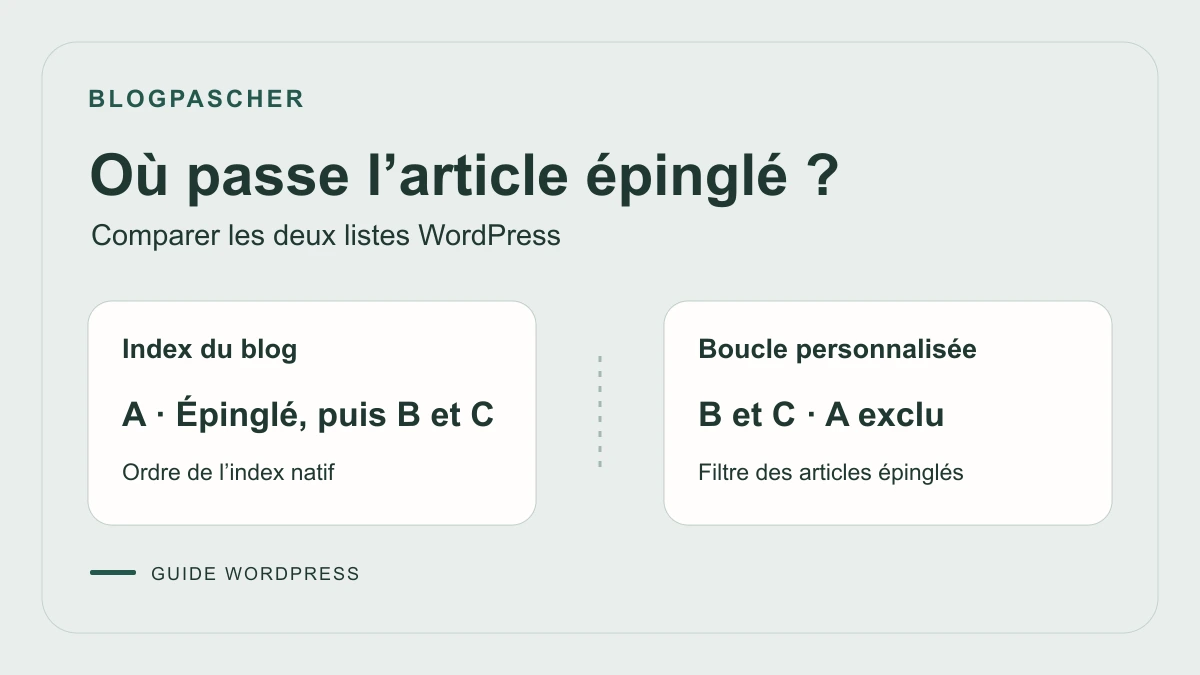
Sur une copie, prenez un article A plus ancien et un article B plus récent. Gardez B sans épinglage. Ajoutez si possible un article C dont la date se situe entre les deux. A et B peuvent partager une catégorie, tandis que C en utilise une autre. Ouvrez directement les trois articles et confirmez qu’ils sont publics. Notez ensuite leur ordre avant l’épinglage. Dans la recette, la première page de l’index et la boucle de comparaison affichent B, C, puis A à ce stade.
Identifiez l’index à partir de Réglages, puis Lecture. L’index des derniers articles peut être l’accueil ou une page Blog désignée dans ces réglages. Dans la recette, il s’agit de l’accueil natif. Épinglez A et rechargez la première page de cet index. Le test y affiche A devant B et C. B reste le témoin de la liste. Si l’index réel ne réagit pas, vérifiez d’abord le statut et l’épinglage d’A, l’adresse ouverte et le modèle qui produit la liste.
Ouvrez maintenant l’autre page, celle qui contient la Boucle de requête personnalisée. Sélectionnez la boucle elle-même dans la Vue en liste et vérifiez si elle utilise la requête du modèle ou une sélection personnalisée. Dans le test, cette page reste réglée sur Exclure les articles épinglés. Elle affichait A avant l’épinglage, puis n’affiche plus que B et C. L’article A s’ouvre toujours à son adresse et apparaît en tête de l’index. La comparaison montre que la disparition se produit dans le réglage de la boucle.
Modifier le réglage qui explique l’absence
Si la boucle doit afficher les articles dans l’ordre des dates, passez d’Exclure à Ignorer sur la copie. Gardez le type Articles, le tri du plus récent au plus ancien et trois résultats pendant cette comparaison. Le test retrouve B, C, puis A. L’épinglage d’A reste actif et l’index natif continue de le montrer en tête. Ignorer permet à A de figurer comme un article ordinaire. Si vous limitez ensuite cette boucle à deux résultats, A disparaît de la première liste à cause de sa date. Il reste présent dans la sélection et une pagination, si elle est en place, permet de chercher la suite.
Si vous souhaitez retrouver les épinglés dans une liste avec les autres articles, essayez Inclure avec les filtres utiles à cette liste. Dans la recette sans filtre et avec trois places, la boucle affiche A, B, puis C. Vérifiez l’ordre obtenu dans votre contexte. Un résultat différent peut venir du tri, des filtres ou du fonctionnement du modèle. Relevez l’ordre observé plutôt que de déduire la position de la seule option d’épinglage.
Pour une zone réservée, essayez Uniquement. Le témoin B doit disparaître de cette zone puisqu’il n’est pas épinglé. Si vous ajoutez un filtre sur la catégorie de C, A ne correspond plus à la sélection et la zone de test devient vide. Retirer ce filtre dans la copie fait réapparaître A seul. Ce contrôle distingue un article épinglé exclu par la catégorie d’un article absent parce que la boucle retire tous les épinglés. Sur une liste réelle, gardez le filtre qui correspond à la rubrique. Si A doit y figurer, confirmez qu’il appartient à la catégorie attendue avant de changer son classement.
Ces trois valeurs proviennent du bloc enregistré dans la recette. Elles correspondent à l’exclusion, à l’ordre ordinaire et à la liste réservée aux épinglés. Servez-vous de ces fragments comme repères de diagnostic. Pour changer la valeur, utilisez le réglage du bloc dans l’éditeur.
"sticky":"exclude"
"sticky":"ignore"
"sticky":"only"
Rétablir séparément la boucle et l’épinglage
Gardez le réglage initial de la boucle, le nombre d’articles et les filtres. Dans la recette, remettre Exclure et trois résultats rétablit l’absence d’A dans la boucle, alors que l’index affiche toujours A en tête. Cette étape isole le retour arrière de la liste. Désépinglez ensuite A pour retrouver le témoin d’origine. Les deux listes retrouvent B, C, puis A. Les dates, les catégories et les liens des articles ont servi de repères tout au long de l’essai.
Sur votre copie, rétablissez seulement le réglage que vous avez réellement changé. Si l’épinglage était déjà souhaité avant la correction, conservez-le quand vous restaurez la boucle. Si la page utilise un modèle partagé, vérifiez une autre page qui en dépend. Le compte rendu doit indiquer à quel endroit A était absent, quel réglage a changé et ce que B a continué d’afficher. Les neuf états de la recette concernent l’accueil natif et une boucle personnalisée du cœur. Pour un autre thème ou une extension qui remplace la liste, reprenez le même témoin dans ce composant.
Créer une zone réservée aux articles épinglés
Pour afficher une rangée de mises en avant sur une page fixe, ouvrez la page et ajoutez une Boucle de requête dans la zone prévue. Utilisez une requête personnalisée, sélectionnez le type Articles et cherchez le réglage Articles épinglés. Choisissez Uniquement ou l’intitulé équivalent lorsque vous souhaitez limiter cette liste aux épinglés. Ajoutez un titre au-dessus de la zone et un Modèle de publication simple, avec un titre lié et un extrait si cela aide à choisir.
Les options ont des conséquences différentes. Uniquement limite la sélection aux articles épinglés qui répondent aux autres critères. Exclure les retire de la liste. Ignorer supprime leur priorité tout en leur laissant la possibilité d’apparaître selon les filtres ordinaires. Inclure permet leur présence, avec une position qui dépend du contexte et du tri. Vérifiez les options offertes par votre version et choisissez selon le résultat attendu. Une liste de nouveautés peut conserver les épinglés à leur place chronologique si vous choisissez de les ignorer, ou les omettre si vous les excluez.
Si vous avez deux boucles sur la même page, décidez si un article peut apparaître dans les deux. Par exemple, une rangée « À la une » peut sélectionner les épinglés et une seconde rangée « Derniers articles » les exclure. Si vous choisissez Ignorer dans la seconde, un article récent épinglé peut encore figurer dans les deux. Vérifiez avec un exemple récent et un exemple plus ancien avant d’appliquer ce réglage au modèle partagé.
Prévoyez le cas où aucun article n’est épinglé. Avec une boucle configurée sur Uniquement, la zone peut rester vide. Utilisez son bloc Aucun résultat si un message est utile, ou choisissez une présentation dans laquelle un titre isolé n’apparaît pas de manière déroutante. Pour annuler la zone, retirez seulement cette boucle et ses blocs associés. Les articles peuvent rester épinglés sur le blog si vous souhaitez les y conserver.
Choisir une mise en avant locale sans épinglage général
Si l’article doit apparaître seulement sur une page de rubrique, vous pouvez placer un groupe de blocs qui le présente à cet endroit. Ouvrez la page, créez un groupe avec un titre, un court résumé et un lien vers l’article existant. Vérifiez que l’adresse pointe bien vers l’original. Cette méthode convient à une sélection rare qui doit rester sous le contrôle du rédacteur de cette page. Pour revenir en arrière, retirez le groupe et gardez l’article publié à son adresse.
Si la sélection change souvent et que l’équipe veut la piloter avec des articles, une catégorie ou une étiquette dédiée peut alimenter une boucle personnalisée. Choisissez un nom clair, définissez son usage et vérifiez si l’organisation du site expose déjà les archives de cette catégorie ou étiquette. Ajoutez le filtre dans la boucle de la page concernée, puis affectez le terme seulement aux articles prévus. Le résultat attendu est une liste contrôlée par ce terme. Retirer le terme d’un article le retire de cette sélection, selon les autres règles de la boucle.
Comparez les effets des deux méthodes. Une carte manuelle donne un emplacement et un texte de présentation choisis, mais le résumé et l’image peuvent devoir être mis à jour quand l’article change. Une boucle alimentée par une étiquette reprend les informations de l’article, mais son ordre et son nombre d’éléments dépendent des réglages de la liste. Si l’équipe souhaite une seule carte en tête, fixez la quantité affichée lorsque l’option est disponible et vérifiez le critère de tri.
Dans un constructeur ou un thème classique, cherchez une option de liste qui sélectionne un article ou une catégorie précise. Documentez l’emplacement et les règles choisies avant de modifier un modèle global. Si aucune option n’est disponible, un lien éditorial dans le contenu peut répondre au besoin sans modifier le tri de tout le site.
Contrôler le résultat et prévoir la fin de la mise en avant
Ouvrez la page du blog comme visiteur, puis la page de rubrique si vous avez créé une zone dédiée. Vérifiez le premier article, l’ordre des éléments suivants et la destination des liens. Sur téléphone, confirmez que la carte reste lisible. Si la liste possède une pagination, ouvrez la deuxième page et observez si l’article ou d’autres cartes se répètent. Un élément épinglé peut être traité différemment selon la liste. Notez le comportement attendu dans chaque emplacement.
Si vous avez plusieurs articles épinglés, vérifiez leur ordre réel. L’option native ne vous donne pas nécessairement un classement manuel arbitraire entre eux. Pour un ordre précis ou une séquence d’articles à lire, construisez une liste de liens manuelle dans la page voulue. Vous pouvez aussi réduire le nombre d’articles maintenus en tête pour laisser les nouveautés visibles. Vérifiez la quantité affichée lorsqu’une page présente à la fois une zone mise en avant et une zone récente.
Inscrivez la date de retrait prévue dans le suivi éditorial. Au moment de désépingler, ouvrez l’article d’origine et contrôlez ensuite le blog. Si vous avez utilisé une étiquette dédiée, retirez seulement cette étiquette ou la sélection locale selon le résultat souhaité. Vérifiez les autres pages qui utilisent le même terme avant de le supprimer de la bibliothèque des catégories ou étiquettes.
Gardez dans le relevé l’adresse de la liste, la règle qui produit la mise en avant et l’article témoin. Si un nouveau thème réorganise l’accueil, ces informations aideront à distinguer le statut de l’article du comportement de la nouvelle liste. Le résultat final doit correspondre au périmètre défini au début, avec un article public à la bonne adresse et une mise en avant que l’équipe peut retirer.
Corriger une mise en avant qui dure trop longtemps
Imaginez qu’une annonce ancienne reste au-dessus d’une nouvelle série alors que la date de l’annonce n’a pas changé. Ouvrez d’abord la carte pour confirmer l’article. Regardez son réglage d’épinglage et le type de liste qui la présente. Si l’annonce est épinglée dans le blog, retirez l’épinglage. Si la carte apparaît encore dans une zone à la une distincte, examinez sa règle. Elle peut conserver une sélection manuelle ou un filtre de catégorie, indépendamment de l’état d’épinglage.
Si l’ancienne annonce doit rester consultable, gardez son adresse et ajoutez au contenu les informations de clôture utiles. Vous pouvez donner le lien vers la prochaine série, à condition que les dates et destinations soient vérifiées. L’équipe peut ensuite mettre le nouvel article en avant sans réécrire l’ancienne publication ni modifier sa date. Vérifiez le blog, la page de rubrique et l’adresse directe de l’ancienne annonce après la transition.
Quand la carte ne change que pour les comptes connectés, vérifiez la même URL sans connexion. Si le réglage est enregistré et que seule la version publique reste ancienne, demandez si la page est servie par un cache. Comparez la page concernée avant de purger d’autres parties du site. Conservez le nom de la boucle et les captures des deux rendus pour que le contrôle reste ciblé.