Identifier ce que le collage a réellement changé
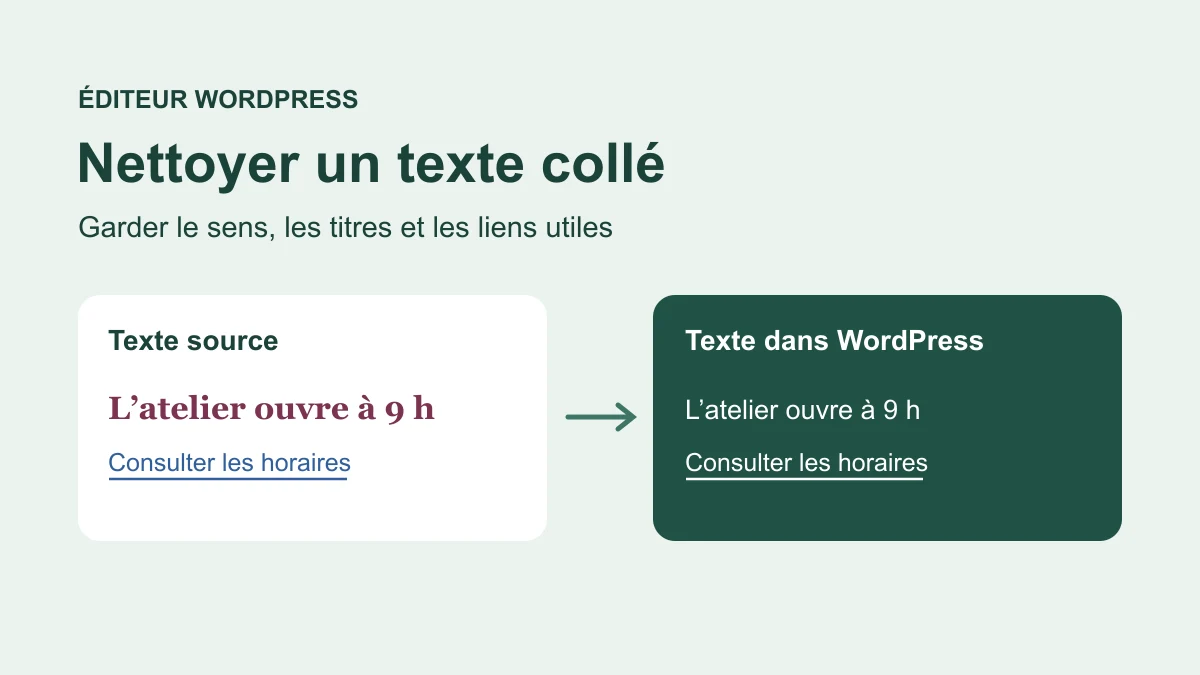
Vous copiez un texte depuis un traitement de texte, puis WordPress affiche une police inattendue, des couleurs, des espaces ou des listes difficiles à modifier. Le but est de retrouver une présentation cohérente avec le site, en conservant les informations utiles du document : titres, liens, notes et ordre de lecture.
Commencez par un petit passage représentatif. Comparez le document source, le résultat dans l’éditeur et l’aperçu de la page. Une différence entre la police du traitement de texte et celle du site est souvent attendue ; une phrase devenue illisible ou une liste transformée en paragraphes demande une correction.
Repérez la portée du défaut. Touche-t-il quelques mots, un bloc entier ou tous les paragraphes du site ? Le collage peut apporter des formats locaux, mais l’apparence dépend aussi des réglages du bloc et du thème. Répéter le collage sans distinguer ces couches risque de conserver le même problème.
Si WordPress signale un contenu inattendu ou non valide, gardez ce message et préservez le texte avant de suivre le dépannage du bloc. Retirer une couleur et réparer une structure de bloc refusée ne sont pas exactement la même action.
Conserver le document source et une copie de travail
Gardez le fichier d’origine et dupliquez le brouillon WordPress ou conservez son contenu dans un document local. Lorsque le menu de l’éditeur le permet, utilisez la commande de copie de tous les blocs. Vérifiez la présence du début, de la dernière phrase et des éléments particuliers avant de modifier quoi que ce soit.
Notez les passages qui contiennent des liens, du gras porteur de sens, des indices, des exposants ou des notes. Une suppression générale de mise en forme peut effacer des distinctions utiles, même si elle rend le texte plus uniforme. Une capture aide à comparer, mais ne conserve pas l’adresse réelle d’un lien.
Travaillez d’abord dans un brouillon dont le statut est clair. Un article déjà public ne doit pas recevoir plusieurs essais de nettoyage visibles par les lecteurs. Gardez l’original disponible jusqu’à validation de la version corrigée.
Il faut pouvoir modifier le document concerné ; les styles du site demandent d’autres droits. Relevez WordPress autohébergé ou WordPress.com, la version et l’éditeur utilisé. Un thème classique n’impose pas forcément l’ancien éditeur. Les commandes décrites doivent correspondre à l’écran réellement ouvert, sans installation d’une nouvelle extension.
Choisir le nettoyage qui préserve ce dont vous avez besoin
La première approche consiste à coller du texte sans sa présentation, puis à reconstruire sa structure avec les blocs de WordPress. Elle convient à un passage surtout textuel ou à un collage dont la mise en forme est largement inutilisable.
La deuxième nettoie une sélection déjà collée. Choisissez-la si les liens, listes et titres sont globalement corrects et que seuls certains formats gênent. Elle évite de reconstruire un document complet pour une couleur ou un style importé sur quelques mots.
La troisième vérifie les styles hérités. Elle devient utile si un paragraphe neuf, saisi directement, présente le même aspect indésirable que le passage collé. Dans ce cas, retirer encore la mise en forme du presse-papiers n’explique pas tout.
Faites une comparaison sur un passage court avant de traiter l’ensemble. Le résultat attendu doit être défini : texte complet, structure modifiable et présentation lisible dans l’aperçu. Si une étape enlève un lien, une note ou une distinction nécessaire, annulez-la et choisissez une méthode plus ciblée. Le nombre de formats supprimés n’est pas un indicateur de réussite.
Approche 1 : coller sans mise en forme dans un bloc neuf
Dans le brouillon de contrôle, ajoutez un bloc Paragraphe à un emplacement propre. Copiez un court passage dans le document source, placez le curseur dans ce bloc, puis utilisez la commande de collage sans mise en forme de votre navigateur lorsqu’elle est disponible.
Dans Microsoft Edge sous Windows, le raccourci documenté est Ctrl + Maj + V ; sur Mac, Commande + Maj + V. Vérifiez le résultat dans votre environnement avant de traiter tout le document. D’autres applications ou raccourcis personnalisés peuvent intercepter une combinaison : une action qui colle des styles de blocs ne remplace pas ce collage de texte.
Si cette commande ne convient pas à votre environnement, passez par un éditeur local de texte brut : collez une copie, contrôlez le texte puis recopiez-la dans WordPress. Cette étape retire la présentation et peut perdre des liens ou structures ; conservez le document riche à côté pour les reconstruire.
Le nouveau paragraphe adoptera encore l’apparence prévue à son emplacement dans le site. Ce n’est pas une conservation automatique de la police source. Si le texte reste anormal malgré ce collage, comparez un paragraphe saisi directement et examinez les styles locaux ou hérités avant de recommencer.
Reconstruire les titres, listes et liens utiles
Après un collage en texte simple, recréez les titres de section avec le bloc Titre, en choisissant leur niveau selon la structure du document. Mettre une phrase en gros et en gras ne lui donne pas le même rôle. Utilisez le plan du document pour contrôler la progression des sections.
Pour une énumération, créez une Liste à puces ou numérotée, puis vérifiez chaque élément et ses sous-niveaux. Des tirets tapés au début de paragraphes ne garantissent pas une liste structurée. Si une numérotation porte un sens précis, contrôlez son ordre après la reconstruction.
Rétablissez les liens depuis le document source avec l’outil de lien du texte sélectionné. Vérifiez l’adresse et le libellé ; une phrase qui ressemble à un lien peut avoir perdu sa destination lors du passage en texte brut. Ouvrez les destinations nécessaires dans l’aperçu, avec prudence pour les liens qui déclenchent une action.
Travaillez section par section et comparez à la source avant de continuer. Si la reconstruction devient plus risquée que la correction de quelques styles, annulez ce passage et utilisez le nettoyage ciblé. La méthode doit préserver les fonctions du contenu, pas seulement produire des paragraphes de même taille.
Approche 2 : retirer seulement les formats gênants
Dans la copie déjà collée, sélectionnez un passage court dont la présentation est incorrecte. Regardez les commandes de sa barre d’outils : gras, italique, lien et options de texte supplémentaires. Désactivez seulement le format indésirable et comparez le résultat immédiatement.
Si WordPress détecte un format qu’il ne reconnaît pas, il peut proposer Effacer la mise en forme inconnue, ou Clear unknown formatting. Cette option n’apparaît pas dans tous les cas. Elle retire les éléments non reconnus ; son absence ne signifie pas que votre installation est incomplète.
Essayez-la sur la copie et vérifiez ce qui a changé. Ce bouton ne promet pas de supprimer tous les réglages de taille, couleur ou espacement du bloc. Si le défaut reste présent, examinez les réglages du bloc plutôt que de cliquer à répétition.
Évitez de sélectionner tout l’article pour le nettoyer d’un seul geste. Les liens, notes, exposants et emphases utiles doivent rester contrôlables. Si une information disparaît, utilisez Annuler puis comparez avec la copie source. Ne sauvegardez pas une simplification dont vous n’avez vérifié que la première ligne : la fin du passage et les éléments intégrés comptent aussi.
Distinguer le format des mots et le réglage du bloc
Un mot en gras peut porter une mise en forme appliquée à cette sélection. Un paragraphe entier en gras peut aussi dépendre d’un réglage de typographie du bloc. Enlever le gras depuis la barre de texte ne suffit pas nécessairement dans le second cas.
Sélectionnez le bloc puis ouvrez ses réglages latéraux. Examinez Typographie, Couleurs et les styles disponibles, selon le bloc et le thème. Notez les valeurs particulières avant de revenir au réglage attendu. Les options proposées varient : ne cherchez pas une commande absente comme si elle devait exister sur toutes les installations.
Vérifiez également le type de bloc. Une phrase collée comme Titre ne retrouvera pas le comportement d’un paragraphe par un simple changement de taille. Utilisez la transformation adaptée ou reconstruisez un bloc Paragraphe sur la copie, en conservant son contenu et les liens utiles.
Après chaque correction, comparez avec un bloc neuf du même type placé dans le même contexte. Si la différence disparaît, le format local était un indice pertinent. Si tous les blocs restent semblablement affectés, passez aux styles hérités. Évitez de compenser un réglage global avec une taille différente dans chaque paragraphe : cette accumulation rendrait les changements suivants difficiles à comprendre.
Traiter les tableaux, images et notes séparément
Un document riche peut contenir des tableaux, des images et des appels de notes. Ne les considérez pas comme de simples décorations à supprimer avec les couleurs. Avant un passage en texte brut, relevez leur place et ce qu’ils permettent de comprendre.
Pour un tableau de données, recréez au besoin un bloc Tableau et contrôlez les lignes, les colonnes et les en-têtes. Vérifiez les valeurs contre la source. N’utilisez pas des espaces ou des tabulations pour aligner les données : leur apparence peut changer avec la largeur d’écran. Une disposition de page en colonnes n’est pas nécessairement un tableau de données.
Pour une image, vérifiez sa présence dans la médiathèque et dans l’aperçu. Une image visible immédiatement après collage ne prouve pas qu’elle a été enregistrée de façon durable sur le site. Conservez son fichier source autorisé et reprenez le parcours normal de média si nécessaire, sans effacer l’original pendant l’essai.
Si la barre du bloc propose Téléverser dans la médiathèque, utilisez cette commande pour conserver une copie autorisée sur le site, puis contrôlez son affichage après réouverture.
Pour les notes, contrôlez l’appel, le contenu et le retour vers le passage concerné. L’éditeur propose des fonctions de note dans les options de texte, mais il faut vérifier ce que le collage a effectivement créé. Ne remplacez pas une note par un simple chiffre surélevé si son contenu devient inaccessible.
Si vous utilisez déjà l’éditeur classique
Dans l’ancien éditeur classique, les commandes diffèrent de celles des blocs. Lorsque la barre d’outils le propose, activez Coller en texte avant d’insérer le passage de contrôle. Le nettoyage du collage retire alors les présentations importées qui pourraient imposer leur propre apparence.
Pour un texte déjà présent, la commande d’effacement de mise en forme agit sur la sélection. Essayez-la sur quelques mots et vérifiez les éléments utiles avant d’élargir. Elle ne doit pas être confondue avec l’effacement des formats inconnus de l’éditeur de blocs.
Conservez le document riche pour rétablir les titres, liens et autres informations nécessaires. Si le passage se trouve dans un bloc Classique au sein d’un éditeur de blocs, identifiez d’abord l’outil réellement utilisé. Une conversion de tout l’article change davantage qu’un simple nettoyage de mots.
Il n’est pas nécessaire d’installer l’ancien éditeur pour retirer une mise en forme. Restez dans l’environnement déjà prévu pour le site, sur une copie. Si une conversion devient pertinente pour une raison distincte, faites-la valider et contrôlez séparément la structure et le rendu au lieu de la présenter comme une correction universelle du collage.
Approche 3 : comparer les styles hérités du site
Créez sur la copie un paragraphe court saisi directement, sans collage. Comparez-le avec le passage nettoyé, dans le même groupe et avec le même type de bloc. Si leur apparence est identique et indésirable, le défaut ne vient pas nécessairement du document source.
Examinez d’abord le style du bloc et celui de son conteneur. Comparez avec un paragraphe équivalent dans une autre zone de la même page. Une règle appliquée à un groupe peut affecter ses enfants sans représenter le style de tous les paragraphes du site.
Avec un thème de blocs et les droits adaptés, les styles de site se consultent dans Apparence, Éditeur, puis Styles. Cette interface peut définir la typographie ou l’apparence d’un type de bloc dans plusieurs pages. Consultez-la avec le responsable de la présentation ; ne modifiez pas ces valeurs pour corriger un seul collage.
Sur un thème classique, les options et styles fournis par le thème suivent un autre parcours. Faites identifier le réglage effectif. Si une correction générale est justifiée, préparez une sauvegarde et un contrôle sur plusieurs contenus. Si le problème reste local, revenez aux réglages relevés du bloc concerné. Le résultat recherché demeure une correction de portée comprise, sans changer tous les textes par compensation.
Avancer par sections dans un document long ou sensible
Pour un texte long, définissez une section de référence contenant un titre, des paragraphes, une liste et un lien. Validez la méthode sur cet extrait avant de l’appliquer au reste. Gardez une correspondance avec le plan de la source pour éviter une section oubliée ou dupliquée.
Enregistrez le brouillon après les groupes de modifications contrôlées, puis rouvrez-le pour vérifier la conservation. Une succession de nettoyages sans point de comparaison rend le retour arrière plus difficile. Conservez la copie extérieure et ne remplacez pas le document source par la version simplifiée.
Pour un document confidentiel, utilisez de préférence les outils locaux et les fonctions de WordPress déjà disponibles. Un service de nettoyage HTML en ligne recevrait le texte transmis. Il n’est pas nécessaire de lui confier des données privées pour retirer une couleur ou reconstruire une liste.
Si vous devez demander de l’aide, préparez un court extrait autorisé reproduisant le défaut, avec les versions du navigateur et de l’éditeur. Une capture nettoyée et la description de la commande utilisée suffisent souvent pour commencer. Ne publiez pas tout le document ou ses liens internes dans un forum d’assistance.
Valider le sens, le rendu et l’enregistrement
Comparez l’ensemble au document source : début et fin, titres, ordre des sections, chiffres, unités, citations et notes. Regardez particulièrement les passages dont un indice, un exposant ou un gras avait un sens. Un texte plus homogène peut rester incorrect si une distinction essentielle a disparu.
Contrôlez les liens et les listes, puis ouvrez l’aperçu sur écran large et étroit. Vérifiez que les tableaux restent compréhensibles et que les images utiles apparaissent. Les titres doivent organiser la lecture ; leur niveau ne doit pas être choisi seulement pour obtenir une taille visuelle.
Enregistrez et rouvrez le brouillon depuis l’administration. Retrouvez les dernières corrections, les liens et les médias. Pour un article déjà public, reportez uniquement la version validée avec le statut et les droits attendus, puis contrôlez la page réelle. Ne publiez pas le brouillon de nettoyage comme un second article identique.
Si un contrôle échoue, revenez à la copie préservée ou annulez le changement ciblé lorsqu’il est encore disponible. Notez la méthode qui a fonctionné pour votre source et votre éditeur. Lors du prochain collage, commencez par ce petit essai représentatif : il permettra de choisir entre conservation du texte riche, nettoyage partiel et reconstruction sans reproduire les mêmes pertes.
Vérifier les mots et les liens sur un passage témoin
Sur une copie WordPress, le moteur de collage de l’éditeur de blocs a reçu le même passage sous deux formes. La version HTML contenait un mot en gras et un lien sur le mot « horaires ». La version texte seul contenait exactement les mêmes mots. Après insertion, la version HTML gardait le gras et la destination. Le texte seul conservait les mots et perdait les deux formats.
Le brouillon d’essai en texte seul a été enregistré et relu depuis la copie. Le document source est resté disponible. Les réglages hérités du thème restent à vérifier dans l’aperçu de votre page, même si le texte a été débarrassé des formats copiés.
- Comparez le passage dans deux blocs de travail. Vérifiez d’abord les mots et la ponctuation, puis cherchez le texte cliquable et sa destination.
- Si seul le gras gêne, sélectionnez le mot et retirez ce format. Vérifiez que l’adresse de l’autre mot est toujours présente. Dans la recette, Annuler a restitué le passage formaté.
- Si vous retenez le texte seul, recréez les liens nécessaires depuis la source. Enregistrez le brouillon, rechargez l’éditeur et contrôlez le texte avant de remplacer le passage de l’article.