Choisir l’état à retrouver avant de restaurer
Une modification de couleurs, de police ou d’espacement peut dégrader tout le site alors que les articles sont intacts. Le bon retour arrière dépend de ce qui a changé : styles globaux du thème de blocs, valeur propre à un bloc, CSS personnalisé ou structure d’un modèle. Restaurer une page entière ne remet pas nécessairement ses styles globaux dans l’état précédent.
Commencez par décrire le résultat souhaité. Voulez-vous retrouver l’apparence d’hier, remettre une seule couleur ou revenir au dessin fourni par le thème ? Ces objectifs appellent des actions différentes. Une réinitialisation remet des valeurs par défaut ; elle ne choisit pas automatiquement votre dernière personnalisation satisfaisante.
Notez le thème actif, la date approximative de l’incident et les éléments touchés. Une capture antérieure aide à repérer une différence, mais elle ne contient pas les valeurs et règles nécessaires pour la restaurer. Choisissez aussi les modifications récentes à conserver : un nouveau bouton ou une amélioration de lisibilité peut avoir été enregistré après l’état que vous cherchez.
Ce guide privilégie les contrôles natifs et les récupérations ciblées. Les étapes de styles globaux concernent un thème compatible avec l’éditeur de site. Avec un thème classique ou un constructeur, il faut retrouver le réglage qui produit réellement l’apparence. Ne changez pas de thème et ne réinstallez pas WordPress pour retrouver une ancienne couleur.
Repérer le bon historique et les accès nécessaires
Un compte autorisé à gérer l’apparence est nécessaire pour restaurer les styles globaux. Le droit de modifier un article ne donne pas automatiquement accès aux modèles ou aux réglages du thème. Sur un réseau multisite, les restrictions du réseau peuvent encore réduire les options. Demandez l’intervention du responsable approprié sans modifier les rôles pour contourner cette limite.
Le premier parcours utilise une révision de styles existante. Il convient si plusieurs valeurs globales doivent revenir ensemble à une version connue. Le deuxième conserve l’état actuel et ne remet qu’une valeur ou une règle CSS. Choisissez-le si le reste du site est déjà correct, ou si des améliorations récentes doivent rester en place.
Le troisième récupère des informations depuis une sauvegarde déjà disponible, restaurée sur une copie isolée. Il sert lorsqu’aucune révision exploitable n’existe. Une nouvelle extension de sauvegarde ne peut pas inventer un état antérieur à son installation. Vérifiez donc d’abord les sauvegardes et historiques réellement conservés.
Sur WordPress.com, l’accès aux personnalisations dépend de l’offre et de l’interface du site. Les intitulés des historiques peuvent aussi changer selon la version. Identifiez l’objet et sa date avant de cliquer sur Restaurer ou Réinitialiser. Si vous voyez l’historique d’un article alors que toutes les pages ont changé de couleurs, vous n’êtes probablement pas dans le bon parcours.
Conserver l’apparence actuelle avant toute comparaison
Même imparfait, l’état présent peut contenir des réglages utiles absents de l’ancienne version. Copiez le CSS additionnel dans un fichier de texte et relevez les valeurs importantes : palette, polices, largeur du contenu et espacements concernés. Indiquez à quel thème et à quelle date correspond chaque copie pour éviter de réintroduire ultérieurement le mauvais ensemble.
Avec l’éditeur de site, le menu des options situé en haut à droite permet, dans sa rubrique Outils, d’exporter le thème personnalisé. L’archive comprend les modèles, parties de modèle et réglages de styles pris en charge par cet export. Gardez-la comme élément de conservation ; ce n’est pas une sauvegarde complète des contenus, médias, comptes et réglages du site.
Pour un retour plus large, vérifiez qu’une sauvegarde actuelle des fichiers et de la base existe et peut être récupérée. Ne vous contentez pas d’un message indiquant qu’une sauvegarde est planifiée. Conservez aussi les informations permettant d’identifier le jeu et sa date.
Faites ces opérations avant d’ouvrir une ancienne révision si vous avez encore des modifications non enregistrées. Les commandes d’application peuvent les abandonner. Enregistrez volontairement le travail à garder ou copiez ses valeurs, puis commencez la comparaison dans un seul onglet. Un autre administrateur ne doit pas enregistrer des styles concurrents pendant ce retour arrière.
Restaurer une révision complète de styles globaux
Dans Apparence → Éditeur, ouvrez Styles puis son menu à trois points pour accéder aux révisions proposées par votre interface. Sur l’interface WordPress.com actuelle, Révisions peut aussi apparaître au bas du menu de conception ; certaines vues l’affichent sous forme d’horloge dans Styles. Utilisez l’historique des styles, pas celui du modèle.
Sélectionnez une date et examinez l’aperçu ainsi que le résumé des changements. Le bouton Appliquer prépare cette version dans l’éditeur ; Enregistrer la conserve sur le site. Une version indiquée comme active n’a pas besoin d’être réappliquée. Si aucune révision n’est disponible, passez au parcours ciblé ou à une copie de sauvegarde.
N’appliquez pas une date uniquement parce qu’elle précède l’incident. Elle peut aussi retirer des personnalisations valides. L’absence d’une ancienne version signifie qu’elle n’est pas accessible dans cet historique ; une nouvelle sauvegarde ne la fera pas réapparaître.
- Conservez l’état actuel comme indiqué précédemment.
- Ouvrez Révisions et choisissez l’état à comparer.
- Vérifiez les changements attendus et ceux que vous souhaitez garder.
- Cliquez sur Appliquer puis Enregistrer seulement si l’ensemble convient.
- Contrôlez les pages publiques et notez la révision choisie.
- Pour annuler ce retour, réappliquez la version antérieure à votre intervention si elle est disponible, ou rétablissez les valeurs conservées.
Examiner les pages qui révèlent les effets secondaires
Un aperçu séduisant de la page d’accueil ne démontre pas que l’ancienne version convient à tout le site. Avant de valider, choisissez une page longue, un article avec titres et listes, une page contenant des boutons et une page utilisant un autre modèle. Vous comparerez les effets sur les éléments qui ont réellement changé.
Regardez les liens, les contrastes, la taille des textes et les retours à la ligne. Une ancienne police peut modifier la hauteur des boutons ou faire passer un titre sur trois lignes. Une largeur de contenu restaurée peut aussi changer l’alignement d’une image. Ces effets ne signifient pas que la révision a échoué : ils décrivent sa portée.
Identifiez surtout les améliorations intervenues depuis cette version. Si une correction de contraste récente disparaîtrait avec le retour complet, relevez les seules valeurs anciennes utiles et préférez une récupération ciblée. Il vaut mieux conserver la version actuelle et remettre un espacement connu que reproduire une ancienne faiblesse de lisibilité.
L’aperçu repose également sur les ressources présentes aujourd’hui. Une police ou une image retirée depuis la révision peut manquer même si le réglage historique est correct. Dans ce cas, traitez cette ressource séparément. Restaurer des valeurs de styles ne remet pas automatiquement tous les fichiers qui existaient à leur date.
Récupérer seulement le CSS d’une ancienne révision
Ce parcours s’adresse à une personne capable de reconnaître ses règles CSS et disposant d’une révision qui les contient. Conservez d’abord le CSS actuel. Dans l’historique de styles, appliquez l’ancienne révision pour l’examiner, puis ouvrez le CSS additionnel et copiez le texte utile dans un fichier de travail. Ne cliquez pas sur Enregistrer à ce stade.
Rechargez ensuite l’éditeur en abandonnant les modifications préparées, puis vérifiez que l’état actuel est revenu. Ouvrez à nouveau son CSS additionnel. Réintroduisez uniquement les règles dont vous voulez retrouver l’effet, en conservant les autres personnalisations. Enregistrez cette modification ciblée et contrôlez le résultat public.
Cette méthode permet de consulter une ancienne valeur sans publier toute son époque graphique. Elle demande toutefois une comparaison attentive : remplacer tout le CSS actuel par l’ancien retirerait les règles plus récentes. Une ancienne règle peut également cibler une classe qui n’existe plus après un changement de structure.
Le résultat attendu est le retour de l’effet choisi, tandis que les couleurs, polices et autres réglages actuels restent conservés. Pour annuler, remettez le CSS copié avant l’intervention. Si vous ne pouvez pas identifier les règles pertinentes, fournissez les deux versions à la personne qui gère le style plutôt que de fusionner des blocs contradictoires au hasard.
Remettre une seule valeur ou revenir aux valeurs du thème
Si vous connaissez la bonne valeur, la correction la plus directe consiste à la remettre dans son contrôle d’origine. Dans Apparence → Éditeur → Styles, ouvrez Typographie, Couleurs ou Mise en page selon le défaut. Choisissez l’élément concerné et remettez la valeur relevée, puis enregistrez. Pour un type de bloc, ouvrez Styles → Blocs et sélectionnez ce type avant de modifier son réglage.
Cette action conserve les autres personnalisations. Notez la valeur remplacée pour revenir en arrière si la correction ne convient pas. Vérifiez sa portée : un réglage de type de bloc peut affecter toutes ses occurrences, tandis qu’un réglage local dans une page concerne son bloc.
La commande de réinitialisation des styles répond à un autre objectif : elle retrouve les valeurs fournies par le thème actif. Dans le menu à trois points du panneau Styles, son libellé peut être Réinitialiser les styles ou Réinitialiser les valeurs par défaut. N’utilisez cette commande que si vous souhaitez réellement retirer ces personnalisations.
Commencez sur une copie, comparez le résultat et enregistrez seulement après avoir vérifié l’ensemble. Une réinitialisation n’est pas une sélection de votre version d’hier. Si le thème a évolué depuis, ses valeurs actuelles peuvent aussi différer de celles de votre ancien site. Pour annuler, utilisez l’état conservé ou une révision disponible, sans supposer qu’un bouton de remise à zéro fournit son propre retour arrière universel.
Retrouver un CSS classique sans changer de thème
Avec un thème classique, ouvrez Apparence → Personnaliser → CSS additionnel. Copiez le contenu actuel avant de le modifier. Si vous possédez un ancien fichier de texte correspondant au même thème, comparez les règles et remettez seulement celles nécessaires. Le CSS classique est associé au thème ; une copie provenant d’un autre thème peut viser des classes et une structure différentes.
Sur WordPress.com, l’éditeur CSS peut proposer Voir l’historique complet lorsque des versions existent. Cette possibilité n’est pas un historique universel garanti pour tous les sites autohébergés. Si ce lien manque, ne cherchez pas à installer une extension qui prétendrait retrouver automatiquement les anciennes valeurs jamais conservées.
Une règle retirée se récupère depuis une vraie copie : fichier de travail, historique du composant qui la gérait ou sauvegarde. Si le CSS se trouvait dans un thème enfant, conservez le fichier actuel puis comparez l’ancienne version de ce fichier. Ne remplacez pas tout le dossier du thème pour récupérer quelques lignes, et n’éditez pas le parent sans connaître les conséquences d’une prochaine mise à jour.
Le résultat attendu est l’effet ancien utile sur la structure actuelle. Si le sélecteur ne correspond plus aux éléments affichés, adaptez-le après inspection au lieu d’ajouter des règles générales. Pour annuler, remettez le CSS conservé et rechargez le site public.
Reconnaître un réglage local ou une structure à restaurer
Si une seule page a changé, sélectionnez le bloc concerné dans son éditeur et examinez ses réglages locaux. Un choix de typographie ou de couleur appliqué à ce bloc peut continuer à prendre le dessus après une restauration globale. Relevez sa valeur, rétablissez celle souhaitée ou son héritage lorsque le contrôle le permet, puis enregistrez la page.
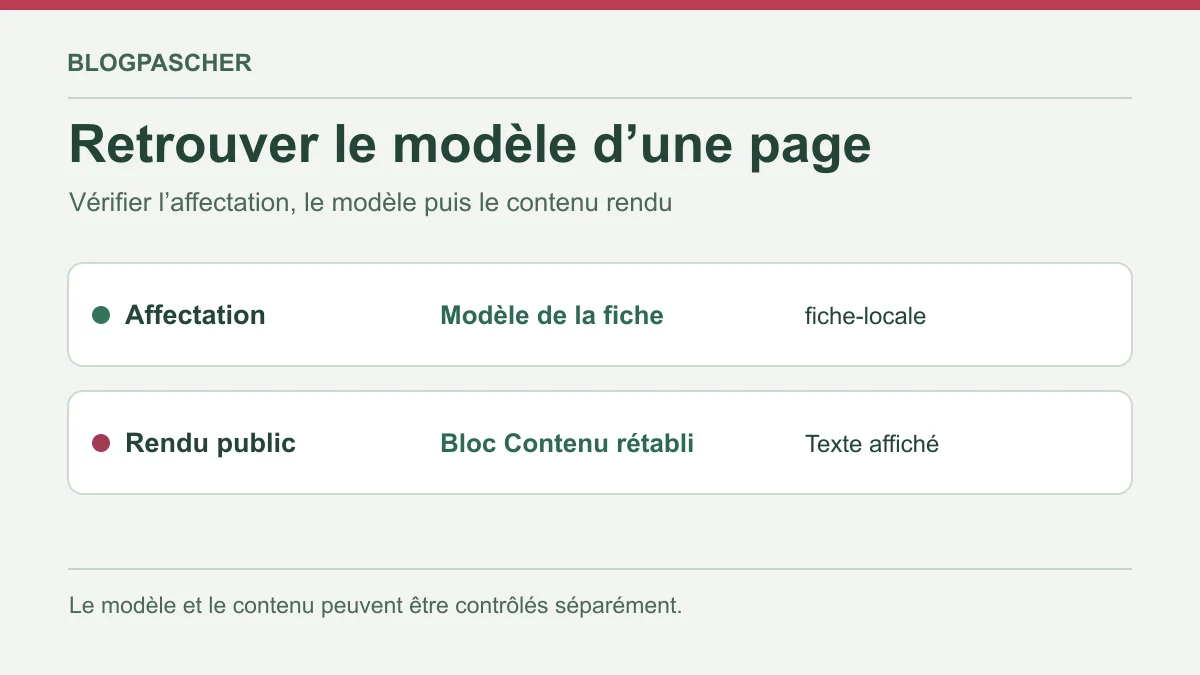
Si le défaut correspond à un élément déplacé, à un groupe supprimé ou à une largeur de modèle modifiée, l’historique des styles peut être hors sujet. Ouvrez Apparence → Éditeur → Modèles et identifiez le modèle réellement utilisé. Les révisions d’un modèle servent à retrouver sa structure ; elles ne sont pas les révisions de styles ni celles du contenu d’une page.
Avant de restaurer un modèle, vérifiez les pages qui l’utilisent et les parties partagées qu’il référence. Une ancienne structure peut encore pointer vers une partie d’en-tête dont le contenu actuel a changé. Il faut donc contrôler séparément chaque objet réellement concerné, plutôt que supposer qu’une date unique rétablit tous les objets du site.
Le résultat recherché reste limité au défaut identifié. Conservez les valeurs et la structure actuelles avant toute modification. Si les contenus eux-mêmes ont été écrasés, utilisez le parcours de récupération des contenus ; ne réinitialisez pas l’apparence générale pour tenter de les faire réapparaître.
Option : conserver un point de retour avec UpdraftPlus
Si aucun outil de sauvegarde n’est déjà disponible, UpdraftPlus peut aider à conserver l’état actuel avant les modifications. Il ne recrée pas une ancienne apparence disparue. L’extension est publiée par David Anderson / Team Updraft ; la version 1.26.14 vérifiée déclare WordPress 3.9 minimum et une compatibilité testée jusqu’à 7.1.4. Cela ne recommande pas l’usage d’un ancien WordPress.
Installez-la depuis Extensions → Ajouter une extension en vérifiant le nom et l’auteur, uniquement si vous avez besoin de cette fonction. Dans Réglages → Sauvegardes UpdraftPlus, ouvrez Sauvegarder/Restaurer puis Sauvegarder maintenant. Incluez la base et les catégories de fichiers pertinentes, après avoir vérifié les éventuelles exclusions. Attendez la fin de l’opération et contrôlez le jeu affiché dans Sauvegardes existantes.
Téléchargez les éléments nécessaires et gardez une copie hors du seul serveur du site. Un état annoncé comme terminé doit correspondre aux données que vous cherchez à préserver. La sauvegarde manuelle et la restauration des sauvegardes propres à l’extension sont disponibles dans sa version gratuite ; des options avancées relèvent d’autres offres.
Créer cette sauvegarde n’applique aucun ancien style. Si vous n’utilisez finalement pas l’extension, conservez d’abord vos archives avant de la désactiver et ne choisissez pas une suppression de données par inadvertance. Une restauration complète de sa base modifierait aussi des données étrangères aux styles ; ne l’employez pas sur la production pour une simple correction graphique.
Lire une ancienne sauvegarde sur une copie isolée
Ce dernier parcours suppose qu’une ancienne sauvegarde existe et qu’une copie de consultation a été restaurée correctement à partir de celle-ci. La préparation dépend de l’hébergement ou de l’outil de migration ; une restauration prévue pour la même URL ne doit pas être traitée comme un transfert automatique vers une autre adresse. Faites préparer cette copie si elle n’est pas déjà opérationnelle.
Isolez les envois, paiements et appels externes au niveau de cet environnement avant d’y restaurer l’ancien site. Vous cherchez à consulter des réglages, pas à réactiver les effets d’une ancienne production. Vérifiez ensuite le thème et la date de la copie ; une sauvegarde postérieure à la perte ne contient pas nécessairement les valeurs recherchées.
Le résultat est une récupération ciblée depuis un ancien état, sans restaurer toute sa base sur le site vivant. Si le report ne convient pas, rétablissez les valeurs actuelles conservées. N’importez pas une table entière ou un ensemble de réglages sérialisés pour éviter de recopier quelques valeurs : la portée dépasserait votre correction graphique.
- Sur la copie ancienne, ouvrez le panneau de styles ou le CSS additionnel correspondant au défaut.
- Relevez les valeurs ou copiez les seules règles utiles dans un fichier de travail.
- Sur une copie de l’état actuel, remettez ces valeurs par leurs contrôles natifs ou leur CSS d’origine.
- Comparez les pages témoins et conservez les améliorations récentes.
- Reportez uniquement les changements approuvés sur le site actif, après conservation de ses valeurs de départ.
Valider le retour et rendre les prochains changements réversibles
Une fois la correction enregistrée, ouvrez les pages témoins en visiteur déconnecté. Comparez les valeurs visibles et les usages concrets : liens reconnaissables, titres lisibles, boutons accessibles et contenu sans débordement. Vérifiez une largeur de téléphone et une largeur d’ordinateur, ainsi que les exceptions de pages dont les réglages doivent rester particuliers.
Si l’ancien rendu semble persister, confirmez d’abord que le bon objet a été enregistré. Une révision de styles ne corrige pas un modèle différent ou un bloc portant encore une surcharge locale. Actualisez ensuite le cache pertinent avec l’outil déjà présent. Une purge n’est ni une restauration ni une preuve que les réglages sont corrects.
Consignez la date restaurée ou les valeurs remises, leur emplacement et la raison du choix. Gardez l’export et le CSS initiaux jusqu’à validation. Pour les prochains travaux, faites des changements limités et enregistrés à des étapes identifiables, avec quelques pages témoins stables.
Si aucune source ancienne n’existe, il faut reconstruire les valeurs à partir des éléments disponibles, sans annoncer une restauration exacte. Une capture peut servir de référence visuelle, mais elle ne contient pas le code original. Documenter cette limite permet de choisir une reconstruction raisonnable et d’éviter une remise à zéro qui ferait perdre les personnalisations encore présentes.
Répéter la restauration sur une copie avec deux réglages indépendants
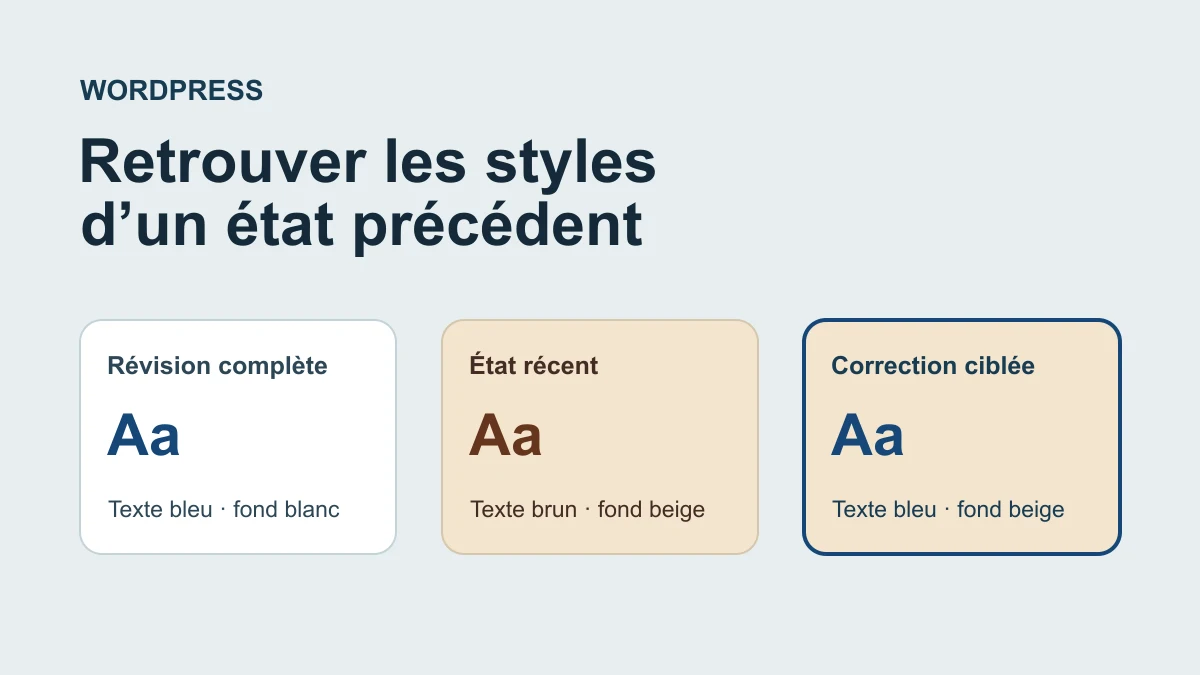
Prenez un thème de blocs actif et une copie qui reprend sa version ainsi que ses personnalisations. Dans Apparence → Éditeur → Styles, choisissez deux réglages globaux faciles à distinguer. Pour cet essai, enregistrez le texte en bleu foncé et le fond en blanc. Ouvrez une page simple dans un autre onglet et vérifiez que ces couleurs s’y appliquent. Si le texte du bloc porte sa propre couleur, choisissez une page ou un paragraphe qui hérite bien des styles globaux.
Enregistrez ensuite le texte en brun et le fond en beige. Vous voulez retrouver le bleu, tout en gardant le beige. Relevez les deux valeurs ou notez leurs codes hexadécimaux avant de tester l’historique. Gardez une copie ou un point de restauration de ce second état. Un export du thème peut servir d’aide à la comparaison dans le périmètre qu’il couvre. Une sauvegarde de la base et des fichiers reste votre point de retour pour la copie.
Ouvrez Révisions dans le panneau des Styles et choisissez l’état bleu sur blanc. Comparez d’abord l’aperçu et le site public de la copie. Pour voir l’effet complet sur la copie, appliquez la révision puis enregistrez. Le résultat attendu est bleu sur blanc. Si vous trouvez seulement la couleur voulue, notez-la, puis revenez à la révision brun sur beige. Dans Styles → Couleurs → Texte, saisissez le bleu et enregistrez cette seule modification. Le résultat attendu est bleu sur beige. Lors d’un essai local avec le moteur de révisions WordPress, la révision entière a rétabli les deux couleurs, et le changement ciblé a conservé le fond plus récent.
Comparer un endroit où le style est global et un endroit où il est local
Après avoir récupéré le bleu sur beige, vérifiez l’accueil et une autre page dans un onglet privé, en commençant par les paragraphes ordinaires. Ouvrez ensuite une page avec un titre, un bouton ou un bloc qui a sa propre couleur. Un paragraphe global peut redevenir bleu tandis qu’un bouton reste vert. Vérifiez dans l’éditeur de cette page si le bloc porte une couleur locale. Si deux pages ont des modèles différents, notez aussi le modèle de chacune avant d’interpréter une différence.
Dans les outils du navigateur, l’onglet Styles calculés permet de lire la couleur et le fond effectivement appliqués. Sélectionnez le paragraphe si sa couleur diffère du texte qui l’entoure. Pour le fond, examinez aussi le conteneur qui recouvre la page. Une valeur de fond transparente sur le paragraphe est compatible avec un fond beige visible sur son parent. Si l’aperçu est bon et que l’onglet public montre encore l’ancienne combinaison, vérifiez l’URL, puis purgez le cache concerné sur la copie et rechargez.
Conservez le même jeu de pages après toute intervention. Dans votre relevé, notez la valeur attendue, la valeur observée et le contexte du bloc. Si une page reste différente parce que son modèle porte une personnalisation, identifiez ce modèle avant de modifier un style global supplémentaire.
Revenir à l’état récent si l’essai déborde
Si vous avez changé un seul réglage et que le résultat gêne une autre page, rouvrez exactement ce réglage et remettez sa valeur récente. Dans l’exemple, remettez le brun dans Styles → Couleurs → Texte, gardez le beige, puis répétez les mêmes vérifications. Vous pouvez aussi reprendre la révision récente si vous avez testé une restauration complète et que les deux états figurent dans l’historique. Dans ce cas, contrôlez aussi les autres réglages globaux que vous aviez relevés, en particulier les liens et les boutons.
Si l’essai a également modifié des modèles, des fichiers ou les données d’une extension, restaurez le point pris avant l’essai sur la copie, puis recommencez à partir de cet état. Pour un CSS global récupéré depuis une ancienne sauvegarde, gardez le CSS actuel dans un fichier texte daté. Copiez uniquement la règle qui explique l’écart et vérifiez les pages où elle s’applique. En cas d’effet imprévu, remettez le texte initial dans le même emplacement.
Avant d’effectuer le changement sur le site public, gardez une liste courte des réglages validés et des pages contrôlées. Si une autre personne a enregistré des styles entre l’essai et l’intervention, reprenez une capture de l’état public et vérifiez que les valeurs de départ correspondent encore à la copie.