Reconnaître le conflit avant de prendre la main
Deux personnes ont ouvert le même article. L’une voit qu’un autre utilisateur l’édite, reçoit une proposition de reprise ou découvre que sa correction n’est plus dans la version enregistrée. Le but est de conserver les apports de chacun puis de retrouver une version unique, enregistrée avec le bon statut.
Un verrou de document protège une session d’édition ; il ne désigne pas le cadenas qui empêche de déplacer ou supprimer un bloc. Une difficulté limitée à un bloc relève donc d’un autre contrôle. Relevez le texte exact de l’avertissement, l’utilisateur indiqué et l’heure.
Ne supposez pas non plus que deux onglets peuvent fusionner leurs changements parce qu’ils affichent le même titre. Certains environnements utilisent un relais avec verrou ; d’autres peuvent fournir un mécanisme collaboratif particulier. Sa disponibilité et son fonctionnement doivent être confirmés pour le site réel.
Si une personne a déjà perdu un passage, préservez les copies encore ouvertes avant de rechercher une révision. Cliquer immédiatement sur Prendre la main, Restaurer ou Enregistrer peut compliquer la récupération. La priorité est de savoir ce que chacun possède et ce que WordPress a effectivement conservé.
Suspendre les écritures et conserver chaque contribution
Demandez aux personnes concernées de cesser temporairement les enregistrements sur ce document. Chacune garde son onglet ouvert et copie son texte utile dans un fichier local distinct. Si le menu répond, la commande de copie de tout le contenu peut aider ; contrôlez le passage modifié et la fin du document.
Nommez les copies avec un repère explicite : contributeur, heure et section travaillée. Ne remplacez pas une copie par une autre sous un nom vague. Une capture conserve la présentation et le message, mais ne suffit pas à récupérer les liens, les blocs et leurs paramètres.
Désignez ensuite une personne chargée de préparer la version commune. Les autres relisent ou transmettent leurs apports sans enregistrer dans le document original. Cette organisation temporaire évite qu’une fusion manuelle soit remplacée pendant qu’elle est en cours.
Ne fermez pas les onglets et ne nettoyez pas les données du navigateur avant la préservation. Un travail non transmis peut n’exister que dans cette session. Une sauvegarde automatique n’est pas un enregistrement de chaque frappe ni un historique infini. Conservez les copies extérieures jusqu’à validation, même si le message de conflit disparaît entre-temps.
Identifier le document, les comptes et le mode utilisé
Vérifiez le site, le titre et l’identifiant du document dans son adresse d’édition. Deux articles peuvent porter le même titre. Notez aussi s’il s’agit d’un article, d’une page, d’un modèle ou d’une composition partagée : leur portée de modification et leur historique peuvent différer.
Chaque personne doit utiliser son propre compte autorisé. Un identifiant partagé empêche de distinguer correctement les sessions et leurs responsabilités ; le mécanisme de verrou du cœur compare notamment l’identité des utilisateurs. Deux personnes sous le même compte ne constituent donc pas une comparaison fiable de deux auteurs distincts.
Relevez l’éditeur, la version de WordPress et les outils de collaboration déjà en place. Sur WordPress.com, confirmez les fonctions réellement disponibles avec le service ; sur une installation indépendante, consultez la configuration et la documentation du composant utilisé. Une annonce de développement ne prouve pas qu’une fonction est active sur votre site.
Enfin, identifiez la personne qui peut modifier et publier le contenu. Le droit de rédiger son propre brouillon ne garantit pas celui de mettre à jour l’article d’un collègue. En multisite, vérifiez également l’appartenance au bon site du réseau, sans élargir les droits de tous les comptes pour résoudre un conflit ponctuel.
Lire le verrou à partir du compte qui le détient
Dans la liste **Articles → Tous les articles**, retrouvez le document exact puis ouvrez-le avec le compte qui attend le relais. Si l’éditeur affiche un nom, relevez-le avec l’heure et l’identifiant du document. Un texte comme « est en train de modifier cet article » indique que l’éditeur a détecté un verrou récent pour un autre compte. Demandez à cette personne si elle travaille toujours, si elle a déjà enregistré et si elle garde un onglet ouvert. Une absence de réponse ou un changement d’alerte ne suffit pas pour décider de l’état du texte.
Le verrou natif utilise un identifiant d’utilisateur. Deux onglets ouverts sous le même compte peuvent travailler sur des versions différentes sans déclencher entre eux l’alerte réservée à un autre compte. Si vous avez rédigé dans deux onglets, conservez les deux textes avant de fermer ou d’actualiser l’un d’eux. Depuis un nouvel onglet, ouvrez ensuite l’état enregistré et identifiez celui qui possède les changements utiles. Le fait que les onglets portent le même titre ne garantit pas qu’ils ont lu le même état.
Le renouvellement du verrou dépend d’échanges entre le navigateur et WordPress. Une session qui se déconnecte ou un onglet qui n’actualise plus son verrou peut laisser ce dernier vieillir alors que le texte existe encore dans le navigateur. Si l’alerte disparaît après une interruption, confirmez le relais avec le premier rédacteur. Évitez de mesurer la fin du travail avec un délai fixe. La fenêtre de validité peut varier et l’expiration ne sauvegarde pas ce que le navigateur n’a pas transmis.
Choisir entre un relais et une récupération ciblée
Organisez un relais si les deux personnes ont encore leurs contributions et qu’une seule doit poursuivre. Si le document enregistré a déjà perdu un passage, rassemblez les copies et cherchez la révision utile avant de réintégrer le texte. Dans les deux cas, décidez qui enregistre la version suivante.
Le parcours porte sur le verrou natif d’un article ou d’une page. Si votre éditeur utilise une coédition synchronisée, identifiez ce mode avec le responsable avant d’interpréter l’alerte. Conservez les versions et coordonnez les écritures à partir de l’état réellement enregistré.
Organiser un passage de relais vérifiable avec deux comptes
Ce parcours convient lorsque le texte est toujours ouvert et que les deux personnes peuvent se parler. Il suffit qu’elles puissent chacune ouvrir le même article avec les droits prévus. Sur une copie, créez un brouillon fictif avec un titre distinct et connectez A et B dans deux profils de navigateur séparés. Assurez-vous que chaque profil affiche le bon compte. Dans un seul profil, une connexion qui remplace l’autre peut fausser l’essai. Faites relever l’identifiant par chacun.
Sur le document réel, remplacez la phrase témoin par le dernier changement attendu. Si le relais doit revenir à A, utilisez la même procédure à partir de la version que B vient de sauvegarder. Évitez de rouvrir un ancien onglet encore rempli d’un texte antérieur pour y cliquer sur Enregistrer. En cas de doute, repartez des copies et de la version relue sur le serveur.
- Faites ouvrir et enregistrer le brouillon par A avec une phrase témoin. A garde l’éditeur ouvert. B ouvre le même brouillon depuis sa liste. S’il voit l’alerte qui nomme A, il revient à la liste ou ouvre l’aperçu proposé, puis attend.
- A copie ses changements encore locaux dans un emplacement de travail privé. A enregistre la version convenue, contrôle le statut et quitte normalement l’éditeur. B ne travaille pas dans l’onglet ouvert avant cet enregistrement.
- B rouvre l’article depuis sa liste et cherche la phrase témoin de A. Si l’alerte persiste, il demande à A de vérifier ses onglets et garde le relevé. Si la phrase manque, les deux comparent leurs copies avant une nouvelle écriture.
- Quand l’état est confirmé, B enregistre un ajout différent dans le brouillon. A vérifie ce résultat depuis la liste ou en aperçu après avoir quitté son ancien éditeur. Le résultat attendu est une seule fiche contenant les deux phrases et toujours au statut Brouillon.
Utiliser une reprise de main seulement avec les copies disponibles
Lorsque l’interface propose Prendre la main ou une commande équivalente, elle peut retirer à l’autre session la possibilité de continuer l’édition normalement. Ce n’est pas une opération de fusion. Elle ne récupère pas automatiquement les phrases restées seulement dans l’onglet du premier rédacteur.
Utilisez-la seulement après avoir confirmé le relais et la préservation des contributions. Si une personne est injoignable et qu’une intervention urgente est nécessaire, faites décider le responsable éditorial avec les informations disponibles. Gardez explicitement la réserve sur les changements non enregistrés qu’elle pourrait encore posséder.
Après reprise, commencez par lire la version enregistrée et comparez-la aux copies recueillies. N’envoyez pas immédiatement un ancien document complet qui remplacerait le travail déjà conservé. Si l’autre session affiche un avertissement de reprise, elle doit préserver son contenu restant et cesser les écritures concurrentes.
Pour revenir en arrière, organisez un nouveau relais après sauvegarde et comparaison, plutôt qu’un échange répété de prises de main. Si des apports ont disparu, utilisez les copies ou les révisions utiles. Ne présentez pas le simple retour du verrou à son ancien utilisateur comme la restauration de toutes ses modifications.
Approche 2 : fusionner les apports dans une copie commune
Ouvrez la version enregistrée après l’arrêt des écritures et conservez-la comme référence. Comparez les copies des auteurs section par section. Relevez pour chacune les ajouts, les suppressions voulues et les corrections encore à valider. Une version plus récente peut manquer d’un passage resté dans un autre onglet.
Par exemple, une personne peut avoir corrigé une date tandis qu’une autre a ajouté un lien dans le même paragraphe. Garder seulement le paragraphe le plus récent risquerait de perdre l’autre amélioration. Recomposez le passage utile puis faites confirmer les choix par les personnes concernées.
Préparez d’abord cette fusion dans un brouillon de contrôle ou un document local, sans publier un doublon. Vérifiez les liens, les médias et les blocs particuliers ; copier le texte visible ne conserve pas nécessairement tous leurs réglages. Gardez les versions de départ séparées du résultat fusionné.
Une seule personne reporte ensuite les modifications retenues dans le document original. Si un doute subsiste sur un passage, laissez-le à relire plutôt que de choisir silencieusement. Le retour arrière consiste à retirer le report ciblé à partir de la référence préservée, pas à remplacer tout l’article par l’une des copies concurrentes.
Reporter un passage de l’historique sans remplacer la version courante
Utilisez cette approche lorsque le brouillon enregistré a perdu un passage et qu’une copie ou une révision contient ce passage. Désignez une seule personne qui peut modifier le document. Demandez aux autres de garder leurs onglets en lecture et de vous transmettre leur version avant de fermer. Si un import ou un outil externe met le même document à jour, convenez d’un créneau où son responsable peut suspendre cette écriture. Gardez une copie de la version courante avec son titre, son contenu et les réglages à préserver. Pour une page publique, préparez d’abord le report dans un brouillon de contrôle ou dans un document local.
Dans l’éditeur, ouvrez la barre latérale **Réglages → Article** ou **Page**, puis le nombre associé à **Révisions** quand il apparaît. L’écran de WordPress 7 affiche une liste des révisions et permet d’inspecter les changements. Sur un écran classique, la comparaison peut afficher le texte et le balisage côte à côte. Cherchez le passage à partir de son contenu et de son contexte. Vérifiez aussi l’auteur et l’heure. Une sauvegarde automatique peut apparaître dans la liste selon ce qui a été conservé. Sa présence est utile pour chercher un texte, mais son auteur et son heure ne garantissent pas que ce texte a déjà été validé.
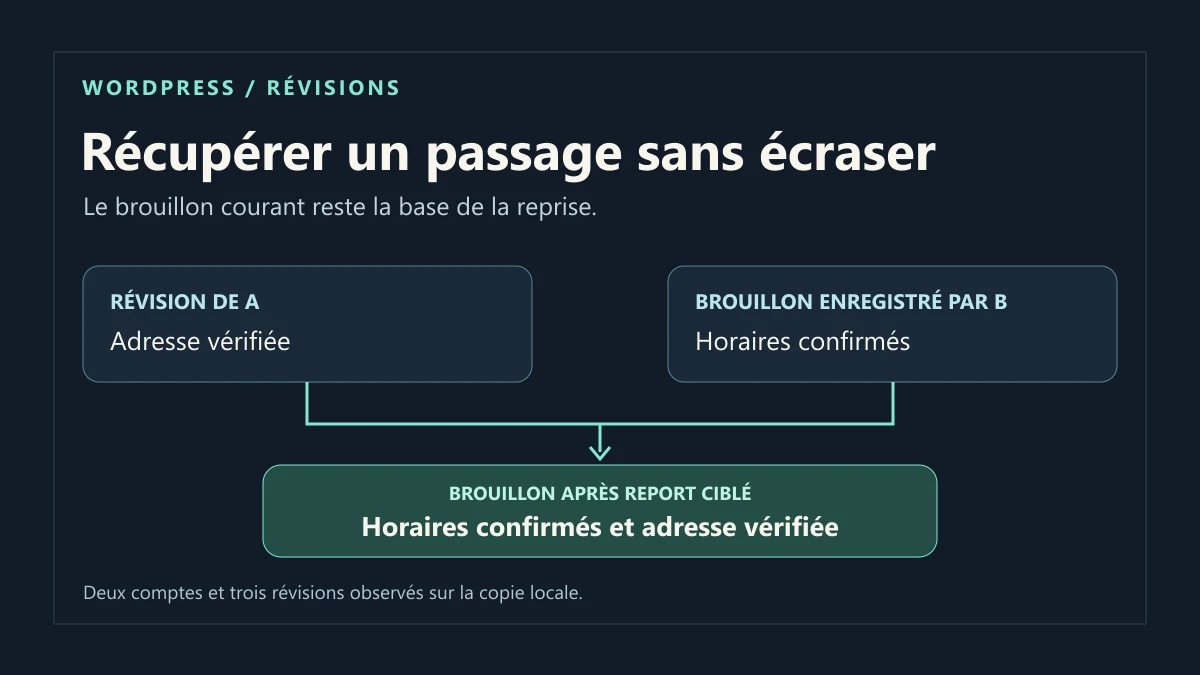
Copiez le passage sans cliquer sur **Restaurer**. Si la comparaison classique montre les commentaires de blocs ou du HTML, relevez le texte ou identifiez les blocs et reconstruisez-les dans le brouillon de contrôle. Vérifiez séparément les liens, médias et réglages de bloc avant de toucher à l’original. Pour une phrase d’adresse manquante, copiez la phrase entière avec le lien correct et insérez-la là où elle doit apparaître dans le texte récent. Conservez les horaires modifiés depuis cette révision. Relisez les deux apports ensemble pour écarter les répétitions ou contradictions.
Revenez au document d’origine en rechargeant son état enregistré. Comparez le paragraphe ou le bloc concerné à la copie courante conservée au départ. S’il a changé pendant la comparaison, arrêtez le report et relisez cette nouvelle version. S’il correspond, reportez uniquement le passage validé. Vérifiez avant l’enregistrement le statut, la date de publication éventuelle et les réglages que vous n’avez pas modifiés. Après enregistrement, rouvrez le document et retrouvez les deux apports. Pour revenir en arrière, retirez le passage ajouté depuis l’éditeur ou repartez de la copie courante sauvegardée si l’opération a touché plusieurs blocs.
La recette a enregistré une première révision contenant « Adresse vérifiée par A », puis une révision avec « Horaires confirmés par B ». Elle a relu le passage d’A dans la première révision et l’a ajouté au texte courant de B. Une nouvelle révision a conservé les deux passages, l’article est resté Brouillon et l’extrait témoin a gardé sa valeur. La restauration entière d’une révision correspond à une autre décision. Elle peut remplacer les champs suivis par l’historique et rendre la version précédente visible sur une page publiée. Si la révision ou la sauvegarde automatique recherchée manque, reprenez la copie du rédacteur ou une sauvegarde disponible sur une copie isolée. Le verrou ne permet pas de recréer des frappes qui n’ont jamais été enregistrées.
Séparer le verrou de la sauvegarde dans le relevé
Sur WordPress 7.1.4, la recette locale a créé deux comptes éditeurs et un brouillon. Le compte A a pris le verrou. Le compte B a obtenu le nom de A dans la réponse native qui actualise le verrou, tandis que le contrôle effectué comme A ne signalait aucun autre utilisateur. Le test a simulé le vieillissement du verrou dans la copie. B a alors pu le renouveler pour son compte et le contrôle de A a renvoyé le nom de B. Les réponses sont celles des fonctions natives appelées sur la copie. Le délai d’affichage d’une alerte dans le navigateur dépend aussi des requêtes qui arrivent réellement.
Dans une étape distincte, une demande de mise à jour autorisée transmise par le contrôleur REST natif a enregistré le texte du compte B alors que le contrôle du verrou signalait toujours A. Ce résultat décrit le parcours essayé sur le brouillon local. Il explique pourquoi une équipe doit arrêter aussi les imports et automatisations qui écrivent sur le même document avant de comparer les versions. Deux sauvegardes automatiques relues séparément pour A et B ont également conservé des textes distincts, tandis que le corps enregistré du brouillon restait celui de B. Le verrou, la sauvegarde automatique et le contenu courant donnent donc trois informations différentes.
Examiner la session et les échanges qui actualisent le verrou
Dans le mécanisme de verrou classique, WordPress utilise des échanges périodiques, notamment Heartbeat, pour actualiser certaines informations d’édition. Une session expirée, une connexion interrompue ou une règle qui bloque une demande peut empêcher la mise à jour attendue de l’interface.
Après copie du travail, repartez d’une connexion normale et ouvrez le document depuis la liste administrative. Comparez un autre profil de navigateur avec le même compte, sans maintenir deux rédactions concurrentes. Si la différence dépend du profil, notez-la avant de modifier les réglages du site.
Demandez au responsable de vérifier les échanges concernés à l’heure de l’essai et les optimisations qui pourraient les limiter. Ne coupez pas Heartbeat pour enlever les alertes : cela retirerait un mécanisme utile au lieu de démontrer que le conflit est résolu. Une restriction de protection doit être examinée pour la demande légitime précise.
Ne supprimez pas les données de verrou dans la base et ne réduisez pas arbitrairement leurs durées. Leur présence peut correspondre à un autre travail encore actif. Si l’alerte reste incohérente après un relais confirmé, transmettez le document, les comptes distincts, les heures et le résultat des comparaisons au support, sans cookies ni jetons de session.
Valider une version unique avec le bon statut
Quand la fusion est prête, faites relire les passages où les contributions se croisaient. La personne désignée vérifie le titre, le contenu, les liens, les médias et les réglages avant d’enregistrer dans le document d’origine. Les autres personnes ne doivent pas réenvoyer leur ancienne copie complète après cette étape.
Rouvrez ensuite le document depuis la liste administrative et retrouvez les corrections retenues. Contrôlez le début, la dernière phrase et les sections fusionnées. Un message d’enregistrement ou une date récente ne remplace pas cette comparaison de contenu.
Vérifiez le statut avant toute action visible : un brouillon de travail ou un contenu en attente de relecture ne doit pas être publié pour vérifier la fin du conflit. Pour une mise à jour publique autorisée, examinez aussi l’aperçu et la page réelle. Gardez les copies jusqu’à validation de ces contrôles.
Si une contribution manque, arrêtez les nouvelles écritures et reprenez la comparaison depuis les versions préservées. Ne restaurez pas tout le site pour fusionner deux paragraphes. Une sauvegarde ancienne ou une révision complète peut retirer d’autres changements récents ; le retour doit viser le bon document et les seuls éléments nécessaires.
Conserver une trace et prévenir un nouveau conflit
Notez les participants, les copies utilisées, les sections retenues et la personne qui a effectué le report final. L’auteur public de l’article et l’utilisateur ayant enregistré une correction ne représentent pas forcément la même information. Gardez une trace de travail adaptée à votre organisation, sans changer l’attribution éditoriale simplement pour résoudre le verrou.
Pour les prochaines relectures, annoncez les relais et quittez normalement l’édition une fois le travail enregistré. Séparez la relecture de la réintégration lorsqu’aucun mode de coédition validé n’est prévu. Une copie extérieure aux étapes importantes reste utile même avec des sauvegardes automatiques.
Si l’incident revient, préparez un cas limité : type de document, versions, comptes, mode utilisé et étapes de reproduction. Indiquez ce qui a été préservé et les essais annulés. Le résultat attendu est un contenu commun vérifié, avec un mécanisme d’édition compris et des responsabilités claires ; la seule disparition de l’avertissement ne suffit pas.