Vérifier que la demande porte sur un article déjà public
Ouvrez l’article dans une fenêtre de visite et relevez l’adresse, le titre et le passage à corriger. Dans l’administration, retrouvez la même publication et vérifiez son statut. Si elle est déjà publiée, le bouton d’enregistrement de l’original peut mettre la nouvelle version en ligne dès que le compte dispose des droits nécessaires. Un bouton portant « Mettre à jour » ou « Enregistrer » peut varier selon l’interface. Fiez-vous au statut du document et à la nature du parcours, puis confirmez le résultat côté visiteur. Un brouillon de nouvel article qui attend sa première publication suit une autre étape éditoriale.
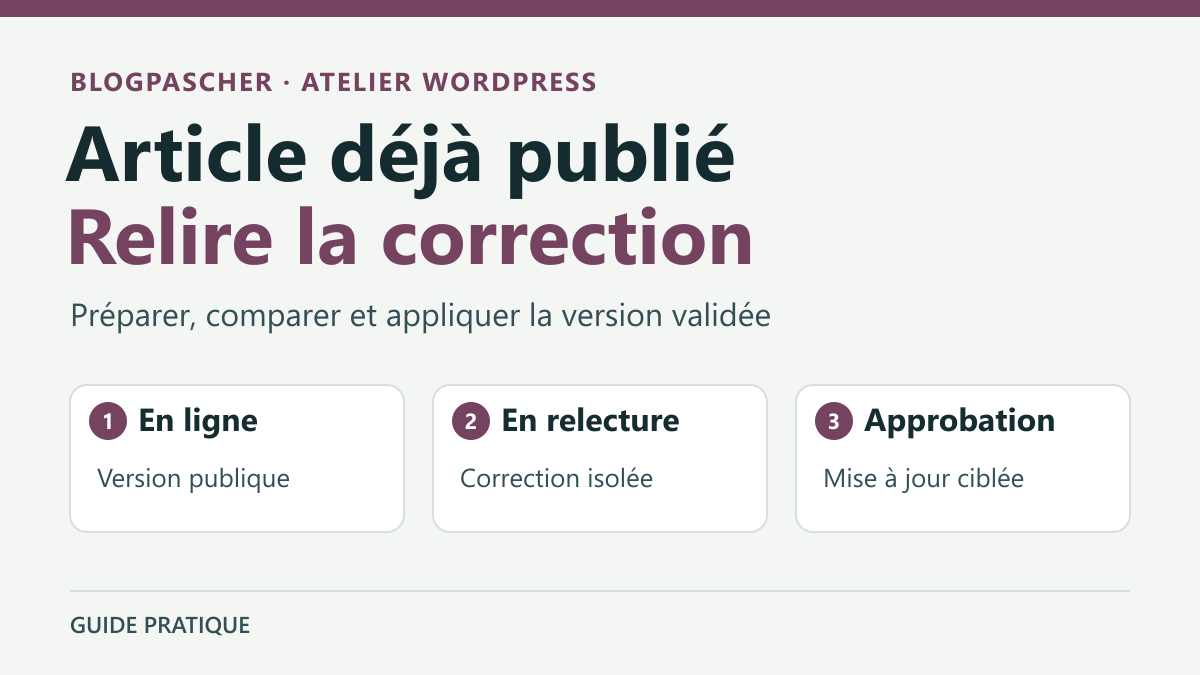
Définissez le résultat attendu avec le relecteur. L’article actuel doit rester disponible à son adresse pendant la préparation. Le relecteur doit pouvoir comparer une proposition identifiable à la version en ligne. Après validation, la correction doit rejoindre le même article avec son historique et ses références. Un article entier recopié puis publié ailleurs peut créer deux adresses et deux historiques. Gardez la même publication comme destination du changement, sauf si la demande consiste réellement à publier un nouveau contenu.
Notez aussi l’étendue de la modification. Un chiffre dans un paragraphe, une image de remplacement et un changement de taxonomie ne se contrôlent pas de la même manière. Si la correction porte sur une composition synchronisée, un modèle ou un média partagé, établissez quelles autres pages peuvent changer. Pour préserver la version publique pendant l’attente, préparez d’abord une copie locale des éléments concernés ou une proposition indépendante. Vérifiez ensuite si le mécanisme de relecture couvre réellement chacun des éléments qui doivent évoluer.
Conserver un état de référence avant de proposer le changement
Repérez la version actuelle et notez la date, le titre et les éléments qui devront être identiques après la correction, comme l’adresse ou les liens existants. Si les révisions WordPress sont disponibles, ouvrez l’historique et repérez la version enregistrée la plus proche de l’état en ligne. Les révisions du cœur servent à comparer et restaurer du contenu enregistré. Une sauvegarde automatique peut aider à retrouver du texte de travail. Ces deux mécanismes peuvent être utiles lors d’un retour arrière, tandis qu’une proposition en attente d’approbation demande un circuit organisé avant la mise à jour de l’original.
Pour une correction textuelle, préparez une note qui indique le passage avant modification, le passage proposé et la raison du changement. Pour une image, relevez le fichier utilisé, son emplacement et son texte alternatif si nécessaire. Pour une correction comportant des métadonnées, gardez une liste des champs à vérifier séparément. Selon le thème ou l’extension, certaines valeurs ne figurent pas dans les révisions du cœur. Demandez au responsable du contenu de confirmer lesquelles doivent pouvoir être restaurées.
Conservez ce relevé dans l’espace de travail prévu. Évitez d’y recopier des données privées qui ne sont pas utiles à la relecture. Ajoutez le nom du valideur et le contexte dans lequel il pourra examiner la proposition. Si plusieurs corrections se préparent sur la même publication, convenez de celle qui doit être validée en premier et notez les zones modifiées. Vous pourrez ainsi repérer une modification concurrente avant de remettre une version en ligne.
Approche 1. Préparer manuellement une correction ponctuelle
Pour quelques phrases, préparez le changement dans un document interne ou dans un brouillon WordPress indépendant. Dans ce dernier cas, donnez au brouillon un titre interne clair et associez dans vos notes l’adresse de la publication à corriger. Laissez la proposition au statut Brouillon et vérifiez que le compte du relecteur peut ouvrir son aperçu. Le circuit manuel passe ensuite par une mise à jour ciblée de l’original par le compte habilité. Si votre installation n’offre pas un aperçu utilisable par le relecteur, comparez le texte dans votre support interne. Le relecteur doit pouvoir identifier l’original et le passage proposé sans devoir enregistrer l’article en ligne.
Si l’original et le brouillon utilisent des éditeurs différents, transmettez une liste de changements avec le texte final et les destinations des liens. Reprendre uniquement le passage voulu dans l’éditeur de l’original évite de convertir tout le document à l’occasion d’une correction mineure. Pour un lien, vérifiez l’adresse, l’intitulé visible et le comportement attendu. Pour une image, faites vérifier son rendu à l’emplacement de l’original, car le brouillon peut utiliser un autre modèle.
Sur une copie de recette, comparez le rendu quand la correction change un lien, un bloc, une illustration ou une interaction. Les compositions synchronisées peuvent garder des références partagées dans un brouillon. Pour évaluer une modification locale sans agir sur les autres usages, travaillez sur un bloc indépendant sur la copie. Gardez aussi les médias existants pendant la comparaison. Remplacer le fichier d’un média utilisé ailleurs peut modifier plusieurs pages même si l’article lui-même est resté au même statut.
Après validation, le compte habilité ouvre l’original, vérifie que la base n’a pas changé, puis applique seulement les passages approuvés. Il contrôle l’aperçu, l’adresse et les éléments voisins avant la sauvegarde finale. Si une autre personne a modifié la même zone entretemps, comparez les deux apports et demandez une nouvelle validation sur la version résultante. Ensuite, rouvrez l’adresse en visiteur. Conservez le brouillon de travail jusqu’à la confirmation du résultat, puis rangez-le selon le circuit éditorial. Le brouillon séparé n’a pas vocation à prendre la place de l’original.
Approche 2. Soumettre une révision avec PublishPress Revisions
Si plusieurs personnes proposent régulièrement des corrections à des articles déjà publiés, une file de révisions peut rendre le parcours plus facile à vérifier. PublishPress Revisions propose la soumission, la comparaison et l’approbation dans son édition gratuite pour les usages courants. Avant de l’essayer, vérifiez sur sa fiche officielle les prérequis WordPress et PHP et les intégrations documentées. Si votre installation utilise déjà un circuit équivalent, partez de celui qui est en place. Un changement de rôle ou une nouvelle extension peut modifier les boutons et les responsabilités sur d’autres articles.
Sur la copie, demandez au compte qui gère les utilisateurs de créer ou de désigner un compte de recette pour la proposition et un autre pour l’approbation. Le rôle Revisor fourni par l’extension permet de préparer des révisions qui passent par la modération. Avec un rôle de rédaction ou d’administration plus large, une personne peut aussi avoir la possibilité d’écrire directement sur la version publique. Vérifiez les droits avec les deux comptes réellement prévus. Le circuit d’équipe doit rester compréhensible pour un utilisateur qui voit plusieurs actions possibles sur la même publication.
Dans la liste des articles, ouvrez l’action « Nouvelle révision » associée à l’article témoin. Selon l’interface, l’action apparaît aussi dans l’éditeur. Modifiez la copie ouverte pour la révision et choisissez la commande de soumission à l’approbation. Dans une interface anglaise, les libellés peuvent notamment être « New Revision » et « Submit ». Laissez la proposition dans la file. Revenez à l’adresse publique comme visiteur pour confirmer que le texte témoin de départ est encore celui qui est servi. Si le texte change déjà, vérifiez la publication ouverte et la commande utilisée avant de poursuivre.
Comparer et approuver depuis le compte du relecteur
Avec le compte habilité, ouvrez la file des révisions de PublishPress, intitulée Revisions Queue dans la documentation anglaise. Repérez la proposition par son titre, son auteur et l’article d’origine. Utilisez Comparer pour lire les différences, puis vérifiez le titre, le passage, les liens et les autres éléments prévus. Utilisez l’aperçu de la proposition si le rendu dépend du thème. Gardez dans une autre session la page de visite de l’original, accessible sur la copie, pour distinguer ce qui est encore en attente de ce qui est déjà servi.
Si l’article possède des champs ajoutés par une autre extension, testez les champs réellement concernés sur la copie. L’éditeur de PublishPress documente des intégrations particulières dans l’offre Pro, notamment pour certains champs, outils SEO ou constructeurs. Une comparaison claire du texte du corps ne suffit pas à établir que ces champs suivront le même parcours. Préparez un témoin pour chacun ou séparez la validation du texte et l’intervention sur le réglage. En cas de divergence, gardez la proposition en attente et demandez au mainteneur de confirmer le support pour cette installation.
Quand les changements sont approuvés, utilisez l’action d’approbation prévue. Une approbation immédiate peut mettre la correction en ligne. Si l’équipe doit choisir une autre heure, vérifiez le statut et la destination avant d’utiliser la planification proposée sur le site. Si la proposition demande encore du travail, utilisez la procédure de refus ou transmettez les corrections au rédacteur dans le circuit prévu. Pour une correction programmée, relevez l’heure et le fuseau affichés sur le site et vérifiez de nouveau l’article après cette échéance. Quand plusieurs propositions attendent pour le même article, notez laquelle est programmée et qui doit vérifier les autres. Une deuxième correction approuvée avant la première peut changer la base de comparaison. Après une approbation, contrôlez l’article public, son adresse et l’absence de changement sur les autres contenus témoins.
Rejouer les trois issues sur une copie autorisée
Sur votre copie autorisée, préparez un article de recette avec « Repère public 27 » dans le passage à corriger. Si l’extension envoie des courriels, redirigez-les vers la boîte de recette avant les soumissions. Désignez un compte proposant, un compte validant et une session de visite sans connexion à WordPress. Relevez l’identifiant et l’adresse de l’article. Sur une copie qui utilise un cache, comparez aussi ce que voit le compte habilité pour distinguer une version encore en attente d’une ancienne page servie au visiteur.
Utilisez deux propositions séparées, « Repère proposé 41 » et « Repère approuvé 52 ». Gardez un paragraphe voisin inchangé comme contrôle. Rejouez la comparaison avec un média ou un champ supplémentaire si la correction prévue en dépend. Pour les cas de refus ou d’approbation, relevez la décision dans la file et le texte réellement servi à l’adresse d’origine.
- Soumettez « Repère proposé 41 ». La proposition doit apparaître dans la file et la page de visite doit continuer à afficher « Repère public 27 ».
- Refusez ou retirez cette proposition selon l’action disponible. Elle doit sortir des propositions à appliquer et le texte de départ doit rester visible.
- Soumettez puis approuvez « Repère approuvé 52 ». Le passage approuvé doit apparaître à la même adresse et pour le même identifiant d’article. Le paragraphe voisin doit rester intact.
Traiter un décalage entre la file et l’article en ligne
Si la proposition n’apparaît pas dans la file, revenez à l’écran d’édition de cette proposition et confirmez qu’elle a été soumise. Comparez le site, le type de contenu, le rôle et les filtres actifs dans la file. Un titre identique peut désigner l’original et la révision. Comparez leurs identifiants ou les indications de filiation fournies par l’interface. L’absence d’un courriel ne suffit pas à conclure que la proposition manque, car le journal du circuit et la réception du message sont des vérifications séparées.
Si le relecteur approuve mais voit encore l’ancien texte, ouvrez d’abord l’original dans l’administration et notez son statut. Vérifiez si la révision a été appliquée immédiatement ou si elle attend une date prévue. Lorsque l’administration contient la bonne valeur, comparez la réponse côté visiteur pour repérer une ancienne version servie par un cache. Rouvrez le lien final et vérifiez un passage qui a réellement changé. Pour un site traduit, comparez aussi la langue et la fiche auxquelles la correction devait s’appliquer.
Si une autre mise à jour a été enregistrée pendant la relecture, comparez la proposition à la version désormais publique avant de l’approuver. Une proposition fondée sur un état ancien peut remplacer des corrections réalisées depuis. Appliquez uniquement les différences encore approuvées ou faites recréer la proposition à partir du dernier état. Ce contrôle vaut aussi pour les brouillons manuels et les mises à jour planifiées.
Restaurer la version utile et refermer le circuit de test
Tant que la proposition attend, utilisez le rejet ou le retrait prévu par l’outil. Confirmez ensuite que l’original reste accessible et que la proposition n’est plus en voie d’application. Si la correction a déjà été publiée par erreur, relevez précisément les changements apparus. Comparez une révision disponible ou le relevé initial et restaurez les seules parties à corriger lorsque d’autres travaux se sont ajoutés depuis. Vérifiez les champs et médias qui se gèrent séparément, ainsi que l’état public après retour.
Après un retour arrière, refaites aussi le contrôle du paragraphe voisin, du lien modifié et de la version servie sans connexion. Notez si le changement a été annulé dans l’original ou si seule la proposition a été retirée. Cette distinction aide un autre relecteur à retrouver la bonne version lorsqu’une correction est proposée une deuxième fois.
Sur la copie, retirez les propositions, les comptes et les contenus témoins selon les règles de l’équipe. Si l’extension a été ajoutée uniquement pour un essai, examinez les propositions en attente ou programmées avant de la retirer. Rétablissez les rôles qui auraient été modifiés pour le test. Sur le site réellement utilisé, gardez la trace de la version relue, de la personne qui a approuvé et de la méthode de retour retenue. Le relecteur doit pouvoir retrouver le passage approuvé sans examiner tout l’historique.
Pour un changement qui n’a porté que sur une phrase, une note avec le passage et sa version validée peut suffire. Pour un changement qui touche plusieurs champs ou un modèle, documentez chacun des contrôles. Le résultat attendu reste le même dans les deux cas. Le public lit une version stable pendant la relecture, puis la correction approuvée sur la même publication.