Arrêter les nouvelles publications avant de nettoyer les anciennes
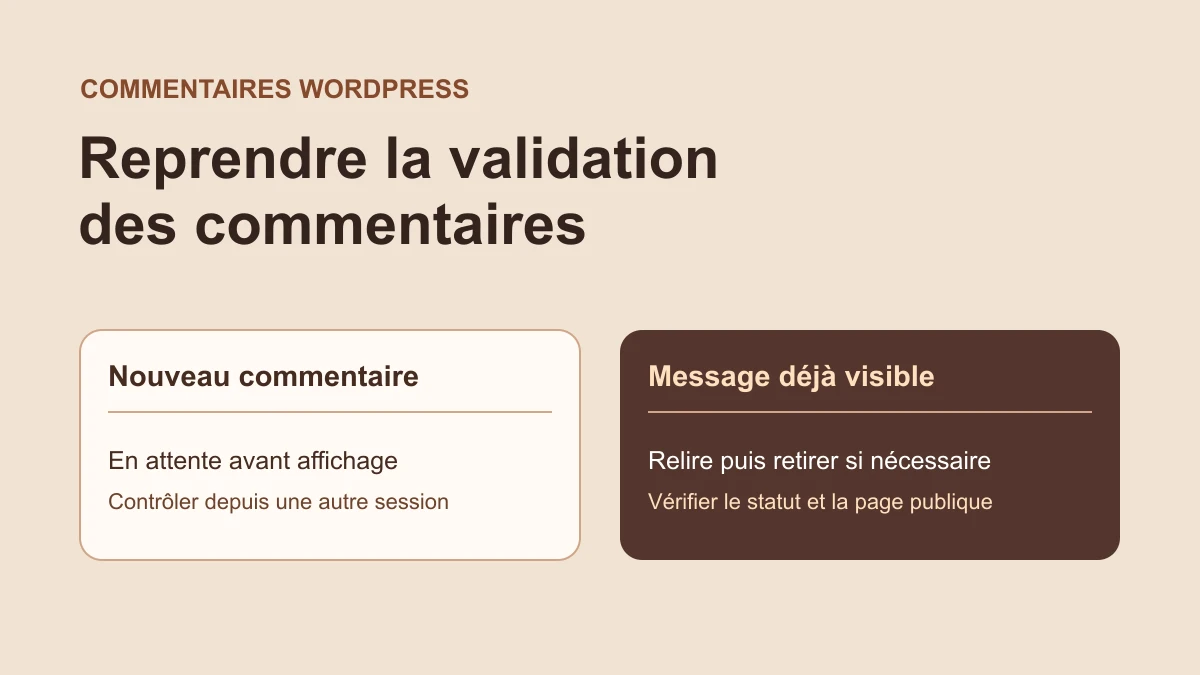
Des messages publicitaires ou hors sujet apparaissent directement sous vos articles, alors que l’équipe pensait devoir les valider. Le problème concerne leur statut de publication. Recevoir moins de courriels de notification ou masquer le formulaire ne retire pas les commentaires déjà visibles et ne démontre pas que les prochains seront modérés.
Le résultat recherché comporte deux étapes : les nouvelles contributions ordinaires doivent attendre la décision prévue, puis les messages indésirables déjà publiés doivent être retirés de la vue publique après examen. Un filtrage supplémentaire peut ensuite réduire la quantité de spam à trier. Commencez par les outils natifs, sans ajouter immédiatement une deuxième protection.
Choisissez un article touché et relevez quelques commentaires précis : contenu, date, auteur affiché et état dans l’administration. Gardez les références dans un suivi privé, sans recopier publiquement les adresses ou les données techniques des commentateurs. Un nom ressemblant à celui d’un habitué ne prouve pas son identité.
Les réglages demandent un administrateur du site ; la modération exige les droits correspondants dans Commentaires. Sur un réseau multisite, intervenez dans le tableau du site concerné. Sur WordPress.com, utilisez les réglages de discussion proposés par la plateforme ; une extension supplémentaire n’est pertinente que si votre installation permet son usage. Le guide vise les commentaires WordPress natifs. Un service de commentaires externe peut imposer sa propre file de validation et ses propres règles.
Approche 1 : imposer la validation manuelle des nouveaux commentaires
Dans Réglages → Discussion, repérez Avant la publication d’un commentaire. Activez l’option indiquant que le commentaire doit être approuvé manuellement, puis cliquez sur Enregistrer les modifications en bas de l’écran. Le libellé varie avec la traduction, mais il correspond à l’approbation humaine avant affichage, et non à la simple notification de réception.
Relevez l’état initial des options avant d’enregistrer. Dans le parcours natif ordinaire, cette exigence de modération s’applique avant la confiance accordée à une adresse ayant déjà un commentaire approuvé. Il n’est pas nécessaire de fermer tous les commentaires ni d’exiger un nouveau compte pour chaque lecteur afin d’obtenir une attente de validation.
Le réglage concerne les nouvelles contributions qui passent par ce parcours. Il ne transforme pas automatiquement les commentaires déjà approuvés en commentaires en attente. Une importation, une intervention de modérateur ou un composant qui impose un statut peut aussi nécessiter un examen distinct. Vous devez donc contrôler le résultat avec une contribution témoin, plutôt que conclure à partir de la case cochée.
Le résultat attendu est une nouvelle contribution ordinaire présente dans la file de modération et absente de la vue des autres visiteurs. Pour revenir à la politique antérieure, rétablissez l’option initiale dans le même écran puis enregistrez. Ne faites ce retour que si l’équipe souhaite réellement reprendre la publication automatique ; il ne constitue pas une étape obligatoire après le diagnostic.
Vérifier avec un visiteur ordinaire et une autre fenêtre
Gardez la session d’administration ouverte et utilisez une fenêtre déconnectée ou un compte témoin sans privilège de modération. Choisissez un article où les commentaires sont ouverts et envoyez un court texte de test sans publicité, avec vos propres coordonnées. Une seule contribution suffit à vérifier son statut. Ne publiez pas un vrai message indésirable pour voir si le filtre le bloque.
Un auteur d’article ou un utilisateur disposant des droits de modération peut bénéficier d’une approbation directe dans le cœur WordPress. Un test effectué depuis votre session administrateur ne représente donc pas le parcours d’un nouveau lecteur. C’est une cause fréquente de conclusion trompeuse sur une modération pourtant activée.
Après l’envoi, consultez Commentaires dans l’administration et recherchez le texte témoin. Vérifiez son état, puis ouvrez l’article dans une autre session qui n’a pas soumis le message. Le commentateur peut voir sa propre contribution en attente ; cette visibilité personnelle n’est pas une publication pour tous. C’est l’autre vue publique et le statut administratif qui permettent de conclure.
Le résultat attendu est une attente de validation, ou éventuellement un classement par le filtre déjà actif, sans publication publique du témoin. Traitez ensuite ce seul commentaire de test selon votre procédure de nettoyage. Si le message reste approuvé immédiatement pour un visiteur ordinaire, relevez son origine et les composants qui gèrent le commentaire : la suite doit chercher qui attribue ce statut, sans changer toutes les options au hasard.
Approche 2 : retirer les commentaires indésirables déjà visibles
Ouvrez Commentaires puis la vue des commentaires approuvés. Retrouvez les exemples relevés sur les articles touchés. Pour un message douteux qui demande encore une décision, Désapprouver le remet en attente et le retire de la publication. Pour un spam confirmé, utilisez Indésirable, ou Spam selon la traduction. Vous modifiez son état ; vous ne devez pas ouvrir les liens publicitaires pour effectuer ce tri.
Commencez par quelques entrées identifiées, puis contrôlez l’article publiquement. Une recherche par fragment de texte ou d’adresse peut aider à retrouver une série, mais tous les résultats doivent être relus avant une action groupée. Un même mot peut aussi figurer dans une réponse légitime qui cite le spam. La sélection de toute une page ne signifie pas que toutes les entrées ont été examinées.
Si une action groupée est justifiée, sélectionnez uniquement les lignes confirmées, choisissez l’action appropriée dans Actions groupées puis cliquez sur Appliquer. Préservez une sauvegarde adaptée de la base avant un nettoyage important. Évitez les boutons qui vident entièrement les indésirables ou la corbeille pendant que vous êtes encore en train de vérifier les résultats.
Le résultat attendu est la disparition des messages ciblés de la vue publique, tandis que les contributions légitimes restent présentes. Pour corriger une mauvaise désapprobation, vous pouvez approuver de nouveau le message après lecture. Pour un classement en indésirable erroné, retrouvez l’entrée dans cette vue et utilisez l’action de retrait du spam, puis contrôlez son statut : ne supposez pas qu’un retour arrière le laisse forcément en attente.
Comprendre ce qui a permis la publication automatique
Dans Réglages → Discussion, l’option concernant un auteur ayant déjà un commentaire approuvé peut autoriser certaines contributions sans nouvelle validation lorsque l’approbation manuelle n’est pas imposée. Le nom et l’adresse fournis au formulaire ne sont pas une preuve d’identité. Un message initial apparemment acceptable peut aussi être suivi d’autres messages indésirables.
Cette confiance historique explique pourquoi le tri d’un ancien spam et la politique des futurs commentaires doivent être traités ensemble. Retirer les seuls messages visibles ne change pas nécessairement une règle qui reconnaît encore la même adresse comme approuvée. Conservez donc la validation manuelle tant que la politique souhaitée et le filtrage n’ont pas été vérifiés.
Les champs de Modération de commentaires peuvent retenir des contributions contenant certains termes ou trop de liens. Ils ne doivent pas devenir une liste de mots très courts copiée au hasard. Les correspondances peuvent porter sur des parties de mots et sur d’autres informations que le corps du commentaire. Une règle trop large bloque rapidement des lecteurs légitimes.
Si vous ajoutez une règle de modération ciblée, gardez la liste initiale, ajoutez une seule entrée correspondant à un motif confirmé et enregistrez. Vérifiez son effet sur des exemples légitimes aussi bien que sur le motif visé. Pour annuler, retirez uniquement cette entrée. Une liste de rejet ou de suppression automatique n’est pas le bon premier choix pour examiner une cause encore incertaine.
Choisir un filtre supplémentaire seulement s’il réduit le tri utilement
Lorsque la validation manuelle empêche la publication mais que la file reçoit encore beaucoup de spam, Antispam Bee peut aider à classer les nouveaux commentaires natifs. L’extension est proposée gratuitement par pluginkollektiv. Au contrôle du 3 novembre 2026, sa version est 2.11.13, avec WordPress 4.6/PHP 5.2 minimum déclarés et une compatibilité jusqu’à WordPress 7.1.4. Ces minima ne recommandent pas d’utiliser un environnement ancien.
Vérifiez d’abord le formulaire réellement utilisé. La documentation cible les commentaires WordPress habituels. Certains systèmes de commentaires externes ou remplaçant le formulaire ne sont pas compatibles, et un envoi Ajax personnalisé peut demander une intégration spécifique. L’extension ne protège pas par analogie un formulaire de contact ou la création de comptes. Si votre protection actuelle remplit déjà ce rôle, examinez ses réglages au lieu d’empiler deux filtres.
Gardez la validation manuelle pendant l’ajout éventuel du filtre. Son but est de réduire les entrées à trier, pas de décider sans contrôle que tous les messages restants peuvent être publiés. Un filtre peut produire des faux positifs ; la possibilité de relire les messages classés est donc importante au début.
Si les commentaires sont natifs et qu’aucun filtre concurrent n’est concerné, ouvrez Extensions → Ajouter une extension, recherchez Antispam Bee, vérifiez la fiche et la compatibilité, puis installez et activez. La suite configure la conservation des résultats. N’annoncez pas le problème réglé à partir du seul message d’activation.
Approche 3 : conserver le spam classé par Antispam Bee pour pouvoir le relire
Après activation, ouvrez Réglages → Antispam Bee. Copiez les options initiales avant de les modifier. Dans Advanced, vérifiez que Mark as spam, do not delete est activé. Cette option conserve les contributions reconnues comme spam dans la file correspondante, au lieu de les éliminer au moment du traitement.
Laissez désactivées Delete existing spam after... days et Delete comments by spam reasons pendant la phase de contrôle. Une règle de suppression peut retirer des messages avant que vous ayez examiné les faux positifs. Vérifiez aussi que Do not save the spam reason n’est pas coché si vous souhaitez voir la raison du classement dans la liste. Le libellé est négatif : le cocher retire cette information utile au diagnostic.
Enregistrez les réglages puis consultez Commentaires → Indésirables pour observer les nouvelles entrées au fil de l’usage normal. La colonne de raison, lorsqu’elle est disponible, aide à comprendre le filtre impliqué. N’inventez pas une campagne de spam pour remplir cette liste et ne prenez pas un compteur marketing comme mesure de précision sur votre site.
Le résultat attendu est un classement consultable, sans publication automatique ni suppression immédiate des cas à vérifier. Pour annuler les réglages, rétablissez les valeurs copiées. Désactiver l’extension arrête son intervention future, mais ne remet pas automatiquement les commentaires déjà classés dans leur état antérieur. Ceux-ci demandent une relecture et une action ciblée dans la liste.
Limiter les exemptions qui laissent passer les messages d’un habitué
Dans les réglages du filtre, Trust approved commenters signifie qu’une adresse ayant déjà été approuvée peut être dispensée de contrôles. Si les messages indésirables passent sous l’identité apparente d’un habitué, décochez cette exemption pendant l’examen, en conservant sa valeur initiale. La documentation identifie ici l’adresse email ; elle ne décrit pas une preuve complète de l’identité de la personne.
Trust commenters with a Gravatar est une autre exemption, lorsqu’elle est visible et utilisée. Une image associée à une adresse n’établit pas qu’un commentaire est pertinent. Ne l’activez pas pour améliorer artificiellement le taux de messages acceptés. Gardez la validation manuelle de WordPress pendant que vous observez les effets du filtre.
Évitez aussi de limiter immédiatement les contributions à un seul pays ou à une seule langue si votre audience ne correspond pas strictement à ce choix. Ces règles peuvent écarter des lecteurs légitimes. Elles demandent un besoin clair et un contrôle des résultats, pas seulement une hausse du volume de spam.
Modifiez une exemption à la fois, enregistrez et observez les raisons des prochains classements. Le résultat attendu est un tri explicable sans suppression des contributions à relire. Pour revenir en arrière, rétablissez l’exemption initiale si elle correspond finalement à la politique retenue. Les faux positifs doivent être traités individuellement ; n’autorisez pas toute une catégorie pour réparer un seul message mal classé.
Si de nouveaux commentaires restent publiés malgré l’approbation manuelle
Confirmez d’abord que la contribution vient d’un visiteur ordinaire et qu’elle est réellement approuvée dans Commentaires. Vérifiez le site concerné en multisite et la persistance du réglage après Enregistrer les modifications. Une autre page ouverte sur une copie du site peut vous faire contrôler la mauvaise configuration.
Examinez ensuite le composant qui remplace le formulaire, une importation ou une intégration qui crée les commentaires. Un outil externe peut attribuer son propre état de publication. Relevez le commentaire concerné, son heure et le chemin par lequel il a été créé. Ne désactivez pas toutes les extensions publiques pour chercher au hasard celle qui intervient.
Si l’équipe utilise des extraits de code personnalisés, demandez au mainteneur de rechercher les règles relatives à pre_comment_approved et à la création des commentaires. Ce filtre peut modifier l’état décidé par les contrôles natifs. La présence d’un extrait ne démontre pas une erreur ; il faut vérifier sa condition et son périmètre avant une correction ciblée, avec copie de l’état initial.
Enfin, si les messages apparaissent au nom d’un compte WordPress disposant de droits élevés alors que personne ne les reconnaît, ouvrez un diagnostic de ce compte et de ses accès. Un filtre antispam ne remplace pas cette vérification. Conservez les traces utiles avant une suppression ; ne traitez pas une activité autorisée en apparence comme un simple réglage de mots interdits.
Contrôler les articles publics après le retrait des messages
Après une désapprobation ou un classement en indésirable, ouvrez l’article dans une session indépendante. Vérifiez que les messages ciblés ont disparu et que les réponses légitimes restent lisibles. Si une ancienne copie apparaît encore, comparez le statut dans l’administration avec le contenu servi par le cache de cette page. Purgez seulement la page concernée dans l’outil de cache existant lorsque cette copie est confirmée.
Contrôlez ensuite le parcours d’une contribution témoin ordinaire, comme au début : son état administratif doit correspondre à la politique de validation, et un autre visiteur ne doit pas la voir publiée sans décision. L’absence du formulaire serait un autre problème ; elle ne valide pas le fonctionnement de la modération.
Les notifications de commentaires peuvent aider l’équipe à surveiller la file, mais leur réception ne décide pas du statut. Un courriel de notification absent ne signifie pas qu’aucune contribution n’est arrivée. La liste Commentaires reste le repère pour traiter les entrées. Corrigez la livraison de ces notifications séparément si nécessaire.
Notez les réglages conservés et les cas qui demandent encore une relecture. Un compteur de spam élevé ne prouve pas que les contributions légitimes sont préservées. La validation comporte donc aussi un examen des faux positifs et le maintien d’un formulaire utilisable par les lecteurs attendus.
Organiser une modération qui ne repose pas sur un nettoyage massif
Attribuez la surveillance de la file à une personne disposant des droits nécessaires et gardez une procédure simple pour approuver, désapprouver ou classer les messages. Une attente de validation sans personne pour la traiter finit par bloquer les échanges légitimes. La politique doit être compréhensible pour l’équipe et proportionnée au volume réel.
Conservez les réglages utiles, puis décidez séparément d’une durée de conservation adaptée pour les indésirables déjà contrôlés. Une suppression automatique ne doit être activée qu’après cette décision et après vérification de ses effets. Elle réduit les possibilités de revenir sur un faux positif ancien ; ce n’est pas une étape obligatoire du dépannage.
- Nouveaux commentaires approuvés sans contrôle : activer la validation manuelle et tester avec un visiteur ordinaire.
- Spam déjà public : désapprouver ou classer les seuls messages examinés.
- Trop d’entrées à trier : ajouter un filtre compatible en conservant les résultats au début.
- Messages d’un habitué qui passent : revoir les exemptions fondées sur son adresse.
- Contribution légitime mal classée : retirer le classement après lecture et corriger sa cause précise.
- Compte privilégié ou importation responsable : examiner ce chemin au lieu d’élargir les listes de rejet.
Comparer une contribution inconnue et celle d’un habitué fictif
Sur une copie avec les commentaires ouverts, choisissez un article et une adresse de démonstration. Le formulaire doit rester celui que vos visiteurs utilisent. Dans la recette native, un premier commentaire légitime d’un habitué fictif était approuvé. Le réglage faisait confiance aux auteurs dont un commentaire avait déjà été approuvé, et l’approbation manuelle était inactive. Une nouvelle contribution de cet habitué, envoyée avec le même nom et la même adresse fictifs, est devenue publique. Le premier message d’un autre lecteur fictif est resté en attente.
Refaites l’observation sans vous connecter. Après l’envoi, repérez le commentaire dans Commentaires. Ouvrez ensuite la page dans une autre session qui n’a ni soumis le message ni reçu son lien de prévisualisation. Dans la recette, le formulaire redirigeait après chaque soumission. La redirection ne permettait pas de savoir si le message était public. Le statut administratif et l’affichage de la page indépendante ont donné cette réponse.
Vérifier l’approbation manuelle puis traiter les messages déjà visibles
Dans Réglages → Discussion, relevez la valeur initiale et activez l’approbation manuelle. Reprenez le test sur la copie avec le même habitué fictif. Dans la recette, sa nouvelle contribution est restée en attente, tandis que son message déjà approuvé est resté visible. L’équipe peut donc d’abord arrêter les publications sans validation, puis trier les messages déjà présents dans Commentaires.
Marquez comme indésirable uniquement l’ancien message de démonstration que vous avez choisi de retirer. Rechargez l’article depuis l’autre session et vérifiez que le commentaire légitime reste visible. Si vous hésitez sur un message réel, la désapprobation permet de le remettre en attente pour relecture. En cas d’écart entre le statut et la page, vérifiez la copie publique que le cache sert avant d’élargir le nettoyage.
Contrôler l’effet exact d’un retour
Sur la copie, rétablissez l’ancien commentaire de démonstration depuis la vue Indésirables et relevez immédiatement son statut. Dans le parcours natif testé, retirer le classement comme spam a restauré son état approuvé, et le commentaire est redevenu public sur la copie. Une correction de classement demande donc aussi une vérification du statut. Si le contenu réel doit encore être relu avant affichage, vérifiez que l’action utilisée correspond à cette décision et contrôlez la page ensuite.
Pour vérifier séparément le retour du réglage, restaurez la valeur initiale sur la copie uniquement et envoyez une nouvelle contribution fictive. La publication automatique a repris pour l’habitué dans la recette. Le commentaire déjà en attente est resté en attente. Gardez l’approbation manuelle en production si c’est la politique retenue. L’essai a exercé le formulaire natif et les états WordPress. L’effet d’Antispam Bee sur vos contributions doit être observé dans sa propre file lorsque vous utilisez ce filtre.
Retrouver et approuver un commentaire légitime en attente
Dans Commentaires, ouvrez En attente et recherchez une phrase distinctive du message. Vérifiez que l’entrée est bien liée à l’article attendu. Si vous la trouvez dans Approuvés, ouvrez plutôt l’article exact dans une fenêtre privée. Une réponse imbriquée ou une page de commentaires différente peut rendre une contribution approuvée difficile à retrouver.
Si le commentaire est en attente et que vous acceptez sa publication, relisez le texte et le lien de site renseigné par l’auteur, puis choisissez Approuver sur cette seule ligne. Vérifiez le statut dans la liste et ouvrez l’article dans une fenêtre privée. Une session sans les cookies du lecteur qui a écrit le message permet de contrôler la visibilité pour le public.
Si le mauvais commentaire a été approuvé, utilisez Désapprouver pour le remettre en attente. Vous pourrez reprendre la décision en conservant le texte et le rattachement à l’article. Si vous ne trouvez l’entrée dans aucune file, vérifiez le système de commentaires utilisé et ce que le formulaire a affiché lors de l’envoi. L’approbation individuelle suppose qu’un enregistrement existe.
Rétablir un commentaire légitime depuis les indésirables
Dans Commentaires → Indésirables, retrouvez et relisez l’entrée. Si un filtre indique un motif de classement, notez-le avant l’opération. Choisissez ensuite Non indésirable sur la ligne concernée. Pour une entrée placée dans la Corbeille, utilisez Rétablir. Ces actions concernent le commentaire sélectionné.
Rechargez la liste et vérifiez où l’entrée est revenue. WordPress reprend le statut précédemment enregistré lorsqu’il est disponible. Un commentaire auparavant en attente peut nécessiter Approuver. Un commentaire auparavant approuvé peut redevenir visible immédiatement. Si une relecture reste nécessaire après sa restauration, choisissez Désapprouver, puis vérifiez son absence sur l’article public.
Sur notre copie WordPress, deux commentaires fictifs ont quitté les indésirables. Le premier, en attente avant son classement, est resté invisible jusqu’à son approbation. Le second, déjà approuvé avant son classement, est réapparu dès la restauration. Le commentaire légitime témoin est resté visible et le spam témoin est resté masqué.
Corriger un faux positif récurrent en gardant la validation
Si plusieurs messages légitimes sont touchés, notez leur statut et ce qu’ils ont en commun. Dans Réglages → Discussion, vérifiez en priorité le seuil de liens et les termes de modération ou de rejet. Si Antispam Bee est déjà installé, confrontez aussi les motifs enregistrés aux réglages décrits dans le guide.
Sur une copie, faites un seul essai avec un commentaire fictif présentant le même critère. Ajustez uniquement la règle qui explique le classement, puis répétez le test sur le même article depuis une session ordinaire. Si votre politique exige une approbation, un témoin qui arrive désormais En attente peut confirmer la correction. Gardez la valeur initiale pour revenir dessus si le test entraîne une publication imprévue.