Vérifier quel avatar manque et où il manque
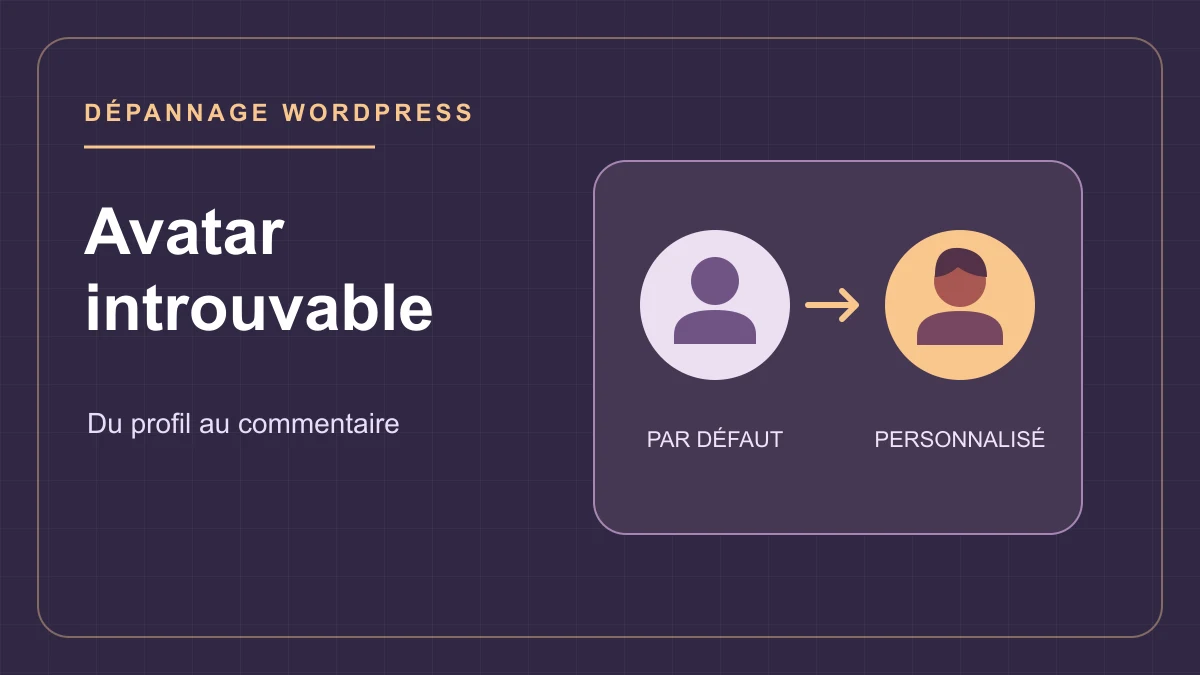
Votre profil WordPress montre la bonne photo. Sous un article, votre commentaire affiche pourtant une silhouette. Les autres commentaires ne se comportent pas tous de la même façon. Cette différence donne un meilleur point de départ qu’une panne générale du service d’avatars : la photo du profil, celle de l’auteur de l’article et celle d’un commentaire peuvent être demandées par trois composants différents. Le commentaire lui-même peut être parfaitement publié et lisible. Son statut et le fonctionnement de la modération ne permettent pas de savoir d’où vient son image.
Notez précisément ce que vous voyez. Une silhouette ou une figure générée constitue une image de remplacement. Un cadre vide, un pictogramme d’image cassée ou une image qui disparaît à une seule largeur indiquent plutôt un problème de chargement ou de mise en page. Si aucun emplacement n’existe pour tous les commentaires, regardez les réglages d’affichage et le modèle qui rend la liste. Si seuls quelques portraits sont remplacés, commencez par comparer les identités et les sources. Un nouveau choix d’avatar par défaut peut changer la silhouette pour tout le monde sans réparer aucun portrait.
Travaillez sur une copie et comparez trois cas : un commentaire touché, un commentaire qui affiche le bon avatar et, si votre site les accepte, un commentaire invité qui doit rester sans portrait personnalisé. Relevez l’article, le numéro du commentaire dans vos notes privées, le type d’affichage et le moment du test. N’enregistrez pas les adresses électroniques ou les URL complètes des avatars dans une capture à transmettre. Une URL peut contenir un identifiant dérivé de l’adresse ou un jeton de service. Quand un portrait est volontairement local, la présence d’une requête externe peut en elle-même signaler que la bonne source n’a pas été choisie.
- Image visible dans le profil mais silhouette dans un commentaire précis : vérifiez le compte lié à ce commentaire et la source de son image.
- Aucun portrait et aucun emplacement dans les commentaires : vérifiez l’option générale et le modèle de commentaires.
- Bonne image demandée mais chargement impossible ou cadre masqué : contrôlez le navigateur et la livraison de l’image avant de modifier un profil.
Parcours 1 : contrôler les réglages et l’identité utilisée par le commentaire
Ce parcours convient si vous utilisez les avatars intégrés à WordPress ou si vous ignorez quelle extension les fournit. Dans Réglages > Discussion, cherchez la section Avatars. Relevez l’option d’affichage, la classification maximale et l’avatar par défaut. Dans l’implémentation native, l’option d’affichage peut empêcher get_avatar() de produire une image. Un constructeur ou une extension peut avoir ses propres réglages. Ne changez pas la classification pour autoriser des images que vous ne souhaitez pas afficher : vérifiez d’abord, avec son propriétaire, si le portrait de test correspond aux règles du site.
Pour les avatars Gravatar, l’identité dépend de l’adresse associée à la demande. Dans le cœur WordPress archivé, quand un commentaire est relié à un compte valide, la fonction d’avatar prend l’adresse de ce compte. S’il ne correspond pas à un compte valide, elle peut prendre l’adresse enregistrée avec le commentaire. Le nom affiché n’est pas cette clé. Un vieux commentaire envoyé en invité peut ainsi afficher le défaut, alors que le même auteur montre un portrait dans son profil ou dans un commentaire envoyé plus tard après connexion. L’interface d’édition d’un commentaire peut montrer le nom et l’adresse ; ces valeurs ne suffisent pas à démontrer qu’il est rattaché à un compte.
Il n’est pas nécessaire de changer l’adresse du compte WordPress pour choisir un avatar. Un changement d’adresse affecte aussi des communications et peut déclencher une confirmation. Si un avatar personnalisé est voulu pour l’adresse existante, son titulaire peut vérifier l’association depuis le service qu’il a choisi, ou l’équipe peut employer le système local déjà prévu par le site. Si le défaut n’atteint que des commentaires d’invités historiques, l’avatar de remplacement peut être le comportement attendu.
- Dans
Réglages > Discussion, notez les trois valeurs initiales. Si les avatars sont désactivés et que l’affichage est souhaité, activez uniquement cette option sur la copie, enregistrez et rechargez une page dont le modèle est connu. Si les silhouettes existaient déjà, ne faites pas de bascule générale pour tenter de réparer un seul utilisateur. - Dans
Commentaires, ouvrez le commentaire témoin avecModifierpour vérifier de quelle entrée il s’agit, sans enregistrer de changement. DansComptes > Profil(ouUtilisateurs > Profilselon la traduction), vérifiez le compte utilisé et l’adresse pertinente de façon privée. Pour une autre personne, demandez-lui de faire ce rapprochement elle-même ; n’utilisez pas son compte pour l’essai. - Sur la copie, comparez deux commentaires de test, l’un produit depuis un compte de test et l’autre en invité si ce parcours est autorisé. Ne réutilisez pas l’adresse d’un tiers. Comparez avec un ancien commentaire au lieu d’éditer son adresse ou de le réattribuer pour obtenir une image.
- Rechargez avec une vue déconnectée. Le commentaire du compte doit prendre le portrait attendu si le fournisseur possède une image admissible pour cette identité. Le commentaire sans portrait doit conserver le défaut prévu. Si vous aviez activé temporairement l’affichage pour diagnostiquer, remettez la valeur notée et vérifiez le retour à l’état précédent.
Identifier la source rendue avant de modifier le profil
Sur la copie, inspectez l’image dans le commentaire et celle du profil dans des onglets séparés. La première peut provenir d’une extension d’avatars, d’un bloc Avatar, d’un modèle classique ou d’un widget d’avis qui ne partage pas les réglages des commentaires WordPress. Un portrait local dans le profil ne prouve pas que le widget appelle la même fonction. Comparez d’abord les hôtes qui livrent les images et les lignes correspondantes dans l’onglet Réseau. Sur une grille ou un composant qui fournit plusieurs tailles, le navigateur peut utiliser une ressource différente de celle qui figure dans l’attribut principal.
Si la réponse est une image valide mais que le portrait rendu est la silhouette, vérifiez le choix de source, l’identité et les paramètres avant de parler de panne réseau. Avec une URL d’avatar Gravatar, la présence de d indique une solution de remplacement configurée ; elle ne prouve pas que la solution de remplacement a été utilisée. Le paramètre f=y, en revanche, demande explicitement le défaut. Dans ce cas, cherchez quel réglage, modèle ou filtre produit cette option, avant de mettre en cause l’adresse de la personne. Un statut HTTP 200 démontre qu’une réponse arrive ; il ne prouve pas qu’elle contient la photo attendue.
Quand le navigateur indique une requête bloquée ou une image sans dimensions décodées, comparez avec un autre navigateur ou avec un profil de test déconnecté. Vérifiez la ligne de réseau et l’erreur précise. Un 404 sur une image locale demande de retrouver le fichier ou la taille utilisée. Un blocage par politique de sécurité demande de revoir la règle avec la personne qui la gère, selon la politique du site. Un blocage volontaire d’un service tiers ne doit pas être levé pour tous les visiteurs à la suite d’un simple diagnostic.
Lire les images avec la console du navigateur
L’inspecteur suffit pour une seule image. Pour comparer plusieurs lignes sans recopier leurs adresses, le script ci-dessous lit les images qui portent la classe native avatar ou qui se trouvent dans un bloc Avatar. Il n’envoie aucune requête et ne change rien dans la page. La colonne host expose le nom d’hôte, mais aucun chemin, identifiant, paramètre brut ou courriel. Gardez les résultats sur la copie si un hôte interne ne doit pas être communiqué.
Ouvrez la page témoin, descendez jusqu’aux commentaires pour que les images différées puissent se charger, puis ouvrez Outils de développement > Console. Après avoir lu le code, exécutez-le sur la page du commentaire, puis dans l’onglet du profil. Les numéros indiquent l’ordre des images reconnues dans la page ; la barre d’administration peut ajouter une ligne. Si le tableau est vide alors qu’une photo est visible, inspectez l’élément à la main : le thème peut utiliser une autre classe ou une image de fond. Si le navigateur bloque le collage dans sa console, utilisez l’inspecteur plutôt que de neutraliser cet avertissement.
Une ligne decoded: true prouve qu’une image est décodée, pas que c’est le portrait attendu. Si pending reste vrai, attendez le chargement avant de conclure. Si les deux valeurs sont fausses, ouvrez Réseau pour obtenir la cause. layoutBox: false signale l’absence de rectangle de mise en page ; la valeur vraie ne garantit pas que l’image est perceptible, par exemple si une règle la rend transparente. Pour Gravatar, comparez forcedDefault et l’image réellement visible. Une autre URL web peut venir d’un fichier local au site, d’un CDN ou d’un fournisseur tiers : le tableau ne tranche pas entre ces possibilités.
(() => {
  const images = document.querySelectorAll("img.avatar, .wp-block-avatar img");

  console.table(Array.from(images, (img, index) => {
    const candidate = img.currentSrc || img.getAttribute("src");
    let url = null;
    if (candidate) {
      try { url = new URL(candidate, document.baseURI); } catch {}
    }

    const web = url && ["http:", "https:"].includes(url.protocol);
    const host = web ? url.hostname : "—";
    const gravatar = !!web && (
      host === "gravatar.com" || host.endsWith(".gravatar.com")
    ) && url.pathname.startsWith("/avatar/");

    return {
      image: index + 1,
      host,
      type: gravatar ? "Gravatar" : web ? "autre URL web" : "autre source",
      defaultParameter: gravatar && url.searchParams.has("d"),
      forcedDefault: gravatar && url.searchParams.get("f") === "y",
      decoded: img.naturalWidth > 0,
      pending: !img.complete,
      layoutBox: img.getClientRects().length > 0
    };
  }));
})();
Parcours 2 : vérifier le modèle qui affiche les commentaires
Si une vue du site réussit et une autre échoue, cherchez ce qui rend cette vue. Dans un thème de blocs, ouvrez Apparence > Éditeur > Modèles et choisissez le modèle réellement assigné à l’article témoin. La vue en liste permet de différencier un Avatar placé dans le modèle de commentaire d’un Avatar placé avec le nom de l’auteur de l’article. Le bloc natif utilise le contexte de commentaire lorsqu’il existe. Le même bloc placé hors de ce contexte peut viser l’auteur de l’article ou l’utilisateur choisi. Comparer leurs images n’a de sens que si vous avez d’abord identifié les deux personnes concernées.
Dans un thème classique, recherchez sur la copie le fichier de commentaires effectivement chargé, généralement comments.php, et le rappel personnalisé éventuellement passé à wp_list_comments(). Un rappel peut ignorer le commentaire reçu, utiliser l’auteur du billet ou générer sa propre silhouette. Transmettez au mainteneur le composant et les deux témoins : il pourra rétablir l’appel à get_avatar() pour le commentaire courant dans le thème enfant. Faites la comparaison avant d’éditer un fichier : si une extension d’avis affiche le composant, changer comments.php n’agira pas sur son modèle. Pour revenir en arrière après une correction de thème, rétablissez la version du seul fichier modifié sur la copie.
- Sur la copie, repérez le modèle de l’article dans les réglages de l’article, puis ouvrez-le dans l’éditeur de site. Dans la vue en liste, cherchez le bloc Commentaires, puis la structure qui est répétée pour chaque commentaire.
- Si l’emplacement voulu est vide, ajoutez un bloc Avatar à l’intérieur du Modèle de commentaire, près du nom du commentateur. Si une image statique occupe cet emplacement, conservez-en une copie dans vos notes avant de la remplacer. Ne changez pas l’Avatar de l’auteur situé ailleurs dans le modèle.
- Enregistrez le modèle sur la copie et ouvrez l’article avec deux commentaires d’utilisateurs différents. Les avatars doivent suivre chaque commentaire. Vérifiez aussi un article qui utilise un autre modèle avant d’étendre la correction.
- Pour annuler, retirez uniquement le bloc ajouté ou remettez le bloc précédent à son emplacement d’origine. Vérifiez ensuite que le nom, la date et le texte des commentaires n’ont pas bougé.
Parcours 3 : contrôler le fournisseur local déjà en place
Cette approche est utile si le site a choisi des images locales et que le profil montre une image qui n’arrive pas jusqu’aux commentaires. Simple Local Avatars en est un exemple : l’extension ajoute un champ d’avatar dans le profil et s’appuie sur les fonctions d’avatar de WordPress. Elle ne peut pas obliger un widget indépendant à appeler ces fonctions, ni donner à un commentaire invité une photo locale de compte si le commentaire n’est pas lié à ce compte. Le lien officiel sert à vérifier le fonctionnement de l’extension si elle équipe déjà le site. Ajouter un deuxième fournisseur risque de rendre le diagnostic moins lisible.
- Dans
Extensions > Extensions installées, notez le fournisseur actif et sa version. Sur la copie, vérifiez dansComptes > Profilque le compte témoin a toujours un avatar local. DansRéglages > Discussion, relevez aussi les réglages d’avatars locaux éventuellement ajoutés par l’extension et la politique de recours à Gravatar. - Si le fichier local est manquant, resélectionnez une image témoin que vous contrôlez dans le champ de profil de l’extension. Ne changez pas l’adresse du compte et ne modifiez pas la politique de recours au service externe pour tenter de réparer une seule image.
- Comparez sur la copie le profil, un commentaire lié à ce compte et un commentaire sans avatar local. Si le profil sert le fichier local mais que le commentaire lié demande toujours un Gravatar, comparez avec le bloc natif ou le thème standard dans un essai isolé. Si seul le widget conserve la silhouette, cherchez son réglage ou signalez l’incompatibilité à son mainteneur.
- Remettez la photo précédente et les valeurs initiales si l’essai n’est pas concluant. Vérifiez les avatars des autres commentaires, notamment ceux qui doivent garder le défaut. Ne supprimez pas l’ancienne image de la médiathèque tant qu’elle peut servir ailleurs.
Vérifier le résultat sans modifier les autres commentaires
Sur une vue déconnectée, rechargez l’article témoin et repérez le commentaire par son texte. Vérifiez le portrait prévu, puis un autre commentaire correct et un invité qui doit conserver le remplacement. Comparez avec la vue connectée, surtout si la barre d’administration ou un aperçu du thème affiche déjà le portrait du compte. Regardez un second article pour vérifier qu’un changement de modèle ne s’étend pas à des emplacements qui n’en avaient pas besoin.
Si une vue ancienne persiste, comparez d’abord le document rendu ou la ressource exacte. Une page mise en cache peut encore contenir l’ancienne source alors que le fichier du profil a bien changé. Purgez uniquement ce qui sert cette vue si la comparaison le justifie, puis recommencez les mêmes essais. Conservez les résultats sous forme de cas anonymisés : portrait local, portrait externe ou remplacement attendu. Le problème est résolu lorsque les bonnes personnes ont la bonne image, sans élargir les règles de modération, de classification ou de recours à un fournisseur externe.