Choisir un projet qui se prête à ChatGPT Sites
ChatGPT Sites est l’outil de création et d’hébergement de sites web de ChatGPT. Vous pouvez partir d’une description dans ChatGPT ou Codex, puis demander des changements après avoir essayé la première version. Le service peut héberger une vitrine, un tableau de bord, un formulaire, un calculateur, un jeu ou un projet web existant compatible. L’intérêt est de réunir la création, la révision et la mise en ligne dans le même espace. La préparation du contenu, les vérifications et le choix du public restent entre vos mains.
Une association qui possède déjà un blog WordPress peut par exemple préparer un mini-site pour un festival. Il peut afficher le programme, orienter les visiteurs vers les articles et proposer un calculateur de budget sans compte ni base de données. Un autre projet pourrait enregistrer des demandes de bénévolat. Dans ce cas, il faut décider quelles informations garder, qui peut les lire, comment les récupérer et combien de temps elles seront utiles. Deux interfaces proches à l’écran peuvent donc demander des choix d’hébergement différents.
Le premier critère est ce que les visiteurs doivent accomplir. Pour présenter quelques pages, commencez avec une navigation courte et les informations que vous publiez déjà. Si une personne doit retrouver sa saisie après une autre visite, il faut prévoir une conservation des données. Si le besoin est de garder en fonctionnement les thèmes, les extensions et la base d’un WordPress existant, évaluez d’abord son environnement d’hébergement et utilisez Sites pour un projet complémentaire si cette séparation répond à votre besoin.
Vérifier l’accès et préparer le travail en français
La documentation présente Sites en bêta publique. L’accès dépend de l’abonnement, de la région et des réglages de l’espace de travail. La grille d’hébergement décrit des enveloppes pour Plus, Pro et Business, et renvoie les organisations Enterprise à leur contrat. Dans un espace Enterprise, la création et la publication publique peuvent relever de permissions différentes. Vérifiez les options visibles dans le compte qui restera propriétaire du site. L’accès d’un collègue ou la présence du menu sur un autre compte ne suffit pas à vérifier votre accès.
ChatGPT propose une interface web et une application de bureau pour gérer les Sites. Sur le web, le flux peut démarrer avec la mention @Sites ou une demande explicite de création de site. Le travail à partir d’un dépôt local peut être préparé dans Codex. Les opérations de gestion de l’hébergement sont décrites dans ChatGPT sur le web et dans l’application. L’emplacement du menu peut évoluer. Si l’option manque, vérifiez d’abord le compte et l’espace de travail sélectionnés, puis les droits du propriétaire ou de l’administrateur.
Indiquez dans le brief que les titres, boutons, messages d’erreur et confirmations doivent être en français. Les pages françaises de BlogPasCher illustrent un résultat publié. La documentation consultée ne fournit pas de liste exhaustive de langues garanties pour l’interface Sites, son assistance ou les textes produits. Pour un site bilingue, demandez des URL distinctes et contrôlez les pages, les dates et les messages dans chaque langue. Sur un formulaire, changez de langue après une erreur et vérifiez que le message et la valeur saisie restent compréhensibles.
Donner à l’IA un exemple que vous pouvez vérifier
Commencez par une tâche que vous savez tester. Pour un calculateur de budget, indiquez les champs, la formule, les unités, l’arrondi et un résultat attendu. Pour une vitrine, donnez les titres des pages, les appels à l’action et les informations que le visiteur doit trouver sans ouvrir un compte. Fournissez des exemples publics ou fictifs. Demandez que toute information manquante soit signalée. Vous pourrez ensuite corriger une règle, un texte ou une mise en page à la fois et vérifier l’effet de chaque changement.
Voici un brief à adapter. « Crée un mini-site en français pour un festival fictif. Donne accès au programme, à une page d’informations pratiques et à un calculateur. Le calculateur multiplie un nombre entier de participants par 12 euros et affiche un message si la quantité est nulle. Fais apparaître le total et son unité sans défilement horizontal sur téléphone. Prépare une version à relire avant mise en ligne. » Ce brief définit un chemin, une règle de calcul et un état d’erreur. Il reste à essayer les trois résultats attendus dans la version préparée.
L’IA aide à produire et modifier le site. Si vous souhaitez ajouter un assistant qui répond aux visiteurs après publication, décrivez cette fonction comme un besoin distinct. Vérifiez alors la source des réponses, le service utilisé, les coûts et le traitement des données. La création assistée ne donne aucune information sur le coût ou le modèle d’un éventuel assistant intégré à votre site.
- Essayez 3 participants. Le résultat attendu est 36 euros. Vérifiez la valeur, son libellé et la manière de modifier l’entrée.
- Rejouez avec 0, un champ vide puis une saisie non numérique. Vérifiez que le message aide à corriger le champ et qu’un ancien total ne prête pas à confusion.
- Essayez la navigation au clavier et sur un téléphone. Relisez les liens et les textes alternatifs utiles. Si la version change, reprenez ces mêmes trois cas avant de la partager.
Décider où placer un WordPress existant
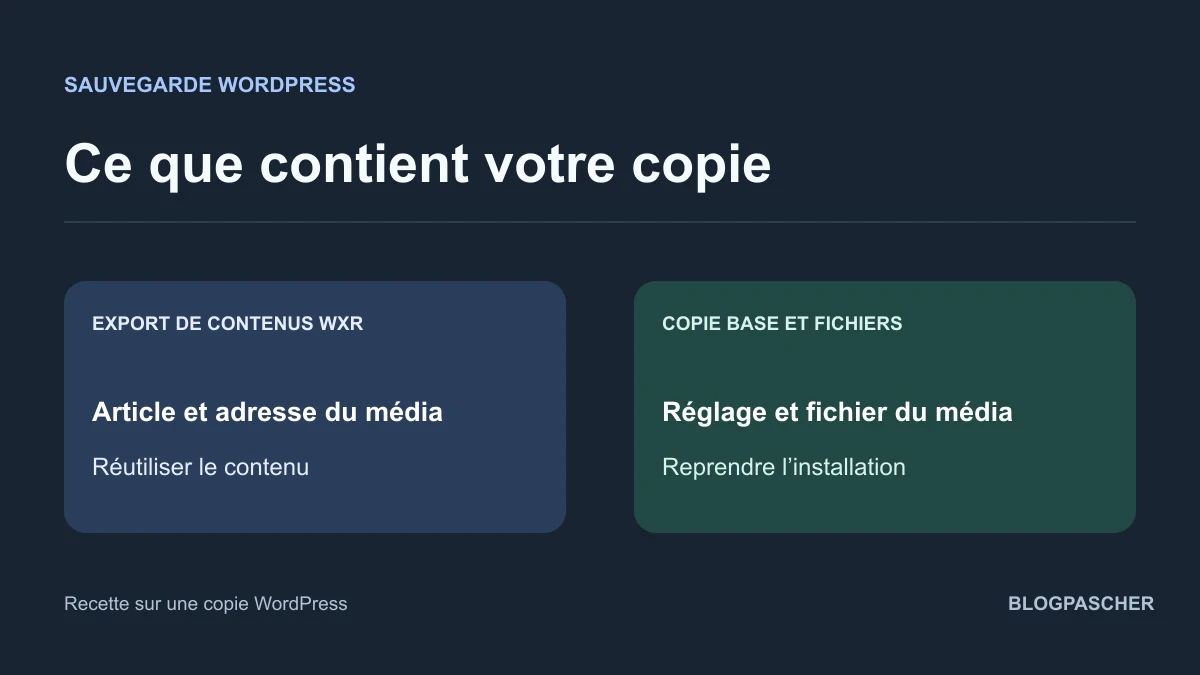
Un WordPress classique exécute du PHP et stocke son contenu et ses réglages dans MySQL ou MariaDB. Il peut dépendre de tâches planifiées, d’un moteur de boutique, d’un thème et de nombreuses extensions. Le périmètre documenté de Sites va des fichiers statiques aux applications web compatibles en JavaScript ou TypeScript. La documentation consultée ne décrit ni exécution du WordPress PHP/MySQL complet ni import natif d’une installation WordPress. Un export WXR, une sauvegarde SQL ou une archive d’extensions sert à préparer une reprise WordPress dans un environnement approprié.
Une première approche consiste à garder WordPress pour le blog et à placer un outil sur un sous-domaine distinct, par exemple pour un calculateur, un événement ou un catalogue temporaire. Reliez l’outil au menu WordPress et ajoutez un retour explicite vers les articles. Choisissez une page principale pour chaque contenu et testez les liens directs et les formulaires avant d’annoncer l’outil. Cette approche convient quand le mini-site remplit une tâche autonome.
Une deuxième approche consiste à reprendre une sélection de contenus publics pour une vitrine statique. Faites l’inventaire des URL, des médias, des formulaires et des fonctions qui changent avec le temps. Déterminez comment les pages sont reconstruites après une mise à jour et où doivent mener les anciens liens. Si une page dépend d’une session, d’une commande WooCommerce ou d’une recherche calculée par WordPress, notez la dépendance avant d’envisager de la remplacer par une nouvelle page.
Une troisième approche est de garder un WordPress comme source et de construire une interface web qui lit un ensemble de données autorisées. Commencez par des contenus publics et un petit inventaire, puis comparez titres, dates, images et liens avec la source. Pour des données réservées, faites vérifier les autorisations côté serveur, les moyens d’accès compatibles et la façon dont un changement de droits se répercute sur le site. Une API HTTPS peut servir d’interface lorsque l’environnement et les permissions le permettent. Prévoyez un résultat compréhensible si la source devient inaccessible.
BlogPasCher est un exemple réel de publication Sites sur un domaine personnalisé. Le portail publie des guides WordPress en français et illustre l’usage d’un site éditorial avec son propre domaine. Une sélection de tutoriels WordPress et l’hébergement d’une installation WordPress sont deux besoins distincts. Si votre objectif est de conserver une boutique existante, vérifiez la compatibilité de PHP, de la base et des extensions chez l’hébergeur du CMS.
Séparer les fichiers, les réponses et les droits d’accès
Pour une page d’information, le contenu peut être livré avec le site. Si le site doit enregistrer des réponses ou un état, la documentation décrit D1 comme base relationnelle pour les enregistrements et R2 comme stockage d’objets pour les fichiers. Une demande peut par exemple avoir une ligne de suivi dans D1 et une pièce jointe dans R2. Définissez quelles informations appartiennent au site, qui les valide et comment les retrouver si le projet change de propriétaire ou de prestataire.
Distinguez l’audience du site des droits sur les données. Une page publique peut proposer une connexion facultative pour certaines fonctions. Un site limité à un espace de travail utilise les règles de cet espace. Si une personne ne doit lire que ses propres dossiers, la règle doit être contrôlée lors de l’accès aux données ou de leur modification. Un aperçu ouvert avec le compte du créateur ne vérifie pas ce qu’un visiteur voit. Essayez le scénario sans connexion, avec un compte autorisé et avec un compte qui n’a pas accès au dossier.
Les connexions aux applications des visiteurs répondent à des conditions propres à l’espace de travail. Vérifiez que la source est disponible pour le public prévu et que le site réagit correctement à un refus d’accès ou à une connexion indisponible. Pour une vitrine, un lien vers une ressource publique peut suffire. Pour une copie de données, documentez la fréquence de mise à jour et le propriétaire du contenu. Une version enregistrée garde l’état du site à déployer. Prévoyez séparément la conservation ou l’export des enregistrements produits par les visiteurs.
Enregistrer une version, publier et relier le domaine
Enregistrer une version permet de préparer un résultat à relire. Déployer publie une version pour l’audience choisie. La documentation indique que chaque URL de déploiement est une URL de production. Pour faire essayer une modification avant publication, demandez une version enregistrée et précisez qui peut voir l’aperçu. Une fois la version publiée, ouvrez le lien comme un visiteur, essayez le chemin principal et vérifiez que la version attendue est bien affichée.
Pour utiliser un domaine personnalisé lorsque l’option est disponible, vous devez déjà détenir le domaine ou le sous-domaine et pouvoir modifier sa zone DNS. Dans les réglages du Site, indiquez le nom voulu, relevez les enregistrements fournis et appliquez ces valeurs chez le prestataire qui gère la zone. Revenez aux réglages de Sites pour vérifier l’état du domaine. L’enregistrement du domaine se fait séparément. Sur un compte Enterprise, vérifiez la disponibilité des domaines personnalisés et de la publication publique avec l’administrateur.
Dans l’interface de gestion, la documentation décrit le suivi du nombre de visiteurs uniques et de pages vues sur une période. Cette vue est documentée pour les sites hors espace Enterprise. Pour obtenir la provenance, le parcours par visiteur ou des événements métier, vérifiez les mesures disponibles pour le projet et définissez les données que vous avez réellement besoin de collecter.
- Choisissez le nom qui doit servir le mini-site et répertoriez les noms déjà utilisés pour WordPress et la messagerie.
- Si WordPress doit rester sur le domaine principal, préparez un sous-domaine dédié. Conservez une copie des réglages DNS existants et identifiez exactement les entrées à ajouter ou modifier pour Sites.
- Vérifiez l’ouverture en HTTPS, les variantes d’adresse que vous voulez servir et un lien direct vers une page profonde. Testez aussi un lien de retour vers WordPress. Si vous remplacez des URL existantes, vérifiez la destination de chacune des principales adresses.
Chiffrer la création et l’hébergement séparément
Dans la grille officielle consultée le 11 novembre 2026, la création et les modifications comptent dans l’usage Codex associé au plan. L’hébergement est annoncé gratuit jusqu’au 31 décembre 2026. À compter du 1er janvier 2027, OpenAI prévoit de facturer les dépassements d’hébergement au-delà de l’enveloppe de Plus, Pro et Business. La grille annonce respectivement 125 crédits par mois, 375 crédits par mois et 125 crédits par siège. Les Sites partagent l’enveloppe de leur plan. Les conditions Enterprise suivent l’accord de l’organisation. Vérifiez les conditions affichées sur votre compte et la grille en vigueur à la date de mise en ligne.
Les tarifs unitaires proposés pour 2027 sont exprimés en crédits. Le trafic compte en requêtes, dont les chargements de pages et de ressources. Un visiteur peut déclencher plusieurs requêtes. La grille propose 16 crédits pour 100 000 requêtes et 25 crédits par domaine personnalisé et par mois, hors enregistrement du domaine. Une base vide entraîne déjà des frais de base selon la grille. Ajoutez ensuite le stockage des enregistrements et des fichiers selon leur volume. Préparez deux budgets, un pour un mois ordinaire et un pour un mois de lancement avec davantage de requêtes.
Pour un exemple fictif à 100 000 requêtes mensuelles, avec un domaine personnalisé et une base vide, la grille proposée donne environ 66 crédits avant l’enveloppe du plan et avant stockage supplémentaire. Le calcul additionne 16 crédits de trafic, 25 de domaine et 25 pour la base. Si vous avez déjà deux Sites actifs, comparez la somme de leurs usages avec l’enveloppe commune. Vérifiez aussi le renouvellement de votre domaine, les éventuels services externes et le temps de maintenance. Une estimation en crédits ne donne pas à elle seule la somme à payer.
Faire une vérification avant d’adopter Sites
Une petite équipe peut adopter Sites pour une page d’événement, un catalogue simple ou un outil de travail si elle peut relire le contenu, vérifier les actions et maintenir les données. Une boutique ou un site de membres demande un inventaire des fonctions dont il dépend. Ouvrez le site du point de vue du visiteur, reproduisez le chemin de paiement ou de contact sur des données de test et relevez les dépendances qui doivent être traitées dans WordPress ou dans un service spécialisé. Vérifiez qui aura la responsabilité des corrections après la mise en ligne.
- Notez le public, l’action principale et la fonction qui doit absolument rester disponible. Choisissez un résultat de test visible pour chacun.
- Relevez l’accès du propriétaire, l’URL prévue, les données à conserver et les charges qui peuvent varier. Décidez qui surveille la disponibilité et répond lorsqu’un visiteur signale une erreur.
- Conservez la version relue et l’inventaire des dépendances. Après la publication, comparez les trois résultats attendus avec les pages publiques et vérifiez les liens vers WordPress.