Identifiez ce que vous devez pouvoir retrouver
Vous avez téléchargé un fichier XML depuis Outils, Exporter. Il peut aider à déplacer vos pages et articles ou à récupérer certains contenus sur un autre WordPress. Pour retrouver le site tel qu’il fonctionnait, il faut aussi pouvoir relire ses réglages, charger ses fichiers et rétablir ses fonctions. Choisissez d’abord l’objectif de la reprise. Une association peut vouloir récupérer ses comptes rendus. Une boutique doit aussi retrouver les commandes, les accès et le fonctionnement du paiement.
Faites une courte liste de ce qui serait perdu en cas de panne. Indiquez trois contenus, un média, un réglage visible et une fonction indispensable. Par exemple, une fiche, sa photo, un menu et un formulaire. Notez également les données qui changent tous les jours. Ce relevé servira à vérifier la sauvegarde et à éviter de déduire du retour de la page d’accueil que tout le site est revenu.
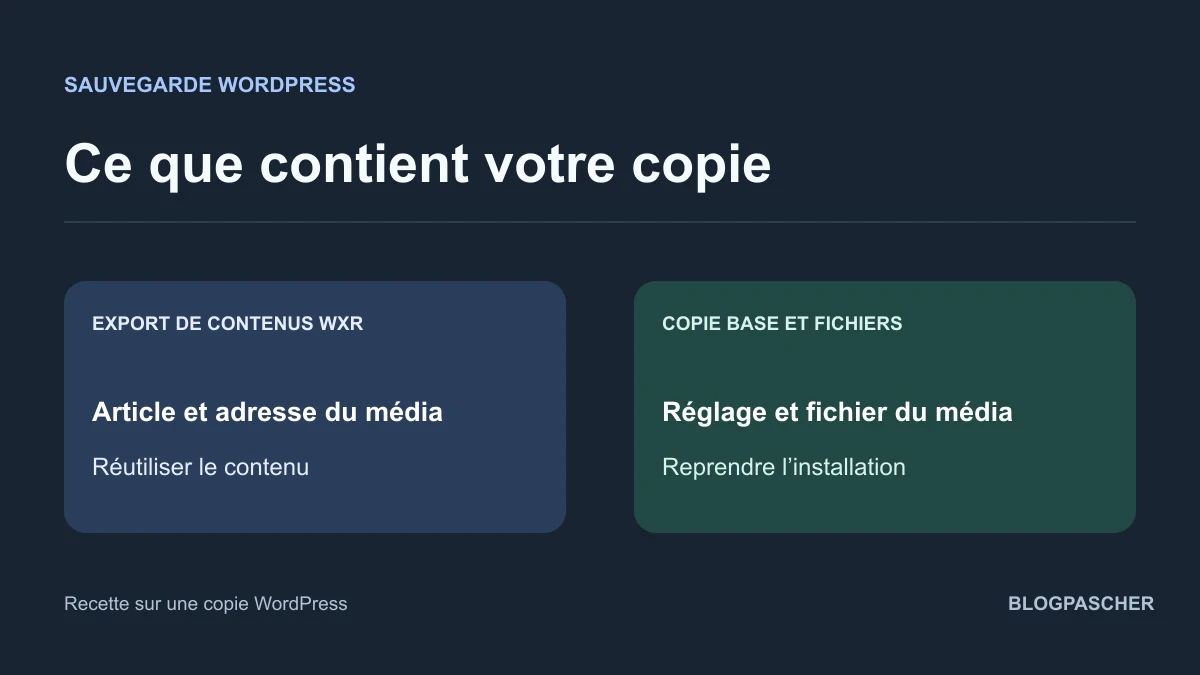
L’extension du fichier aide à reconnaître ce que vous avez téléchargé. Un XML WXR correspond à un export de contenus. Un fichier SQL représente généralement une exportation de la base. Une archive ZIP peut contenir des médias, du code ou plusieurs composants. Si l’archive vient de l’hébergeur, ouvrez son inventaire pour savoir si elle couvre aussi la base et si une restauration demande d’autres fichiers ou un service précis.
Contrôlez ce que l’export de contenus contient
Dans WordPress, ouvrez Outils, Exporter. Pour déplacer plusieurs types de contenus liés, l’option Tous les contenus donne une base plus large qu’un export limité aux articles. Les types que les extensions autorisent à exporter peuvent apparaître dans le WXR. Avec un filtre, notez l’auteur, les dates et le type de contenu choisi. Gardez cette information près du fichier pour comprendre plus tard ce qui manque volontairement.
Ouvrez une copie du XML dans un éditeur local sans l’envoyer à un outil d’analyse en ligne. Vérifiez qu’il contient un élément wp:wxr_version, puis recherchez le titre d’une page témoin. Un élément de pièce jointe peut contenir wp:attachment_url. Cette valeur donne une adresse à laquelle l’importateur peut tenter de récupérer le fichier. Vérifiez cette adresse et conservez séparément le fichier original lorsque vous en avez encore l’accès.
L’export peut comporter des auteurs et des métadonnées de contenu. Pour contrôler des réglages du site, demandez aussi le relevé de la base ou une sauvegarde de l’hébergeur. Par exemple, un texte dans un article peut être dans le XML alors que l’adresse d’envoi d’une extension, un réglage du thème ou les règles de déploiement ne le sont pas. Une partie de l’apparence peut dépendre de modèles enregistrés comme contenus. Leur présence ne suffit pas à garantir le chargement du thème et de ses fichiers sur le site cible.
Reproduisez la différence sur une copie
Sur une copie WordPress, créez un article témoin, ajoutez-lui un fichier fictif et relevez son adresse dans la médiathèque. Donnez à un réglage de test une valeur facile à reconnaître. Gardez un réglage qui n’a aucun effet sur les comptes, le paiement ou l’envoi de courriels. Exportez tous les contenus depuis l’administration, puis retrouvez l’article et la pièce jointe dans le fichier obtenu.
Si vous disposez de WP-CLI, l’exemple suivant crée un dossier et exporte les contenus de l’installation sélectionnée. Lancez les commandes depuis le dossier de la copie. Choisissez un nom de dossier neuf si vous avez déjà fait un export. WP-CLI peut créer plusieurs XML pour un site volumineux, conservez alors tous les fichiers du même lot.
Dans notre recette, WordPress 7.1.4 et WP-CLI 2.12.0 ont produit un WXR 1.2. Le titre de l’article témoin et l’adresse de sa pièce jointe y figuraient. La suite d’octets propre à ce fichier et le marqueur du réglage stocké en base étaient absents. Une copie séparée des fichiers et de la base a permis de vérifier l’empreinte du fichier témoin et de relire le réglage. La recette compare les contenus des deux formats et leur lisibilité locale.
Pour rejouer la comparaison chez vous, relevez le titre de l’article, l’adresse de la pièce jointe et la valeur du réglage. Ouvrez le XML dans un éditeur puis la sauvegarde des fichiers dans son outil d’origine. Retrouvez le fichier dans la copie des téléversements. Si vous n’avez que l’export XML, tentez d’ouvrir l’adresse du média avant de fermer l’ancien site. Un lien qui fonctionne aujourd’hui ne garantit pas que le fichier restera disponible après la bascule.
mkdir export-contenus
wp export --dir=./export-contenus
Approche 1 — Déplacer des contenus vers un WordPress déjà prêt
Ce parcours convient si vous voulez reprendre des pages ou des articles dans un site qui a déjà sa structure et son thème. Créez d’abord une copie de destination. Comparez les types de contenus enregistrés et les fonctions qui donnent un sens aux blocs ou aux champs. Par exemple, une page peut importer son texte tout en affichant un bloc inconnu si l’extension qui le définit est absente.
L’import peut demander davantage de temps que le téléchargement initial du XML. Vérifiez le rapport et les liens qui n’ont pas pu être chargés. Lorsqu’une image est privée ou que l’ancien site a disparu, récupérez le fichier depuis la sauvegarde des téléversements, puis contrôlez son rattachement. Pour un export jugé invalide, faites d’abord vérifier la structure du fichier et la fin du téléchargement.
- Exportez les contenus choisis depuis le site source. Conservez l’heure, les filtres et tous les fichiers XML.
- Dans Outils, Importer, choisissez l’import WordPress sur la copie de destination. Associez les auteurs aux comptes attendus. Lorsque l’outil propose de télécharger les pièces jointes, vérifiez que la copie peut joindre le site source et que les médias y sont accessibles.
- Ouvrez deux contenus importés, un article d’un auteur différent et une image. Contrôlez le texte, l’attribution, le fichier servi et le rendu avec la configuration de destination.
- Si vous devez refaire l’essai, revenez à l’état de la copie avant import. Enchaîner plusieurs essais sur la même copie complique le suivi des doublons, des auteurs et des fichiers effectivement récupérés.
Approche 2 — Préparer une sauvegarde de l’installation
Sur un site auto-hébergé, demandez un jeu comprenant la base et les fichiers du même point de reprise. Le panneau de sauvegarde de l’hébergeur peut déjà rassembler ces composants. Vérifiez si l’action restaure un domaine entier, une base seule ou seulement un dossier. Si l’hébergement regroupe plusieurs sites, faites confirmer quelle base et quel chemin correspondent au site visé.
Les fichiers peuvent inclure les téléversements, thèmes, extensions et extensions indispensables, ainsi que les fichiers de configuration propres à votre installation. Si les médias sont externalisés, identifiez où se trouvent les originaux et comment les restaurer. Si des règles ou tâches dépendent du panneau de l’hébergeur, relevez ces réglages séparément. Un stockage objet, un transport de courriels ou un service de paiement peut demander une reprise en dehors de WordPress.
Pour constituer vous-même le jeu, exportez la base avec l’outil prévu par l’hébergement et copiez les fichiers du même site dans un emplacement privé. Comparez l’heure des deux opérations. Sur un site qui reçoit des écritures pendant la capture, demandez à l’hébergeur un instantané cohérent ou préparez une fenêtre de reprise avec le responsable du site. Conservez au moins une copie à un emplacement auquel vous aurez encore accès si le compte d’hébergement ne répond plus.
La base peut contenir des données personnelles et les fichiers de configuration des secrets. Téléchargez le jeu par le canal prévu, limitez l’accès aux personnes chargées de la reprise et évitez de déposer les fichiers dans un dossier public du site. Notez comment les récupérer, mais gardez les identifiants de stockage dans l’espace sécurisé de votre équipe.
Approche 3 — Vérifier ce que permet un service géré
Sur WordPress.com, l’export de contenus et la restauration intégrée sont deux fonctions distinctes. Ouvrez le tableau de bord du site exact et repérez les options de sauvegarde accessibles avec l’offre active. Confirmez les points de reprise disponibles, la période couverte et les composants inclus avant d’engager une restauration. Les fonctions du service peuvent évoluer avec les forfaits et les réglages de l’installation.
Si votre offre ne donne accès qu’à l’export, conservez le XML et téléchargez séparément la médiathèque avec les outils prévus. Notez les réglages et l’apparence nécessaires pour reconstruire le site ailleurs. Si l’objectif exige une copie de l’installation ou une reprise à une heure précise, demandez au support ce qu’il peut restaurer pour ce domaine.
Pour un hébergeur WordPress géré, vérifiez également si la restauration se fait dans un environnement séparé. Si le bouton remet en place le site public directement, demandez d’abord une copie de test. L’heure d’une restauration possible est utile seulement si elle correspond aux données que vous devez préserver.
Préparez une restauration avec un outil de sauvegarde
Sur une installation auto-hébergée, UpdraftPlus peut produire des sauvegardes et proposer la restauration par composants. Si vous utilisez déjà ce type d’outil, ouvrez le détail du dernier jeu terminé. Téléchargez toutes ses parties et repérez celles qui contiennent la base, les extensions, les thèmes et les médias. Vérifiez dans votre configuration si les dossiers supplémentaires nécessaires sont inclus.
Prenez une sauvegarde manuelle avant une opération importante et vérifiez que la copie distante est accessible avec un compte autorisé. Sur une copie de test, restaurez les composants nécessaires et comparez l’heure et le périmètre du jeu. Un message de succès signale la fin de l’opération de l’outil. Les pages, médias et fonctions témoins confirment que la restauration répond au besoin.
Cette option est utile lorsque votre hébergement laisse installer et configurer un outil de sauvegarde. Elle peut compléter une sauvegarde gérée par l’hébergeur si les accès et la rétention diffèrent. La recette du guide compare un WXR et une copie base-fichiers. Le parcours UpdraftPlus repose sur les fonctionnalités documentées par son éditeur.
Faites l’inventaire quand il ne vous reste que le WXR
Si l’ancien site est encore accessible, ouvrez trois images depuis la médiathèque et enregistrez leurs originaux dans un espace privé. Vérifiez aussi un média plus ancien et un fichier accessible seulement aux personnes connectées. Pour une bibliothèque importante, demandez une copie du dossier des téléversements ou l’export prévu par son stockage. Gardez les chemins relatifs et les noms de fichiers. Ils facilitent le rapprochement des médias lorsque des noms identiques ont été utilisés à des dates différentes.
Demandez au responsable du site de relever le nom et la version du thème actif ainsi que les extensions indispensables. Identifiez les composants qui peuvent être réinstallés depuis leur source et ceux qui contiennent du code personnalisé. Avec un thème enfant, le code de l’enfant et la version du parent sont deux éléments à retrouver. Pour une configuration qui propose son propre export, gardez ce fichier à côté du WXR et indiquez quel écran le produit. Vérifiez que le site destinataire peut lire ce format avec une version compatible.
Si vous ne pouvez plus ouvrir l’ancien site, examinez les jeux de sauvegarde disponibles dans l’hébergement et les copies conservées par les responsables précédents. Un XML ancien peut récupérer des textes encore utiles. Importez-le d’abord dans un WordPress de test et ouvrez les contenus prioritaires. Marquez les médias et fonctions qui restent à rétablir. Pour les commandes ou les accès qui ne figurent pas dans l’export, cherchez une autre source cohérente avant de rouvrir la fonction.
Conservez le WXR original à part. Si vous devez retirer des contenus ou corriger des chemins avant un autre essai, travaillez sur une copie identifiée et notez les changements. Le fichier initial reste disponible pour examiner un auteur, une date ou un rattachement après l’import.
Répétez le contrôle avant une restauration réelle
Restaurez d’abord dans une copie séparée avec une base dédiée. Vérifiez que sa configuration pointe vers cette base et que les courriels, paiements et tâches externes sont désactivés ou en mode de test. Retrouver un mot de passe dans la copie ne prouve pas que l’accès du bon rôle fonctionne. Essayez une connexion autorisée et ouvrez une page qu’un visiteur anonyme doit pouvoir consulter.
Gardez le compte rendu du test avec la sauvegarde. Inscrivez-y le domaine, l’heure, les composants restaurés et les contrôles encore ouverts. Si vous disposez seulement d’un WXR, commencez par récupérer les contenus sur une copie et cherchez ensuite les fichiers, réglages ou instantanés manquants auprès des personnes qui maintiennent le site.
- Comparez le nombre de contenus utiles et ouvrez une page, un article et un média dont vous connaissez le résultat.
- Vérifiez le thème actif, les extensions nécessaires, les URL et les réglages qui conditionnent la fonction témoin.
- Rejouez un parcours avec des données fictives et notez les dépendances absentes. Si un composant est indisponible, identifiez sa source de récupération avant toute restauration publique.
- Notez les événements intervenus depuis le point de reprise. Avec le responsable du site, décidez comment préserver commandes, formulaires, abonnements ou modifications plus récents.