Choisir selon le travail à accomplir
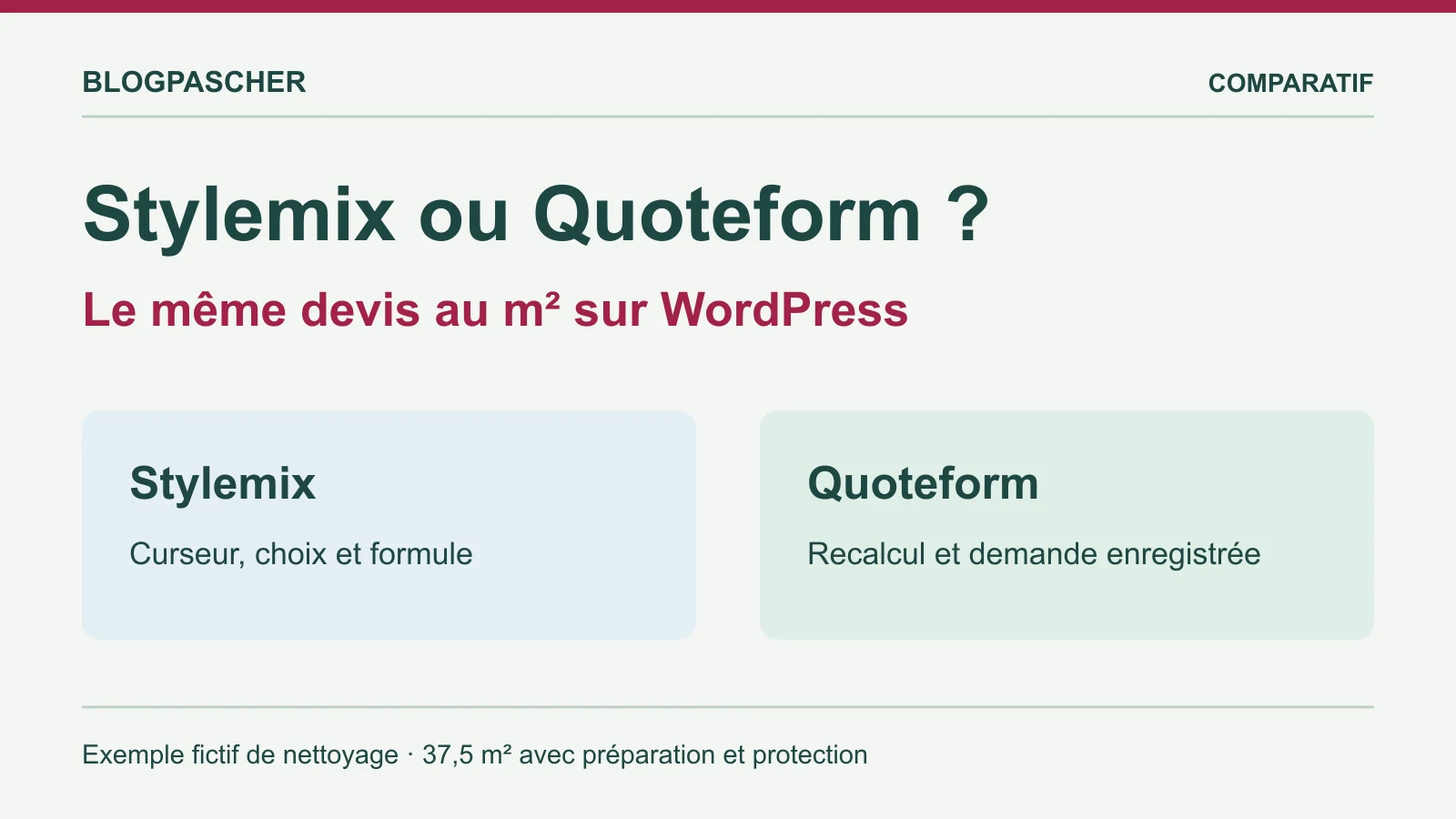
Votre visiteur veut savoir ce que pourrait coûter un nettoyage de 37,5 m² avec préparation et protection. Votre équipe veut recevoir les bons détails si le client demande ensuite un devis. Les deux besoins ne réclament pas forcément les mêmes réglages. Le calcul doit fonctionner avant toute collecte de coordonnées. Ensuite, la demande doit transmettre assez de détails pour éviter de redemander la surface, le tarif et les options par téléphone. Cette comparaison examine un calculateur visuel populaire et un constructeur de demandes avec formule côté serveur.
Stylemix Cost Calculator Builder permet de présenter le chiffrage à l’aide d’un constructeur visuel. La formule gratuite peut suffire pour une page qui affiche simplement un montant. Une collecte organisée, des conditions ou des documents peuvent imposer une offre payante. Quoteform est à examiner si vous souhaitez enregistrer les demandes dans WordPress et les exporter en CSV. Sa formule utilise les identifiants des champs ; il faut prévoir une prise en main différente et organiser les notifications séparément si l’équipe ne consulte pas régulièrement son tableau de bord.
Les deux essais vérifient des étapes différentes du devis. Avec Stylemix, nous avons contrôlé les montants affichés par le navigateur hors ligne. Avec Quoteform, nous avons vérifié le montant recalculé et enregistré par le serveur lors de la soumission.
- Démonstration à publier. Stylemix — Constructeur avec éléments et champ de formule. Quoteform — Formulaire avec champs et résultat.
- Référence d’un champ dans la formule. Stylemix — Identifiant indiqué par le constructeur. Quoteform — Nom technique entre accolades.
- Demandes et suivi. Stylemix — Examiner le formulaire de commande et les fonctions du plan choisi. Quoteform — Enregistrement des soumissions et export CSV documentés.
- E-mail et PDF. Stylemix — Vérifier les modules requis et la portée de la licence. Quoteform — Prévoir une solution séparée si le flux l’exige.
- Validation du montant. Stylemix a recalculé l’estimation dans le navigateur. La recette Quoteform a confirmé le recalcul et l’enregistrement par le serveur.
- Où commencer ?. Stylemix — Version gratuite pour une estimation anonyme. Quoteform — Version du répertoire WordPress pour explorer les demandes.
Comparer avant de choisir
Les offres en un coup d’œil
Repérez l’usage et le budget qui vous correspondent, puis consultez la notice pour examiner les limites et les composants nécessaires.
Le tableau défile horizontalement sur petit écran. Au clavier, sélectionnez-le avec Tab, puis utilisez les flèches gauche et droite.
| Offre | Pour quel besoin ? | Tarif et facturation | Renouvellement et assistance |
|---|---|---|---|
 Cost Calculator Builder — StylemixLire la notice | Un simulateur visuel avec surface, tarif et options. | Gratuit + Pro | Conditions des éventuelles offres payantes non relevées. |
 QuoteformLire la notice | Des demandes chiffrées enregistrées dans WordPress et exportables. | Gratuit sans offre Pro annoncée | Conditions des éventuelles offres payantes non relevées. |
Le devis témoin : un montant fixe et un prix variable
Créez une copie privée de votre page de service. Dans les deux extensions, définissez les mêmes entrées : déplacement de 40 €, surface entre 10 et 200 m², tarif de 9,50 €/m² en nettoyage courant ou de 13,20 €/m² avec préparation, et protection à 25 € si elle est sélectionnée. Affichez ces données de démonstration près du formulaire. Cela permet de refaire le calcul à la main et de voir si une option a été comptée deux fois.
montant = arrondir(40 + surface × tarif + protection, 2)
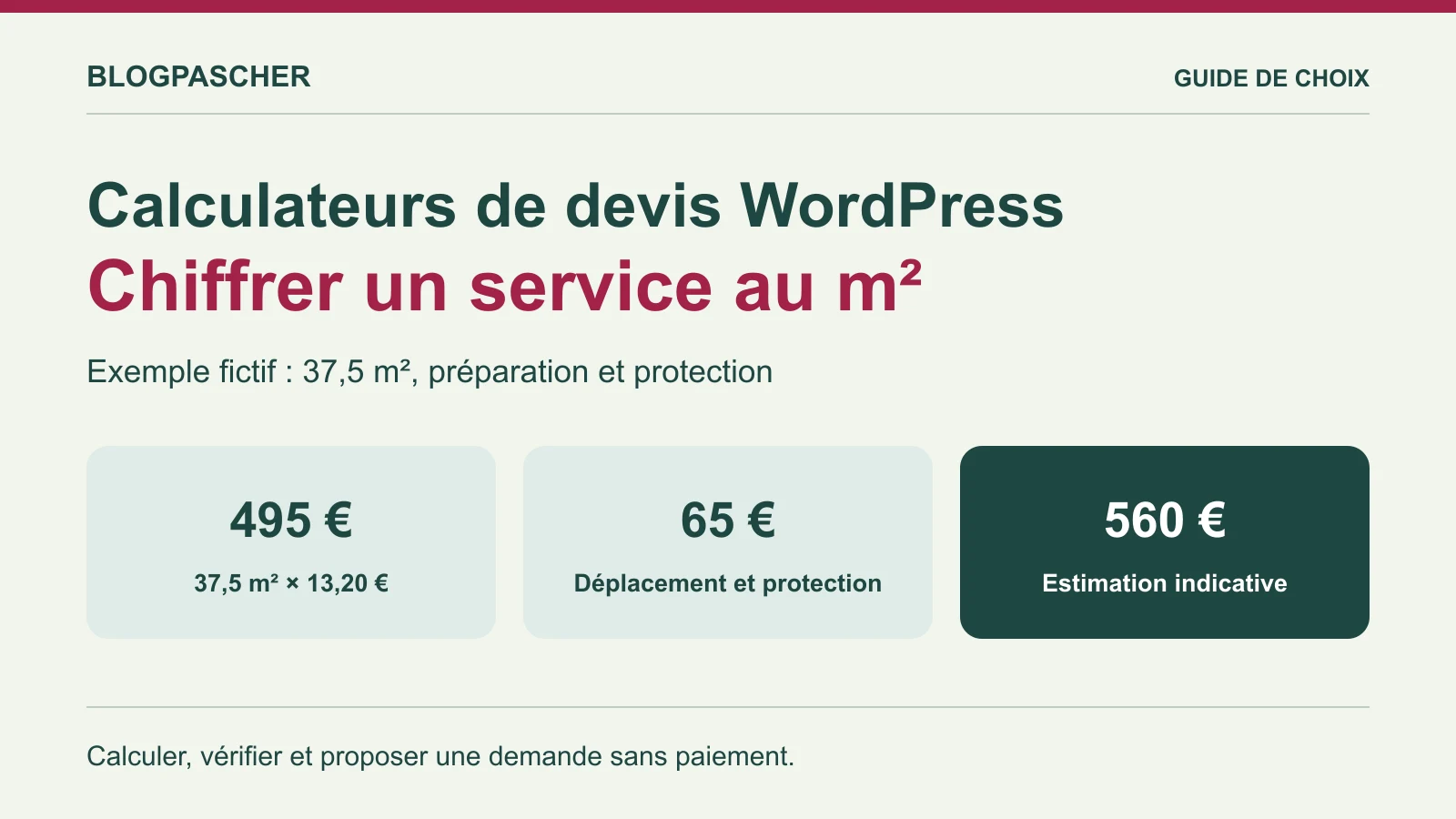
Pour 37,5 m², le tarif de 13,20 € donne 495 € ; les 40 € de déplacement font 535 €, et les 25 € de protection donnent 560 €. L’autre tarif sans protection donne 396,25 €. Une valeur en dehors des bornes doit rester une erreur, même si un calcul mathématique pourrait produire un total. Testez 9,9 et 200,1, puis un champ vide, un montant négatif et une valeur avec deux décimales. Sur un téléphone en français, vérifiez ce que fait le champ avec la virgule. L’application doit l’interpréter correctement ou indiquer comment corriger la saisie.
L’arrondi concerne le montant final. Évitez de convertir chaque valeur dans un entier en euros. Un tarif à 13,20 € affiché sans décimales ou un arrondi intermédiaire mal placé peuvent créer un écart que le client retrouvera sur sa demande. Présentez le total à côté de la formule expliquée avec des mots courants : « Le prix inclut le déplacement et la prestation au mètre carré. »
Configurer Cost Calculator Builder de Stylemix
Installez l’extension depuis le répertoire WordPress, puis ouvrez son constructeur. Créez un calculateur avec une quantité représentant la surface. Configurez un minimum et un maximum si le champ les propose. Pour le tarif et la protection, choisissez des éléments qui renvoient une valeur numérique. Utilisez un choix unique de prestation et, pour la protection, un choix de valeur 0 ou 25. Un choix unique à deux réponses est souvent plus facile à tester qu’une case qui renvoie une valeur vide dans certaines configurations.
Ajoutez un élément de formule et reprenez les identifiants affichés par votre constructeur. Par exemple, si les champs se nomment quantity_field_id_0, dropDown_field_id_1 et dropDown_field_id_2, la structure recherchée est :
40 + quantity_field_id_0 * dropDown_field_id_1 + dropDown_field_id_2
Ces identifiants sont des exemples. Insérez les champs depuis le constructeur ou copiez leurs noms affichés. Configurez l’affichage à deux décimales, puis vérifiez l’arrondi réel de la formule en comparant le résultat et la valeur éventuellement envoyée. Si le champ quantité inclut une multiplication par unité, laissez-la désactivée : la formule multiplie déjà par le tarif. Présentez le résultat comme un prix indicatif, puis insérez le calculateur à l’aide du shortcode généré par votre installation. Vérifiez la page dans une fenêtre privée avant d’y ajouter un formulaire de demande ou un bouton de paiement.
Si vous avez besoin de transmettre le total par e-mail, de stocker les commandes ou de produire un PDF, consultez le périmètre des versions et la grille officielle. Vérifiez aussi l’endroit où l’équipe retrouvera une demande si le courriel n’arrive pas. Pour un simple simulateur, reportez ces choix jusqu’à ce que le calcul soit validé.
Sur une copie WordPress 7.1.4 avec Stylemix 4.0.21, nous avons utilisé un curseur de 10 à 200 m² et deux groupes de boutons radio. Voici la formule enregistrée dans le calculateur et transmise au navigateur.
40 + range_field_id_3 * radio_field_id_6 + radio_field_id_7
À 37,5 m², Chrome a affiché 560,00 € avec préparation et protection, 535,00 € avec préparation seule et 396,25 € en nettoyage courant sans protection. Le curseur a avancé d’un pas de 0,1 m² au clavier et le dernier prix est passé à 397,20 €. Aux bornes, le navigateur a affiché 135,00 € à 10 m² en nettoyage courant sans protection, et 2 705,00 € à 200 m² avec préparation et protection.
L’onglet était hors ligne pendant les interactions. Les six montants valident le calcul affiché dans le navigateur. L’envoi d’un devis, le paiement et le recalcul côté serveur restent à vérifier séparément. Le curseur affichait un point décimal et les montants en euros une virgule dans cet environnement.
Sans prestation présélectionnée, le formulaire de recette affichait d’abord les 40,00 € de déplacement. Vérifiez que le premier montant sur votre formulaire peut être distingué de l’estimation complète.
Configurer Quoteform
Installez Quoteform depuis WordPress.org et créez un formulaire privé. Donnez des identifiants courts aux champs de surface, de tarif et de protection. Pour la surface, utilisez un champ numérique et imposez la borne et la précision si votre version les expose. Séparez le libellé du tarif de la valeur numérique. Par exemple, « Nettoyage avec préparation » doit conduire à 13,20, pas devenir une chaîne à multiplier. Pour la protection, testez la valeur retenue quand la personne n’a rien coché ; un choix explicite 0 ou 25 simplifie la recette.
La formule à adapter au nom de vos champs est :
round(40 + {surface} * {tarif.price} + {protection.price}, 2)
Dans Quoteform, le champ à choix stocke la réponse et expose le prix configuré pour cette réponse sous .price. Par exemple, vous pouvez donner à « Nettoyage avec préparation » la valeur technique preparation et le prix 13,20 ; la formule lit {tarif.price}. Comparez les trois montants de référence avant d’ajouter les coordonnées. Intégrez ensuite le formulaire avec le shortcode donné par l’administration. Préparez une demande fictive et retrouvez-la dans l’écran des soumissions. Exportez un CSV et ouvrez-le dans un éditeur de texte avant de l’importer dans un tableur : vous pourrez vérifier la valeur brute, la présence des choix et le traitement des accents.
Vérifiez aussi ce que voit le client lorsqu’il ferme la page juste après avoir demandé le devis. L’écran de confirmation doit dire que la demande a été reçue si elle a réellement été enregistrée. Si votre organisation a besoin d’un courriel immédiat ou d’un PDF, concevez ce flux séparément et testez sa réception. L’existence d’un CSV dans l’administration ne dispense pas de décider qui consulte et traite les demandes.
En recette locale (WordPress 7.1.4 et Quoteform 0.1.3), le shortcode a produit son formulaire, et le serveur a accepté 560 €, 535 € et 396,25 € pour les trois cas annoncés. Le total artificiel de 1 € envoyé dans la requête n’a pas été retenu : 560 € ont été calculés et stockés. Les surfaces en dehors de 10 à 200 m² ont été refusées. En revanche, la requête avec 37,55 m² a été acceptée et a produit 560,66 € malgré un pas configuré à 0,1. La chaîne brute « 37,5 » a été refusée par le serveur ; ce test ne dit pas comment un navigateur français transmet la valeur. Vérifiez cette saisie dans le navigateur et ajoutez une validation serveur si votre tarif impose une décimale unique.
Détecter les problèmes avant d’ouvrir le formulaire
Rejouez la recette dans une fenêtre privée avec le thème et le cache que vos lecteurs utilisent. Avec le clavier seulement, l’ordre doit être surface, prestation, protection, résultat, puis demande. Forcez une erreur sur le premier champ et vérifiez que les autres choix restent présents. En très petit écran, examinez si le résultat est visible après avoir modifié une option. Pour les montants annoncés par un lecteur d’écran, limitez les mises à jour inutiles lors de la frappe.
Si vous collectez une demande, essayez de modifier la valeur du total dans la requête de votre installation de test. Pour l’exemple de 560 €, remplacez le total client par 1 € sans changer surface, prestation et protection. Le stockage doit contenir 560 € après recalcul ou la demande doit être rejetée. Testez ensuite une surface hors borne. Ignorer un faux total ne suffit pas si le serveur accepte une surface que l’interface refuse. Conservez les deux résultats séparément dans vos notes de recette.
Vérifiez une seconde situation : une personne ouvre la page, puis un administrateur modifie le tarif avant la validation. Si le montant visible et le montant recalculé divergent, faites confirmer le nouveau montant avant de traiter la demande comme un engagement. Pour une estimation purement indicative, signalez que les prix peuvent être ajustés. Une commande payante exige de refaire cette recette dans un environnement de test du système de paiement, avec montant, devise et confirmation contrôlés côté serveur.
Présenter le résultat avec les bonnes limites
Le devis témoin sépare le prix de l’engagement. Utilisez le mot « estimation » sur le bouton ou dans le titre du résultat, surtout si le coût dépend aussi d’un accès difficile, d’une date ou d’un état de surface que le formulaire ne mesure pas. Évitez une mention vague noyée sous le formulaire : une ligne sous le montant suffit à expliquer ce qui est inclus et ce que l’entreprise doit encore confirmer. La même ligne doit rester lisible quand le formulaire passe sur une seule colonne.
Pendant la recette, vérifiez également que les choix à zéro euro restent visibles sur le résumé. Une demande qui affiche seulement « Protection : 0 € » ne dit pas clairement si le visiteur a choisi de s’en passer ou si cette donnée a été perdue. Préférez des libellés comme « Sans protection » à des valeurs techniques. Si vous avez le choix entre conserver des demandes et ne stocker qu’un compteur anonyme de simulations, retenez la collecte minimale adaptée au processus choisi. Une estimation visible ne nécessite ni e-mail ni enregistrement des entrées.
Quand un champ accepte un pas de 0,1, testez séparément le clavier et le serveur. Un bouton de soumission peut empêcher la saisie de 37,55 sur la page, alors que l’API l’accepte. Si la décimale unique fait partie du barème, une restriction d’interface ne suffit pas : exigez une validation côté serveur ou choisissez un autre flux. Tant que cette règle n’est pas vérifiée, ne présentez pas la version comme apte à établir un prix contractuel.
Quelle version choisir après l’essai ?
Pour un premier prix anonyme, choisissez la version qui rend la formule et les messages d’erreur les plus faciles à gérer sur votre site. Une page de service n’a pas besoin de collecte pour être utile : un montant affiché et une explication claire peuvent suffire. Si votre équipe veut reprendre les demandes dans WordPress et les importer dans un tableur, comparez le CSV réel de Quoteform à votre processus. Examinez le plan Stylemix si vous avez besoin d’un constructeur visuel assorti d’un circuit de commande, de conditions avancées ou d’un document automatique.
Pour un très petit barème, un tableau de prix peut suffire : il est rapide à lire et permet de vérifier les unités, même lorsque le JavaScript est bloqué. Si votre règle doit couvrir plusieurs bâtiments, des tarifs dégressifs ou des majorations par zone, préparez un jeu de tests distinct avant de choisir un outil. Ajouter une formule à un formulaire est simple ; reproduire les exceptions de votre activité et conserver des demandes cohérentes représente la plus grande part du travail.
Pour aller plus loin
Usages, tarifs et points à vérifier
Les 2 offres en détail
L’ordre des notices ne constitue pas un classement. Comparez les fonctions utiles à votre projet et les conditions de l’offre choisie.
Cost Calculator Builder — Stylemix
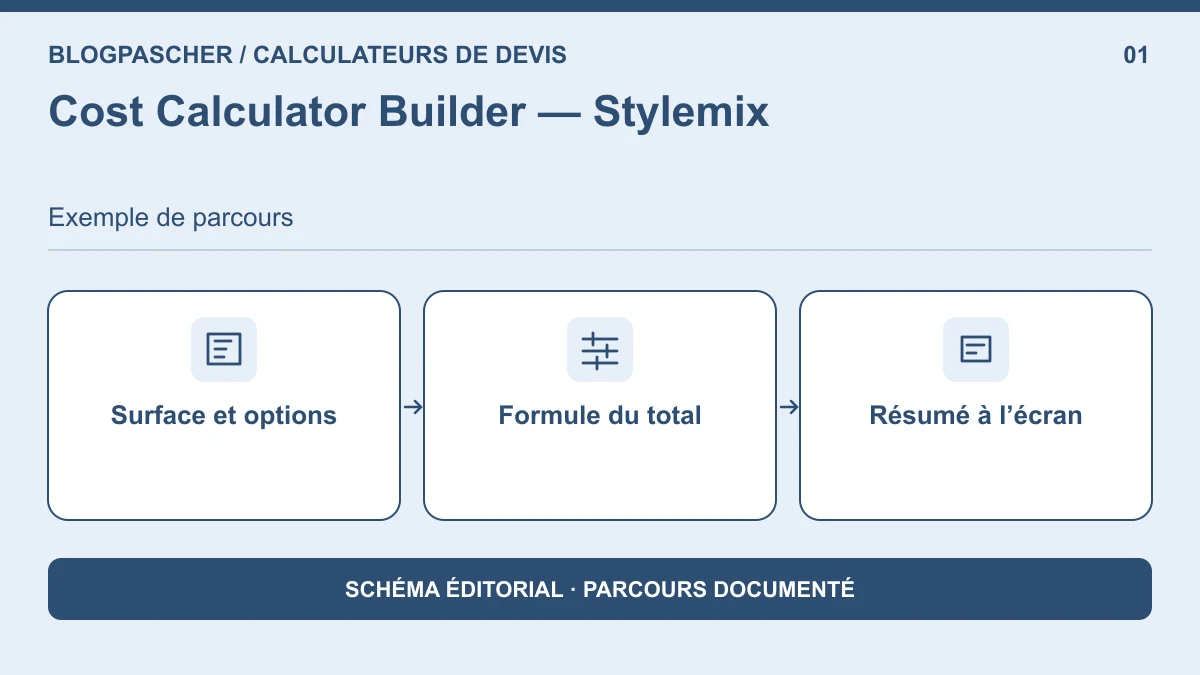 Schéma éditorial. Surface et options → Formule du total → Résumé à l’écran. — BlogPasCherOuvrir l’illustration en grand ↗
À envisager pourUn simulateur visuel avec surface, tarif et options.
Cost Calculator Builder permet de choisir une surface, une prestation et une option pour obtenir un prix indicatif. Le calculateur de la version gratuite a produit les six montants attendus dans Chrome hors ligne. Pour 37,5 m², le montant allait de 396,25 € en nettoyage courant sans protection à 560,00 € avec préparation et protection. Le test a aussi vérifié le pas du curseur au clavier. Pour une demande, un paiement ou un document, vérifiez les fonctions du plan choisi et le traitement du montant soumis.
Tarif de l’offre
Gratuit + Pro
Relevé le .
Points forts
- Formule visuelle sans achat pour une estimation simple
- Résumé à l’écran
À prendre en compte
- La recette couvre le curseur sur ordinateur. L’affichage mobile et la saisie décimale dans un champ texte restent à vérifier.
- Collecte, PDF et commandes dépendent des modules et de la licence.
Conditions du tarif et compatibilité
Comprendre l’offre
- Tarif relevé
- Gratuit + Pro
- Devise
- Non renseigné : à confirmer pour l’offre choisie.
- Facturation
- Non renseigné : à confirmer pour l’offre choisie.
- Renouvellement et assistance
- Non renseigné : à confirmer pour l’offre choisie.
- Taxes et frais
- Non renseigné : à confirmer pour l’offre choisie.
- Engagement et conditions
- Non renseigné : à confirmer pour l’offre choisie.
- Date du relevé
Compatibilité et composants
- WordPress 7.1.4 et Stylemix 4.0.21. Six calculs vérifiés dans Chrome hors ligne. La recette couvre l’estimation affichée dans cette configuration.
Quoteform
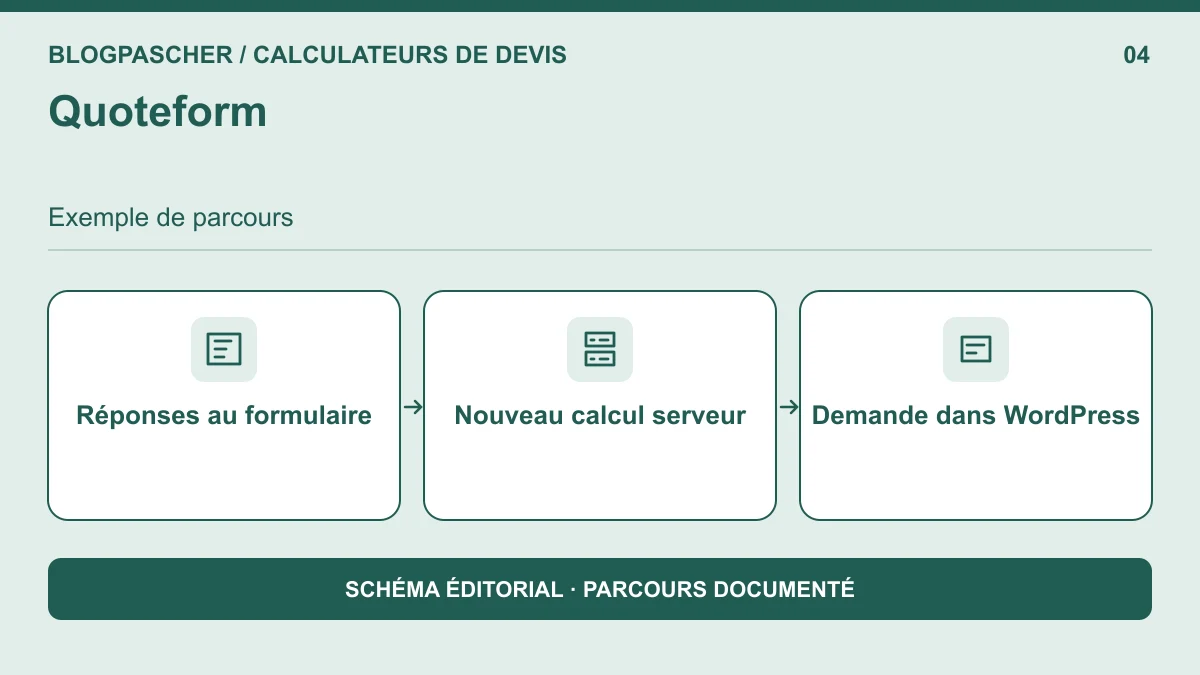 Schéma éditorial. Réponses au formulaire → Nouveau calcul serveur → Demande dans WordPress. — BlogPasCherOuvrir l’illustration en grand ↗
À envisager pourDes demandes chiffrées enregistrées dans WordPress et exportables.
Quoteform répond au besoin d’enregistrer des demandes dans WordPress. Les prix associés aux options se lisent dans la formule avec le suffixe .price. Le serveur a recalculé et enregistré 560 € malgré la présence d’un montant client modifié. Les bornes de surface ont été vérifiées par requêtes REST. Un pas affiché de 0,1 ne limite toutefois pas la précision côté serveur dans la version essayée. Si votre équipe attend un e-mail automatique, elle doit prévoir un circuit distinct des entrées et du CSV.
Tarif de l’offre
Gratuit sans offre Pro annoncée
Relevé le .
Points forts
- Recalcul des soumissions et CSV dans WordPress
- Demande dans WordPress
À prendre en compte
- L’API a accepté 37,55 m² malgré un pas de 0,1.
- La chaîne brute « 37,5 » a été rejetée par l’API. Vérifiez ce qu’envoie votre navigateur.
- La version documentée ne prévoit pas de courriel natif de notification.
Conditions du tarif et compatibilité
Comprendre l’offre
- Tarif relevé
- Gratuit sans offre Pro annoncée
- Devise
- Non renseigné : à confirmer pour l’offre choisie.
- Facturation
- Non renseigné : à confirmer pour l’offre choisie.
- Renouvellement et assistance
- Non renseigné : à confirmer pour l’offre choisie.
- Taxes et frais
- Non renseigné : à confirmer pour l’offre choisie.
- Engagement et conditions
- Non renseigné : à confirmer pour l’offre choisie.
- Date du relevé
Compatibilité et composants
- WordPress 7.1.4 et Quoteform 0.1.3. Rendu PHP du shortcode et soumissions REST vérifiés localement. Saisie de la virgule dans le navigateur à vérifier.