Concevoir une une qui présente le bon sujet au bon moment
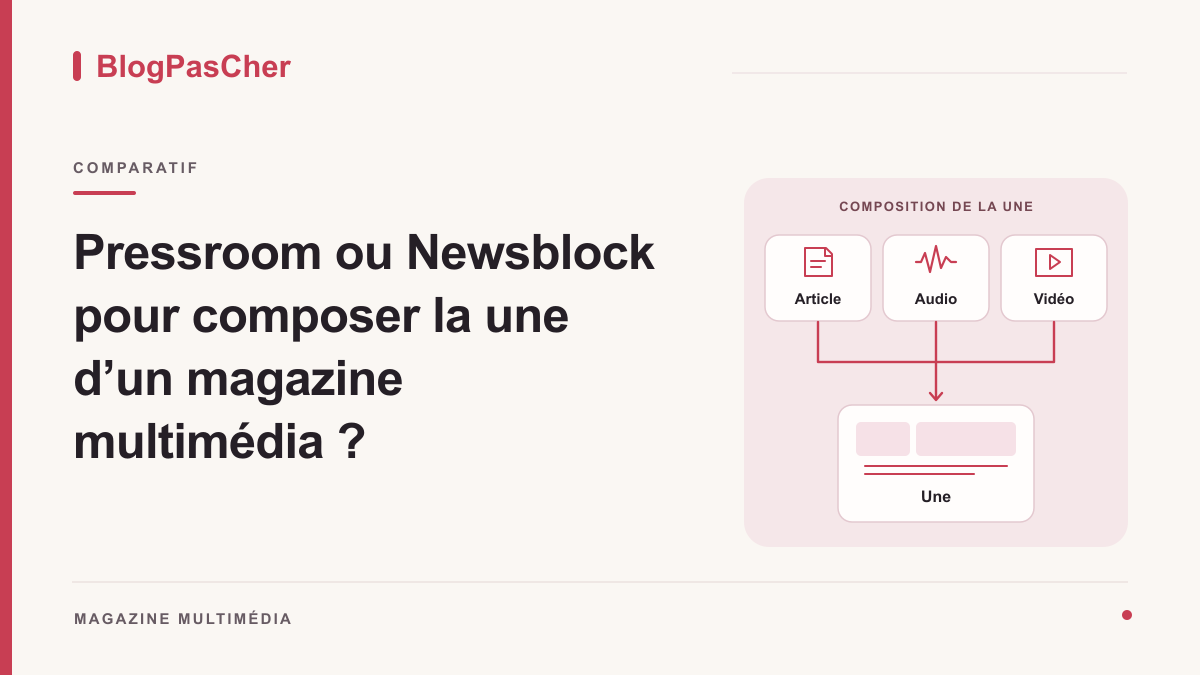
Une rédaction met en avant un entretien audio au matin, puis publie un dossier qui doit passer en tête. En fin de journée, la une contient encore le premier lien à deux endroits et le dossier apparaît sous un titre différent de celui de sa page. Le travail à comparer entre Pressroom et Newsblock est cette mise à jour. La une doit signaler ce qui compte maintenant, présenter les différents formats et continuer à fonctionner lorsque le lecteur ouvre directement un article.
Pressroom décrit des composants de magazine, plusieurs formats de publication et WPBakery groupé. Il mérite un examen si la rédaction veut assembler régulièrement articles, audio et vidéo. Newsblock décrit des présentations de magazine, des options d’archives et un mode sombre. Les réglages via Personnaliser constituent une piste pour une équipe qui souhaite stabiliser la présentation et changer surtout le contenu sélectionné. Dans les deux cas, un emplacement visible en démonstration doit être rapproché du mécanisme qui l’alimente.
Les exercices s’adressent à une équipe WordPress autohébergée. Utilisez une copie de test protégée par un contrôle d’accès, avec des droits sur les articles et, pour modifier la présentation, les droits prévus sur le modèle. Faites confirmer ces accès pour une installation gérée ou multisite. Les médias du scénario peuvent être des fichiers de test et les services externes peuvent être remplacés par des liens locaux. Vous pouvez examiner la rédaction des titres et des résumés avant de configurer un lecteur.
Comparer avant de choisir
Les offres en un coup d’œil
Repérez l’usage et le budget qui vous correspondent, puis consultez la notice pour examiner les limites et les composants nécessaires.
Le tableau défile horizontalement sur petit écran. Au clavier, sélectionnez-le avec Tab, puis utilisez les flèches gauche et droite.
| Offre | Pour quel besoin ? | Tarif et facturation | Renouvellement et assistance |
|---|---|---|---|
 PressroomLire la notice | Portail éditorial avec plusieurs formats de publication | 79 USD Regular — relevé du 2 novembre 2026 Achat unique de l’offre. Taxes et frais de traitement exclus ; panier non vérifié. | Six mois d’assistance ; prolongation facultative payante. |
 NewsblockLire la notice | Magazine à rubriques | 69 USD Regular — relevé du 2 novembre 2026 Paiement à l’achat de l’offre, pas un tarif mensuel. Taxes et frais de traitement exclus selon ThemeForest ; montant final non vérifié au panier. | Six mois d’assistance annoncés ; prolongation facultative payante, montant non relevé. Renouvellement obligatoire du thème non annoncé. |
Prix et conditions documentées
Les offres Regular relevées le 2 novembre 2026 affichent Pressroom à 79 dollars américains et Newsblock à 69 dollars. La différence de dix dollars concerne le thème avant taxes et frais éventuels. Pour chiffrer une une multimédia, séparez la configuration du thème, la préparation des contenus et les coûts de diffusion de l’audio et de la vidéo. Un tarif de thème ne renseigne pas sur le coût d’un hébergement externe ou sur les droits d’utiliser les ressources montrées dans la démo. Ce sont des prix datés, pas une confirmation du tarif au moment de votre commande. Les deux thèmes sont payants ; aucun achat, essai installé ou benchmark n’a été réalisé pour ce comparatif.
La fiche Pressroom annonce WPBakery groupé et des éléments éditoriaux propres. Elle indique le 12 septembre 2026 comme date de mise à jour affichée et 7.0.x comme balise WordPress la plus récente relevée. La fiche Newsblock décrit l’éditeur de blocs, des réglages via Personnaliser et des compatibilités Elementor et Elementor Pro. L’offre Pro n’est pas présumée incluse. Sa mise à jour affichée date du 24 août 2026 et la balise relevée va jusqu’à 7.0.x. Les versions PHP et les combinaisons exactes restent à vérifier sur le site prévu.
Les variantes à contraste renforcé évoquées pour Pressroom et le mode sombre annoncé pour Newsblock sont des caractéristiques de présentation. Pour choisir, il faut regarder les vrais titres, légendes et liens de la rédaction dans les modes retenus. Le montage Newsblock présente plusieurs mises en page et des accroches commerciales. Le bandeau Pressroom montre des aperçus sur plusieurs appareils. Ces illustrations promotionnelles sont celles des vendeurs, avec leurs accroches d’origine. Ils ne fournissent ni mesure de performance ni évaluation de l’accessibilité de votre une.
Les relevés mentionnent six mois d’assistance pour chaque thème. La prolongation du support est facultative et payante ; son montant n’est pas établi ici. Une mention de mises à jour futures ne fixe pas une durée de maintenance garantie. Conservez la distinction entre la licence du thème, celle d’une extension achetée séparément et les droits sur les images ou les enregistrements. Le support ne comprend pas automatiquement la réalisation de votre mise en page ni l’administration du service de diffusion.
Décider ce qui entre dans la une
Préparez quatre publications fictives. L’article principal a un titre long et une photo. Le sujet audio dispose d’un résumé et d’une durée. Le reportage vidéo possède un texte de présentation. La brève n’a pas d’image. Notez la rubrique, le format et l’état de chacun. Définissez une zone de tête, une liste de sujets récents et, si besoin, une zone dédiée aux formats audio et vidéo. Demandez à la personne chargée de la une d’expliquer comment chaque zone choisit ses contenus.
Deux méthodes peuvent coexister. Une zone manuelle permet de fixer un dossier en tête. Une liste automatique peut reprendre les publications d’une rubrique. Si le même article est admissible aux deux, décidez si la répétition est utile. Parfois une reprise dans la liste des derniers articles est attendue. Ailleurs elle occupe deux places voisines et masque un autre sujet. Préparez un exemple où le titre de tête descend dans la liste après une nouvelle publication. Ce scénario aide à choisir entre sélection manuelle et règles de rubrique.
Parcours 1. Assembler une une de travail sans composant nouveau
Cette approche convient à une rédaction qui veut définir ses zones avant de choisir un modèle de magazine. Il faut une copie privée et des droits de créer une page et des articles. La version de travail peut utiliser l’éditeur déjà présent. Elle doit permettre de trouver le sujet de tête et de distinguer les formats disponibles. Le changement d’ordre doit pouvoir être expliqué par la personne qui le fait. Cet assemblage sert à décider des zones et des liens ; il ne prouve pas les fonctions automatiques de Pressroom ou de Newsblock. Contrôlez aussi que la copie de test n’envoie pas de notifications réelles et n’intègre aucun service payant pour cet exercice.
- Dans Articles > Ajouter un article, préparez les quatre brouillons fictifs avec les rubriques, titres et résumés. Ajoutez des médias de test lorsque leur présence sert à vérifier le format.
- Dans Pages > Ajouter une page, créez une une de travail avec un sujet principal et une courte liste. Pour vérifier de simples permaliens dans une session de lecteur, publiez les quatre contenus fictifs et cette page uniquement sur la copie de test protégée. Les brouillons nécessitent un aperçu et des droits adaptés ; ils ne doivent pas être utilisés comme preuve d’un parcours public fonctionnel.
- Remplacez le sujet principal par le dossier fictif. Consultez la liste sur écran étroit et vérifiez qu’il ne masque pas un sujet attendu. Si vous conservez deux liens vers le même article, donnez à chacun une raison éditoriale.
- Rétablissez la sélection précédente ou remettez la page en brouillon. Gardez le tableau des zones et des contenus. Il permet de demander la même opération dans le modèle de chaque thème.
Parcours 2. Identifier la source d’une zone du modèle
Cette variante convient quand le thème candidat et sa présentation autorisée sont déjà installés sur une copie. Elle demande des droits sur la zone visée et une sauvegarde adaptée. Pressroom annonce WPBakery et ses composants éditoriaux. Newsblock documente des réglages via Personnaliser. Le libellé et la présence de l’écran varient selon la démo. Demandez au prestataire où le modèle choisit le sujet et comment reprendre le texte en cas de changement.
- Sur la copie, ouvrez l’édition de la page qui contient la zone ou le panneau indiqué dans la documentation du modèle. Relevez l’article affiché en tête, la catégorie choisie, le nombre d’éléments, leur ordre et une éventuelle sélection manuelle. Si ces réglages ne sont pas présents, identifiez le composant qui fournit réellement cette zone avant de modifier quoi que ce soit.
- Modifiez une seule zone dans le modèle documenté. Ouvrez l’accueil et l’archive de la rubrique. Vérifiez si l’ordre ou la sélection a changé ailleurs que sur la une.
- Changez le titre de l’article fictif publié dans la copie et enregistrez sa mise à jour, puis rechargez sa carte. Modifier un brouillon distinct ne change pas l’article publié. Si la carte garde une autre formulation, comparez le champ source et la copie manuelle, puis le cache de la copie, avant de modifier un modèle partagé.
- Restaurez les valeurs relevées. Ajoutez au registre le nom de la zone, son responsable et sa source. Demandez comment rétablir l’ancienne une si la prochaine mise à jour touche plusieurs emplacements.
Parcours 3. Vérifier les formats et les deux modes de présentation
Ce parcours est utile si l’accueil mélange des formats ou utilise un mode de couleur supplémentaire. Il demande une copie privée avec les réglages autorisés, des liens internes de test et un média fictif. Le résultat attendu est que le lecteur sache ce qu’il ouvre, puisse comprendre le sujet en lisant le texte et retrouve le lien même si le média n’est pas disponible.
Comparez également les droits d’édition. Connectez-vous avec le rôle réellement confié à la personne de permanence et modifiez seulement le titre ou la sélection qu’elle doit maintenir. Si cette personne peut mettre un article à jour mais pas ouvrir le constructeur, prévoyez un flux quotidien qui passe par les champs auxquels elle a accès. Ne lui accordez pas l’administration complète uniquement pour déplacer un sujet. Les changements structurels et les corrections de contenu peuvent avoir des responsables différents.
- Dans la copie, préparez une carte audio et une carte vidéo avec un résumé et un libellé explicite. Ajoutez à la page de test une présentation textuelle suffisante pour comprendre le sujet sans lancer le média.
- Ouvrez la une en vue large puis étroite. Repérez les liens de lecture et de retour. Si le modèle possède un mode sombre, relisez les titres, légendes et éléments de navigation dans ce mode et dans le mode clair.
- Dans la page de test de la copie, retirez le bloc du média fictif sans supprimer son fichier de la médiathèque, puis enregistrez cette page de test. Rechargez la carte et son article pour vérifier que le résumé et un lien valable restent compréhensibles. Ce contrôle d’absence du bloc ne simule ni une panne du service externe ni une erreur réseau du lecteur.
- Rétablissez le bloc du média fictif et les réglages de couleur. Parcourez les liens avec Tab et Maj+Tab, activez un lien avec Entrée et vérifiez que le focus reste visible dans les deux modes. Contrôlez ensuite séparément les commandes du lecteur réellement prévu ; ces quelques manipulations ne constituent pas un audit complet d’accessibilité.
Préparer les jours sans média et les changements d’équipe
Une une qui exige une vidéo en tête peut devenir difficile à actualiser quand la rédaction n’en produit pas. Préparez une variante où la zone accueille un article illustré ou une brève. Demandez au prestataire ce que la démo affiche lorsque la rubrique ne possède aucun contenu récent. Dans la copie, vérifiez que le vide ne laisse pas une étiquette promettant un format absent. Si le modèle ne prévoit pas de remplacement, donnez à l’équipe une procédure qui retire l’emplacement ou utilise un élément déjà publié et clairement daté.
Un dossier important peut rester en tête plus longtemps que les autres sujets. Notez qui décide de l’y maintenir et à quelle date il doit être relu. Si cette décision est enregistrée dans un outil interne, faites en sorte que la personne qui tient la une puisse la retrouver sans inspecter le constructeur. En cas d’absence, une courte fiche permet de remettre la liste automatique ou de changer la sélection à la main. Dans une petite rédaction, une liste avec trois zones nommées et la source de chacune peut suffire.
Avant une refonte, conservez une copie des titres, résumés, rubriques et crédits. Séparez les adresses des fichiers des réglages du lecteur. Lorsque la mise en page contient des blocs propres au thème, demandez comment récupérer les contenus si le composant n’est plus installé. Une exportation WordPress peut aider à inventorier des articles. La reprise des zones de la une et de leurs sélections nécessite un contrôle distinct. Notez ce que l’équipe veut garder identique et ce qu’elle accepte de reconstruire.
Choisir la présentation que la rédaction saura tenir
Présélectionnez Pressroom si les composants annoncés correspondent aux formats de la rédaction et si l’équipe sait maintenir la page WPBakery retenue. Présélectionnez Newsblock si la priorité porte sur une présentation stable, les archives et le mode sombre. Dans les deux cas, demandez une modification de la une à partir d’un sujet fictif. La personne qui l’exécutera doit pouvoir expliquer quelles zones se mettent à jour ensemble et comment revenir à leur état précédent.
Comparez aussi le trajet du lecteur qui ouvre directement une page audio ou vidéo. Le titre et le résumé doivent expliquer le sujet sans présumer qu’il a vu la une. Un lien de rubrique peut l’aider à retrouver les autres publications. Les prix, composants et versions indiqués correspondent aux fiches consultées le 2 novembre 2026. Les procédures restent à exécuter sur une copie adaptée au projet et les visuels attribués servent de repères de présentation.
Si l’équipe veut réduire le travail quotidien, commencez par mesurer les endroits qu’elle corrige lorsqu’un sujet change de place. Une liste alimentée par une rubrique peut alléger une opération. Une sélection manuelle peut répondre à une priorité éditoriale que la date seule ne reflète pas. Le choix doit tenir compte de cette décision avant de multiplier les variantes de page.
Reprendre une correction après publication
Une rédaction peut corriger le titre ou la description d’un sujet qui apparaît déjà dans trois zones. Sur la copie, prenez le dossier fictif et relevez son titre dans la une, l’archive et la page d’article. Modifiez une seule formulation, puis recherchez sa reprise dans ces trois lieux. Dans une zone alimentée par les données de l’article, vérifiez le texte qui remonte réellement. Une carte peut afficher un champ différent du titre. Dans une zone manuelle, notez la seconde correction attendue et la personne qui la fait.
Pour un enregistrement audio remplacé, examinez aussi le résumé et la durée affichés. Une carte qui cite une durée ancienne peut induire le lecteur en erreur même si le bon média est disponible sur la page. Gardez l’identifiant du sujet et le crédit lorsqu’ils restent valables. Si le média est retiré du sujet, vérifiez qu’il ne reste pas un bouton de lecture sans destination. Rétablissez ensuite l’état de test. Les opérations sur le service de diffusion doivent être documentées séparément par l’équipe qui le gère.
Préparez enfin une règle pour les sujets retirés de la une mais toujours présents dans leur rubrique. Le dossier n’a pas besoin d’être supprimé du site pour céder sa place. Dans la copie, retirez le lien de la zone de tête et ouvrez l’ancienne adresse ainsi que la rubrique. Les deux trajets peuvent rester pertinents. Notez ce que le modèle fait par défaut et la manière de revenir en arrière si la sélection a été modifiée trop tôt. Ce relevé aidera le rédacteur de permanence à traiter une correction avec les droits dont il dispose.
Dans le registre de la une, indiquez aussi la zone à vérifier après une correction urgente. Si deux personnes modifient la sélection en même temps, demandez au rédacteur de permanence de relire les trois vues avant de confirmer la version utilisée.
Pour aller plus loin
Usages, tarifs et points à vérifier
Les 2 offres en détail
L’ordre des notices ne constitue pas un classement. Comparez les fonctions utiles à votre projet et les conditions de l’offre choisie.
Pressroom
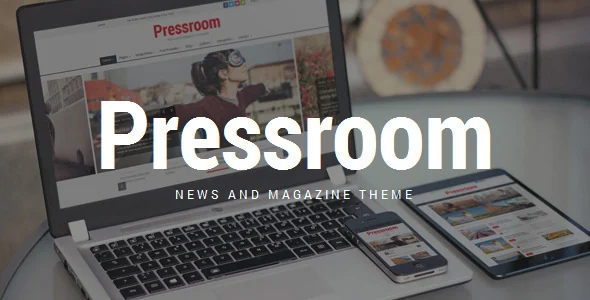 Bannière promotionnelle officielle Pressroom de QuanticaLabs, avec présentation sur ordinateur, téléphone et tablette.
À envisager pourPortail éditorial avec plusieurs formats de publication
Pressroom peut convenir à un portail qui alterne actualités, vidéos, galeries et contenus audio. La fiche annonce WPBakery groupé et des composants destinés à organiser les articles. Les variantes sombres et à contraste renforcé offrent des pistes de présentation, sans valoir certification d’accessibilité. Comparez les catégories et la recherche avec vos vrais contenus, puis vérifiez la lecture au clavier. Pour une reprise de site, prévoyez aussi l’entretien des pages construites avec les composants spécifiques du thème.
Tarif de l’offre
79 USD Regular — relevé du 2 novembre 2026
Facturation : Achat unique de l’offre.
Renouvellement / assistance : Six mois d’assistance ; prolongation facultative payante.
Taxes et frais de traitement exclus ; panier non vérifié.
Relevé le .
Points forts
- WPBakery annoncé groupé
- Formats multimédias et variantes de contraste
À prendre en compte
- Dépendance aux composants WPBakery du thème
- Accessibilité et comportement des médias non testés
Conditions du tarif et compatibilité
Comprendre l’offre
- Tarif relevé
- 79 USD Regular — relevé du 2 novembre 2026
- Devise
- USD
- Facturation
- Achat unique de l’offre.
- Renouvellement et assistance
- Six mois d’assistance ; prolongation facultative payante.
- Taxes et frais
- Taxes et frais de traitement exclus ; panier non vérifié.
- Engagement et conditions
- Regular License ; vérifier les conditions du produit final.
- Date du relevé
Compatibilité et composants
- Dernière mise à jour affichée : 2026-09-12
- Version WordPress la plus récente affichée : 7.0.x
- Éditeur et dépendances : WPBakery groupé ; composants Pressroom spécifiques.
- Composants inclus annoncés : WPBakery et composants éditoriaux annoncés inclus.
- Achats ou services séparés : Hébergement vidéo et audio, extensions commerciales tierces distincts.
- Éléments non vérifiés : Aucune installation ni mesure ; versions de PHP et des extensions à confirmer.
Newsblock
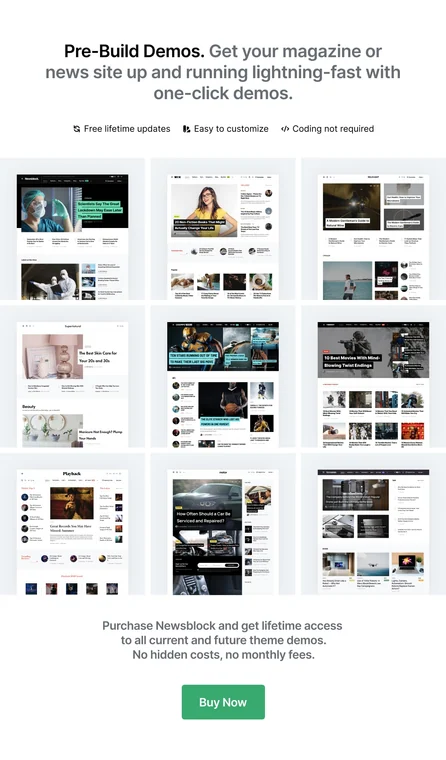 Montage promotionnel officiel Newsblock montrant plusieurs démonstrations. Les promesses de rapidité ou de mises à jour à vie présentes dans l’image sont celles du vendeur, sans validation indépendante.
À envisager pourMagazine à rubriques
Newsblock propose une présentation de magazine avec mode sombre et différents formats d’archives. La fiche indique que les réglages peuvent passer par l’outil de personnalisation WordPress. Cette piste convient à une rédaction qui veut structurer ses contenus sans dessiner chaque page. Vérifiez la lisibilité des liens et des images dans les deux modes de couleur. Les fonctions supplémentaires, notamment AMP ou formulaires, doivent être rattachées à leur extension réelle plutôt qu’attribuées au cœur de WordPress.
Tarif de l’offre
69 USD Regular — relevé du 2 novembre 2026
Facturation : Paiement à l’achat de l’offre, pas un tarif mensuel.
Renouvellement / assistance : Six mois d’assistance annoncés ; prolongation facultative payante, montant non relevé. Renouvellement obligatoire du thème non annoncé.
Taxes et frais de traitement exclus selon ThemeForest ; montant final non vérifié au panier.
Relevé le .
Points forts
- Mode sombre automatique ou manuel décrit
- Archives en grille, liste et pleine largeur
À prendre en compte
- AMP nécessite le composant indiqué par l’éditeur
- Versions et liste exacte des extensions de construction à confirmer
Conditions du tarif et compatibilité
Comprendre l’offre
- Tarif relevé
- 69 USD Regular — relevé du 2 novembre 2026
- Devise
- USD
- Facturation
- Paiement à l’achat de l’offre, pas un tarif mensuel.
- Renouvellement et assistance
- Six mois d’assistance annoncés ; prolongation facultative payante, montant non relevé. Renouvellement obligatoire du thème non annoncé.
- Taxes et frais
- Taxes et frais de traitement exclus selon ThemeForest ; montant final non vérifié au panier.
- Engagement et conditions
- Regular License, un produit final selon l’offre affichée ; vérifier l’adéquation au projet.
- Date du relevé
Compatibilité et composants
- Dernière mise à jour affichée : 2026-08-24
- Version WordPress la plus récente affichée : 7.0.x
- Éditeur et dépendances : Éditeur de blocs, Elementor et Elementor Pro déclarés compatibles ; réglages via Personnaliser décrits.
- Composants inclus annoncés : Mode sombre et options d’archives annoncés ; ensemble des extensions livré non vérifié.
- Achats ou services séparés : Elementor Pro, images de démonstration et services externes non présumés inclus.
- Éléments non vérifiés : Aucun paquet installé ; matrice PHP complète, toutes les versions d’extensions et résultat pratique non vérifiés.