Un choix de structure à prix égal
Une entreprise de bâtiment peut avoir de belles photos et une vitrine qui aide peu ses prospects. Les visiteurs voient des chantiers, mais ne comprennent pas quel service demander, quelle intervention a été réalisée ou si l’entreprise travaille sur leur secteur. Constructo et TheBuilt abordent ce problème avec des pages de services et des références. Le choix utile consiste à déterminer comment ces informations seront reliées, puis tenues à jour par la personne qui reçoit les nouveaux dossiers.
Constructo mérite une présélection quand l’équipe veut présenter ensemble services, projets et collaborateurs, avec un constructeur de pages déjà connu. TheBuilt mérite une présélection quand les références doivent porter l’argumentation et que leurs différentes présentations comptent beaucoup. Ce sont des orientations issues des fiches conservées, sans installation comparative. Elles ne prouvent pas qu’un thème possède le meilleur classement, le formulaire le plus efficace ou la meilleure vitesse.
Les deux licences Regular étaient relevées à 59 dollars américains le 3 novembre 2026. Le tarif de base ne départage donc pas ces produits. Ce comparatif examine surtout le travail nécessaire pour préparer une référence, corriger une information et remplacer les éléments de démonstration. Les parcours concernent un WordPress autohébergé déjà accessible en administration. Sur WordPress.com ou un réseau multisite, vérifiez d’abord que votre offre ou vos droits autorisent le thème et ses composants. Ne commandez pas le thème pour découvrir ensuite cette restriction.
Comparer avant de choisir
Les offres en un coup d’œil
Repérez l’usage et le budget qui vous correspondent, puis consultez la notice pour examiner les limites et les composants nécessaires.
Le tableau défile horizontalement sur petit écran. Au clavier, sélectionnez-le avec Tab, puis utilisez les flèches gauche et droite.
| Offre | Pour quel besoin ? | Tarif et facturation | Renouvellement et assistance |
|---|---|---|---|
 ConstructoLire la notice | Présenter services, chantiers et équipe | 59 $US — Regular Achat du thème ; modules et services éventuels en supplément. Hors taxes et frais de traitement éventuels. | Six mois de support annoncés ; prolongation payante à confirmer. Mises à jour distinctes du support. |
 TheBuiltLire la notice | Mettre les références au centre de la vitrine | 59 $US — Regular Achat du thème ; modules et services éventuels en supplément. Hors taxes et frais de traitement éventuels. | Six mois de support annoncés ; prolongation payante à confirmer. Mises à jour distinctes du support. |
Le coût et les dépendances documentées
Les tarifs indiqués dans les fiches ci-dessous ne représentent pas un devis de site. Pour les deux thèmes, le relevé distingue le prix Regular, les six mois de support annoncés, la prolongation payante dont le montant reste à confirmer, les taxes et les frais éventuels. Une période de support ne décrit pas à elle seule la durée des mises à jour. Hébergement, préparation des photos et intervention d’un prestataire restent également en dehors du prix affiché.
La fiche de Constructo annonce Elementor et WPBakery ; WPBakery y est indiqué comme inclus. Cela ne rend pas chaque démonstration interchangeable entre les deux outils, et ne prouve pas l’inclusion de toutes les offres Pro. Pour TheBuilt, la fiche officielle archivée annonce WPBakery et Slider Revolution inclus. Un composant groupé ne donne pas automatiquement une licence autonome, l’assistance directe de son éditeur ou toutes ses bibliothèques premium. Le canal de mise à jour passe normalement par le paquet fourni par l’auteur du thème ; faites préciser les versions et le modèle concernés.
Une différence de composants peut créer plus de travail qu’une différence de prix. Si un diaporama exige une extension supplémentaire alors que trois photos fixes expliquent correctement le chantier, demandez ce que ce composant apporte au dossier. Retenir une présentation plus simple est une décision éditoriale possible, pas une fonction particulière garantie par l’un des thèmes. Les scores de vitesse promotionnels de TheBuilt et les quantités variables de démonstrations de Constructo ne servent donc pas de critères chiffrés dans cette comparaison.
Séparer services, références et médias
Un service décrit ce que l’entreprise propose de façon durable : rénovation intérieure, isolation ou construction neuve, par exemple. Une référence décrit une intervention précise. Une photo constitue une pièce de cette référence, avec un contexte et une autorisation d’utilisation. Réunir ces trois niveaux dans une seule grande page peut suffire au départ, mais rend les corrections difficiles quand le catalogue s’étoffe. Préparez leur articulation avant de sélectionner une grille ou une animation.
Pour chaque référence, rassemblez un titre compréhensible, le service concerné, la zone géographique publiable, le besoin initial, le périmètre de l’intervention et les visuels retenus. Les exemples proposés ici sont fictifs. N’ajoutez ni nom de client, ni adresse précise, ni résultat chiffré sans pouvoir les publier et les justifier. Une phrase sur les contraintes du chantier aide souvent davantage qu’une succession de photos sans légende. Elle permet de relier la réalisation au service recherché.
Conservez ces informations dans une fiche indépendante du thème, accompagnée des fichiers originaux. Le thème peut utiliser des pages, un type de contenu « projet » ou un composant fourni par une extension ; leur organisation exacte reste à vérifier sur la version livrée. Le dossier indépendant évite d’enfermer les seules descriptions dans une galerie ou un diaporama. Il permet aussi de comparer Constructo et TheBuilt avec les mêmes informations, sans favoriser une démonstration qui possède simplement de meilleures photographies.
Parcours 1 : préparer trois références comparables
Ce parcours convient à une entreprise qui possède ses photos et souhaite éprouver la structure de ses contenus avant d’importer une démonstration. Il demande un compte autorisé à créer des pages et à ajouter des médias, ainsi qu’une copie de travail du site. Il n’exige aucune nouvelle extension. L’objectif est de préparer trois références représentatives : une intervention courte, un chantier comportant plusieurs étapes et une réalisation avec peu d’images publiables.
Utilisez des pages ordinaires pour ce premier dossier. Ce choix ne simule pas le portfolio propriétaire d’un thème ; il établit un contenu de référence que vous pourrez ensuite reporter dans le modèle retenu. Si l’administration ouvre un constructeur à la place de l’éditeur WordPress, conservez cette organisation documentaire sans supposer que les mêmes commandes seront présentes. L’accès « Pages » reste le point de départ, mais les outils internes dépendent de l’installation.
- Dans Pages > Ajouter une page, créez une référence en brouillon. Donnez-lui un titre factuel, puis ajoutez trois parties : demande initiale, intervention réalisée et service associé. Gardez le texte original dans votre dossier indépendant.
- Dans Médias > Ajouter un fichier média, téléversez uniquement les photos autorisées pour cette copie de travail. Ouvrez chaque pièce dans la médiathèque et renseignez un texte alternatif descriptif lorsque l’image apporte une information. Ne transformez pas ce champ en liste de mots-clés.
- Ajoutez les images et leurs légendes à la page, puis un lien vers la page du service correspondant si elle existe déjà. Répétez la démarche pour les deux autres références en conservant les mêmes intitulés de parties.
- Utilisez Aperçu et contrôlez les trois dossiers sur un écran étroit et un écran large. Le lecteur doit identifier la nature de l’intervention, son contexte et le service à contacter sans dépendre d’un texte inscrit dans une photographie.
- Si une référence reste incompréhensible, corrigez son contenu avant de comparer les thèmes. Pour revenir en arrière, laissez ces nouvelles pages en brouillon et retirez seulement leurs liens de la copie de travail ; ne supprimez pas les médias éventuellement partagés avec d’autres pages.
Comparer les mises en page avec le même dossier
Les variantes de portfolio documentées pour TheBuilt sont pertinentes si les références diffèrent réellement : une réhabilitation peut demander une chronologie et plusieurs vues, tandis qu’une intervention ponctuelle tient dans une description courte. Cette diversité peut aussi multiplier les décisions de mise en page. Demandez si la personne chargée des corrections saura retrouver le bon modèle et remplacer une photo sans modifier les autres références. Une grande bibliothèque de présentations ne résout pas cette question à sa place.
Constructo présente plutôt un ensemble services, projets et équipe dans la fiche consultée. Son aperçu Classic montre notamment des blocs de services et une zone de réalisations. Cette image permet d’examiner la hiérarchie visuelle, mais pas le fonctionnement d’un filtre ou la méthode de saisie des projets. N’attribuez pas à toutes ses démonstrations l’organisation de cet aperçu. Retenez le modèle précis qui correspond au constructeur choisi et au volume réel des dossiers.
Avec les trois références préparées, dessinez un même parcours de visite pour les deux candidats : liste des réalisations, détail d’un chantier, service lié, puis prise de contact. À chaque passage, vérifiez quelle information est répétée et laquelle doit rester unique. Une même date recopiée dans une carte et dans le texte devient une double correction. Une catégorie trop vague comme « divers » rend une grille peu utile, même si son apparence est soignée.
Privilégiez des intitulés qui aident à choisir une intervention, sans exposer des informations que l’entreprise ne veut pas rendre publiques. Si les visiteurs cherchent surtout par service, une liste classée ainsi peut suffire. S’ils cherchent des exemples de contraintes similaires, les descriptions détaillées prennent davantage d’importance. Ni la fiche de Constructo ni celle de TheBuilt ne démontre ici que tous ces modes de recherche existent nativement. Cette grille de lecture prépare la recette du modèle retenu.
Parcours 2 : corriger une référence partout
Ce parcours concerne une vitrine déjà alimentée. Il demande les droits de modification des contenus et une copie de travail disposant d’une sauvegarde adaptée. Prenons un cas fictif : une référence est présentée comme achevée alors que seule une première phase est terminée. La correction doit toucher la description, mais aussi toute carte ou page qui reprend cette affirmation. Le résultat recherché est la cohérence de l’information, sans changer la structure de l’ensemble du site.
Un thème peut produire automatiquement certaines cartes depuis une référence, tandis que d’autres blocs contiennent un texte saisi à la main. Il faut identifier cette différence avant d’agir. Les chemins propres au portfolio de Constructo et de TheBuilt ne sont pas établis par les informations vérifiées ; ne cherchez donc pas un menu inventé. Repérez d’abord la source réelle de la page ou demandez au prestataire de la nommer dans la documentation de remise.
- Notez l’adresse du détail de la référence et celles des listes qui la présentent. Depuis Pages > Toutes les pages, recherchez les pages ordinaires correspondantes. Si le détail provient d’un type « projet » ajouté par un composant, repérez sa source dans l’administration avant toute modification.
- Sur la copie de travail, corrigez la phrase d’avancement et sa légende dans la source identifiée. Conservez une copie du texte antérieur ; si l’éditeur affiche Révisions et qu’une version pertinente existe, repérez-la pour un éventuel retour.
- Ouvrez ensuite chaque carte déjà recensée. Si elle reprend la correction automatiquement, ne recréez pas un second texte manuel. Si elle contient une ancienne formulation indépendante, modifiez cette seule occurrence.
- Contrôlez le détail, la page de service liée et les listes concernées dans leur aperçu. Le même état d’avancement doit apparaître partout, sans lien cassé ni photo attribuée à un autre chantier. Une occurrence contradictoire indique que la vérification est incomplète.
- En cas d’effet inattendu sur plusieurs références, restaurez le texte ou la révision disponible et laissez la correction sur la copie. Recherchez la partie partagée du modèle avant de toucher au site public. Une restauration complète n’est utile que si la modification dépasse les contenus ciblés.
Constructeurs et entretien de la vitrine
L’alternative Elementor et WPBakery annoncée pour Constructo intéresse surtout une équipe qui connaît déjà l’un de ces outils. Elle ne constitue pas une conversion de contenu. Avant de retenir une démonstration, faites identifier son constructeur, les éléments spécifiques du thème et les composants nécessaires. Si votre site emploie déjà WPBakery, repartir dans Elementor peut demander de reconstruire les pages, même si le nouveau thème annonce les deux noms dans sa compatibilité.
TheBuilt annonce WPBakery et Slider Revolution groupés. Cela donne une piste pour rapprocher l’outil des compétences de l’équipe, tout en distinguant cette inclusion d’un achat autonome des extensions. Pour chaque candidat, demandez comment seront mises à jour les parties liées au thème et celles liées aux extensions. Distinguez la possibilité de recevoir une mise à jour, le droit d’obtenir une assistance et l’accès éventuel à une bibliothèque de modèles. Ces éléments ne se déduisent pas d’un seul logo de constructeur.
La fiche consultée indique une mise à jour observée au 30 octobre 2026 pour Constructo et au 9 septembre 2026 pour TheBuilt. Ces dates décrivent les informations relevées, pas un essai de maintenance. Le tag WordPress le plus récent de ces deux fiches est 7.0.x. Il ne définit ni un plafond de compatibilité, ni une incompatibilité des versions non listées. Vérifiez la combinaison effectivement livrée : WordPress, thème, constructeur et autres extensions actives. Les listes WooCommerce et WPML ne prouvent pas que votre boutique ou votre traduction particulière fonctionne sans réglage. N’installez pas ces composants pour une simple vitrine qui n’en a pas besoin.
Parcours 3 : remplacer les médias de démonstration
Ce parcours convient après une importation autorisée sur une copie de travail, quand les pages existent mais présentent encore des chantiers fictifs. Il demande les droits sur les pages et les médias, les fichiers de remplacement et leur contexte de publication. L’objectif n’est pas de reproduire chaque décor de la démonstration : il est de montrer uniquement des références que l’entreprise peut présenter comme siennes. Pour TheBuilt, les images de démonstration ne sont pas fournies pour réutilisation selon la fiche archivée. Pour Constructo, leurs droits ne sont pas établis par le seul prix du thème. Préparez donc vos propres médias autorisés dans les deux cas.
Un remplacement dans la médiathèque ne met pas nécessairement à jour un fond enregistré dans un constructeur ou une image choisie dans un diaporama. Repérez donc les occurrences visibles avant de supprimer quoi que ce soit. Conservez les médias importés tant que vous ne savez pas s’ils sont partagés ; les supprimer trop tôt peut laisser des cadres vides difficiles à retrouver.
- Parcourez la copie de travail et listez les images encore issues de la démonstration : accueil, cartes, pages de services et détails de références. Associez à chaque occurrence une photo autorisée ou la décision de retirer le bloc.
- Ajoutez les remplacements dans Médias > Ajouter un fichier média. Choisissez des noms compréhensibles et conservez les fichiers d’origine hors du thème. Pour chaque photo, notez la référence et les conditions de publication dans votre dossier de suivi.
- Ouvrez la page depuis Pages > Toutes les pages ou sa source identifiée. Remplacez l’image dans le bloc existant. Pour un fond ou un diaporama géré ailleurs, utilisez le composant déjà installé et documenté ; si son emplacement reste inconnu, laissez cette occurrence en attente plutôt que modifier un élément global au hasard.
- Contrôlez l’aperçu étroit : cadrage du chantier, lisibilité des titres et légendes, ordre des vues. Une photo qui masque le sujet principal ou porte encore un faux nom de projet doit être corrigée avant intégration.
- Pour annuler, rétablissez le média précédent dans le bloc ciblé ou restaurez sa version de travail. Ne supprimez aucun original partagé. Le parcours est terminé quand la liste des occurrences est soldée et que les liens vers les détails ouvrent les bonnes références.
Vérifier le modèle avant l’achat
L’aperçu officiel de Constructo montre une présentation orange et grise avec une grande photographie, des services et des réalisations. Celui de TheBuilt est un montage jaune et noir portant la mention « New 2.0 ». Cette mention appartient à la bannière d’origine ; elle ne donne pas la version du paquet disponible aujourd’hui. Ces illustrations permettent d’examiner la présentation, sans démontrer le fonctionnement des formulaires.
Les informations commerciales ont fait l’objet d’une vérification documentaire le 3 novembre 2026. Aucun thème n’a été installé, aucune démonstration importée et aucune vitesse de chargement mesurée pour ce comparatif. Avant l’achat, vérifiez le modèle exact et les versions groupées ; la non-fourniture des images de démonstration TheBuilt est déjà signalée. Vous pouvez préparer vos propres références sans attendre de lever ces questions.
Pour une recette ultérieure, conservez trois critères simples : retrouver une référence depuis un service, comprendre son intervention sans texte promotionnel vague et modifier une information sans contradiction dans les listes. Ajoutez un contrôle du formulaire seulement après avoir identifié son extension et neutralisé les envois de la copie de travail. Le thème n’établit pas, à lui seul, que les demandes arrivent à la bonne personne. Un bouton visible est une invitation à contrôler ce parcours, pas sa preuve de fonctionnement.
Choisir selon la personne qui actualise le site
Présélectionnez Constructo si vous cherchez une vitrine articulant services, projets et équipe, et si un constructeur annoncé correspond déjà aux habitudes de la personne qui la maintient. Présélectionnez TheBuilt si les références détaillées sont au centre de votre argumentation et si les variantes de portfolio répondent à des dossiers réellement différents. Dans les deux cas, exigez une démonstration du modèle précis sur vos trois références, puis la liste des composants et de leurs conditions de mise à jour.
À prix Regular identique dans le relevé, le meilleur choix dépend de la qualité de cette remise. Un site dont les références sont compréhensibles, les photos attribuées correctement et les corrections reproductibles sera plus facile à exploiter qu’une démonstration conservée presque intacte. Si aucun candidat ne permet encore d’identifier la source d’un contenu et son parcours de correction, gardez les fiches préparées et différez l’achat. Vous aurez avancé sur les informations utiles sans vous engager sur une organisation que votre équipe ne sait pas entretenir.
Usages, tarifs et points à vérifier
Les 2 offres en détail
L’ordre des notices ne constitue pas un classement. Comparez les fonctions utiles à votre projet et les conditions de l’offre choisie.
Constructo
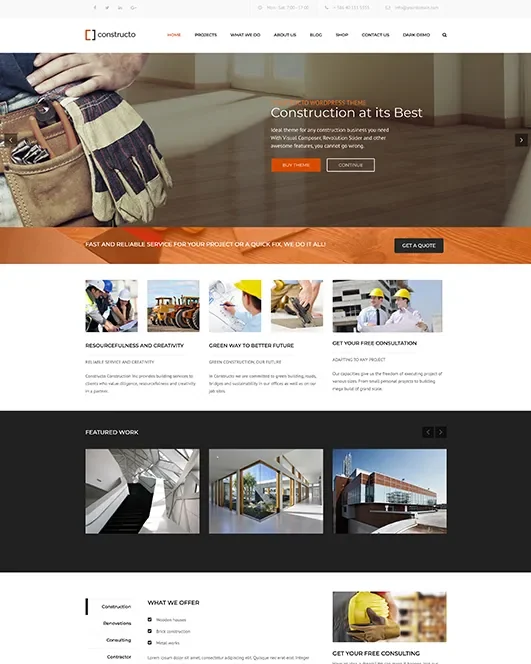 Démo Classic publiée par AnpsThemes pour Constructo ; contenu de démonstration.Ouvrir la capture en grand ↗
À envisager pourPrésenter services, chantiers et équipe
Constructo vise les entreprises de construction et de rénovation avec services, projets et équipe. La page annonce Elementor et WPBakery, ce dernier étant indiqué comme inclus. Cette alternative intéresse une entreprise déjà formée à l’un de ces outils. Vérifiez néanmoins le constructeur de la démo retenue : les contenus ne deviennent pas automatiquement interchangeables. Les nombres de démos varient dans la description ; ils ne servent pas ici à définir le périmètre d’achat.
Tarif de l’offre
59 $US — Regular
Facturation : Achat du thème ; modules et services éventuels en supplément.
Renouvellement / assistance : Six mois de support annoncés ; prolongation payante à confirmer. Mises à jour distinctes du support.
Hors taxes et frais de traitement éventuels.
Relevé le .
Points forts
- Présentations de services, projets et équipe annoncées
- Choix de variantes Elementor ou WPBakery ; WPBakery annoncé inclus
À prendre en compte
- Les démonstrations ne se convertissent pas automatiquement entre constructeurs
- Droits des médias de démonstration et composants Pro à confirmer
Conditions du tarif et compatibilité
Comprendre l’offre
- Tarif relevé
- 59 $US — Regular
- Devise
- USD
- Facturation
- Achat du thème ; modules et services éventuels en supplément.
- Renouvellement et assistance
- Six mois de support annoncés ; prolongation payante à confirmer. Mises à jour distinctes du support.
- Taxes et frais
- Hors taxes et frais de traitement éventuels.
- Engagement et conditions
- Licence Regular pour un produit final librement accessible ; une prestation payante distincte ne suffit pas à imposer Extended. Accès payant au site et licences des composants à vérifier.
- Date du relevé
Compatibilité et composants
- Elementor et WPBakery ; WooCommerce annoncé
- Déclarations vendeur : Elementor, Elementor Pro, WooCommerce 9.x.x, WooCommerce 8.x.x, WooCommerce 7.x.x, WooCommerce 6.x.x, WPBakery Page Builder, WPML, Bootstrap 4.x ; Tag WordPress le plus récent affiché : 7.0.x ; aucune compatibilité testée ni incompatibilité déduite pour les versions non listées.
- Dernière mise à jour affichée : 30 octobre 2026. Relevé du 3 novembre 2026.
TheBuilt
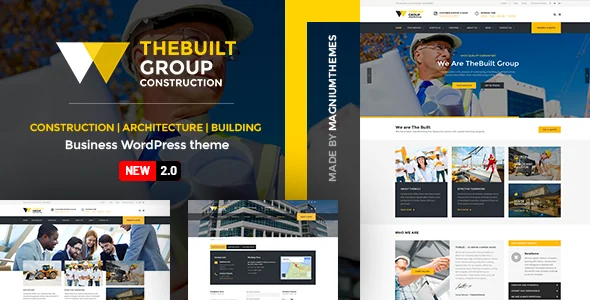 Présentation officielle TheBuilt ; la mention « New 2.0 » appartient au visuel historique et ne désigne pas la version actuellement livrée.
À envisager pourMettre les références au centre de la vitrine
TheBuilt met en avant de nombreuses variantes de portfolio et des options de présentation globales. Il mérite une présélection pour une entreprise souhaitant expliquer ses réalisations en détail. La fiche annonce WPBakery et Slider Revolution inclus ; identifiez leurs versions et leur circuit de mise à jour. Les images de démonstration ne sont pas fournies pour réutilisation. Les scores de vitesse affichés par le vendeur ne permettent pas de prévoir ceux de vos photos, de votre hébergement ou de votre site final.
Tarif de l’offre
59 $US — Regular
Facturation : Achat du thème ; modules et services éventuels en supplément.
Renouvellement / assistance : Six mois de support annoncés ; prolongation payante à confirmer. Mises à jour distinctes du support.
Hors taxes et frais de traitement éventuels.
Relevé le .
Points forts
- Variantes de portfolio et options de présentation globales annoncées
- WPBakery et Slider Revolution annoncés inclus
À prendre en compte
- Images de démonstration non fournies pour réutilisation
- Inclusion groupée sans licence autonome ni assistance directe présumée
Conditions du tarif et compatibilité
Comprendre l’offre
- Tarif relevé
- 59 $US — Regular
- Devise
- USD
- Facturation
- Achat du thème ; modules et services éventuels en supplément.
- Renouvellement et assistance
- Six mois de support annoncés ; prolongation payante à confirmer. Mises à jour distinctes du support.
- Taxes et frais
- Hors taxes et frais de traitement éventuels.
- Engagement et conditions
- Licence Regular pour un produit final librement accessible ; une prestation payante distincte ne suffit pas à imposer Extended. Accès payant au site et licences des composants à vérifier.
- Date du relevé
Compatibilité et composants
- WPBakery et Slider Revolution annoncés inclus ; WPML compatible
- Déclarations vendeur : WooCommerce 10.x.x, WooCommerce 9.x.x, WooCommerce 8.x.x, WooCommerce 7.x.x, WooCommerce 6.x.x, WooCommerce 5.x.x, WPBakery Page Builder, WPML ; Tag WordPress le plus récent affiché : 7.0.x ; aucune compatibilité testée ni incompatibilité déduite pour les versions non listées.
- Dernière mise à jour affichée : 9 septembre 2026. Relevé du 3 novembre 2026.