Serverplan en pratique
Présentation fondée sur les offres et la documentation vérifiées le 10 novembre 2026. Aucun test de charge ou de support n’a été réalisé pour ce dossier.
Peut convenir pour
- Site WordPress individuel sous cPanel
- Équipe qui utilise staging et WP-CLI
- Agence qui doit chiffrer une migration accompagnée
Points à prendre en compte
- Base individuelle plafonnée à 5 Go dans le comparatif
- Rétention et fréquence avancée à confirmer
- Facture France et conditions de renouvellement à vérifier
Les offres et leur coût
Les montants ci-dessous correspondent au marché et à la durée précisés pour chaque offre. Vérifiez le prix final, les taxes et les options avant de souscrire.
| Offre | Prix et facturation | Ressources et limites |
|---|---|---|
| Starterkit | 26 EUR HT/an Renouvellement. Aucun tarif distinct relevé. Vérifiez le montant dans l’avis de renouvellement. Barème annuel HT relevé le 10 novembre 2026. Pour le mutualisé, reconduction par paiement sauf accord écrit différent. | 5 Go, 5 boîtes, 1 base WordPress à installer, migration autonome |
| Startup WordPress | 76 EUR HT/an Renouvellement. Aucun tarif distinct relevé. Vérifiez le montant dans l’avis de renouvellement. Barème annuel HT relevé le 10 novembre 2026. Pour le mutualisé, reconduction par paiement sauf accord écrit différent. | 20 Go, 50 boîtes, 20 bases Staging, assistant IA et migration par outil |
| Enterprise WordPress | 142 EUR HT/an Renouvellement. Aucun tarif distinct relevé. Vérifiez le montant dans l’avis de renouvellement. Barème annuel HT relevé le 10 novembre 2026. Pour le mutualisé, reconduction par paiement sauf accord écrit différent. | 100 Go, 100 boîtes, 100 bases Outil de migration et sauvegarde à la demande annoncée |
| Enterprise Plus WordPress | 230 EUR HT/an Renouvellement. Aucun tarif distinct relevé. Vérifiez le montant dans l’avis de renouvellement. Barème annuel HT relevé le 10 novembre 2026. Pour le mutualisé, reconduction par paiement sauf accord écrit différent. | 200 Go, 100 boîtes, 150 bases Migration via support et PHP Superveloce annoncé |
Langues et accompagnement
- Site et documentation
- Offre consultée en italien
- Interface de gestion
- Espace client et parcours cPanel documentés en italien. Choix du compte à vérifier.
- Assistance
- Documentation italienne et navigation anglaise. Langues de réponse humaine à confirmer.
Choisir une formule mono-domaine et compter les ressources
Serverplan présente quatre forfaits WordPress en Italie. Starterkit contient 5 Go de stockage et cinq boîtes. Startup WordPress passe à 20 Go et cinquante boîtes. Enterprise WordPress et Enterprise Plus WordPress affichent 100 et 200 Go, avec cent boîtes chacun. Le comparatif présente ces formules comme mono-domaine. Les possibilités de sous-domaines et de bases servent notamment aux copies ou aux besoins de l’application. Si vous gérez plusieurs clients, clarifiez la séparation des comptes, des contrats et des accès avant de compter les installations possibles. Une agence peut prévoir un compte par site ou comparer la gamme revendeur sur son propre devis.
La grille donne une, vingt, cent et cent cinquante bases respectivement, avec un maximum de 5 Go par base dans tous les niveaux. Une boutique dont la base approche déjà ce volume ne gagne pas de marge sur ce plafond en passant simplement de Startup à Enterprise. Relevez la taille des plus grandes tables et l’évolution sur plusieurs mois. Examinez les tâches planifiées, journaux et index de recherche avant de modifier la configuration. Pour la messagerie, le comparatif affiche 5 Go maximum par boîte sur Starterkit et 15 Go sur les suivants, ainsi qu’une limite de trois cents envois par heure. Vérifiez aussi l’espace partagé et la méthode de comptabilisation sur le compte. Prévoyez un outil d’envoi distinct si votre site doit diffuser des campagnes.
La carte Enterprise Plus met en avant PHP Superveloce. Les autres éléments de la pile, les ressources d’exécution et les conditions d’usage comptent pour les transactions dynamiques. Relevez les versions PHP nécessaires et la charge du site connecté avant de choisir un niveau. L’indication de trafic sans plafond chiffré sur les cartes n’enlève pas les limites du compte. Le site distingue également une gamme WooCommerce. Appliquez ses conditions seulement si le devis identifie ce produit.
Lire les prix annuels et les conditions de maintien du service
Au 10 novembre 2026, le prix public annuel est de 26 €, 76 €, 142 € ou 230 € HT selon le niveau. Le site affiche le prix du forfait à l’année. Les équivalents d’environ 2,17 €, 6,33 €, 11,83 € et 19,17 € par mois servent à comparer des budgets. Aucun second barème ne figure sur ces cartes. Si le prix de référence reste identique, deux années représenteraient 52 €, 152 €, 284 € ou 460 € HT pour l’hébergement seul. Le montant à l’échéance doit être vérifié dans l’ordre de renouvellement. Le comparatif cite des extensions de domaine incluses dont .it et .eu. Vérifiez l’éligibilité du titulaire, la durée de l’inclusion et le prix du domaine séparé si vous le conservez après avoir quitté l’hébergement.
L’article 6.2 du contrat spécifique prévoit pour les services de la catégorie résiduelle une reconduction par paiement à l’échéance, sauf accord écrit différent. Il réserve une règle de tacite reconduction aux serveurs, VPS, Supercloud et plans revendeurs. Le guide situe le renouvellement dans Ordini in scadenza puis Rinnova selezionati. Repérez l’hébergement, le domaine et les options avant de sélectionner les lignes. Pour anticiper un paiement, le guide passe par I tuoi prodotti, puis par la fiche du service. Conservez la date limite et le montant du renouvellement. Pour un titulaire français, le site n’établit que le prix hors taxe. Faites préciser la facture, le mode de paiement et la date à laquelle il doit être reçu pour éviter une interruption.
Starterkit convient à quelqu’un qui peut installer et maintenir WordPress. Les trois autres cartes annoncent le CMS préparé, le cœur mis à jour, un cache, le staging et des accès SSH, WP-CLI et Git. Enterprise et Enterprise Plus annoncent des actions sur les mises à jour d’extensions et de thèmes en un clic. Identifiez qui décide du passage des versions et qui valide les fonctions après intervention. Une mise à jour en un clic peut toujours demander une vérification du formulaire ou du paiement. Réservez une fenêtre où la personne chargée de ces contrôles est disponible.
Configurer WordPress et préparer une version PHP compatible
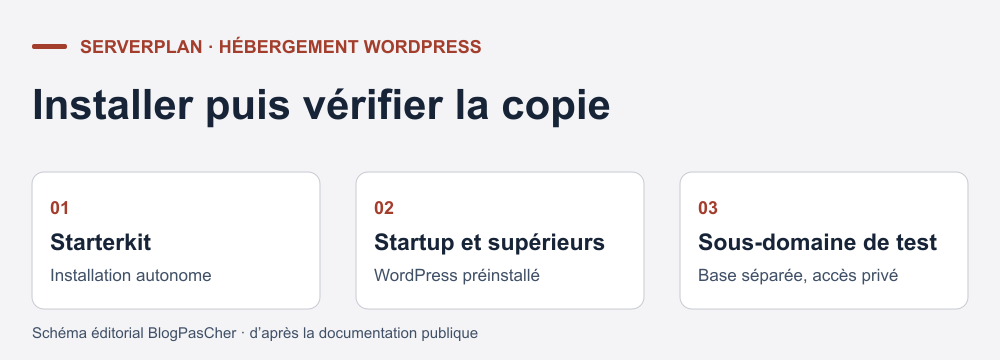 Illustration éditoriale d’après la documentation officielle. — Illustration BlogPasCher.Ouvrir l’illustration en grand ↗
Avec Starterkit, préparez une installation autonome sur la cible cPanel. L’aide commerciale et le guide EasyApp ne décrivent pas la même disponibilité de l’installateur sur l’entrée de gamme. Vérifiez sa présence dans le compte. En son absence, prévoyez une installation manuelle avec fichiers, base et utilisateur dédiés. Si le domaine sert déjà un autre site, préparez un sous-domaine ou une destination vide. Choisissez le domaine et le chemin de WordPress, configurez un administrateur distinct des comptes de publication et consignez l’adresse d’accès. Avec Startup ou un niveau supérieur, suivez la configuration initiale de l’installation préinstallée. Le guide place ensuite la fiche du service dans I TUOI PRODOTTI, puis Hosting. Vérifiez le domaine retenu, le certificat et l’accès au tableau de bord avant de déplacer le trafic.
Une migration peut échouer parce que l’ancien site dépend d’une version PHP ou d’un module particulier. Dans cPanel, ouvrez l’outil de version PHP indiqué pour le compte, relevez le réglage courant puis changez uniquement le domaine de test si l’écran permet cette granularité. Comparez l’affichage public et l’administration. Sur une boutique, ajoutez un produit au panier en test et ouvrez une commande sans paiement réel. Consultez les journaux si une page renvoie une erreur après changement. Si l’ancien réglage reste disponible, rétablissez-le sur la cible de test et qualifiez l’extension incompatible. Si la version précédente n’est plus proposée, gardez l’ancien serveur en service pendant la correction.
Les cartes Startup, Enterprise et Enterprise Plus annoncent SiteBuilder AI avec assistant et génération de textes et d’images. La version indexée du guide identifie l’extension Extendify et le menu Site Assistant dans WordPress. Elle rattache le parcours de création à la version préinstallée et exclut les transferts et les installations manuelles. Elle indique une fenêtre de 72 heures pour recommencer la création guidée d’un nouveau modèle. Cette limite concerne la génération d’un nouveau modèle. Les pages obtenues restent modifiables dans l’éditeur selon le guide. Le guide redirige aujourd’hui vers un écran d’aide sans le corps de l’article. La fenêtre de 72 heures est une indication de la version indexée. Faites confirmer sa durée et l’éligibilité d’un projet migré. Les quotas, le modèle, la conservation des demandes et les droits après départ ne sont pas établis. Avant de générer, gardez une copie du site vierge et utilisez un descriptif qui ne contient aucune donnée client.
Cloner le site dans un sous-domaine réservé aux essais
Le guide Serverplan propose de cloner via Installatron une installation créée avec l’outil EasyAPP. Dans cPanel, créez un sous-domaine de test, vérifiez son dossier et préparez la restriction d’accès. Dans Applications, ouvrez Installatron, sélectionnez le WordPress source puis choisissez Clona. Dans le champ Dominio, désignez le sous-domaine d’essai, vérifiez le chemin, puis confirmez la création. Le guide indique que le module copie les fichiers, crée une base et un utilisateur et adapte les références de domaine dans la copie. Si l’installation actuelle n’est pas reconnue, vérifiez les possibilités d’import dans l’outil ou préparez une base de test avec une copie des fichiers et du SQL. Conservez la base source séparée.
Protégez l’accès avant de laisser circuler une adresse de test. Neutralisez le serveur de courrier sortant, les clés de paiement, les webhooks, les tâches périodiques qui écrivent à l’extérieur et les synchronisations de stock. Ouvrez ensuite la destination avec puis sans identifiants. Confirmez que la production n’a changé ni de certificat ni de domaine et que la copie consulte sa propre base. Pour un incident intermittent, répétez l’action précise qui déclenche l’erreur et conservez l’heure et le journal correspondant. Ce contrôle donne une preuve plus exploitable qu’une simple capture de la page d’accueil.
La fonction de staging en un clic est annoncée à partir de Startup. Le guide de clonage ne décrit pas de fusion automatique des données de production. Pour mettre en ligne un réglage validé, reproduisez-le de manière ciblée et contrôlez sa valeur sur le site actif. Pour un changement plus large, consignez le périmètre à remplacer et les écritures intervenues depuis la copie. En cas d’échec sur le staging, remettez l’ancienne configuration de test ou retirez le clone après contrôle du domaine, du répertoire et de la base sélectionnés. La production reste la référence des commandes et des comptes récents.
Récupérer une copie et contrôler sa portée
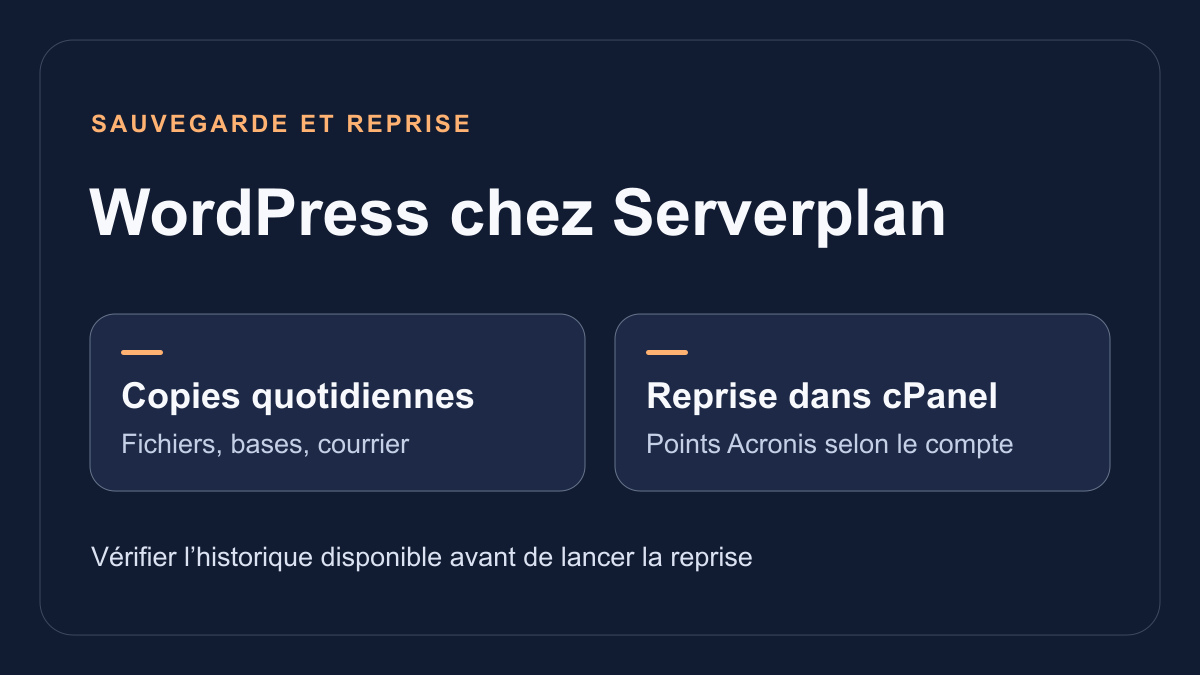
Les cartes annoncent des sauvegardes quotidiennes. La présentation indique que les copies sont isolées sur des serveurs distincts dans une zone du centre de données. Le guide du mutualisé décrit la copie externe quotidienne et l’accès aux outils de cPanel. La grille contient aussi une ligne pour les copies horaires. Le relevé ne permet pas de les attribuer à un forfait précis. Demandez les composants concernés, la rétention et le délai de remise. Une copie quotidienne peut suffire à récupérer une page ancienne, tandis qu’une boutique doit prévoir comment retrouver les commandes et les paiements postérieurs au point choisi. La rétention et la localisation exactes restent à vérifier.
Dans cPanel, ouvrez Acronis Backup si le module est disponible. La procédure indexée par le fournisseur fait choisir un point puis le composant. Dans les fichiers, sélectionnez le fichier ou dossier et choisissez Download pour l’examiner hors production, ou Recover pour le remettre en place. Vérifiez l’option qui efface sur la cible les fichiers absents de la copie avant Start recovery. Dans Databases, téléchargez le SQL si vous devez le relire ou utilisez Recover. L’option Add suffix to the recovered database name permet, selon ce guide, de restaurer sous un autre nom. Vérifiez la base ainsi obtenue sur une installation de test. Dans Mailboxes, choisissez la boîte et vérifiez si la confirmation supprime les messages postérieurs à la copie. Consultez Recovery Operation log pour suivre l’opération. Le guide mutualisé actuel confirme le module et ses points. Le détail des boutons provient de la version indexée de la procédure Acronis, dont l’ouverture actuelle affiche seulement le portail d’aide.
Pour garder une archive indépendante, ouvrez la sauvegarde cPanel et exportez le dossier du site et le SQL. Le guide du mutualisé cite aussi les filtres et redirections de courrier. Gardez une copie séparée des messages importants si votre archive ne les contient pas. Pour remettre un seul fichier de thème, comparez d’abord le fichier téléchargé avec sa version courante. Une restauration de base se justifie si l’incident touche réellement les tables. Quand les fichiers et la base doivent revenir ensemble, choisissez deux éléments du même point. Sur un site qui a reçu des commandes entre les deux dates, isolez d’abord ces écritures pour pouvoir les rapprocher après reprise.
Pour une erreur d’extension après mise à jour, comparez la version des fichiers avec la version des tables avant de remettre un point ancien. Prenez une copie de l’état courant et relevez les données métier qu’il faudra conserver. Après une reprise, ouvrez le tableau de bord, une page publique et la fonction qui avait déclenché l’incident. Si le problème persiste, restaurez l’état capturé avant intervention et poursuivez sur une copie isolée. Si l’administration est inaccessible mais que les données sont intactes, évaluez une intervention ciblée sur les fichiers avant de remettre la base entière en arrière.
Migrer, maintenir la messagerie et quitter le contrat
La grille distingue la migration autonome de Starterkit, l’outil annoncé pour Startup et Enterprise, et l’intervention du support annoncée pour Enterprise Plus. Avant le transfert, confirmez ce que comprend la prise en charge et qui corrige les incompatibilités. Fournissez le volume, la taille de la base, les versions de PHP, les éléments de courrier et la date prévue. Pour un transfert autonome, exportez le SQL et les fichiers à la même date. Préparez une base avec son utilisateur dans cPanel, importez le SQL, déposez les fichiers et adaptez wp-config.php aux nouveaux paramètres. Pour un import de grande taille, vérifiez les plafonds de phpMyAdmin et la disponibilité de SSH. Une base au-delà du maximum annoncé doit être traitée avant la bascule.
Gardez la zone DNS d’origine et les paramètres de messagerie. Testez le site sur une cible protégée, puis vérifiez le certificat et les redirections avant de modifier les entrées web. Gardez les valeurs MX, SPF, DKIM et DMARC si le courrier ne change pas. Si les boîtes sont déplacées, recréez les adresses et les alias, copiez les messages puis vérifiez réception et envoi. En cas d’échec du site, rétablissez les anciennes entrées web et récupérez les données saisies sur la cible avant de rouvrir l’ancienne base. Conservez les deux services jusqu’au rapprochement des données.
Pour sortir, exportez fichiers, SQL et boîtes avant l’échéance et testez leur lecture hors compte. Les conditions décrivent une coupure à la cessation et un accès aux fonctions d’export pendant une fenêtre de quatre jours. La suppression annoncée pour l’hébergement mutualisé intervient plus tard. Gardez ces délais distincts et obtenez la date applicable au contrat. Si vous gardez le domaine, vérifiez les accès et le code de transfert avant de laisser l’hébergement expirer. Pour une demande technique, utilisez le ticket du portail avec l’identifiant de l’offre, l’heure et le problème reproductible. Le guide indique aussi un PIN pour le téléphone dans la rubrique Assistenza. Serverplan annonce l’accès aux tickets techniques 24 h sur 24 et 365 jours par an. La présence du portail en anglais ne confirme pas la langue d’une réponse. L’offre et le parcours de compte consultés sont en italien. Faites préciser le canal, la langue et l’intervention comprise pour un incident WordPress, par exemple une incompatibilité d’extension ou une reprise de base.
Traiter une base proche de la limite avant migration
Dans phpMyAdmin sur l’ancien hébergement, sélectionnez la base WordPress et regardez la taille des tables dans Structure. Faites d’abord un export SQL complet. Repérez les plus gros postes et associez chaque table à WordPress ou à l’extension qui la crée. Pour des tâches terminées, des sessions expirées ou des journaux anciens, utilisez la fonction de purge de l’extension propriétaire si sa documentation la prévoit. Faites ce contrôle sur une copie. Supprimer une table identifiée seulement par sa taille peut retirer des informations de paiement ou d’abonnement. Après purge, comparez la taille exportée, l’ouverture de l’administration et les données métier de la copie. Si la base reste au-dessus de la limite de 5 Go, demandez une cible adaptée avant de planifier la bascule. Gardez l’export intact pour revenir à l’état précédent.