Sered en pratique
Présentation fondée sur les offres et la documentation vérifiées le 10 novembre 2026. Aucun test de charge ou de support n’a été réalisé pour ce dossier.
Peut convenir pour
- Site autonome avec assistance en espagnol
- Agence qui maintient ses sites via cPanel
- Équipe qui prévoit une reprise sélective dans JetBackup
Points à prendre en compte
- Le prix Black Friday est réservé aux nouvelles souscriptions éligibles. Le prix futur figure sur la facture.
- La procédure JetBackup est documentée pour cPanel. Parcours et granularité à vérifier pour le panneau Sered.
- L’assistant Extendify est documenté pour une nouvelle installation cPanel. Modèle, quotas et droits après départ à confirmer.
Les offres et leur coût
Les montants ci-dessous correspondent au marché et à la durée précisés pour chaque offre. Vérifiez le prix final, les taxes et les options avant de souscrire.
| Offre | Prix et facturation | Ressources et limites |
|---|---|---|
| Sered Inicio | 12 € HT pour la première année (Black Friday, relevé du 10 novembre 2026) Renouvellement. 46,80 € HT par an comme prix normal de référence. La facture fixe le montant. Premier cycle uniquement. Nouvelles souscriptions d’au moins un an, campagne jusqu’au 30 novembre 2026. | 5 Go Web, 1 site, 5 Go de courrier et 5 boîtes Panneau Sered. Restauration sélective en libre-service à confirmer. |
| Sered Crece | 18 € HT pour la première année (Black Friday, relevé du 10 novembre 2026) Renouvellement. 70,80 € HT par an comme prix normal de référence. La facture fixe le montant. Premier cycle uniquement. Nouvelles souscriptions d’au moins un an, campagne jusqu’au 30 novembre 2026. | 10 Go Web, 3 sites, 15 Go de courrier et 15 boîtes Panneau Sered. Restauration sélective en libre-service à confirmer. |
| Sered Despega | 24 € HT pour la première année (Black Friday, relevé du 10 novembre 2026) Renouvellement. 94,80 € HT par an comme prix normal de référence. La facture fixe le montant. Premier cycle uniquement. Nouvelles souscriptions d’au moins un an, campagne jusqu’au 30 novembre 2026. | 15 Go Web, 5 sites, 25 Go de courrier et 25 boîtes Panneau Sered. Restauration sélective en libre-service à confirmer. |
| Sered Escala | 33 € HT pour la première année (Black Friday, relevé du 10 novembre 2026) Renouvellement. 130,80 € HT par an comme prix normal de référence. La facture fixe le montant. Premier cycle uniquement. Nouvelles souscriptions d’au moins un an, campagne jusqu’au 30 novembre 2026. | 25 Go Web, 10 sites, 50 Go de courrier et 50 boîtes Panneau Sered. Restauration sélective en libre-service à confirmer. |
| cPanel Básico | 27 € HT pour la première année (Black Friday, relevé du 10 novembre 2026) Renouvellement. 106,80 € HT par an comme prix normal de référence. La facture fixe le montant. Premier cycle uniquement. Nouvelles souscriptions d’au moins un an, campagne jusqu’au 30 novembre 2026. | 15 Go Web, 5 sites, 25 Go de courrier et 25 boîtes Ressources de compte partagées. Vérifiez les points et composants disponibles dans JetBackup. |
| cPanel Pro | 39 € HT pour la première année (Black Friday, relevé du 10 novembre 2026) Renouvellement. 154,80 € HT par an comme prix normal de référence. La facture fixe le montant. Premier cycle uniquement. Nouvelles souscriptions d’au moins un an, campagne jusqu’au 30 novembre 2026. | 25 Go Web, 10 sites, 50 Go de courrier et 50 boîtes Ressources de compte partagées. Vérifiez les points et composants disponibles dans JetBackup. |
| cPanel Plus | 54 € HT pour la première année (Black Friday, relevé du 10 novembre 2026) Renouvellement. 214,80 € HT par an comme prix normal de référence. La facture fixe le montant. Premier cycle uniquement. Nouvelles souscriptions d’au moins un an, campagne jusqu’au 30 novembre 2026. | 50 Go Web, 25 sites, 100 Go de courrier et 100 boîtes Ressources de compte partagées. Vérifiez les points et composants disponibles dans JetBackup. |
| cPanel Ultra | 72 € HT pour la première année (Black Friday, relevé du 10 novembre 2026) Renouvellement. 286,80 € HT par an comme prix normal de référence. La facture fixe le montant. Premier cycle uniquement. Nouvelles souscriptions d’au moins un an, campagne jusqu’au 30 novembre 2026. | 100 Go Web, 50 sites, 150 Go de courrier et 150 boîtes Ressources de compte partagées. Vérifiez les points et composants disponibles dans JetBackup. |
Langues et accompagnement
- Site et documentation
- Site et offres consultés en espagnol.
- Interface de gestion
- Panneau Sered et cPanel distincts. Guides en espagnol et certains libellés JetBackup en anglais.
- Assistance
- Assistance technique en espagnol 24 h sur 24 annoncée. Langues et délais par canal à vérifier.
Distinguer le panneau Sered de cPanel
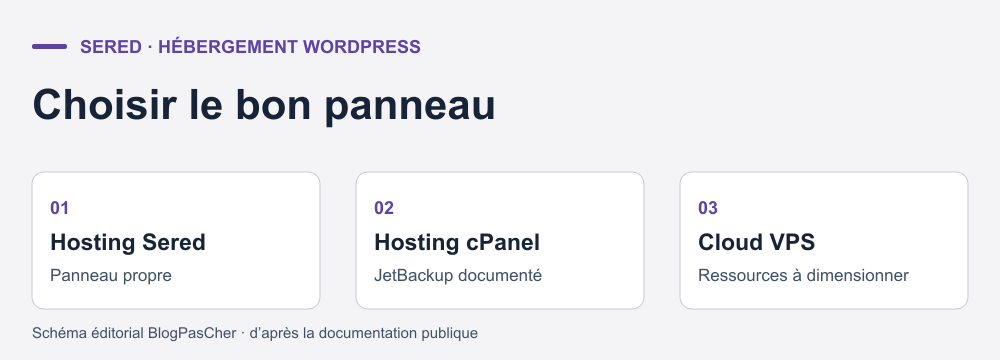 Illustration éditoriale d’après la documentation officielle. — Illustration BlogPasCher.Ouvrir l’illustration en grand ↗
La page WordPress de Sered dirige les nouveaux clients vers trois familles. Le Hosting Sered utilise le panneau de la marque. Le Hosting cPanel propose un environnement différent, notamment pour la gestion des applications et des sauvegardes. Le Cloud VPS Elástico relève d’une configuration à dimensionner séparément. Pour un site vitrine, le panneau Sered peut convenir si les fonctions nécessaires sont disponibles sur l’offre. Pour une équipe qui exploite déjà Installatron ou JetBackup, identifiez précisément le forfait cPanel qui donne accès au parcours voulu. Sered annonce aussi que les comptes plus anciens peuvent continuer sur leur offre. Relevez le nom de produit et le panneau du compte au lieu de supposer qu’une documentation récente décrit ses écrans.
Les niveaux Inicio, Crece, Despega et Escala affichent 5, 10, 15 et 25 Go pour le web, ainsi que des plafonds de 1, 3, 5 et 10 sites. Les capacités de messagerie affichées sont 5, 15, 25 et 50 Go avec 5, 15, 25 et 50 comptes. Le courrier partage son enveloppe entre les boîtes du forfait. Un client avec une grande boîte historique doit donc mesurer son volume avant de l’importer. Pour le web, additionnez les médias, les bases, les copies de travail et les installations prévues. Si votre site nécessite une copie permanente de test, vérifiez si elle consomme une place et si le forfait permet une base supplémentaire.
Les cartes cPanel Básico, Pro, Plus et Ultra affichent 5, 10, 25 et 50 sites et 15, 25, 50 et 100 Go pour le web. Ils affichent aussi 25, 50, 100 et 150 Go pour le courrier, avec autant de boîtes. Les sites d’un forfait partagent les ressources du compte. Pour une agence, prévoyez qui peut administrer chaque site et ce qui se produit si un client quitte le groupe. Une copie de test ou une restauration de compte peut alors toucher plusieurs sites. Vérifiez l’espace disponible et les possibilités de récupération par base ou par répertoire avant de centraliser des projets indépendants.
Comparer le prix Black Friday au coût du cycle suivant
Au 10 novembre 2026, les pages Sered affichent une campagne Black Friday jusqu’au 30 novembre. Elle vise les nouvelles souscriptions de Hosting Sered ou Hosting cPanel pour une durée d’au moins un an. Le pied de page annonce une remise de 75 % et la reconduction au prix habituel. Les conditions générales indiquent que les prix en euros s’entendent hors TVA ou taxe équivalente. La facture définit le montant applicable au titulaire.
Sur le cycle annuel, les cartes Hosting Sered affichent 12 €, 18 €, 24 € et 33 € HT pour Inicio, Crece, Despega et Escala. Les références annuelles barrées sont de 46,80 €, 70,80 €, 94,80 € et 130,80 € HT. Pour cPanel Básico, Pro, Plus et Ultra, les premiers prix affichés sont 27 €, 39 €, 54 € et 72 € HT. Les références correspondantes sont de 106,80 €, 154,80 €, 214,80 € et 286,80 € HT. Le pourcentage affiché ne permet pas de reconstituer tous les montants au centime. Pour estimer l’échéance, partez du prix annuel normal de la carte. La facture fixe ensuite la somme à payer. La remise s’applique au premier cycle des commandes éligibles.
Si le tarif de référence reste le même, deux ans coûteraient 58,80 € HT pour Inicio ou 133,80 € HT pour cPanel Básico. Ce calcul additionne le premier cycle affiché et la référence annuelle. Il exclut domaine et options. Le sélecteur présente aussi des cycles d’un, trois, six, vingt-quatre ou trente-six mois. Par exemple, Inicio affiche 3 € au mois et 12 € pour l’année dans la campagne. Multiplier le premier montant par douze ne donne donc pas le second. Vérifiez la durée en toutes lettres et comparez les totaux du même cycle.
Les conditions autorisent des modifications de caractéristiques et de prix, avec notification au moins cinq jours avant la reconduction. Une page d’assistance mentionne par ailleurs une réduction annuelle de 10 % pour certaines offres hors de cette présentation de campagne. Le cumul et le montant net du renouvellement ne sont pas établis par les cartes Black Friday. Utilisez les références affichées pour comparer et vérifiez sur la prochaine facture la devise, la période, les options et la taxe.
Installer WordPress et qualifier le module Extendify
Sur cPanel, le guide Installatron permet une installation sur un domaine ou un sous-domaine. Ouvrez Installatron Applications Installer, choisissez WordPress, puis définissez l’adresse et le répertoire. Pour une installation à la racine, laissez vide le champ de chemin si l’écran le propose. Si le site public doit rester en ligne, choisissez une autre cible. Configurez l’utilisateur administrateur et vérifiez la page de connexion, le certificat et les liens internes. Sur le panneau Sered, suivez l’installateur disponible pour le service et vérifiez ces mêmes résultats. Les noms des menus et les actions propres à cPanel dépendent du panneau.
Pour une création assistée, Sered documente un parcours distinct dans cPanel. Ouvrez WordPress Management, choisissez une nouvelle installation et sélectionnez extendify dans le champ Conjunto de plugins/temas. Après installation, entrez dans WordPress et ouvrez Asistente del sitio si l’écran de démarrage a été fermé. Renseignez le type d’activité et le nom, puis choisissez la présentation et les sections. Le guide mentionne une assistance à la rédaction et à la génération ou à l’import d’images. Vérifiez le droit d’utiliser chaque visuel, le contenu des formulaires et les informations métier avant de réutiliser les pages. Gardez un brouillon ou une copie de départ pour retirer les éléments générés si le résultat ne convient pas.
Ce parcours vise une nouvelle installation cPanel. Pour un compte déjà en service, demandez si l’assistant est disponible sur votre offre et si les fonctions sont livrées dans le panneau Sered. Le guide ne documente pas ce second parcours. Pour une installation existante, gardez les thèmes, modèles et médias d’origine, puis évaluez le module sur une copie si la licence le permet. Vérifiez si des pages continuent de s’afficher et restent éditables lorsque l’extension est désactivée sur cette copie. Le guide ne fixe pas le modèle, les quotas, la conservation des entrées ou la disponibilité de l’assistant après départ. Ne mettez pas de secrets ni de données client dans les descriptions utilisées pour créer une ébauche.
Mettre à jour sur une copie qui ne parle pas à la production
Si Installatron reconnaît l’installation, ouvrez Mes applications, choisissez le site puis l’action de clonage. Désignez un domaine, un sous-domaine ou un dossier dédié selon le guide et vérifiez la cible avant de valider. Le guide de staging indique une option de création de copie d’essai dans le parcours de clonage. Si vous utilisez seulement un clone ponctuel, consignez son adresse et sa base pour le retirer sans confusion. Pour une installation absente d’Installatron, utilisez son import quand il convient ou préparez une copie manuelle avec des fichiers et une base propres.
Avant de lancer une simulation, protégez l’accès et vérifiez qu’une session anonyme est arrêtée. Neutralisez les courriels, paiements actifs, webhooks et tâches de synchronisation. Une copie de site contient souvent les mêmes réglages d’extension et les mêmes secrets. Le contrôle est particulièrement important si la boutique échange avec un entrepôt ou un outil de facturation. Vérifiez une page, les médias et la fonction que vous voulez modifier. Appliquez la mise à jour sur la copie et comparez l’état avant et après, notamment l’écriture en base et les journaux.
Le passage en production dépend du changement. Pour un réglage isolé, reproduisez la valeur qui a été validée et ouvrez le parcours correspondant sur le site actif. Pour un déploiement plus large, relisez ce que l’outil propose d’envoyer. Exportez la production avant et identifiez les écritures intervenues depuis la copie. Une opération de synchronisation ne doit pas remplacer une base qui contient des commandes nouvelles sans plan de rapprochement. Si le changement échoue, rétablissez le réglage ou la version de fichiers précédente selon le périmètre, puis contrôlez les données récentes. Si l’échec ne concerne que l’essai, gardez le site public et réinitialisez la copie après avoir conservé les éléments de diagnostic.
Restaurer un dossier et sa base dans JetBackup
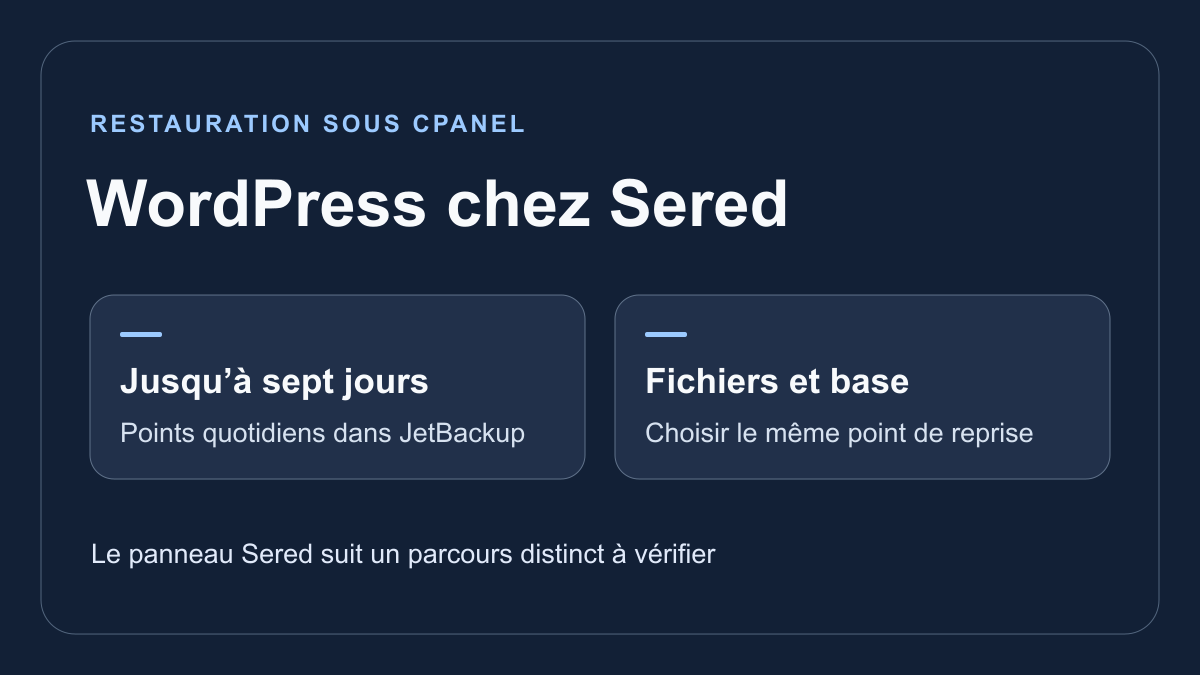
Les cartes du panneau Sered annoncent des copies automatiques. Les conditions décrivent des copies incrémentales vers une heure du matin, heure d’Espagne, pour les offres d’hébergement et les serveurs administrés. Elles indiquent une rétention de sept jours au maximum. Elles renvoient vers JetBackup pour les comptes cPanel. L’aide JetBackup documente sept jours de points quotidiens pour cPanel. Vérifiez la date du dernier point présent et n’utilisez pas ce délai comme garantie de récupération. Pour le panneau Sered, faites préciser la durée applicable, le menu, les composants visibles et les frais éventuels. Cette procédure JetBackup concerne cPanel.
Dans cPanel, ouvrez Dominios pour relever le dossier racine du site, puis consultez DB_NAME dans wp-config.php. Ouvrez JetBackup 5 puis Restore & Download et Home Directory. Choisissez une date antérieure à l’incident. Dans Change Files Selection, sélectionnez seulement le dossier du WordPress concerné et validez avec Select Files. Pour un fichier supprimé, le guide détaillé permet de cibler ce fichier ou de télécharger une archive. Pour une reprise complète du site, lancez Restore et confirmez. Écartez Full Account pour ce cas, car l’action peut écraser les autres sites et le courrier.
Pour remettre aussi la base, ouvrez Databases, sélectionnez la base relevée et prenez la même date que les fichiers. Confirmez Restore. Dans Queue, vérifiez que les deux actions sont terminées. La base actuelle peut être écrasée. Exportez-la avant de confirmer et relevez les commandes ou comptes créés après la date choisie. Si seule une image manque, laissez la base en place. Pour une mise à jour qui a modifié les tables, fichiers et base doivent correspondre à un même état.
Une fois les tâches achevées, ouvrez l’administration et une page avec média, puis refaites le geste qui avait échoué. En cas d’erreur de connexion à la base, contrôlez la base et l’utilisateur utilisés par WordPress avant d’engager une seconde reprise. Si le résultat ne convient pas, revenez aux fichiers et au SQL exportés juste avant l’intervention. Gardez les exports hors du compte et vérifiez leur lecture sur une cible isolée.
Migrer puis fermer uniquement le service visé
Sered propose une migration gratuite pour les sites compatibles et présente le site et le courrier dans ce périmètre. La page indique aussi une option de migration prioritaire à 10 € HT. Faites confirmer les données reprises et la date. Confirmez le nombre de sites et de boîtes, le volume, les alias et les accès à fournir. Faites préciser qui recrée la zone DNS et comment se fait la copie finale. Si les messages restent sur l’ancien fournisseur, laissez les entrées de messagerie et changez uniquement les adresses du web. Si vous déplacez les boîtes, créez d’abord la destination et vérifiez l’envoi et la réception. Conservez les anciennes boîtes jusqu’à la reprise des messages arrivés pendant la transition.
Pour un transfert autonome, le guide Installatron décrit l’import d’un WordPress existant. Utilisez la cible et les accès demandés par le module, puis vérifiez le site avant de modifier le DNS. Avec une source incompatible, copiez les fichiers et exportez la base, préparez un utilisateur sur la cible et reportez les accès dans wp-config.php. Pour un changement de nom, traitez les URL avec une méthode qui sait lire les réglages sérialisés. Vérifiez le certificat, un permalien, une image et une fonction métier depuis la cible. Si la bascule échoue, remettez les valeurs DNS relevées et rapprochez les écritures reçues de part et d’autre avant de rouvrir l’ancien site.
Pour changer la durée facturée, le guide passe par Área de Clientes, Servicios, Hosting / Productos et Administrar. Dans Información general, choisissez Periodo de facturación et vérifiez la durée avant Cambiar. Selon l’aide, le nouveau cycle est repris sur la prochaine facture. Les conditions indiquent que, pour un cycle annuel ou plus long, la facture arrive à échéance trente jours avant l’expiration du service. Un moyen de paiement enregistré peut être débité la veille de l’échéance de la facture. Relevez les deux dates et vérifiez le mode de paiement avant de décider d’une sortie. Le prélèvement bancaire décrit dans les conditions est réservé à l’Espagne.
Avant résiliation, exportez fichiers, bases, messagerie et zone. Le guide indique Área de Clientes, Servicios, Hosting / Productos puis Solicitar Cancelación. L’option de fin de période garde le service jusqu’à la fin du terme payé. L’option immédiate entraîne la suppression des données selon le guide. Pour un prélèvement bancaire, celui-ci indique de demander la résiliation au moins huit jours avant l’échéance de la facture. Traitez le domaine séparément. Demandez son code de transfert si vous le conservez chez un autre registraire.
Distinguer assistance technique et maintenance WordPress
Sered annonce une assistance technique en espagnol 24 h sur 24. La page d’assistance distingue notamment le ticket, le téléphone et les guides. Les écrans cPanel, Installatron et JetBackup reproduits dans les articles mêlent libellés espagnols et anglais. La langue de réponse humaine en français et les plages propres à chaque canal restent à confirmer. Pour un incident WordPress, donnez le domaine, le panneau, l’heure avec le fuseau et la dernière modification, sans transmettre d’identifiant secret.
Si plusieurs sites partagent un compte cPanel et qu’un site monopolise les ressources, commencez par comparer les heures de ralentissement avec les tâches de sauvegarde, les imports et les traitements du site concerné. Dans le panneau, relevez la consommation affichée et, dans WordPress, l’action qui produit l’erreur. Sur une copie privée, déplacez une tâche non urgente ou réduisez la taille de ses lots, puis vérifiez qu’elle se termine et que la prochaine exécution reste planifiée. Conservez l’ancienne valeur pour revenir au réglage initial. Si le plafond est atteint par la charge courante ou simultanée de plusieurs sites, demandez les ressources exactes de l’offre suivante ou chiffrez leur séparation. Un passage au VPS doit aussi préciser qui administre le serveur, les mises à jour et les sauvegardes.
Isoler une extension quand le tableau de bord ne répond plus
Sur un compte cPanel, préparez une sauvegarde des fichiers et relevez le nom du dossier de l’extension suspecte. Dans le gestionnaire de fichiers, ouvrez wp-content/plugins du site concerné et renommez seulement ce dossier en ajoutant un suffixe. Rechargez le tableau de bord et la page qui échouait. Si l’administration revient, laissez l’extension désactivée et examinez la version compatible sur une copie avant réactivation. Si rien ne change, remettez le nom initial et poursuivez avec les journaux. Pour un module de sécurité, de paiement ou d’accès membre, vérifiez l’effet de sa désactivation avant de rouvrir le site. Ce geste vise un incident d’extension ordinaire. Les composants obligatoires et ceux qui s’exécutent en dehors du dossier standard demandent une autre procédure.