Confirmer que la correction disparaît lors du même import
Un rédacteur ajuste le titre ou la description d’une fiche. La correction est visible après enregistrement, puis l’ancienne version réapparaît après l’import de la nuit. Commencez par vérifier la fiche dans l’administration. Comparez son identifiant WordPress, la date de modification et le texte affiché dans l’éditeur. Si la bonne valeur reste en administration et que le visiteur voit l’ancienne, examinez le cache ou le modèle de page. Si la valeur elle-même a changé dans l’éditeur, relevez l’heure et cherchez quelle opération a écrit sur cette fiche.
Avec le seul accès de rédaction, notez la valeur avant et après, la date et la fiche concernée. Sur une copie, choisissez un texte de test distinctif que le flux ne contient pas. Demandez au responsable d’identifier l’import qui traite cette fiche et de fournir le relevé du passage correspondant. La proximité entre la réapparition du texte et l’heure d’un import donne une piste. Pour attribuer le changement, comparez le journal du bon import, la fiche témoin et le contenu du fichier utilisé.
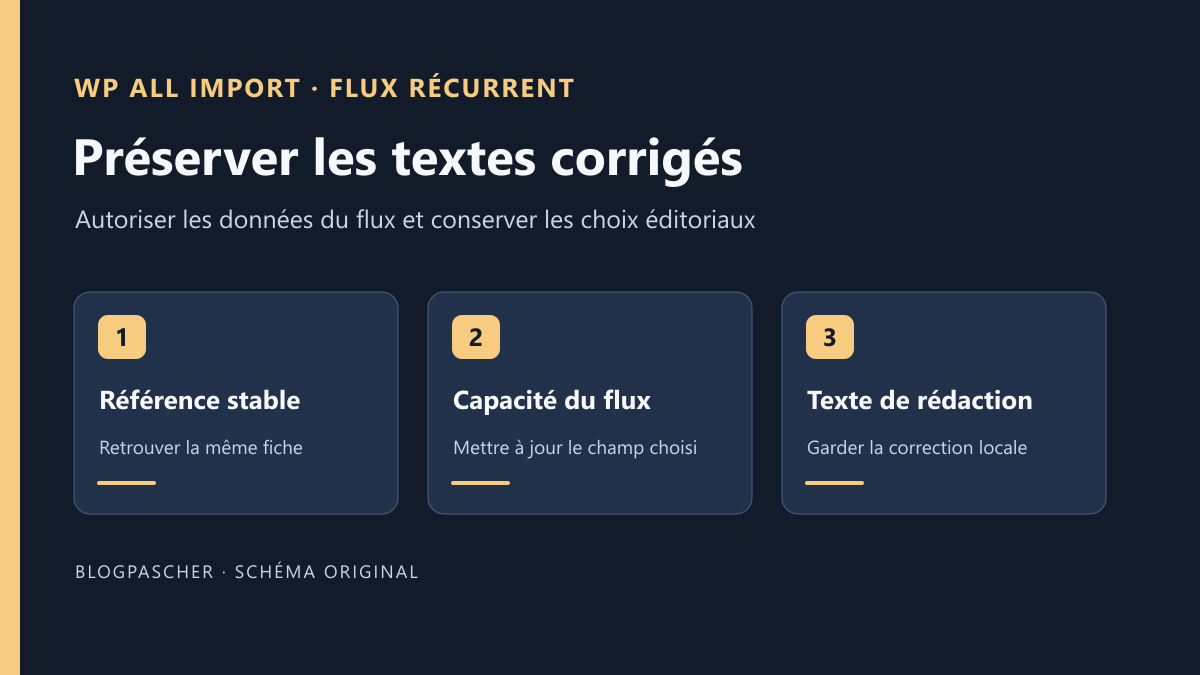
Ce guide vise un import récurrent qui doit continuer à mettre à jour certaines données. Par exemple, un flux fournit la capacité des ateliers, tandis que le titre et le descriptif sont rédigés dans WordPress. Si les nouvelles fiches se multiplient au lieu de remplacer des valeurs, notez ce symptôme à part. Il peut s’agir d’une autre tâche ou d’un rapprochement incorrect. Une modification des champs autorisés ne réunit pas automatiquement des doublons.
Définir quels champs appartiennent au flux et lesquels sont éditoriaux
Dressez une liste avec le responsable du fichier et les rédacteurs. Pour chaque champ, indiquez qui en fournit la valeur, si un champ vide peut être appliqué et ce qui doit arriver quand la ligne disparaît. Dans le cas d’un atelier, le flux peut être responsable de la capacité et de l’horaire, tandis que le titre, la description et la photo restent dans l’éditeur. Une cellule vide peut représenter une suppression voulue ou une donnée temporairement indisponible. La règle d’actualisation doit tenir compte de cette différence.
Repérez aussi les données que le flux doit écrire à la création seulement. Pour une fiche nouvelle, une description de départ peut être utile. Après relecture, les rédacteurs doivent pouvoir la modifier et la conserver au passage suivant. Vérifiez que cette distinction est réellement représentable dans les options de votre import. Quand la création et la mise à jour ne doivent pas suivre la même règle, essayez ces deux parcours séparément et comparez les valeurs après chaque passage.
Évitez de protéger seulement le titre si le contenu, l’image ou les termes sont aussi gérés manuellement. Un réglage d’images peut retirer des fichiers déjà associés. Un réglage de taxonomie peut modifier le classement dans les listes. Incluez dans le témoin les champs qui doivent rester inchangés et les champs qui doivent effectivement évoluer. Si l’équipe ne peut pas décider qui maintient une valeur, convenez d’abord de la règle à suivre avant de modifier l’import.
Approche 1. Retrouver l’import existant et contrôler son identifiant
Avec un compte qui peut gérer WP All Import, ouvrez All Import > Manage Imports. Repérez la tâche à partir de son type de contenu, de sa source et du dernier journal. Deux lignes peuvent télécharger un fichier au nom proche. Notez l’identifiant de la tâche, la source configurée, le filtre d’enregistrements, le type de contenu et la date du dernier passage. Conservez ces informations sans copier les paramètres d’un lien privé ou les identifiants d’accès au flux.
Pour une tâche qui crée ses propres publications, WP All Import utilise un identifiant unique propre à cet import pour retrouver ses enregistrements lors d’un nouveau passage. Il doit rester stable lorsque la capacité, le prix ou le libellé change. Une référence d’atelier fournie par la source convient si elle est unique et durable. Un titre retouché ou une capacité qui évolue ne joue pas ce rôle. Un identifiant identique configuré dans une nouvelle tâche ne lui donne pas automatiquement accès aux fiches créées par l’ancienne.
Une tâche configurée pour faire correspondre des contenus existants utilise un critère distinct. Vérifiez sur quel champ elle rapproche le fichier et les fiches WordPress. Cherchez les identifiants vides ou répétés côté fichier et côté site. La documentation indique que si plusieurs fiches existantes partagent la même valeur de rapprochement, seule la première trouvée est mise à jour dans le cas standard. Si le rapprochement reste ambigu, arrêtez l’essai d’écriture et faites corriger l’identification avant de modifier les champs protégés.
Sélectionner les données autorisées à changer
Sur la copie, ouvrez les réglages de la tâche confirmée dans All Import > Manage Imports. Activez la mise à jour des publications existantes, puis sélectionnez Choose which data to update. Pour l’exemple, cochez Custom Fields, puis l’option qui limite la mise à jour aux clés listées et saisissez capacite_atelier. Laissez Title et Content décochés, ainsi que les images, les taxonomies et les autres données gérées manuellement. Une colonne absente du modèle ne protège pas à elle seule une valeur si l’import est réglé pour tout mettre à jour.
Relevez séparément les options qui créent de nouveaux éléments et celles qui modifient ou retirent les éléments absents du fichier. Un export incomplet peut omettre des fiches qui restent valides. Pour un essai qui porte uniquement sur les mises à jour, laissez la création et le traitement des absents désactivés lorsque la tâche et l’objectif le permettent. Si l’équipe souhaite traiter ces cas en production, validez leur comportement dans des essais dédiés. Le bon résultat d’un test de capacité ne suffit pas à justifier une suppression automatique de fiches absentes.
L’éditeur présente les mises à jour ciblées et la gestion des champs personnalisés dans ses offres Pro. Vérifiez l’édition installée et les options visibles avant d’appliquer cette approche. Pour quelques fiches, un relevé des capacités dans un fichier et une mise à jour manuelle ciblée depuis l’administration peuvent suffire. Si l’option manque ou si la tâche est gérée par un prestataire, donnez-lui la liste des champs autorisés et des champs éditoriaux. Évitez de modifier directement la configuration interne de l’extension pour reproduire un écran indisponible.
Approche 2. Vérifier les deux passages avec un fichier réduit
Utilisez une copie où la tâche et les fiches associées sont présentes si le but est de reproduire le comportement d’un import existant. Faites isoler l’automatisation de cette copie avant de lancer un passage manuel. Si le flux et le déclencheur sont gérés ailleurs, demandez au responsable quelle planification peut atteindre cette copie. Désactiver un déclencheur local ne garantit pas qu’un service extérieur ne peut plus appeler l’import. Laissez le site public et son ordonnanceur hors du test.
Le CSV ci-dessous sert à créer trois fiches fictives dans une tâche de recette. Enregistrez-le en UTF‑8. Dans le modèle, associez titre au titre WordPress, description au contenu et capacite à la métadonnée capacite_atelier. Sélectionnez reference comme identifiant unique. Si vous reproduisez une tâche existante, préparez plutôt un fichier de la même structure qui reprend les clés stables de fiches fictives déjà associées à cette tâche sur la copie. Vérifiez le mapping dans l’aperçu avant de lancer une écriture.
Pour une tâche fictive neuve, autorisez la création au premier passage, puis relevez les trois identifiants WordPress. Remplacez manuellement le titre d’A01 par « Céramique corrigée en rédaction » et le contenu d’A02 par « Description corrigée en rédaction ». Dans une copie du CSV, passez les capacités d’A01 de 12 à 14 et d’A02 de 8 à 11. Conservez les textes du flux pour qu’ils diffèrent des deux corrections faites dans WordPress. Laissez A03 identique.
Revenez à All Import > Manage Imports > Settings sur la même tâche de recette. Chargez le second CSV comme nouvelle source de cette tâche. Désactivez la création et le traitement des absents, puis gardez uniquement la mise à jour de capacite_atelier. Utilisez Run Import sur cette même ligne. A01 doit garder le titre corrigé et passer à 14. A02 doit garder le contenu corrigé et passer à 11. A03 doit garder les mêmes valeurs et les trois identifiants WordPress doivent rester identiques. Un journal qui signale une mise à jour des capacités permet de distinguer une correction protégée d’une fiche que l’import n’a pas traitée.
reference,titre,description,capacite
ATELIER-A01,Initiation céramique,Présentation source de la céramique,12
ATELIER-A02,Atelier du samedi,Présentation source du samedi,8
ATELIER-A03,Émaillage découverte,Présentation source de l’émaillage,10
Interpréter un témoin ignoré ou des valeurs toujours écrasées
WP All Import propose d’ignorer les fiches si les données du fichier n’ont pas changé. Selon l’éditeur, ce choix compare une empreinte qui dépend des données du fichier, du modèle et du code de l’éditeur de fonctions. Une correction manuelle de WordPress ne change pas le fichier du fournisseur. Un essai où le deuxième fichier est identique peut donc éviter toute écriture et masquer le défaut. C’est pour cette raison que le test modifie réellement une donnée autorisée sur les fiches dont il faut préserver le texte.
Lorsque le fournisseur change son fichier, ouvrez l’aperçu de la tâche et vérifiez les colonnes attendues. Pour le témoin, confirmez les quatre colonnes et l’aperçu du titre, du contenu et de la capacité. Une colonne renommée ou un nouveau séparateur peut fausser la lecture avant toute mise à jour. Comparez une valeur attendue et un champ vide dans l’aperçu. Si la clé n’y apparaît plus, faites rétablir le format prévu ou préparez une nouvelle correspondance sur la copie. Gardez le fichier précédent pour pouvoir répéter le premier essai.
Le changement d’un modèle, des réglages ou du code de l’import peut aussi invalider les empreintes existantes. Laissez l’option dans l’état prévu pour votre test et notez les changements apportés à la tâche. Si A03 est relue après un changement de réglages, le fait qu’elle soit traitée ne prouve pas une erreur. Vérifiez ses valeurs finales et le journal. Le témoin décisif est une fiche que l’import a effectivement mise à jour sur la capacité tout en préservant le texte corrigé.
Si le titre est encore écrasé, vérifiez la tâche qui a réellement tourné, ses options de mise à jour et la présence d’une autre tâche qui traite les mêmes contenus. Si le journal indique une création au lieu d’une mise à jour, revenez à la clé et au rapprochement avant de poursuivre. Un doublon et un écrasement peuvent survenir lors du même cycle, mais ils n’ont pas la même correction. Gardez les identifiants observés plutôt que de relancer en boucle pour voir si l’erreur disparaît.
Valider les valeurs et les effets sur le site de recette
Après le deuxième passage, rouvrez les trois fiches depuis l’administration. Comparez l’identifiant WordPress, le titre, la description, la capacité et les autres valeurs dont votre équipe a la charge. Vérifiez aussi la page publique de recette si elle affiche la capacité. Une valeur correcte dans l’éditeur et une ancienne valeur dans la page demandent un diagnostic du rendu ou du cache. Le rapport d’import confirme les opérations qu’il a comptées. Il ne remplace pas l’observation du champ et de la fiche qui intéressent l’équipe.
Si le flux réel peut être incomplet, préparez ensuite un fichier de recette qui omet A03, avec le traitement des absents désactivé. Vérifiez que cette fiche garde le même état et la même adresse après le passage. Si une capacité vide doit conserver l’ancienne valeur, créez un essai séparé avec une cellule vide et comparez le résultat à la règle prévue. Faites un seul changement de ce type à la fois. Une omission de ligne et une valeur vide dans une ligne présente ne sollicitent pas la même partie de l’import.
Avant de rétablir une planification, demandez au mainteneur de vérifier quel lanceur sera autorisé à exécuter la tâche. Rejouez le scénario représentatif sur la copie avec la source prévue et les données de test convenues. Notez l’heure, l’identifiant d’import, le nombre de fiches mises à jour et le résultat des témoins. Lors d’une mise en service validée par le responsable, choisissez un premier passage observable et un témoin simple à contrôler. Laissez la possibilité de suspendre le prochain passage de cette tâche si le résultat diffère.
Rétablir la configuration et récupérer les seules valeurs touchées
Si l’essai échoue, suspendez la tâche de recette ou demandez au responsable de l’arrêter dans le mécanisme qui la lance. Vérifiez qu’un traitement entamé est terminé avant de modifier à nouveau ses réglages. Rétablissez les options précédentes et le fichier source attendu à partir du relevé. Le retour du réglage prépare les prochains passages. Il ne remet pas automatiquement les anciens titres ou les anciennes descriptions déjà écrasés.
Pour quelques fiches, reprenez le texte depuis une révision WordPress lorsque le type et le champ concernés sont couverts. Comparez ce que la révision restaure avant de l’appliquer. Pour une métadonnée ou une image, utilisez le relevé ou la sauvegarde ciblée préparée par le responsable. Si beaucoup de données ont changé, restaurez d’abord le point de sauvegarde dans une autre copie afin d’identifier les valeurs à récupérer. Évitez d’écraser le site actif avec une base qui précède d’autres mises à jour légitimes. Après récupération, rouvrez un témoin éditorial et un témoin dont la capacité doit continuer à suivre le flux.
Transmettez le nom de la tâche, la clé utilisée, les champs autorisés et les résultats des deux passages. Ajoutez l’état des options de création et de traitement des absents. La prochaine personne qui changera le fichier pourra vérifier le même contrat avant de relancer la tâche.