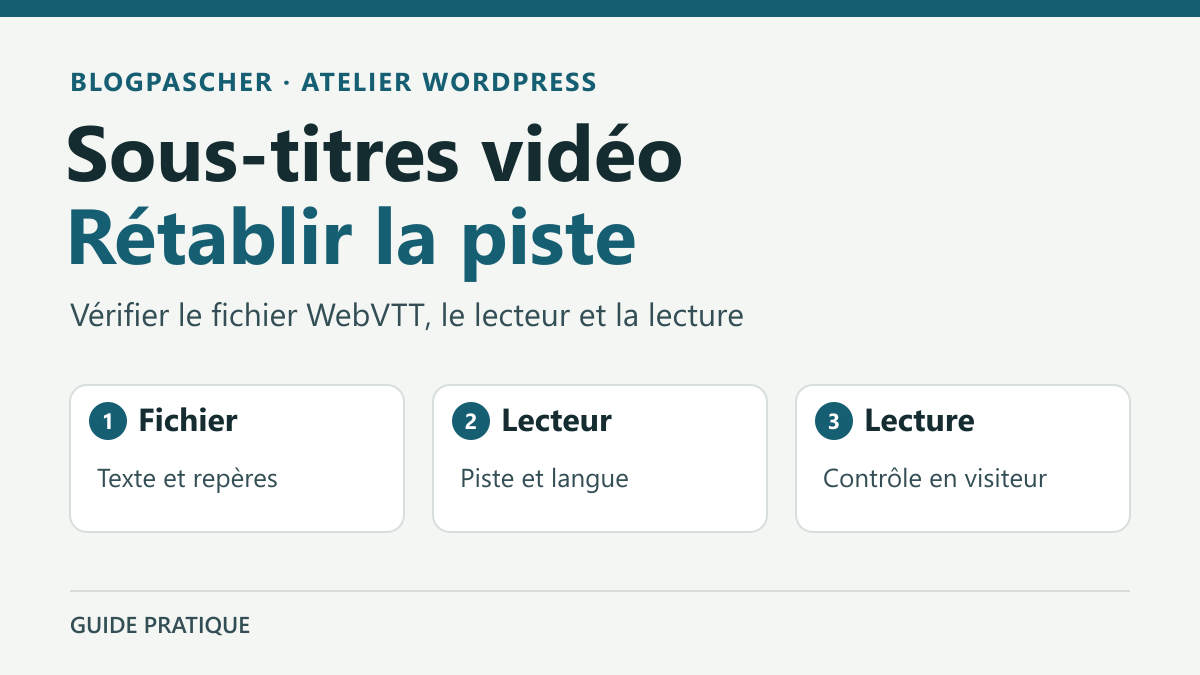
Distinguer une piste absente d’une piste qui ne se lit pas
Ouvrez la page comme un visiteur, démarrez la vidéo et cherchez la commande des sous-titres dans le lecteur. Selon le navigateur, elle peut porter un nom différent ou se trouver dans un menu. Notez si la commande est absente, si elle propose une langue qui reste vide ou si le texte apparaît au mauvais moment. Un menu qui propose « Français » alors qu’aucun texte ne s’affiche oriente vers la piste chargée ou ses repères de temps. Un lecteur sans commande demande d’abord d’identifier la vidéo, le type de bloc et les commandes disponibles.
Relevez l’adresse de la page, le nom du fichier vidéo et la langue attendue. Lisez un passage où quelqu’un parle et notez le temps affiché dans le lecteur. Comparez ce passage au texte attendu. Si le problème concerne seulement le téléphone, relevez le navigateur et dites si la vidéo passe en plein écran. Un lecteur mobile peut présenter ses commandes autrement. Si le problème concerne plusieurs langues, essayez chaque piste séparément pour éviter de corriger un fichier valide alors qu’un autre est vide.
Dans l’éditeur, sélectionnez le bloc qui porte le lecteur. Le bloc Vidéo d’un fichier hébergé sur le site et un bloc d’intégration qui ouvre un lecteur chez un autre fournisseur demandent des actions différentes. Dans le bloc Vidéo, la légende sous la vidéo reste un texte associé au bloc. La piste de sous-titres, elle, s’affiche dans le lecteur à des moments définis. Si vous voyez un texte fixe sous le média mais aucun texte pendant la lecture, recherchez la piste dans les options du lecteur.
Préparer un fichier WebVTT minimal et lisible
Sur une copie autorisée, utilisez une courte vidéo de recette dont vous pouvez reconnaître le contenu à deux instants. Vous pouvez enregistrer quelques secondes de voix ou réutiliser un clip de formation dont l’utilisation est autorisée. Gardez le fichier de sous-titres original à part. Dans un éditeur de texte simple, enregistrez un fichier de test en UTF-8 avec l’extension .vtt. Vérifiez le nom complet sur un système qui masque les extensions, pour éviter d’obtenir en réalité temoin.vtt.txt. Un logiciel de traitement de texte peut ajouter du formatage invisible dans un fichier qui semble lisible à l’écran.
Le fichier commence par WEBVTT, suivi d’une ligne vide. Chaque segment de texte comprend un début, une fin et le texte à afficher. Utilisez le point avant les millisecondes et la flèche écrite avec deux tirets et un chevron. Laissez une ligne vide entre les segments. Si votre source est au format SRT, renommer le fichier ne convertit pas sa structure. Reprenez les repères dans un véritable WebVTT ou demandez à la personne qui gère le montage d’exporter la piste dans ce format.
Voici deux segments fictifs pour un clip d’au moins sept secondes. À deux secondes, « Bienvenue dans l’atelier » doit être visible. À quatre secondes et demie, le lecteur doit afficher le deuxième segment. Adaptez le texte et les repères aux événements réellement présents dans votre vidéo. Pour une piste destinée aux personnes sourdes ou malentendantes, indiquez aussi les sons utiles à la compréhension et l’identité de la personne qui parle lorsqu’elle prête à confusion. Une piste qui traduit seulement le dialogue peut répondre à un besoin différent.
WEBVTT

00:00:01.000 --> 00:00:03.500
Bienvenue dans l’atelier.

00:00:04.000 --> 00:00:06.000
[La porte se ferme]
Nous commençons.
Approche 1. Ajouter ou corriger la piste dans le bloc Vidéo
Ouvrez la page sur la copie avec un compte qui peut la modifier et téléverser des fichiers. Sélectionnez le bloc Vidéo, puis ouvrez Pistes de texte dans la barre d’outils du bloc. Selon la langue de l’interface, le libellé peut correspondre à « Text tracks ». Utilisez l’ajout d’une piste pour téléverser le fichier de test. Une fois la piste ajoutée, ouvrez ses réglages. Donnez-lui un libellé que le lecteur pourra afficher, par exemple « Français de recette ». Saisissez fr comme langue source, ou le code qui correspond réellement à la langue du fichier. Choisissez le type selon l’usage, puis validez avec « Appliquer » si ce bouton est affiché dans les réglages de la piste. Assurez-vous que les commandes de lecture sont activées dans les réglages du bloc, puis enregistrez la page de recette.
L’option de type « Captions » convient à une transcription du dialogue et des sons utiles dans la langue de la vidéo. « Subtitles » peut servir à afficher une traduction du dialogue, selon le besoin du public. Les types destinés aux chapitres ou aux métadonnées ont un autre rôle. Une piste téléversée avec le mauvais type peut être présente dans la page sans apparaître dans le menu attendu. Si vous gardez deux pistes françaises à des fins différentes, distinguez leurs libellés et vérifiez que le lecteur permet de sélectionner la bonne.
Si l’ajout est refusé, vérifiez le message, le compte et le nom du fichier. WordPress connaît le type MIME text/vtt, mais les règles effectives de téléversement peuvent dépendre du site et des extensions. Essayez d’abord le petit fichier valide sur la copie et comparez avec un compte habilité. Demandez au mainteneur de contrôler la règle précise si le fichier reste refusé. Une autorisation plus large peut affecter d’autres médias. Si l’ancienne piste fonctionne pour une autre page, conservez-la dans la médiathèque pendant l’essai.
Approche 2. Contrôler le fichier, sa réponse et ses repères
Enregistrez la page de recette et ouvrez sa vue de visite. Dans le lecteur, lancez la vidéo et choisissez explicitement la piste de test. Le navigateur peut attendre cette sélection avant de demander le fichier. Si le menu n’affiche toujours aucune langue, inspectez le document autour de la bonne vidéo. Pour un lecteur natif, repérez l’élément track dans l’élément video. Comparez son adresse src, le type kind, la langue srclang et le libellé label aux réglages saisis. Une page qui contient deux lecteurs peut vous faire examiner la mauvaise piste.
Si la piste figure dans le document mais reste vide, observez sa requête dans le panneau réseau du navigateur après l’avoir sélectionnée. Vérifiez l’adresse finale, l’état de la réponse et son contenu. Une page de connexion, un document HTML d’erreur ou un message de refus peut être servi à l’adresse qui devrait contenir le fichier. Même un code HTTP de succès peut masquer une mauvaise réponse. Le contenu attendu commence par WEBVTT et le type de réponse prévu est text/vtt. Comparez la lecture connecté et déconnecté pour repérer un média réservé à l’administration ou à une session.
Si la piste se trouve sur une autre origine, comparez le protocole, le nom d’hôte et le port de la page et de la piste. Essayez d’abord de servir le même fichier depuis l’origine de la page de recette. S’il fonctionne, ouvrez le panneau Réseau pour comparer la demande d’origine et les en-têtes CORS de la réponse distante. Pour un lecteur HTML que vous maintenez, le réglage crossorigin se fait sur l’élément video et s’applique aussi au chargement de la vidéo. Si les fichiers sont publics, le mainteneur peut essayer crossorigin="anonymous" et une réponse qui autorise l’origine de la page. Vérifiez ensuite la lecture de la vidéo et de la piste. Pour des médias authentifiés, conservez le mécanisme d’accès prévu et choisissez la configuration avec le responsable de l’hébergement.
Corriger une piste lisible mais décalée ou incomplète
Si le texte s’affiche avec un décalage constant, comparez trois repères répartis dans la vidéo. Notez le moment réel de chaque phrase dans le lecteur et le début du segment correspondant dans le fichier. Si le décalage est semblable à chaque point, cherchez une introduction retirée ou ajoutée depuis l’export. Si l’écart augmente en avançant, vérifiez que la piste a été produite pour cette version exacte de la vidéo. Un fichier de montage différent peut avoir des coupes ou une durée différentes. Demandez l’export des sous-titres qui correspond au média réellement publié.
Si quelques segments seulement sont absents, examinez les lignes immédiatement avant et après le passage. Une ligne vide manquante, un repère mal formé ou une fin qui précède le début peut rendre le segment inexploitable. Vérifiez également que les débuts des segments restent dans l’ordre attendu. Pour une lecture claire, évitez les chevauchements inutiles dans le fichier de travail. Si les accents sont illisibles, rouvrez le fichier en UTF-8, corrigez les caractères abîmés et contrôlez à nouveau la version que reçoit le lecteur. Une correction dans l’éditeur de texte peut ne pas avoir remplacé le média utilisé par la page.
Faites une correction minimale sur deux ou trois segments et testez-la avec la vidéo complète de recette. Avancez jusqu’au milieu depuis la barre de lecture puis revenez au début. Vérifiez que les segments apparaissent et disparaissent aux moments prévus. Si vous devez réviser tout le fichier, gardez un repère de début, de milieu et de fin pour la prochaine relecture. Un essai seulement sur la première phrase ne permet pas de juger le reste de la piste.
Approche 3. Corriger la piste dans un lecteur intégré
Si WordPress intègre un lecteur externe, ouvrez d’abord la vidéo chez le fournisseur avec une session autorisée. Sélectionnez la langue dans le lecteur du fournisseur. Si la piste manque là aussi, le compte qui gère la vidéo doit ajouter ou corriger les sous-titres dans cet outil. Si elle fonctionne chez lui, comparez avec la page intégrée, en utilisant le même média et la même langue. Un lecteur dans un cadre reçoit généralement sa configuration du fournisseur. Ajouter un fichier WebVTT à la médiathèque du site ne l’associe pas automatiquement à ce lecteur.
Lorsque la vidéo existe dans plusieurs langues, nommez chaque piste selon sa langue et son usage. Activez les pistes une à une et vérifiez le début et un passage caractéristique. Les préférences du navigateur ou du lecteur peuvent sélectionner une langue au chargement. Contrôlez aussi que le visiteur peut choisir une autre piste ou désactiver l’affichage. Si deux langues partagent par erreur le même fichier, corrigez l’association à la source et laissez les autres pistes intactes. Pour les vidéos que vous remplacez régulièrement, consignez quel fichier texte accompagne chaque montage.
Pour donner accès au contenu quand le lecteur n’est pas disponible, vous pouvez ajouter une transcription près de la vidéo. Elle aide à consulter ou à rechercher le texte sans lecture du média. Gardez aussi des sous-titres synchronisés lorsque le public a besoin de suivre l’image et le son ensemble. Si l’intégration dépend d’un service qui ne permet pas de gérer une piste adaptée, décidez avec le responsable de la vidéo si le fichier doit être publié dans un lecteur qui propose ces commandes.
Tester le résultat en visiteur et après une nouvelle ouverture
Sur votre copie autorisée, créez une page témoin avec un clip d’au moins sept secondes. Placez deux repères dans le clip, comme une phrase autour de la deuxième seconde et le bruit d’une porte vers quatre secondes. Ouvrez d’abord la page sans piste et vérifiez que le lecteur démarre. Ajoutez ensuite le WebVTT minimal et sélectionnez « Français de recette ». À deux secondes, la première phrase doit s’afficher. À 3,75 secondes, aucun segment ne doit être actif. À 4,5 secondes, le second segment doit apparaître. Mettez la lecture en pause, revenez à deux secondes et vérifiez que la première phrase est de nouveau disponible.
Comparez ensuite la piste corrigée de la vraie vidéo sur la copie, avec une session connectée et une fenêtre de visite. Faites un essai sur un téléphone ou dans un navigateur représentatif du problème initial. Vérifiez l’accès à la commande au clavier lorsque vous utilisez un ordinateur. Sur la version mobile, essayez la lecture dans la page et en plein écran lorsque ces modes sont proposés. Si la vidéo propose plusieurs pistes, testez au moins une autre langue comme contre-exemple et vérifiez qu’elle n’a pas changé.
Si la page sert encore le fichier précédent, comparez d’abord l’adresse demandée et le contenu de la réponse. Une page peut garder une ancienne adresse après remplacement, ou un cache peut servir le fichier précédent à la même adresse. Utilisez sur la copie un fichier portant un nom versionné si cela facilite la comparaison, puis mettez à jour uniquement la piste concernée. Faites vérifier la couche de cache identifiée avant une purge ciblée. Confirmez le changement depuis une nouvelle session après cette action.
Remettre l’ancienne piste si la correction échoue
Gardez le fichier d’origine et notez le libellé, la langue et le type de chaque piste avant intervention. Si la nouvelle version dégrade la lecture, revenez au bloc concerné et réassociez l’ancienne piste avec ses réglages. Pour un lecteur externe, utilisez le même mécanisme de retour chez le fournisseur. Si la page comporte plusieurs vidéos, vérifiez que vous remettez le fichier dans le bon lecteur. Rouvrez ensuite la page et contrôlez un repère connu ainsi qu’une autre piste qui devait rester intacte.
Lorsque la correction fonctionne, retirez la piste de recette des pages qui ne doivent pas l’afficher. Avant de supprimer un média de la médiathèque, vérifiez qu’aucune autre page ne l’utilise. Consignez la vidéo exacte, le fichier WebVTT retenu, l’emplacement de la piste et les instants utilisés pour le contrôle. Si le lecteur dépend d’un autre service, ajoutez l’identifiant de la vidéo chez le fournisseur. La prochaine personne pourra vérifier la piste en place dès qu’un nouveau montage est livré.
Pour une vidéo importante dont les sous-titres restent indisponibles, donnez au responsable le relevé précis. Indiquez si la commande manque, si l’adresse répond avec le mauvais contenu ou si seuls certains segments sont décalés. Gardez la transcription ou l’autre accès prévu pendant la correction si l’information doit rester consultable. Ce relevé permet de reprendre au bon niveau, depuis le fichier texte, le lecteur ou la réponse qui fournit la piste.