Confirmer l’origine du signalement avec le propriétaire
Le site fictif de la Maison des Saules apparaît avec un avertissement dans un résultat Google. La personne chargée du site conserve le message déjà reçu, puis ouvre la Search Console depuis son accès habituel. Pour vérifier le signalement, elle s’appuie sur le rapport de la propriété et sur les constats de l’hébergeur. Elle laisse les protections du navigateur actives.
Le propriétaire coordonne le suivi avec deux interlocuteurs distincts. Le mainteneur ou l’hébergeur confirme ce qu’il a vérifié et corrigé. Le service qui affiche l’avertissement examine la demande relative à son propre signalement. Le dossier doit permettre de suivre chacun de ces résultats.
Les exemples utilisent le domaine réservé saules.example et des rapports inventés. Rejouez les décisions à partir d’un relevé écrit. Si vous contrôlez des fonctions WordPress, utilisez une copie locale isolée et des données fictives.
Identifier qui affiche le message et ce qu’il dit
Conservez le texte exact, le nom du navigateur ou du logiciel de protection, l’adresse affichée et l’heure avec le fuseau. Commencez avec la capture existante ou le texte déjà transmis. Masquez les paramètres privés avant un partage en dehors de l’équipe autorisée.
Une alerte de site dangereux concerne notamment l’hameçonnage ou les contenus malveillants. Une erreur indiquant une connexion non privée ou un certificat incorrect relève d’abord d’un autre diagnostic. Corriger le certificat ne supprime pas nécessairement une alerte de réputation, et l’inverse est également vrai.
Un message placé dans la page peut aussi imiter un avertissement de sécurité pour faire appeler un numéro ou installer un logiciel. N’utilisez pas ses coordonnées et ne téléchargez pas son prétendu outil de réparation. Relevez ce qui était déjà visible puis fermez cet onglet. Faites confirmer la nature du message par votre interlocuteur connu.
Vérifier le domaine, l’environnement et les responsabilités
Comparez le domaine signalé à celui du site concerné, y compris le sous-domaine et le chemin. Une alerte peut viser une ancienne adresse, une ressource externe ou un téléchargement précis. Le fait que l’accueil semble intact ne couvre pas tous ces parcours.
Identifiez les accès disponibles : compte WordPress du propriétaire, compte d’hébergement et propriété du site dans l’outil du moteur. Relevez la version de WordPress et les changements récents connus. Les droits d’administration du site ne donnent pas automatiquement le droit de gérer une propriété Search Console ou un service de sécurité.
Si vous n’avez pas ces accès, transmettez le constat au responsable au lieu de créer des comptes ou des propriétés supplémentaires. Sur WordPress.com ou un réseau multisite, le support ou l’administrateur réseau peut être nécessaire. Les méthodes de serveur présentées dans d’autres tutoriels ne sont pas toutes disponibles dans ces environnements.
Choisir le dossier selon l’émetteur
- Si l’écran mentionne une connexion non privée ou un nom de certificat incorrect, ouvrez le panneau de l’hébergeur. Demandez la vérification du certificat présenté, du nom exact, de sa validité et de la destination configurée. La réception de ce diagnostic détermine la prochaine étape.
- Si Google ou Chrome signale un site dangereux, ouvrez la propriété correspondante dans Search Console, puis le rapport Problèmes de sécurité. Relevez l’état du rapport. Une demande d’examen intervient après traitement documenté des problèmes indiqués.
- Si Search Console affiche seulement une action manuelle, lisez son motif et suivez le parcours du rapport Actions manuelles. Ce rapport traite des règles de la recherche Google.
- Si l’écran indique explicitement Microsoft Defender SmartScreen, suivez le parcours Microsoft après avoir fait établir l’état du site. Pour Firefox, partez de l’aide Mozilla pour trouver le formulaire de la catégorie concernée. Pour un filtrage interne, adressez le dossier au responsable de ce filtrage.
Lire le rapport Problèmes de sécurité de la bonne propriété
- Ouvrez Search Console depuis un favori de votre organisation ou l’aide officielle. Choisissez la propriété qui couvre le nom d’hôte signalé. Pour une propriété de type Préfixe d’URL, comparez le protocole, le sous-domaine et le préfixe éventuel du chemin. Si aucun accès autorisé ne couvre le site, demandez au propriétaire de la propriété de vous donner l’accès approprié ou de prendre en charge la lecture.
- Dans Sécurité et actions manuelles, ouvrez Problèmes de sécurité. Relevez le nom de la propriété, le libellé de la catégorie, l’état affiché et la date de lecture. Si le rapport fournit des exemples d’adresses, gardez-les dans le ticket privé avec les paramètres sensibles masqués dans les copies de travail. Les exemples servent à orienter le traitement et peuvent être incomplets.
- Si le rapport indique que Google n’a détecté aucun problème, notez exactement cet état. Comparez le service qui a émis l’alerte, le périmètre de la propriété et l’heure du signalement. L’absence d’un signalement dans cette propriété laisse ouverte la question d’une alerte provenant d’un autre service ou d’un autre périmètre.
- Si une catégorie est ouverte, demandez au mainteneur de confirmer la cause, le périmètre concerné et la correction à partir des tableaux de bord et relevés autorisés. Pour suivre l’incident, consignez les exemples cités, le composant concerné et le constat établi par le responsable.
Évaluer un possible signalement erroné sans le présumer
Un classement peut être contestable, mais il faut d’abord rapprocher l’URL exacte, la catégorie d’alerte et l’état du site. Le propriétaire peut ne pas voir un comportement réservé à certains visiteurs. Une ressource affichée seulement sur mobile ou une publicité alternée peut aussi expliquer un résultat intermittent.
Demandez au mainteneur ce qui a été examiné et dans quelles conditions. Le relevé doit préciser la page signalée et les ressources associées identifiées dans les réglages autorisés. Si le site vient d’être repris ou migré, renseignez l’historique connu sans le transformer en preuve que le problème est déjà résolu.
Si aucune cause n’est établie, notez cette limite et poursuivez l’analyse avec l’hébergeur. Une contestation utile décrit les éléments vérifiés et les incertitudes. Le propriétaire conserve les protections actives.
Faire contenir et corriger le problème réel
Si le comportement dangereux est confirmé ou si l’incident reste plausible, ouvrez un ticket depuis le compte client connu de l’hébergeur. Demandez une préservation des fichiers, de la base et des traces utiles, puis un confinement qui limite l’exposition. Les décisions doivent tenir compte des autres sites et des fonctions métier.
Le rapport d’intervention doit préciser la cause retenue, les composants concernés et les accès traités. Une mise à jour ou un retrait de page peut faire partie de la correction, mais ne ferme pas automatiquement tous les moyens de modification. Évitez les suppressions générales, les permissions ouvertes et les restaurations sans conservation des données récentes.
Une copie locale de contrôle utilise une base distincte, des données fictives et des intégrations sortantes neutralisées. Lorsque la cause est corrigée, le responsable doit pouvoir expliquer le périmètre contrôlé et les limites restantes.
Vérifier les ressources intégrées et les parcours moins visibles
Le contenu trompeur peut être fourni par une publicité, une image, un script ou une intégration externe. Retirer uniquement une page du site ne corrige pas une ressource réutilisée ailleurs. Faites identifier le composant qui la charge et les autres pages concernées, dans l’inventaire et les tableaux de bord autorisés.
Une publicité peut varier selon le moment ou l’appareil. Le fait de ne rien voir lors d’une consultation ne prouve donc pas l’absence du problème. Transmettez au prestataire les conditions déjà signalées. Une suspension ciblée de l’intégration peut être nécessaire, avec son responsable et ses conséquences prévues.
Après correction, contrôlez les fonctions légitimes sur la copie locale avec des données fictives. Si une intégration a été retirée pour contenir le risque, ne la réactivez pas automatiquement dès que l’alerte semble disparaître. Confirmez d’abord sa provenance, la correction appliquée et les accès qu’elle utilise.
Distinguer un contrôle technique, un rapport de sécurité et une décision
Le relevé de l’hébergeur, l’état du rapport et la réponse du fournisseur portent sur des questions différentes. Documentez le périmètre et la date de chaque constat.
L’inspection d’URL de Search Console ne remplace pas non plus une expertise de sécurité. Un état favorable à l’indexation ne valide pas l’absence de contenu malveillant ou d’autre problème. Utilisez chaque outil pour la question qu’il peut traiter, sans accumuler des captures vertes comme preuve universelle.
Le rapport Actions manuelles répond encore à une autre situation : une décision liée aux règles de recherche ne se confond pas avec une alerte de sécurité du navigateur. Vérifiez le rapport et le motif exacts avant une demande. Reliez chaque accusé au service et à la catégorie qui figurent dans le dossier.
Demander le réexamen Google après correction
- Avant l’envoi, rassemblez une ligne par catégorie signalée. Pour chacune, indiquez le problème compris, l’intervention du responsable et ce que son contrôle a montré. Le propriétaire vérifie que tous les problèmes du rapport ont été traités avant de passer à l’étape suivante.
- Revenez au rapport Problèmes de sécurité dans la propriété concernée, puis sélectionnez Demander un examen. Décrivez les faits et les corrections. Dans le dossier fictif, la maintenance a désactivé une intégration signalée, vérifié les réglages des pages qui l’utilisaient depuis l’administration et consigné le résultat des vérifications sur la copie.
- Conservez la date d’envoi, la propriété et la catégorie. Relevez séparément l’accusé éventuel et la décision. Suivez les messages du compte autorisé et l’état du rapport. Si Google demande des précisions, complétez le dossier d’après la réponse reçue.
- Lorsque le rapport confirme une décision favorable, comparez la décision et le signalement initial. Une mise à jour des avertissements peut prendre du temps. Si un message reçu après la décision indique un autre fournisseur, un autre nom d’hôte ou une autre catégorie, ouvrez une ligne de suivi correspondante.
Utiliser la procédure de l’émetteur de l’avertissement
Dans Edge, confirmez d’abord que l’écran déjà observé porte bien le nom Microsoft Defender SmartScreen. Si l’analyse du propriétaire étaye une contestation, la documentation Microsoft décrit un lien de signalement sous Plus d’informations sur l’écran de blocage. L’action porte sur le signalement. Attendez la confirmation de l’équipe de réputation et conservez la référence du dossier. Si vous avez uniquement un compte rendu du signalement, passez par le portail officiel indiqué dans la documentation Microsoft.
Pour Firefox, la page d’aide Mozilla consacrée à la protection contre l’hameçonnage et les logiciels malveillants renvoie à des démarches différentes selon la catégorie de l’alerte. Identifiez le libellé dans le relevé reçu et ouvrez le formulaire désigné par l’aide officielle. Dans les deux cas, gardez l’adresse signalée dans le dossier privé et résumez la correction ou le motif documenté de la contestation.
Pour un avertissement lié à un antivirus ou à un filtre d’entreprise, remettez au responsable du service le texte exact, l’heure et le périmètre observé. Gardez des références séparées pour chaque fournisseur. Le titulaire du site peut ainsi relier une décision au bon avertissement.
Adapter le suivi à WordPress.com et au multisite
Sur WordPress.com, utilisez le support du site et les outils réellement disponibles pour comprendre l’alerte. Le journal d’activité peut aider à rapprocher une intervention et un changement, mais sa profondeur visible et sa rétention dépendent du contexte de service. Ne transformez pas une absence d’événement en preuve de sécurité.
Identifiez séparément les composants fournis par la plateforme et les intégrations ajoutées au site. Une offre gérée ne dispense pas de vérifier les contenus tiers ou les accès. Le propriétaire doit coordonner la correction avec le support et conserver la responsabilité des demandes de réexamen qu’il peut effectuer.
En multisite, confirmez le sous-site, son domaine et les ressources communes concernées. Un problème peut être limité à une page tout en venant d’un composant partagé. L’administrateur réseau doit examiner cette portée avant une modification collective. Évitez de présenter la correction d’un seul sous-site comme une validation de tous les domaines du réseau.
Suivre la correction et la décision séparément
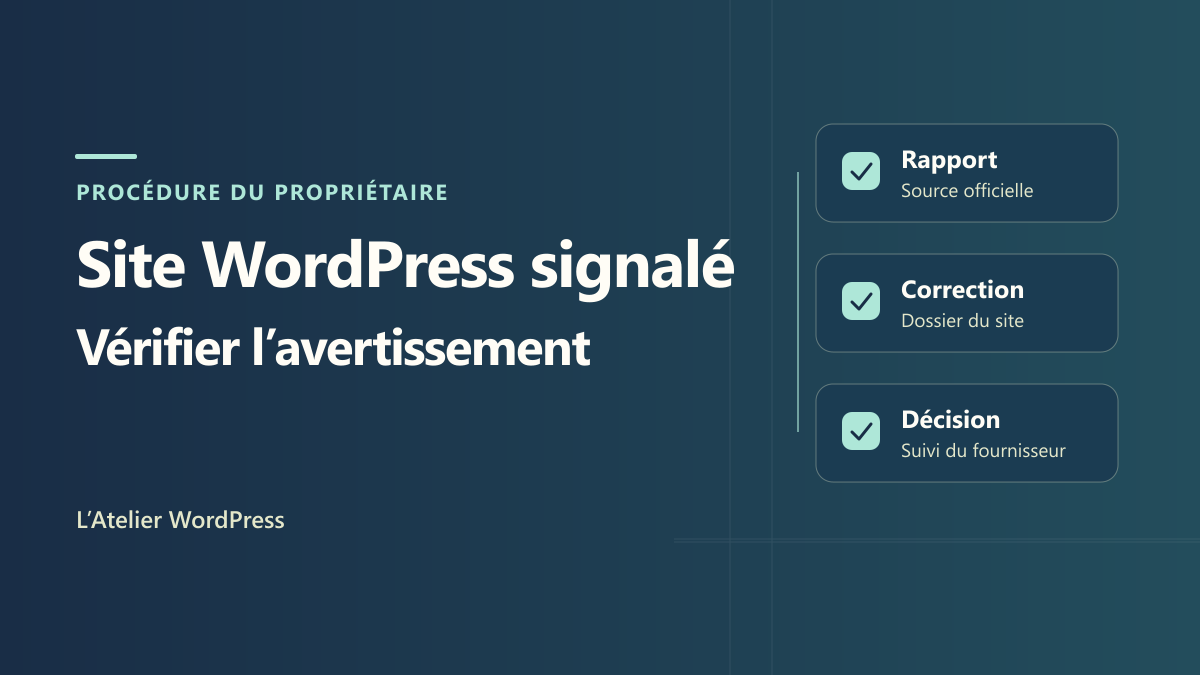
Dans le dossier fictif, le mainteneur consigne d’abord la correction dans le panneau, puis l’équipe rejoue l’action légitime sur la copie locale. Le propriétaire compare ensuite le rapport officiel et les messages du fournisseur. La fiche de suivi affiche trois lignes distinctes, « correction documentée », « contrôle de la fonction sur la copie » et « décision du fournisseur ».
Rejouez aussi deux situations. Si le rapport de la propriété est vide et que le signalement vient de SmartScreen, le dossier reste chez le service Microsoft. Si le signalement mentionne uniquement le certificat, le dossier commence auprès de l’hébergeur et la ligne de réexamen de sécurité reste sans objet. Ces exercices utilisent des rapports fictifs et une propriété inventée.
Lorsque la décision reçue porte sur le bon service, notez sa date, le périmètre et ce qui reste à vérifier. Si le propriétaire reçoit une nouvelle alerte, comparez les éléments déjà fournis, puis demandez un complément au mainteneur ou au fournisseur depuis le panneau autorisé.
Constituer un dossier qui permet un suivi fiable
Gardez un relevé bref : message initial, fournisseur, URL concernée, première observation, cause retenue, interventions et dates des demandes. Distinguez les preuves techniques, les réponses du fournisseur et les contrôles de fonctionnement. Un accusé d’envoi ne doit pas être noté comme une décision favorable.
Si une réponse demande davantage d’informations, préparez seulement les éléments nécessaires, par le canal officiel. N’envoyez pas un export complet de base, un journal contenant des données personnelles ou une capture avec des secrets. Si vous ne pouvez pas documenter un point, indiquez-le plutôt que de transformer une hypothèse en résultat d’analyse.
Aucun prestataire ne peut vous garantir dans ce guide un délai universel de retrait de toutes les listes. Fixez un responsable du suivi et conservez la référence de chaque dossier. En cas de nouvelle détection, rapprochez-la de l’état corrigé et des éventuels changements récents avant d’annoncer une simple persistance de l’ancienne alerte.
Prévenir une nouvelle alerte sans réduire les protections
Après résolution, conservez la liste des administrateurs et des propriétaires des outils de suivi. Réexaminez les accès des prestataires et des intégrations à la fin des missions. Un compte de moteur de recherche ou d’hébergement mal maîtrisé peut compliquer la prise en charge d’une alerte autant qu’un compte WordPress perdu.
Documentez les ressources tierces et les modifications de contenu importantes. Maintenez les composants selon un processus sauvegardé et prévoyez un environnement de test pour les changements risqués. Conservez une copie de reprise séparée et vérifiez son usage dans un exercice local.
Enfin, gardez les alertes actives. Supprimer l’avertissement du navigateur, changer de domaine pour échapper au signalement ou cacher les pages aux contrôles ne traite pas leur cause. La résolution utile est une situation expliquée, corrigée et suivie, avec des demandes de réexamen honnêtes et une possibilité de reprendre l’enquête si le problème revient.