Vérifier le statut avant de chercher le courriel
Un contributeur termine un article et choisit « Soumettre à la relecture ». Le relecteur attend un courriel, mais rien n’arrive. Commencez par ouvrir Articles dans l’administration du même site et affichez les articles en attente de relecture. Retrouvez le titre et, si deux contenus portent le même nom, comparez leurs identifiants. Dans l’éditeur, le statut figure aussi dans les réglages de la publication. Si le texte est resté en brouillon, le premier travail consiste à comprendre pourquoi la soumission n’a pas été enregistrée. Le courriel ne peut servir de preuve de cette étape.
Relevez l’heure, le type de contenu, le statut avant et après la soumission, ainsi que le compte qui a effectué l’action. Pour un site en réseau, indiquez le sous-site. Dans un circuit personnalisé, l’écran peut afficher une étape nommée « Validation juridique » ou « À relire » dont le nom diffère du statut natif. Demandez à la personne qui maintient le circuit quel statut ou événement déclenche réellement l’alerte. Si l’équipe parle de « relecture » pour une simple sauvegarde en brouillon, convenez d’une action que les deux comptes sauront reproduire.
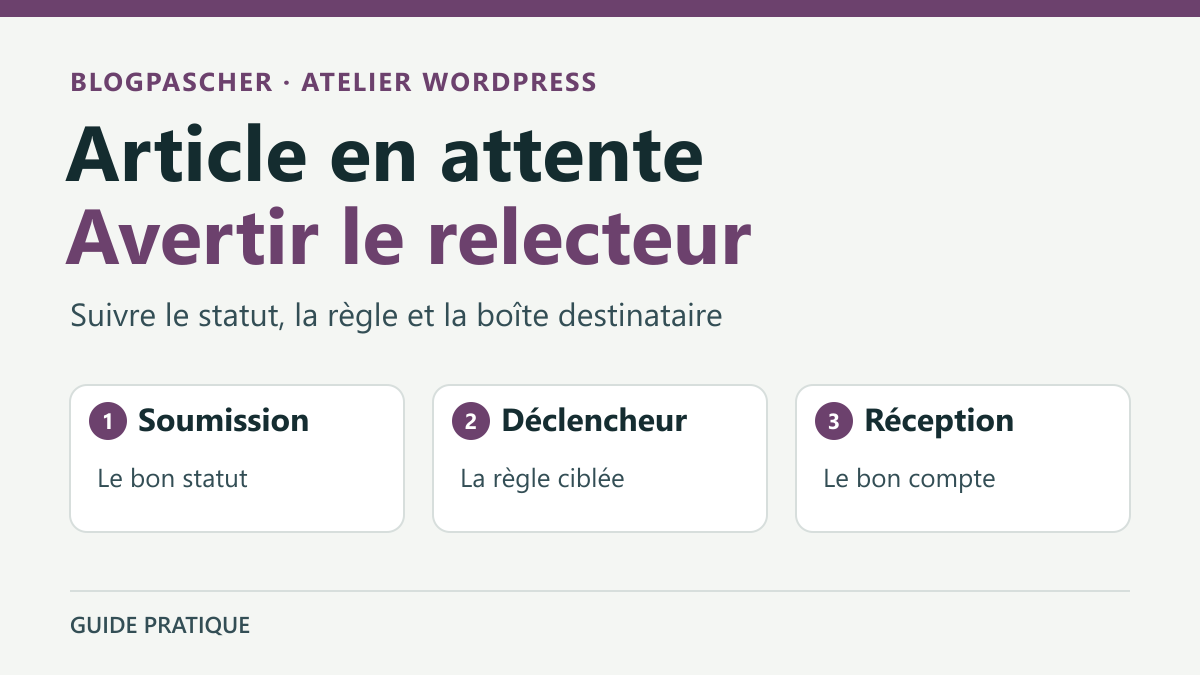
L’état de la publication, la règle d’alerte et la réception dans une boîte sont trois observations séparées. Le statut En attente de relecture organise le travail dans WordPress. Pour obtenir une alerte destinée à l’équipe, vérifiez quel mécanisme a été configuré sur votre site pour associer ce statut à des destinataires. Un site peut avoir adopté une file consultée manuellement, une règle fournie par une extension ou un mécanisme propre à son équipe. Si personne ne connaît la règle attendue, commencez par rétablir l’accès à la file.
Approche 1. Donner au relecteur accès à la file native
Avec son compte habituel, le relecteur ouvre Articles puis le filtre En attente de relecture. Il ouvre la publication et confirme qu’il dispose des actions prévues dans le circuit, par exemple éditer le contenu, demander une correction par le canal de travail ou transmettre à la personne autorisée à publier. Un compte qui peut lire la liste ne dispose pas nécessairement des mêmes actions sur les articles d’un autre auteur. Les rôles standard fournissent un point de comparaison, mais une installation peut avoir des rôles ajustés. Vérifiez les capacités attendues avec le responsable.
Si l’article apparaît chez un administrateur seulement, comparez l’auteur, le sous-site, le type de contenu et le compte du relecteur. Essayez un autre article fictif soumis par le même contributeur pour savoir si la difficulté concerne un contenu ou tous ceux du même auteur. Si le circuit passe par des pages ou par un type personnalisé, demandez au mainteneur quelle liste correspond à ce contenu et si son rôle y a accès. Un courriel contenant le lien d’édition ne règle pas un refus d’accès. Testez l’ouverture à partir du compte destinataire.
Lorsque la file convient au volume de travail, convenez d’une personne qui la consulte et d’un moment de consultation. Sur une copie, faites soumettre un brouillon synthétique et demandez au relecteur de le retrouver sans message automatique. Cela donne un parcours utilisable si l’alerte prend du retard. Vous pouvez garder un lien interne vers la liste filtrée dans le support de travail de l’équipe, après avoir vérifié qu’il ouvre le bon site et la bonne vue. Sur un petit site, cette organisation peut suffire sans nouvelle extension.
Approche 2. Corriger la règle d’alerte déjà en place
Si une alerte existait auparavant, ouvrez l’écran de l’outil qui la gère et cherchez la règle prévue pour une soumission. Relevez son état, le passage de statut, le type de publication et les filtres éventuels sur des catégories ou des auteurs. Relevez ensuite à qui elle s’adresse. Selon l’outil, la cible peut être un compte explicite, un rôle, un groupe, l’auteur de l’article ou des personnes déjà abonnées à ce contenu. Vérifiez la liste réelle des destinataires sur la copie avec des comptes témoins. Une règle qui avertit l’auteur de la publication ne répond pas au besoin d’une équipe de relecture.
Comparez une soumission qui a donné lieu à une notification et une qui n’en a pas donné, si des relevés sont disponibles. Une catégorie absente, un statut précédent différent ou un type de contenu exclu peuvent expliquer l’écart. Un nouvel enregistrement alors que l’article est déjà en attente ne correspond pas à un nouveau passage de Brouillon à En attente. Si le circuit doit aussi signaler la remise après une demande de corrections, décidez d’abord quelle action marque ce nouveau passage et configurez une règle correspondant à cette décision. Évitez d’utiliser toutes les sauvegardes comme rappel général.
Vérifiez le compte du destinataire et l’adresse configurée, avec les droits nécessaires et sans recopier la boîte dans un document public. Lorsque le relecteur appartient à plusieurs équipes, confirmez qu’il est inclus sur le bon site et dans le bon groupe. Si une autre règle couvre la même soumission, notez laquelle doit être conservée. Deux envois qui se ressemblent rendent plus difficile de dire quelle règle a réellement fonctionné. Faites une copie de la configuration ou relevez les paramètres avant de changer le destinataire ou le déclencheur.
Approche 3. Créer une alerte ciblée dans PublishPress Planner
Si l’équipe souhaite une alerte automatique et qu’aucun outil installé ne fournit cette règle, PublishPress Planner propose les notifications par changement de statut dans son édition gratuite. Vérifiez les prérequis de la fiche de l’extension par rapport aux versions WordPress et PHP de la copie. Avec un compte habilité, ouvrez Extensions > Ajouter une extension, cherchez PublishPress Planner, puis installez et activez l’extension sur la copie prévue pour l’essai. Si un outil éditorial gère déjà le même passage, reprenez sa règle dans l’approche précédente pour éviter les envois en double.
Dans Planner > Notifications, cliquez sur Ajouter et donnez à la règle un nom qui décrit son périmètre, par exemple « Relecture des articles de l’équipe ». Dans le panneau qui définit quand avertir, sélectionnez le passage à un nouveau statut. Choisissez Brouillon comme statut précédent et En attente de relecture comme nouveau statut. Dans le filtre du contenu, limitez la règle au type Article. Ajoutez une catégorie seulement si elle fait partie du circuit. Dans la partie consacrée aux destinataires, choisissez un compte de recette ou le rôle dont les membres ont tous une destination de recette. Les libellés peuvent varier avec la langue et la version. Enregistrez la règle, vérifiez qu’elle est active et relisez son résumé avant le premier essai.
Les règles fournies par défaut dans Planner couvrent notamment les publications et les commentaires éditoriaux. Vérifiez votre nouvelle règle sur une soumission, car ces autres événements surviennent à des moments différents. Dans le message, donnez un objet compréhensible et un lien vers la publication dans le contexte approprié. Gardez le texte court. Un titre et une action attendue suffisent généralement au destinataire. Évitez de transmettre des extraits confidentiels si le lien vers l’administration remplit le même rôle. Après un premier essai positif, faites vérifier le message avec le compte qui assurera réellement la relecture.
Suivre l’alerte jusqu’au destinataire
Après la soumission du brouillon témoin, notez son identifiant et l’heure. Si votre outil dispose d’un journal, cherchez l’entrée qui correspond à cet événement. Dans Planner, la documentation situe le journal dans Planner > Notifications, via le bouton des journaux de notification. Lisez la ligne correspondant au contenu et vérifiez le déclencheur, le destinataire et le statut indiqué. Si la règle n’a produit aucune entrée et que votre version consigne cet événement, revenez au changement de statut et aux filtres. Vérifiez aussi que le journal consulté appartient au même site et que la période affichée inclut l’essai.
Si une entrée existe pour un compte inattendu, revenez à la cible de la règle et comparez les groupes. Si l’entrée désigne le bon compte et signale un envoi, poursuivez dans la boîte de test et, si nécessaire, dans les journaux du moyen d’envoi autorisé. Un résultat positif de la fonction de courriel WordPress indique que la demande a été traitée par le mécanisme appelé. Il ne garantit pas que le message a été livré dans la boîte de réception. Vérifiez le dossier des indésirables, les filtres de boîte ou les événements de livraison disponibles, dans les limites d’accès du relecteur ou du responsable du courrier.
Une installation peut aussi intercepter ou rediriger les messages sur la copie. Vérifiez sa destination de test avant de considérer qu’une absence dans la vraie boîte représente un échec. Si un autre type de courriel échoue lui aussi dans le même contexte, consignez cette observation et examinez l’envoi général séparément. Changer la règle de statut ne réparera pas une panne qui affecte tous les messages. Inversement, le succès d’un autre courriel ne prouve pas que la règle de relecture a sélectionné la bonne personne.
Préparer une matrice d’essais sur une copie autorisée
Sur votre copie autorisée, configurez un capteur de courriels ou des adresses de recette que l’équipe contrôle. Vérifiez l’acheminement avec un message fictif vers cette destination. Si la copie reprend des règles de production, désactivez les sorties éditoriales étrangères à l’essai ou redirigez-les vers le capteur. Créez des comptes témoins de contribution et de relecture avec les mêmes capacités que les rôles habituels. Préparez un article inclus, un article hors catégorie si la règle filtre par catégorie et un contenu de type exclu qui peut passer en attente. Les contenus portent des titres distincts et une heure de soumission relevée. Cela permet de distinguer leurs entrées dans le journal et les messages reçus.
Pour le cas positif, ouvrez l’article avec le compte contributeur, soumettez-le, puis rechargez la liste avec le compte relecteur. Le statut doit correspondre à la transition recherchée. Vérifiez ensuite la réception dans la boîte de test et ouvrez le lien avec le compte relecteur. Notez si la boîte contient un seul message pour cette règle et si le lien ouvre le bon article. Pour le témoin hors périmètre, effectuez la même transition et confirmez l’absence de message provenant de la règle étudiée. Si plusieurs règles restent actives sur la copie, identifiez chaque notification par son objet et son journal.
- Soumettez l’article inclus de Brouillon à En attente. Un seul message de la règle testée doit arriver au relecteur de recette.
- Enregistrez une modification sur cet article sans quitter En attente. La règle Brouillon vers En attente ne doit pas produire de nouveau message.
- Soumettez l’article hors catégorie si la règle utilise ce filtre. L’article peut passer en attente. Aucun message de la règle testée ne doit arriver.
- Faites passer le contenu de type exclu au même statut de destination, avec un compte qui peut le faire. Vérifiez que la règle réservée au type Article n’envoie rien.
Interpréter les variantes sans rejouer de vraies soumissions
Pour tester une nouvelle soumission, remettez l’article fictif en brouillon avec le compte qui en a le droit. Si une autre règle surveille ce retour, isolez-la ou identifiez ses messages séparément. Soumettez à nouveau avec le contributeur, relevez l’heure et vérifiez qu’un nouveau message correspond bien au passage de Brouillon à En attente. La sauvegarde sans changement de statut, contrôlée dans le deuxième cas, doit donner un autre résultat. Dans un mécanisme maintenu en PHP, le responsable doit comparer l’ancien et le nouveau statut pour reconnaître une véritable transition.
Si la règle fonctionne avec un article ordinaire mais échoue avec un statut personnalisé, demandez au mainteneur de vérifier les deux états réellement enregistrés par l’outil. Le libellé affiché peut avoir été renommé. Si l’essai fonctionne uniquement avec un administrateur qui effectue la transition, répétez le parcours avec le rôle de contribution. La bonne preuve associe le statut, la règle et le destinataire au même événement. Si vous ne retrouvez que la notification de publication, vérifiez qu’aucune des manipulations n’a fait publier le témoin alors que vous cherchiez à le soumettre.
Si le message arrive dans la boîte, mais que le lien mène à la production au lieu de la copie, relevez le domaine et la destination utilisés dans le modèle. Corrigez le lien selon les options de l’outil, puis recommencez avec une nouvelle soumission fictive. Pour une équipe qui relit plusieurs sites, ajoutez un repère d’identification compréhensible dans le message. Le relecteur doit savoir de quel site et de quel article il s’agit avant d’ouvrir le lien.
Valider la réception et prévoir le retour arrière
Considérez le parcours rétabli quand le compte témoin retrouve l’article en attente, reçoit l’alerte prévue, ouvre la bonne publication et peut effectuer les actions de relecture attendues. Vérifiez aussi un article qui doit rester exclu, puis une sauvegarde sans transition. Notez les dates, le contenu témoin, les destinataires attendus et le réglage qui a résolu le problème. Si votre validation se limite à un environnement dont les courriels sont captés localement, consignez ce périmètre avant toute mise en service.
Pour revenir en arrière, désactivez la règle nouvellement créée ou remettez les anciens paramètres de la règle modifiée. Vérifiez qu’aucune autre règle éditoriale n’a été arrêtée par erreur et que la file native reste accessible. Si l’extension a été installée uniquement pour cet essai, vérifiez d’abord qu’aucun autre processus de la copie ne s’y est appuyé avant de la retirer. Un message déjà remis reste dans la boîte du destinataire. Si l’installation met des notifications en file, demandez au responsable comment traiter celles qui sont encore en attente avant de modifier à nouveau le circuit.
Terminez en retirant les contenus et comptes témoins selon les règles de votre copie. Gardez seulement le relevé utile à l’équipe, avec la règle active, le périmètre, le propriétaire du circuit et la méthode de vérification. Si une notification est signalée manquante à l’avenir, ce relevé indique où vérifier d’abord le statut, le déclenchement et la destination.