Partir d’une phrase qui n’existe que dans le PDF
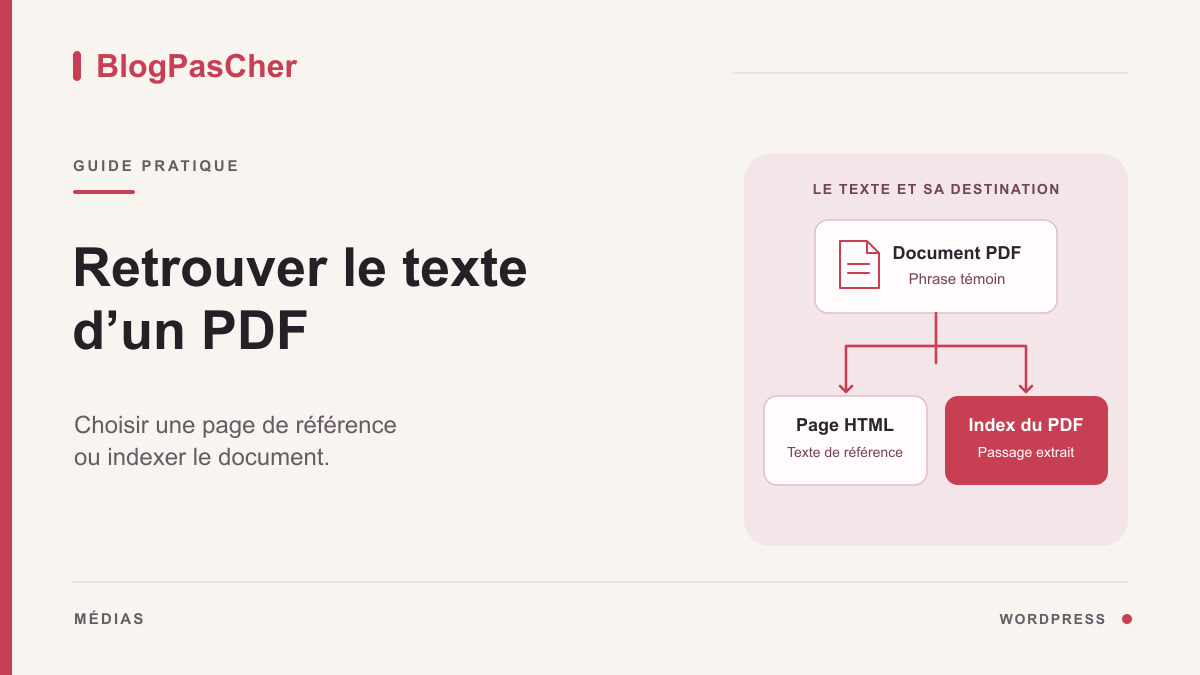
Une brochure contient la phrase « ateliers du samedi en septembre », mais la recherche WordPress ne trouve que sa page de présentation quand vous saisissez son titre. Prenez un court passage distinctif présent dans le PDF et vérifiez qu’il n’apparaît pas déjà dans la page, son extrait ou le titre du média. Comparez ensuite la recherche par titre à celle par passage. Utilisez le même formulaire et notez la destination de chaque résultat.
La recherche native examine par défaut le titre, l’extrait et le contenu enregistrés dans les publications qu’elle interroge. Un PDF visible au milieu d’une page reste un fichier séparé. Le moteur ne lit pas automatiquement les phrases affichées par le lecteur intégré. Un résultat trouvé avec le titre de la page ou du média montre que le moteur peut retrouver cette information. Il ne confirme pas que le texte intérieur a été extrait.
Choisissez ce que le lecteur doit obtenir. Pour une brochure qui change chaque saison, une page explicative peut être la destination de référence. Pour des centaines de documents publics dont il faut retrouver un passage précis, une recherche documentaire peut être préférable. Si la page de résultats ne réagit pas aux termes habituels, vérifiez d’abord le formulaire et la boucle de résultats. Une page qui renvoie les mêmes articles pour toutes les recherches pose un autre problème.
Préparez une copie et deux documents fictifs lorsque vous devez modifier les réglages ou utiliser une extraction distante. Gardez un document témoin avec du texte sélectionnable et une recherche qui fonctionnait déjà sur le site. Vous pourrez juger séparément le gain et ses effets sur la recherche ordinaire.
Vérifier que le fichier possède une couche de texte lisible
Dans Médias > Bibliothèque, ouvrez les détails du PDF réellement utilisé. Comparez le nom du fichier, son adresse et la version annoncée sur la page. Deux fichiers peuvent avoir le même titre visible et des contenus différents. Ouvrez ensuite le PDF dans un lecteur et essayez de sélectionner une phrase dans la page où se trouve le terme attendu. Copiez-la dans une note de travail et vérifiez les caractères obtenus.
Si vous ne pouvez sélectionner que la page entière sous forme d’image, le PDF peut provenir d’un scan sans couche de texte. Si la sélection produit des caractères incorrects ou des mots dans un ordre incohérent, la couche existe peut-être mais reste difficile à exploiter. Contrôlez plusieurs pages si le document mélange des scans et du texte numérique. Certains lecteurs proposent eux-mêmes une reconnaissance à l’écran. Vérifiez que le texte est bien enregistré dans le fichier exporté avant de compter dessus pour la recherche du site.
Relevanssi ne fait pas la reconnaissance de caractères d’un scan. Pour obtenir un texte interrogeable, demandez une version texte à la source ou réalisez une reconnaissance de caractères avec un outil autorisé pour ce document. Relisez le résultat, notamment les nombres, les noms et les passages en colonnes. Gardez le fichier d’origine et la copie corrigée séparés. Un PDF à texte sélectionnable peut encore présenter des problèmes de lecture pour les outils d’assistance. Pour une information essentielle, prévoyez aussi une version HTML lisible.
Si le fichier est protégé, corrompu ou produit par une application particulière, notez le résultat observé et demandez une version exploitable à son propriétaire. Le fait qu’il s’ouvre dans un lecteur ne garantit pas qu’un service d’extraction peut lire le même contenu.
Approche 1. Créer une page de référence avec du texte et le fichier
Pour quelques PDF ou pour des informations pratiques à maintenir, créez une page de référence. Ouvrez Pages > Ajouter ou modifiez la page qui présente déjà le document. Écrivez un titre précis, puis résumez les informations que les visiteurs cherchent. Pour une brochure d’ateliers, indiquez le public concerné, les périodes et les modalités importantes dans le corps de la page. Choisissez des formulations qu’une personne pourrait saisir naturellement.
Dans l’éditeur de blocs, ajoutez un bloc Fichier, puis sélectionnez le PDF dans la médiathèque. Donnez un libellé explicite au lien. Si plusieurs éditions coexistent, indiquez la période ou la version utile dans le texte. Avec un éditeur classique ou un constructeur, ajoutez un lien ordinaire vers le document et vérifiez son accès. Le texte de référence reste dans la page et le fichier permet de consulter le document complet.
Enregistrez un brouillon et examinez l’aperçu. Sur la copie, rendez la page disponible pour le profil de test prévu, puis recherchez une phrase du résumé. Le résultat doit conduire à la page et le lien doit ouvrir le fichier attendu. Contrôlez aussi une phrase présente seulement dans le PDF. Avec la recherche native, cette seconde phrase peut encore ne rien trouver. Elle délimite ce que couvre cette méthode.
Si un résumé ne suffit pas, préparez une version HTML plus complète des parties que les visiteurs doivent retrouver. Maintenez une seule page de référence lorsque le PDF est régulièrement remplacé. Pour revenir en arrière, restaurez le contenu et le lien précédents de la page, puis vérifiez la destination publique. Conservez l’ancien document tant que les liens qui l’utilisent n’ont pas été identifiés.
Approche 2. Définir le périmètre de lecture dans Relevanssi Premium
Si le besoin concerne de nombreux passages dans de nombreux PDF, vérifiez ce que sait faire le moteur de recherche utilisé sur le site. Relevanssi Premium propose une lecture du contenu des pièces jointes et son indexation. La présence de Relevanssi en édition gratuite ne suffit pas pour ce parcours. L’éditeur indique aussi qu’un PDF sans couche de texte doit être préparé au préalable, car cette fonction n’effectue pas de reconnaissance de caractères.
La lecture utilise un service externe. Par défaut, le service reçoit une adresse à partir de laquelle il récupère le fichier. Dans Pièces jointes > Options de configuration, la méthode d’accès au fichier, ou File Access Method, envoie le fichier lui-même. Les deux modes nécessitent que le site puisse joindre le service. Sur une copie protégée, utilisez l’envoi du fichier si ce mode est autorisé pour la recette. Le service pourra ainsi lire le document sans que vous ayez à ouvrir son URL. Notez le réglage d’automatisation avant de le mettre en pause pendant l’essai.
Vérifiez quels documents sont concernés, ce qu’ils contiennent et quels visiteurs peuvent consulter les résultats. Le texte extrait peut devenir recherchable et servir à construire des extraits. Une recherche par phrase peut alors révéler une information que le titre ou la page de départ ne montre pas. Gardez les documents réservés hors de ce parcours public. Un fichier lié depuis une page privée peut être accessible à sa propre adresse selon la configuration. Vérifiez l’accès au fichier séparément de la visibilité de la page.
Si vous ne pouvez pas transmettre le document au service prévu, conservez le parcours HTML pour les informations publiques ou demandez au responsable une solution approuvée dans le périmètre autorisé. Une erreur d’accès à l’extraction peut être un signal que le document doit rester protégé. Évitez d’ouvrir l’accès au fichier uniquement pour faciliter un essai.
Lire un document témoin puis choisir le résultat à indexer
Sur votre copie autorisée, créez un PDF de test depuis un document texte contenant « Le phare fictif porte le repère luciogenèse ». Réservez le mot « luciogenèse » au texte du fichier et choisissez un titre, un nom de fichier et une description qui ne le contiennent pas. Préparez un second PDF avec le mot « cartolunette » comme témoin non traité. En laissant la lecture automatique en pause, importez les deux PDF et vérifiez les deux recherches avant la lecture. Les deux termes doivent être absents avec le formulaire de recette.
Dans Médias > Bibliothèque, ouvrez l’édition complète du premier PDF et cliquez sur Read the attachment content dans les commandes Relevanssi du document. Vérifiez la présence de « luciogenèse » dans Attachment content. En cas d’échec, relevez Attachment error avant de toucher à l’index. Gardez le second PDF sans texte extrait pendant l’essai. Cette paire permet de distinguer la lecture ciblée d’un changement qui aurait traité les deux fichiers.
Dans les réglages Relevanssi, ouvrez Indexation. Pour que le média puisse apparaître comme résultat distinct, vérifiez le type Média ou attachment dans les types à indexer. Pour que la recherche renvoie vers la page parente, utilisez le réglage qui rattache le texte du fichier à l’index de son contenu parent et vérifiez que ce type de contenu est indexé. La documentation l’intitule Link files to parent posts dans les réglages concernés. Si vous activez les deux, vérifiez si le site doit proposer les deux résultats.
Contrôlez le parent du fichier dans la médiathèque. Le champ « Téléversé sur » dans les détails ou la colonne correspondante en mode liste donne un repère. Un lien vers le PDF depuis une page ne crée pas nécessairement ce rattachement. Si le document est réutilisé sur plusieurs pages, choisissez la page de référence avant de modifier l’association, et vérifiez ses autres usages. Une modification de cette relation peut toucher des fonctions qui s’appuient déjà dessus.
Enregistrez les réglages d’indexation. Si vous avez modifié les types ou les règles d’indexation, reconstruisez l’index de recette et attendez la fin du traitement. Si les règles étaient déjà correctes, essayez la recherche avant de reconstruire. Depuis le même formulaire, « luciogenèse » doit mener au résultat attendu et « cartolunette » doit rester absent. Ouvrez le résultat pour vérifier qu’il mène à la page parente, à la page du média ou au PDF selon la configuration. Rejouez l’essai avec le niveau d’accès du visiteur prévu.
Isoler l’étape en défaut quand la recherche ne donne rien
Si le texte extrait est vide ou incomplet, repartez du fichier. Vérifiez qu’il s’agit de la version attendue, que le passage se sélectionne dans un lecteur et que la lecture a abouti pour le média témoin. Une erreur de téléchargement, une réponse inattendue du serveur ou un PDF composé d’images peuvent produire le même résultat dans la recherche. L’erreur de lecture du document est plus utile que le nombre de résultats pour choisir le prochain contrôle.
Si le texte extrait contient le passage mais que le résultat manque, vérifiez la construction de l’index. Contrôlez le type Média ou le type de la page parente, le rattachement du document et les exclusions. Vérifiez aussi les types autorisés par le formulaire. Une recherche limitée aux articles ne peut pas afficher un résultat de type Média. Si le résultat apparaît sans le passage dans l’extrait, examinez les réglages des extraits générés et de l’utilisation du texte des champs personnalisés, puis vérifiez que le modèle affiche ces extraits. Essayez un mot distinctif du passage puis une phrase courte. Des mots très courants, des signes de ponctuation ou des règles de langue peuvent modifier les correspondances. Gardez le même formulaire pour comparer ces essais.
Si la recherche principale trouve la page et que les suggestions ne la montrent pas, vérifiez le moteur du composant de suggestions. Un formulaire peut afficher un aperçu fourni par une autre extension et envoyer ensuite vers la recherche principale. Inspectez les deux parcours et indiquez lequel doit être corrigé. Une extension qui indexe correctement le PDF peut laisser une recherche indépendante inchangée.
En cas de lecture refusée par le service ou par l’hôte, relevez le message et la couche qui l’a émis. Utilisez les traces de recette disponibles ou demandez une vérification à la personne autorisée. Évitez une lecture globale de la médiathèque pour diagnostiquer un seul fichier. Une reconstruction complète ou une remise à zéro des extractions touche un périmètre plus large que le document témoin.
Vérifier ce que les visiteurs trouvent et ce qu’ils ouvrent
Sur la copie, lancez trois recherches depuis une session visiteur. Cherchez le passage unique d’un PDF public, le titre d’une page qui fonctionnait déjà et un terme fictif placé dans un document qui doit rester exclu. Pour chaque résultat, vérifiez le titre, l’extrait et l’adresse finale. Un PDF peut ressortir à côté de sa page parente. Décidez si cela sert le visiteur ou si une destination unique explique mieux le document.
Vérifiez l’accès au fichier et au texte de la page dans ce même profil. Pour un document à accès limité, contrôlez aussi l’absence de correspondance révélatrice et l’absence du passage dans les extraits anonymes. Utilisez seulement des témoins fictifs pour ce contrôle. Si un résultat révèle une donnée qui doit rester réservée, faites corriger le périmètre et nettoyer l’index avant toute mise en service. Le retrait du résultat et la protection de l’adresse directe du fichier se vérifient séparément.
Pour un PDF remplacé, choisissez un passage qui n’existait que dans l’ancienne version et un passage propre à la nouvelle. Après la procédure de mise à jour prévue, vérifiez les deux recherches. Si le média a gardé le même identifiant, utilisez la relecture de ce média, Reread the attachment content, lorsque l’interface la propose. Cette commande peut remplacer un texte extrait qui avait été retouché. Conservez ce texte avant l’essai s’il doit être repris. L’ancien extrait peut rester présent si le moteur n’a pas relu le document ou si la page de résultats a été mise en cache. Comparez le fichier servi, le texte extrait et le résultat affiché avant de changer d’autres règles.
Sur téléphone, contrôlez que la destination indique le nom du fichier et permet de revenir à la recherche. Si le PDF s’ouvre dans une application séparée, la page de référence peut fournir une meilleure orientation pour les visiteurs.
Préparer la maintenance et le retour arrière
Avant de modifier un index existant, relevez les types indexés, le rattachement aux parents, la méthode d’accès au fichier et l’état de la lecture automatique. À la fin du test isolé, retirez les deux médias fictifs et la page parente si elle a été créée pour la recette. Rétablissez les réglages initiaux avant de remettre l’index en cohérence. Vérifiez que « luciogenèse » a disparu et qu’une recherche de référence continue de trouver les documents déjà indexés. Si vous avez relu un média existant, restaurez séparément le texte extrait d’origine lorsque vous l’aviez sauvegardé, puis rafraîchissez l’index.
Retirer un document de la recherche et supprimer son texte extrait sont des opérations distinctes. Si le texte ne doit plus être conservé par l’extension, demandez au responsable d’utiliser le mécanisme de nettoyage prévu. Une remise à zéro globale peut supprimer les extractions de documents légitimes. Établissez le périmètre avant de l’utiliser, puis vérifiez les extraits et les réponses mises en cache. Ne supprimez pas le fichier d’origine dans la médiathèque pour corriger un réglage de recherche.
Si vous avez ajouté un résumé HTML, restaurez seulement le texte ou le lien modifié lorsqu’il faut revenir en arrière. Vérifiez que l’adresse de référence garde le bon contenu. Pour les mises à jour suivantes, notez qui remplace le PDF, qui met à jour la page et dans quel ordre relire puis réindexer le document. Préparez un exemple de phrase propre à la version courante.
Transmettez le nom du formulaire, le document témoin, la destination attendue, la méthode choisie et les cas exclus. Indiquez quelle étape a été contrôlée en recette. Un résultat utile combine une phrase effectivement trouvée, un lien attendu et une réponse compatible avec les droits du visiteur.